

Pesquisa rápida:
Casos de utilizadores: Como migrar do Google Drive para o Dropbox?
► Caso 1: "Quero migrar alguns ficheiros importantes para a minha conta do Dropbox como cópias de segurança por receio de perder dados. Mas como posso fazê-lo diretamente?"
► Caso 2: "Registei uma conta gratuita do Dropbox e quero transferir os meus ficheiros confidenciais do Google Drive para ela, guardando no Google Drive apenas os ficheiros relacionados com o meu trabalho. Não quero transferir o ficheiro através de transferência (download) e carregamento (upload), existe alguma forma de realizar esta tarefa?"
Tal como estes utilizadores mencionaram nos casos, por vezes os utilizadores precisam de migrar do Google Drive para o Dropbox por diferentes motivos, e você poderá ser um deles. No entanto, nem o Google Drive nem o Dropbox permitem transferir diretamente para outras nuvens.
Nestas circunstâncias, saber como realizar a migração diretamente tem sido um problema comum. Será então impossível mover do Google Drive para o Dropbox sem transferir (download) e carregar (upload)? Este artigo fornece 2 formas viáveis para o ajudar a transferir todos os ficheiros do Google Drive para o Dropbox.
[2 Maneiras] Como realizar a migração do Google Drive para o Dropbox
Além de carregar e transferir, existem duas formas mais eficientes de transferir ficheiros do Google Drive para o Dropbox. Uma delas é utilizar o Google Takeout e a outra é utilizar uma ferramenta de terceiros de transferência de ficheiros na nuvem --- o MultCloud.
Solução 1: Transferir do Google Drive para o Dropbox de uma só vez através do Google Takeout
Se quiser mover todos os seus dados do Google Drive para o Dropbox de uma só vez, você pode usar o Google Takeout para fazer a transferência. Para fazer isso, siga estas etapas:
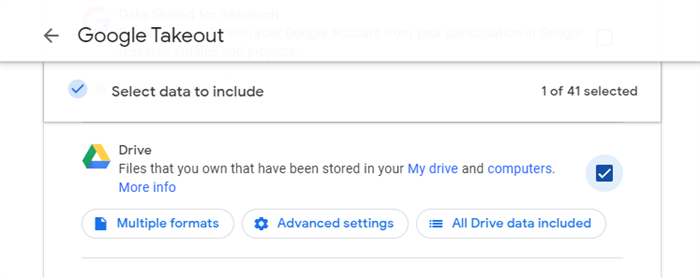
Passo 1. Vá para Google Takeout, clique em "Desmarcar tudo" e marque a caixa de seleção à direita de "Drive", depois clique em "Próxima etapa".
Passo 2. Selecione "Adicionar ao Dropbox" como o método de entrega.
Passo 3. Role para baixo até "Vincular conta e criar exportação" e clique nele.
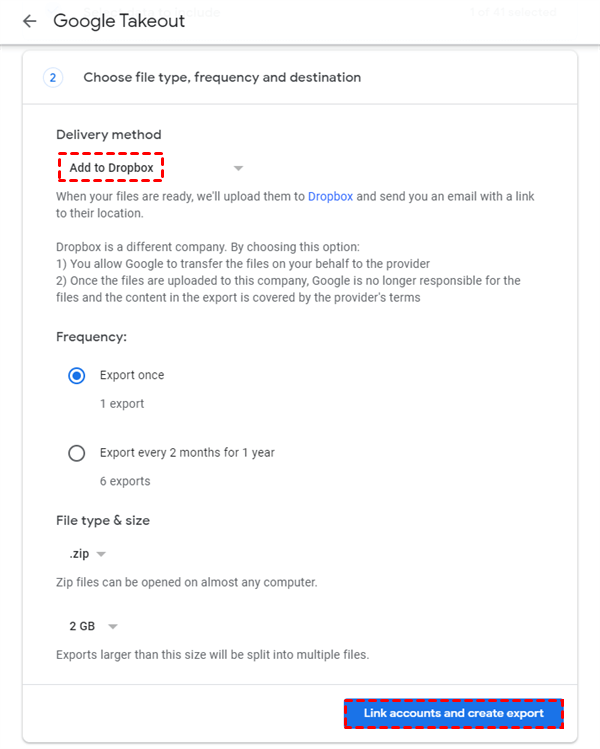
Passo 4. Em seguida, será solicitado que você acesse sua pasta do Dropbox; escolha "Permitir". Após o processo de exportação, você pode acessar o Dropbox e visualizar o arquivo.
Este método é mais adequado para a transferência única de dados do Google Drive para o Dropbox. Por exemplo, você pode usar este método quando precisar excluir sua conta do Google Drive e migrar para o Dropbox. Se você precisar transferir dados para o Dropbox de forma regular e ininterrupta, você pode usar um gerenciador de múltiplos storages em nuvem chamado MultCloud.
Solução 2: Realize a migração automática do Google Drive para o Dropbox com facilidade
Como uma ferramenta de gerenciamento de múltiplos armazenamentos em nuvem profissional e segura, o MultCloud oferece suporte a mais de 30 unidades em nuvem principais, para que você possa gerenciar várias contas de armazenamento em nuvem na mesma interface.
Dropbox, Dropbox Business, Google Drive, Google Workspace, Google Photos, iCloud Photos, iCloud Drive, OneDrive, SharePoint Online, OneDrive for Business, MEGA, Flickr, Box, Box for Business, pCloud, Amazon S3, Wasabi, SugarSync, 4shared, Icedrive, Evernote, CloudMe, Cubby, MyDrive, WEB.DE, Yandex, HiDrive, MySQL, Egnyte, Putio, Backblaze, MediaFire, ownCloud, ADrive, Baidu, além de NAS, WebDAV, FTP/SFTP, Compartilhado comigo e Drive Compartilhado.
Além disso, o MultCloud oferece suporte a uma variedade de funções úteis, como Transferência na Nuvem, Transferência de Equipe, Sincronização na Nuvem, Backup na Nuvem e Upload Remoto. Com esta ferramenta, a transferência, a sincronização e o backup entre nuvens podem ser realizados facilmente. Para transferir dados automaticamente do Google Drive para o Dropbox, você precisa usar o recurso Transferência na Nuvem.
Aqui está uma breve instrução para mostrar como realizar a tarefa em apenas 3 etapas.
Etapa 1. Inscreva-se
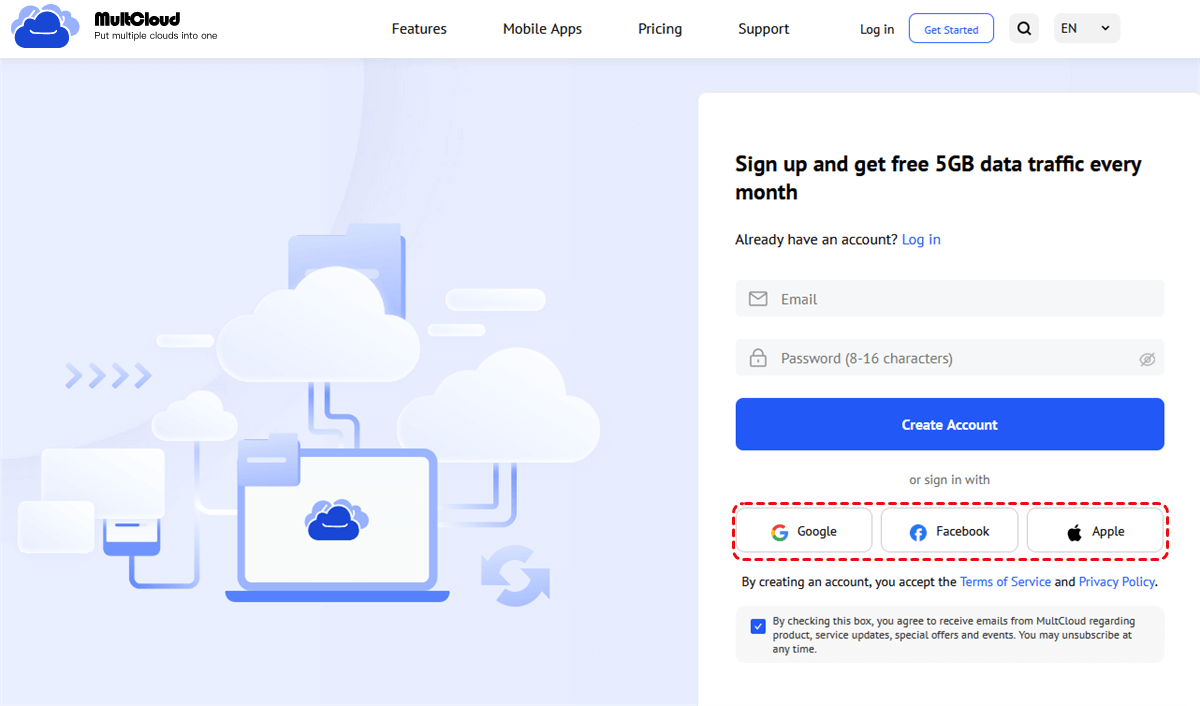
Você precisa se inscrever primeiro. Além disso, você também pode entrar no MultCloud diretamente com sua conta do Google, Facebook ou ID Apple.
Etapa 2. Adicionar Nuvens
Clique no ícone "Adicionar Nuvem" e adicione o Google Drive e o Dropbox ao MultCloud.
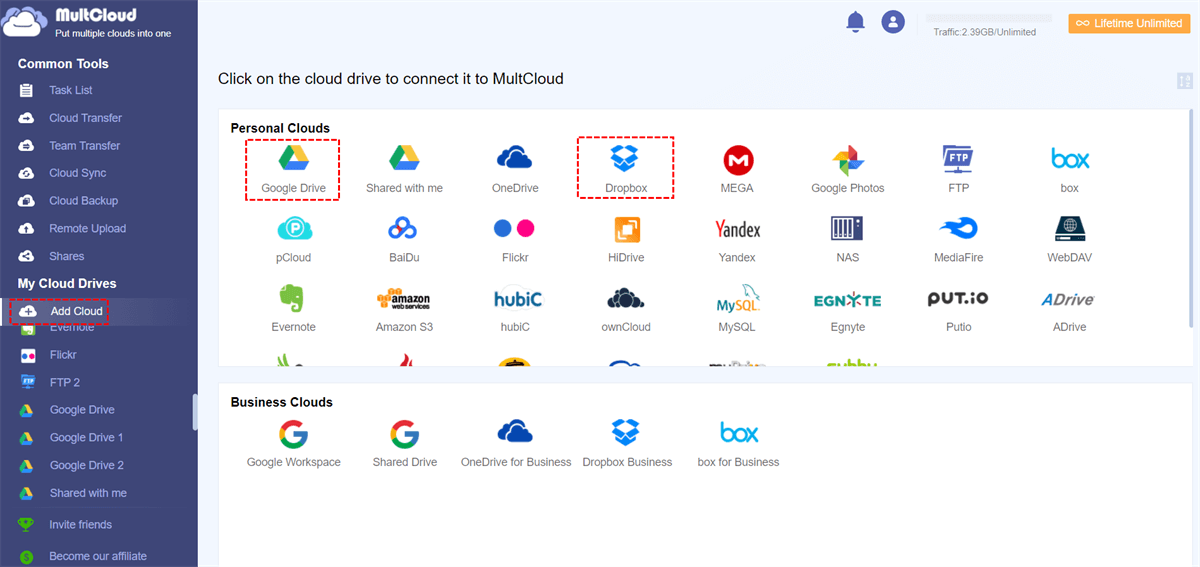
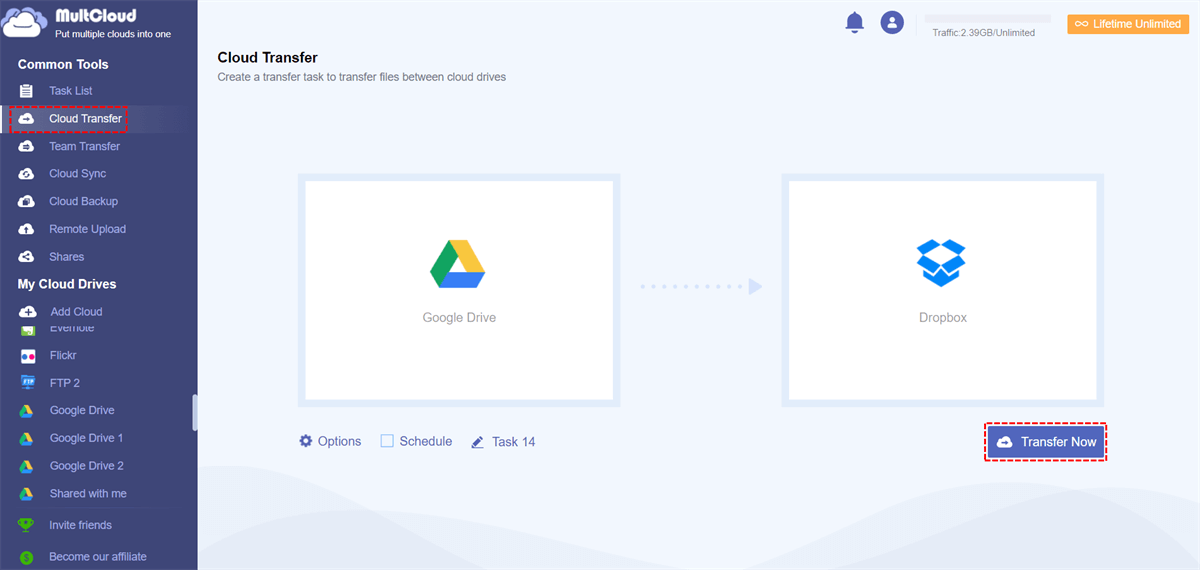
Etapa 3. Criar uma Tarefa de Migração do Google Drive para o Dropbox
Clique no ícone "Transferência na Nuvem" e selecione o Google Drive como origem e o Dropbox como destino. Em seguida, clique em "Transferir Agora" para concluir a operação.
Notas:
- Você pode definir o modo de transferência (por exemplo, excluir o arquivo de origem após a conclusão da transferência), notificação por e-mail e filtragem de arquivos, etc., em "Opções".
- Em "Agendar", você pode definir um horário de transferência específico. Após a conclusão da configuração, o MultCloud pode executar a tarefa de transferência no momento ou período definido por você.
Resumo
Com os dois métodos acima, você pode realizar facilmente a migração do Google Drive para o Dropbox. No processo de uso do MultCloud, você não apenas pode realizar efetivamente a migração de nuvem para nuvem como também pode realizar sincronização e backup entre nuvens, upload remoto e até mesmo outras operações de economia de dados.
- ?"Transferência de Equipe" pode ajudar você a transferir várias contas comerciais de uma plataforma de nuvem para outra, como migrar o Google Workspace para outra conta.
- ?"Sincronização em Nuvem" pode ajudar você a sincronizar de uma nuvem para outras em tempo real, sem alternar contas com frequência. Por exemplo, você pode realizar rapidamente a sincronização do Google Drive Compartilhado Comigo para outro drive.
- ?"Backup em Nuvem" pode ajudar a fazer backup de arquivos ou pastas importantes em outras nuvens e oferece suporte à "Restauração" quando você precisar retornar os arquivos para a versão anterior.
- ?"Salvador de Imagens" pode ajudar a salvar imagens e vídeos em tamanho real de mídias sociais, como Instagram, Pinterest ou Pesquisa de Imagens do Google.
- ?"Upload Remoto" pode dar suporte ao upload remoto de arquivos de páginas da Web (URLs, arquivos torrent ou links magnéticos) para nuvens sem a ajuda de ferramentas de análise, para que você possa baixar torrents diretamente para o Google Drive ou outras nuvens.
- ?"Migração de E-mail" permite que os usuários façam backup de e-mails do Outlook para USB, discos rígidos externos ou serviços em nuvem.
MultCloud Suporta Nuvens
-
Google Drive
-
Google Workspace
-
OneDrive
-
OneDrive for Business
-
SharePoint
-
Dropbox
-
Dropbox Business
-
MEGA
-
Google Photos
-
iCloud Photos
-
FTP
-
box
-
box for Business
-
pCloud
-
Baidu
-
Flickr
-
HiDrive
-
Yandex
-
NAS
-
WebDAV
-
MediaFire
-
iCloud Drive
-
WEB.DE
-
Evernote
-
Amazon S3
-
Wasabi
-
ownCloud
-
MySQL
-
Egnyte
-
Putio
-
ADrive
-
SugarSync
-
Backblaze
-
CloudMe
-
MyDrive
-
Cubby


Fique Por
Dentro Das Novidades
Adicione-nos como fonte preferida no Google para nunca perder guias e tutoriais úteis.
 Adicionar como fonte preferida >>