

Pesquisa Rápida:
Introdução
Você já pensou em baixar torrents diretamente para o Dropbox? Você pode obter as fotos, vídeos e documentos eletrônicos desejados gratuitamente por meio de torrents. Todos os arquivos baixados podem ser armazenados em uma unidade em nuvem e podem ser sincronizados e compartilhados entre vários dispositivos que você usa. Combinar as duas melhores coisas não poderia ser melhor.
Sobre o Dropbox
O Dropbox é um local para armazenar todas as fotos, documentos e vídeos. Todo o conteúdo que você adiciona ao Dropbox aparecerá automaticamente em todos os seus computadores, telefones e até mesmo no site do Dropbox, para que você possa acessar o conteúdo de qualquer lugar. Seja você um usuário individual, corporativo ou doméstico, o Dropbox torna o compartilhamento com outras pessoas muito fácil. Mesmo se você acidentalmente derramar um café com leite no seu laptop, não tenha medo! Fique tranquilo, todos os dados estão seguros no Dropbox e nunca serão perdidos.
Sobre o Torrent
Ao ouvir a palavra "torrent", você pode pensar em pirataria, mas a tecnologia pode ser perfeitamente legal para compartilhar filmes, softwares, livros, músicas, podcasts, etc., de código aberto, domínio público e livres de direitos autorais. Como uma forma legal de artistas distribuirem trabalhos, ela também tem recebido cada vez mais atenção. Empresas como Blizzard Entertainment e CCP Games escolheram usar arquivos torrent para distribuir conteúdo legalmente.
?Conheça os 10 principais serviços de torrent em nuvem.
Você pode baixar os arquivos necessários usando torrent de vários locais ao mesmo tempo, o que acelera enormemente o seu trabalho. Em sites de torrent, você pode baixar qualquer informação disponível, de filmes a músicas, de jogos a e-books educacionais, de softwares a dispositivos móveis. Literalmente, qualquer coisa imaginável pode ser encontrada no site de torrent. Muitos usuários escolhem o torrent para baixar arquivos. Então, como baixar arquivos torrent diretamente para o Dropbox? Muitos usuários podem ter tentado várias maneiras. Este artigo apresentará duas soluções.
Maneira Gratuita: Torrent na Nuvem Direto para o Dropbox com o MultCloud
Esta publicação tem de mencionar um gerenciador de arquivos em nuvem: o MultCloud. Só de ouvir o nome, sabe-se que seu principal recurso é o gerenciamento de várias nuvens. Obviamente, além de fornecer a função de gerenciamento de várias nuvens, o MultCloud também oferece funções de transferência/sincronização/backup em nuvem
e download de torrents na nuvem.
✅Simples: Todo o processo é simples e fácil de operar.
✅Gratuito: Baixe torrents, links magnéticos ou URLs gratuitamente.
✅Ilimitado: Você pode baixar torrents únicos ou múltiplos.
Portanto, como o gerenciador de arquivos em nuvem realiza o download de torrents no Dropbox? As etapas detalhadas são as seguintes:
Passo 1. Inscreva-se. Visite o MultCloud e crie uma conta gratuita. Você precisa inserir seu e-mail preferido, nome de usuário e senha. Em seguida, clique em "Criar Conta".

Passo 2. Adicione a Conta do Dropbox ao MultCloud. Clique em “Adicionar Nuvem” para selecionar o Dropbox a ser adicionado. Siga as instruções para conceder ao MultCloud acesso à conta que você está conectando. Em seguida, clique no botão "Adicionar Dropbox" para ir para a próxima etapa.
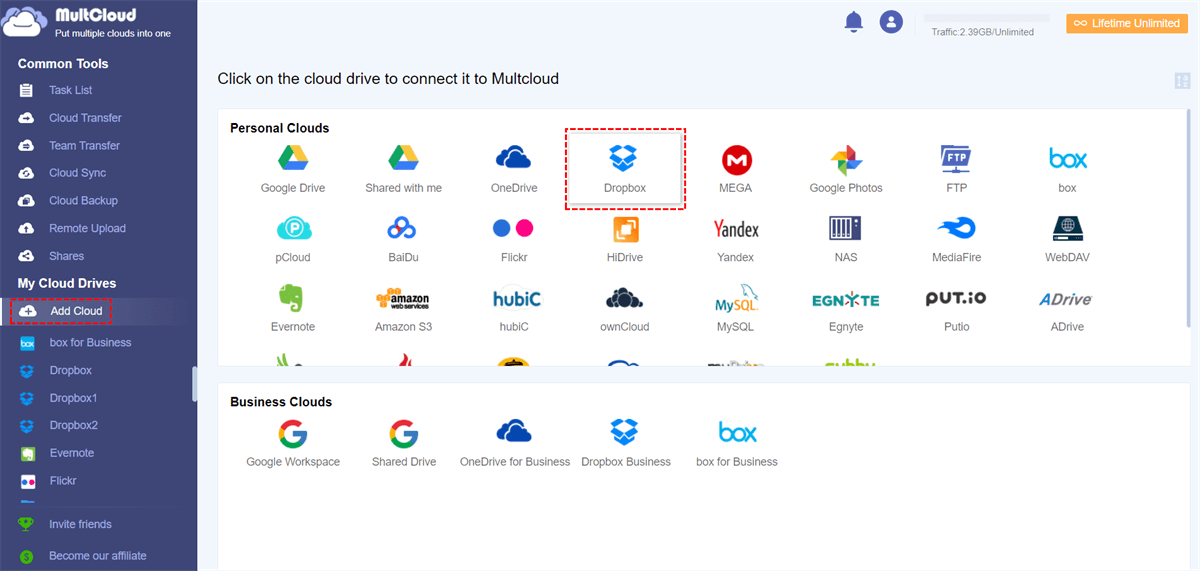
Notas:
- Para o mesmo provedor de unidade em nuvem, não há limite para o número de unidades em nuvem a serem adicionadas.
- O MultCloud oferece suporte a mais de 30 dos principais serviços de armazenamento em nuvem, como Google Photos, G Suite, Dropbox, Flickr, MEGA, Amazon S3 e Box, entre outros. Se você tiver outras contas de unidade em nuvem além do Dropbox, também poderá adicioná-las ao MultCloud para obter mais armazenamento em nuvem gratuitamente e gerenciar melhor todos os seus dados.
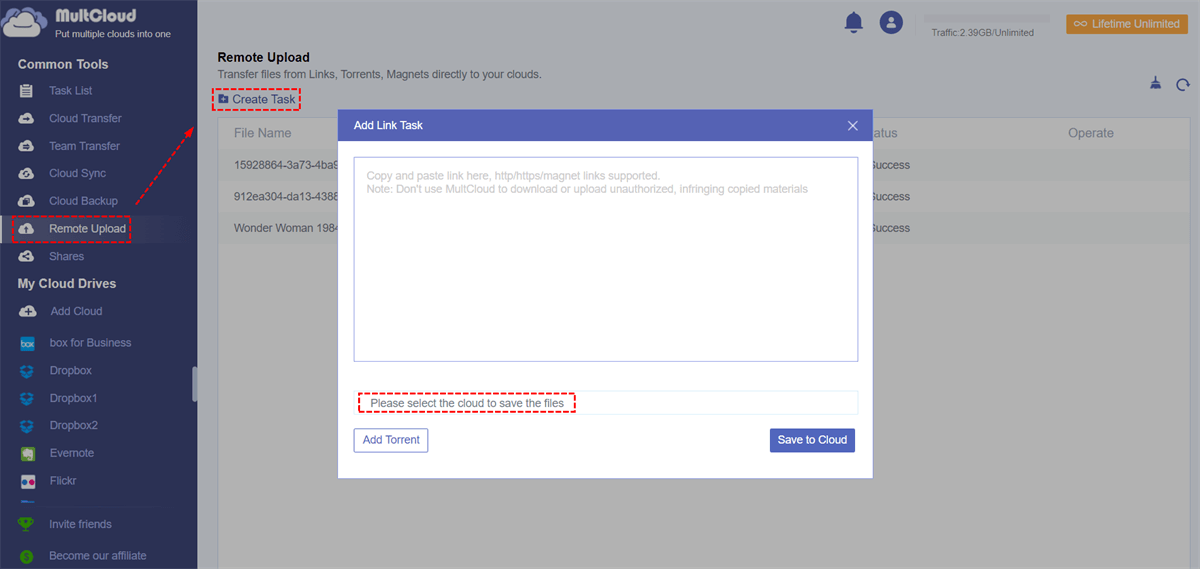
Passo 3. Baixe Torrents Diretamente para o Dropbox. Clique em “Upload Remoto” no lado esquerdo da interface e, em seguida, clique no botão “Criar Tarefa”. Na janela pop-up, escolha o Dropbox para salvar os arquivos e clique em “Adicionar Torrent” para selecionar os arquivos torrent que você baixou em seus dispositivos locais. Em seguida, clique em “Salvar na Nuvem”.
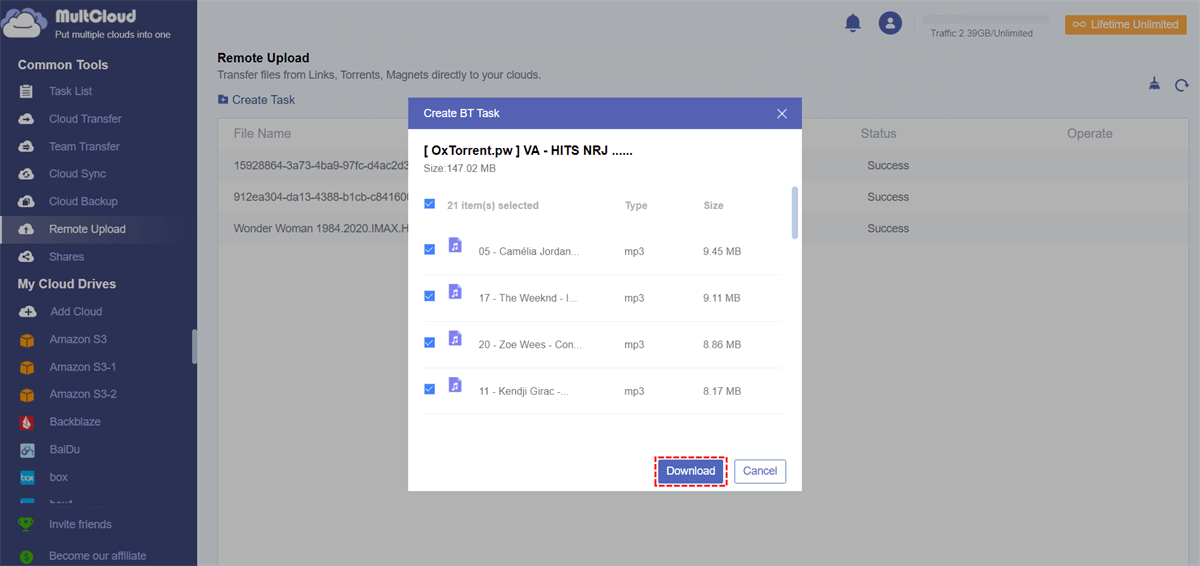
Após analisar o arquivo torrent com sucesso, selecione os arquivos que deseja baixar e, finalmente, clique no botão "Baixar" para concluir esta tarefa.
Maneira Tradicional: Baixar Torrents para o Dropbox por Cliente Torrent
Muitos clientes torrent podem ser facilmente obtidos na rede. Este artigo escolhe o cliente baseado em BitTorrent uTorrent como exemplo para apresentar este método.
Passo 1. Baixe o arquivo executável do uTorrent, após a conclusão do download, localize o arquivo executável e clique duas vezes para iniciar a instalação.
Passo 2. Após a conclusão da instalação, abra o uTorrent, selecione um arquivo torrent que você baixou do seu computador e clique duas vezes nele. O uTorrent será aberto e mostrará os arquivos relacionados ao torrent. Em seguida, clique no botão "OK" para baixar o arquivo.
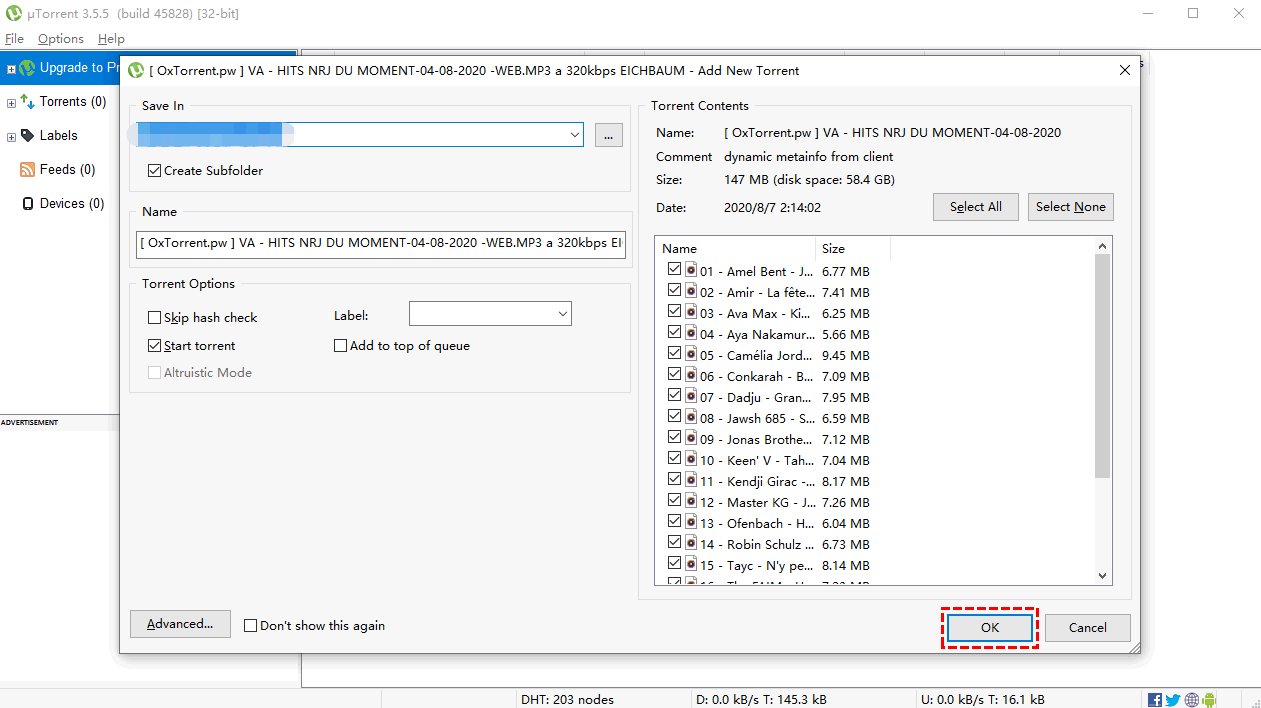
Nota: Normalmente, você precisa baixar todos os arquivos, mas também pode desmarcar as caixas ao lado de todos os arquivos nos quais não está interessado.
Passo 3. Após o arquivo ser baixado com sucesso, faça login na sua conta do Dropbox, clique em "Enviar arquivos" e selecione o arquivo que acabou de baixar para fazer o upload.
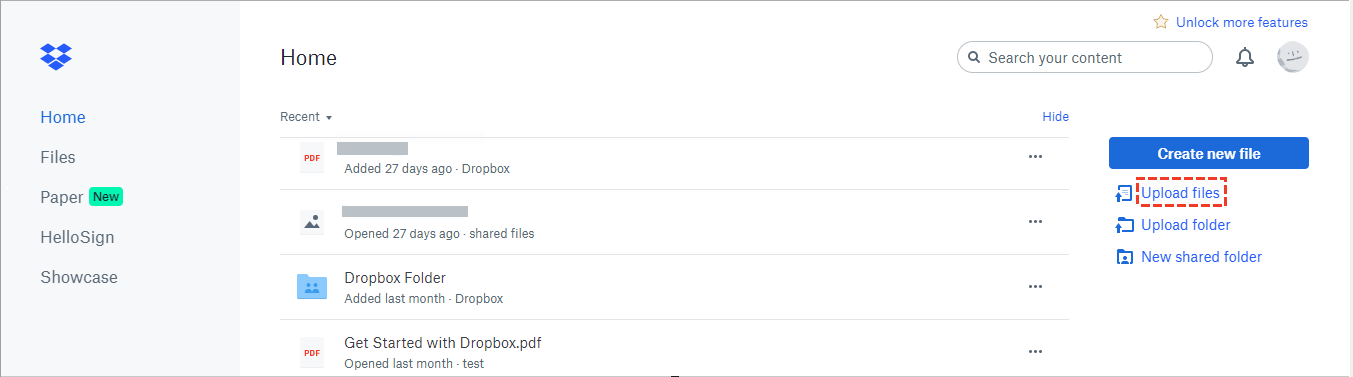
Através das etapas de operação acima, pode-se constatar que o segundo método é dividido em duas partes: primeiro, baixe o arquivo torrent com um cliente torrent para o computador local e, em seguida, faça o upload do arquivo para o unidade em nuvem. Comparado com o primeiro método, o segundo método consome mais tempo e é mais complicado, e durante o processo de upload, problemas de rede podem limitar a velocidade de transferência de arquivos. Além disso, pode haver o risco de infectar vírus de rede ao baixar o cliente torrent, o que causará problemas desnecessários.
Usando o MultCloud para baixar arquivos torrent diretamente para o Dropbox, você pode concluir a tarefa sem uploads adicionais. E, você pode ver na interface do MultCloud que é um programa baseado na Web, portanto, você não precisa baixar nenhum pacote de instalação, basta registrar uma conta e usá-lo, evitando qualquer risco de infecção por vírus.
Considerações Finais
Com os dois métodos acima, você pode baixar torrents para o Dropbox. É claro que você precisa tomar sua própria decisão ao escolher o primeiro ou o segundo método. A primeira ferramenta pode fornecer serviços mais perfeitos, e o segundo método é mais adequado para usuários que preferem métodos tradicionais.
Além disso, se você precisar transferir ou sincronizar muitos arquivos, poderá experimentar as funções "Transferência na Nuvem" e "Sincronização na Nuvem" do MultCloud. O MultCloud pode implementar facilmente a transferência entre nuvens e a sincronização entre nuvens para gerenciar melhor os dados.
A partir do conteúdo acima, você pôde ver que o MultCloud oferece suporte para adicionar mais de 30 serviços de armazenamento em nuvem. Se você tiver outras nuvens, como o Google Drive, também poderá adicioná-la ao MultCloud. Agora que o download de torrents para o Dropbox é implementado, o download de torrents diretamente para o Dropbox também pode ser realizado.
MultCloud Suporta Nuvens
-
Google Drive
-
Google Workspace
-
OneDrive
-
OneDrive for Business
-
SharePoint
-
Dropbox
-
Dropbox Business
-
MEGA
-
Google Photos
-
iCloud Photos
-
FTP
-
box
-
box for Business
-
pCloud
-
Baidu
-
Flickr
-
HiDrive
-
Yandex
-
NAS
-
WebDAV
-
MediaFire
-
iCloud Drive
-
WEB.DE
-
Evernote
-
Amazon S3
-
Wasabi
-
ownCloud
-
MySQL
-
Egnyte
-
Putio
-
ADrive
-
SugarSync
-
Backblaze
-
CloudMe
-
MyDrive
-
Cubby


Fique Por
Dentro Das Novidades
Adicione-nos como fonte preferida no Google para nunca perder guias e tutoriais úteis.
 Adicionar como fonte preferida >>