

Caso de Usuário: Por que o iPhone não me permite apagar fotos?
Ao tentar apagar fotos, encontro dois cenários: ou elas desaparecem momentaneamente antes de reaparecerem, ou nada acontece quando toco no ícone da lixeira. Apesar de expandir meu armazenamento do iCloud e transferir as fotos para lá antes de apagá-las do meu computador, elas persistem teimosamente.
Por que o iPhone não apaga fotos?

Antes de mergulhar nas soluções para o problema de o iPhone não apagar fotos, vamos entender por que você pode encontrar esse problema. Há vários motivos pelos quais as fotos do seu iPhone não são apagadas:
- Falhas de software: Às vezes, pequenas falhas de software podem interferir no funcionamento normal do seu iPhone, incluindo a capacidade de apagar fotos.
- Problemas de sincronização: Se você desativar o Fotos do iCloud e depois apagar fotos do seu iPhone. Ao reativá-lo, as fotos retornarão ao seu iPhone.
- Modo somente leitura: Se as fotos estiverem definidas como somente leitura, você não poderá apagá-las do seu iPhone.
- Armazenamento insuficiente: Se o armazenamento do seu iPhone estiver cheio, você poderá não conseguir apagar fotos do iPhone.
- Sincronizado com o iTunes: Se você sincronizar fotos com o iTunes, elas não poderão ser apagadas com o botão "Apagar" no seu iPhone.
Como corrigir o problema de fotos que não são apagadas no iPhone [5 soluções testadas]
Agora que compreendemos melhor as causas potenciais, vamos explorar as soluções para resolver o problema "Por que minhas fotos não são apagadas no iPhone".
Solução 1. Reiniciar o seu iPhone
Uma simples reinicialização geralmente pode resolver falhas temporárias de software e restaurar o funcionamento normal do seu iPhone. Para reiniciar o seu iPhone, siga estas etapas para resolver o seu problema:
Passo 1: Pressione e mantenha o botão liga/desliga pressionado até que a opção "deslize para desligar" apareça.

Passo 2: Deslize o ícone de energia para a direita para desligar o seu iPhone.
Passo 3: Pressione e mantenha o botão liga/desliga novamente até que o logotipo da Apple apareça após alguns segundos.
Solução 2. Verificar as configurações do Fotos do iCloud
Se você tiver o Fotos do iCloud ativado, é essencial garantir que suas configurações estejam configuradas corretamente. Siga estas etapas para verificar as configurações do Fotos do iCloud:
Passo 1: Vá para o aplicativo "Ajustes" no seu iPhone e toque no seu ID Apple na parte superior da tela.
Passo 2: Selecione "iCloud" e depois "Fotos".
Passo 3: Desative a opção "Sincronizar este iPhone" para desativar a sincronização do Fotos do iCloud e aguarde alguns segundos.
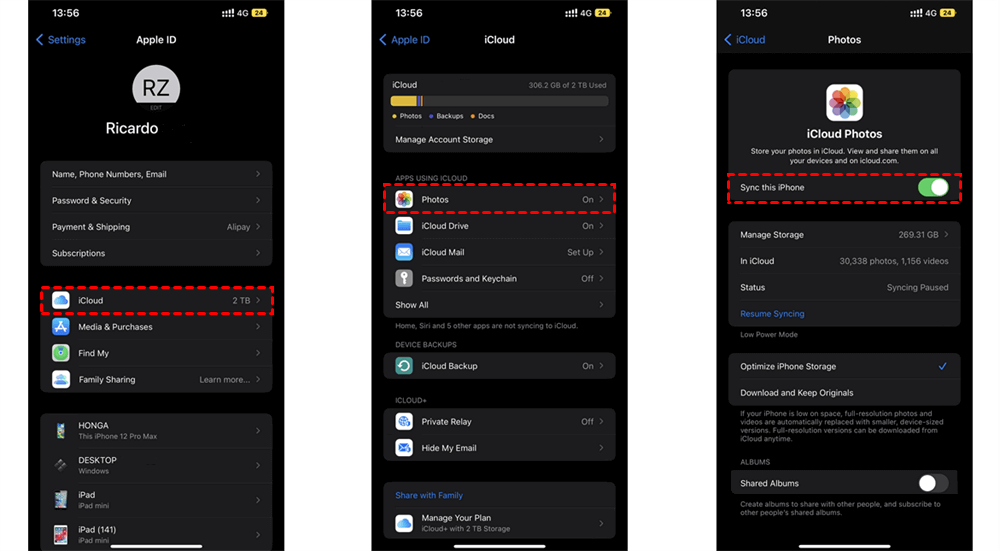
Passo 4: Ative o botão "Sincronizar este iPhone" e verifique se o seu iPhone apaga as fotos ou não.
Solução 3. Desativar o modo Somente leitura
Se as suas fotos estiverem definidas como somente leitura, você não poderá apagá-las do iPhone. Para desativar o modo somente leitura, siga estas etapas:
Passo 1: Abra o aplicativo "Fotos" no seu iPhone.
Passo 2: Localize a foto que deseja apagar e abra-a.
Passo 3: Clique no ícone de 3 pontos no canto superior direito, escolha "Duplicar" no menu e verifique se há outra foto no seu álbum.

Passo 4: Apague a foto duplicada e a foto original; agora você deve conseguir removê-la com sucesso.
Solução 4. Atualizar o iOS e os aplicativos
Manter o sistema operacional (iOS) e os aplicativos do seu iPhone atualizados é fundamental para manter o desempenho do dispositivo e resolver vários problemas. Softwares desatualizados podem, às vezes, causar conflitos e falhas, como o problema de o iPhone não apagar fotos. Para atualizar o software e os aplicativos do seu iPhone, siga estas etapas:
Passo 1: Vá para o aplicativo "Ajustes" no seu iPhone.
Passo 2: Role para baixo e toque em "Geral".
Passo 3: Selecione "Atualização de Software" e verifique se há atualizações disponíveis.
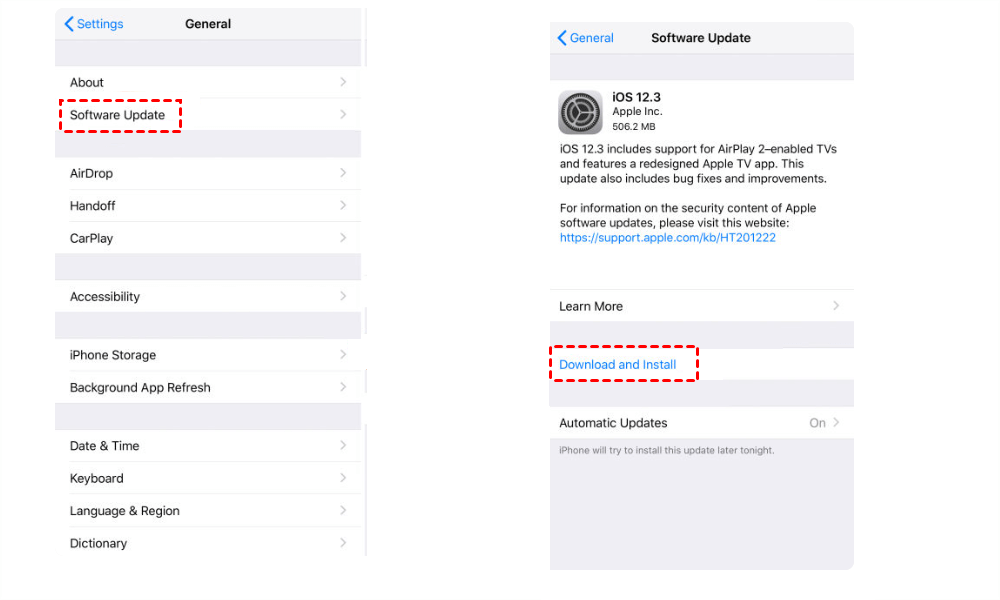
Nota: Se houver atualizações disponíveis, siga as instruções na tela para baixá-las e instalá-las. Atualizar seu iOS e seus aplicativos pode corrigir possíveis bugs e problemas de compatibilidade, proporcionando uma experiência mais fluida ao excluir fotos.
Solução 5. Desativar a Sincronização do iTunes
Se as fotos que você não consegue excluir foram sincronizadas do iTunes, você precisa desativar a sincronização do iTunes antes de excluí-las do seu iPhone.
Passo 1: Conecte seu iPhone ao computador com um cabo.
Passo 2: Abra o iTunes e clique no nome do seu dispositivo no canto superior direito.
Passo 3: Selecione "Fotos" na barra à esquerda e desmarque a caixa ao lado de "Sincronizar Fotos" ou escolha "Pastas selecionadas" em vez de "Todas as pastas".

Passo 4: Encontre as fotos que você deseja remover do seu iPhone e exclua-as.
Como Excluir Fotos Permanentemente do iPhone
Depois de clicar no ícone de exclusão na Biblioteca do seu iPhone, as fotos excluídas ainda ocuparão o armazenamento do dispositivo por 30 dias antes de serem permanentemente excluídas. Se você precisar liberar espaço no armazenamento do seu iPhone com urgência, poderá removê-las manualmente do seu iPhone.
Passo 1: Vá para o aplicativo Ajustes ou Fotos no seu iPhone.
Passo 2: Role a página para baixo para encontrar a pasta "Apagados recentemente".
Passo 3: Selecione as fotos que deseja excluir permanentemente e clique no botão "Apagar".
Passo 4: Toque em "Apagar de Todos os Dispositivos" para remover esta foto do seu iPhone e do iCloud.

Fazer backup de fotos do iCloud antes de excluir via MultCloud
Se você descobrir o motivo pelo qual o iPhone não exclui fotos, antes de excluí-las do seu iPhone, é uma boa ideia fazer backup delas em outro local, caso queira restaurá-las outro dia ou exclua acidentalmente algumas fotos. A esse respeito, o MultCloud Cloud Transfer é recomendado para você.
O MultCloud é usado para gerenciar suas várias unidades em nuvem em um só lugar, em vez de recorrer a diferentes sites de nuvem. O Cloud Transfer é uma das principais funções do MultCloud, que pode transferir arquivos diretamente de uma nuvem para outra sem precisar baixar. Além disso, ele pode ajudar você a excluir automaticamente as fotos copiadas no Fotos do iCloud após a conclusão da tarefa.
Vamos ver como é fácil usar o MultCloud Cloud para transferir Fotos do iCloud para outra nuvem, como o Google Fotos.
Passo 1: Crie uma conta gratuita no site do MultCloud.
Passo 2: Adicione uma nuvem tocando no botão "Adicionar Nuvem" e no logotipo da nuvem. Em seguida, você fará login na conta da nuvem e concederá acesso ao MultCloud na janela pop-up.

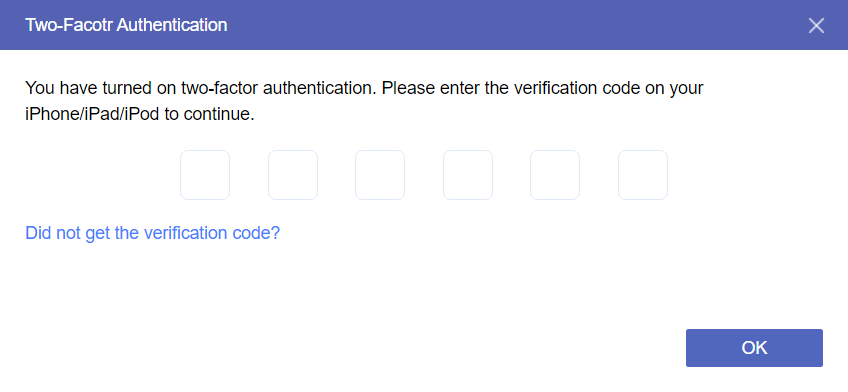
Nota: Para adicionar o Fotos do iCloud ao MultCloud, você também precisará passar pela autenticação de dois fatores.
Passo 3: Clique em "Cloud Transfer" na barra lateral esquerda e escolha o iCloud Photos como origem e o Google Photos como destino. Por fim, toque em "Transfer Now" para iniciar o processo de transferência do iCloud Photos para o Google Photos.
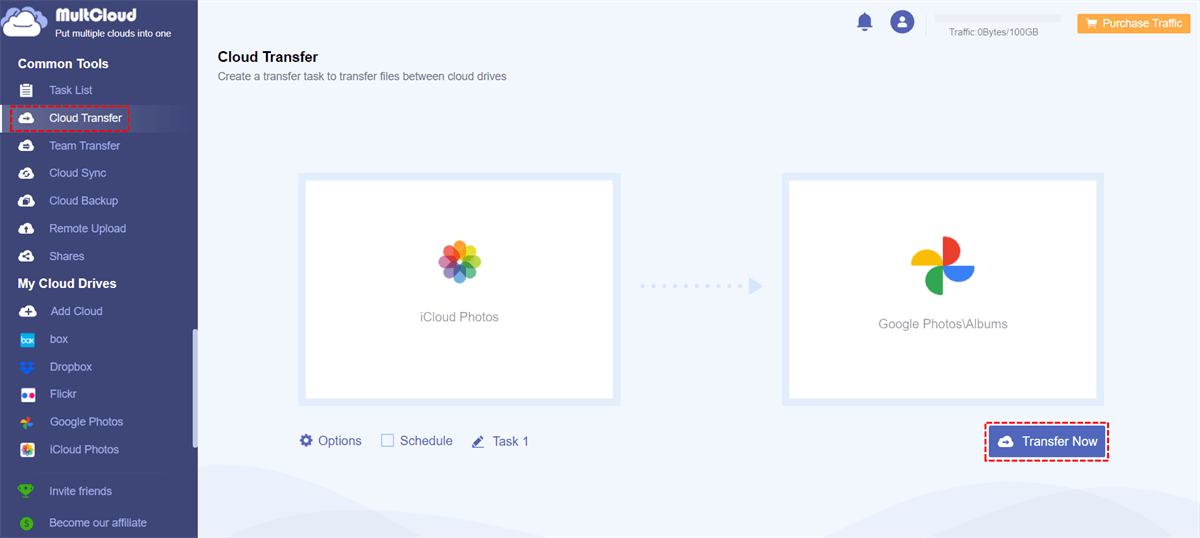
Notas:
- Como as fotos costumam ter um tamanho grande, os 5 GB de tráfego gratuito por mês podem não ser suficientes para a transferência de arquivos. No entanto, se você for um usuário premium, poderá ter de 100 GB por mês a tráfego de dados ilimitado vitalício para mover fotos a uma velocidade rápida.
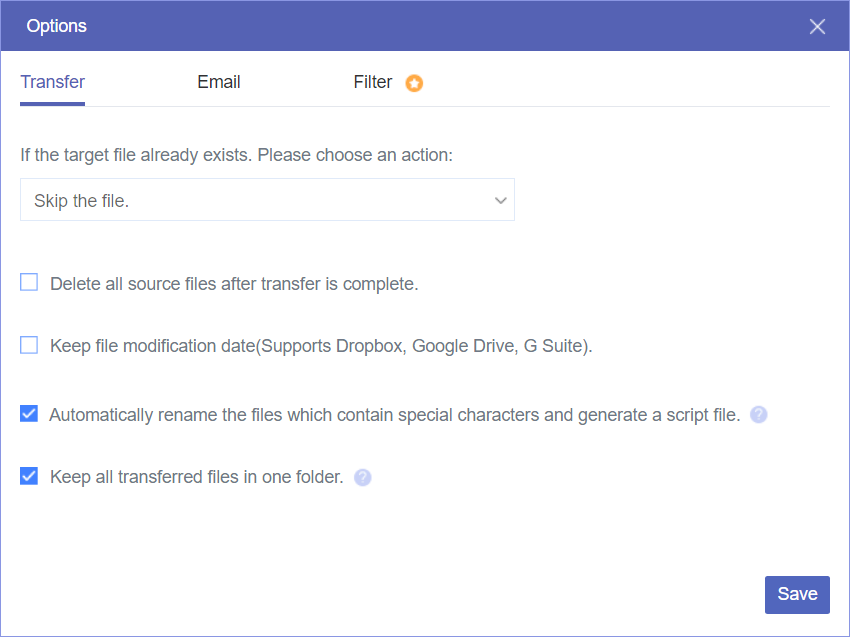
- Se você transferir as fotos para liberar espaço no iCloud Photos, poderá marcar a opção "delete all source files after transfer is complete" em "Options".
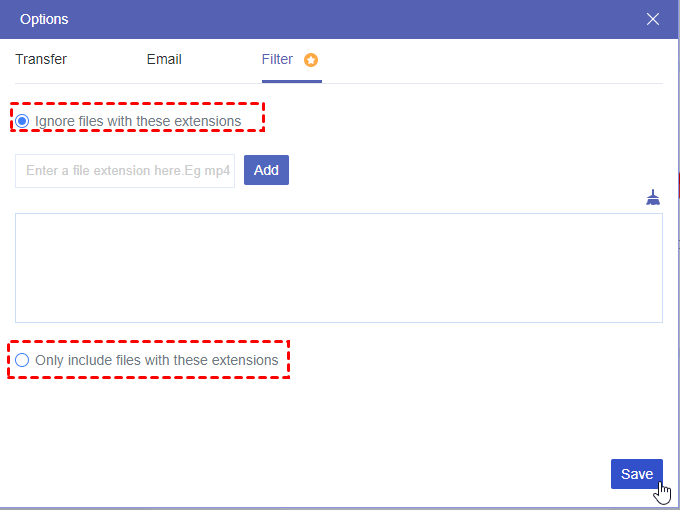
- Se você não quiser mover os vídeos no iCloud Drive, poderá usar o recurso "Filter" para selecionar os vídeos adicionando suas extensões e escolhendo ignorá-los. Depois de salvar as configurações, o MultCloud ignorará esses vídeos durante o processo de transferência.
Conclusão
Encontrar o problema "o iPhone não apaga as fotos" pode ser frustrante. No entanto, com as dicas de solução de problemas e soluções mencionadas neste artigo, você pode superar o problema com eficiência.
Além disso, existem outras ótimas funções no MultCloud, como Cloud Sync, Cloud Backup, Email Migration e assim por diante. Você pode resolver muitos problemas de nuvem da melhor maneira com essas funções. Por exemplo, se você quiser mover e-mails do Gmail para o Dropbox ou para outra nuvem como PDFs, usar o Email Migration é uma excelente escolha.

- Transferência de Nuvem: Mova dados de uma nuvem para outra sem baixar.
- Sincronização de Nuvem: Sincronize dados entre nuvens de forma integrada e em tempo real.
- Backup de Nuvem: Faça backup e restaure arquivos dinamicamente entre nuvens.
- Automático: Configure um agendamento para executar sua tarefa automaticamente conforme desejado.
- Offline: Transfira, sincronize ou faça backup de dados na nuvem sem passar pelo computador local.
- Eficiente: Acesse e gerencie todas as suas nuvens com um único login.
MultCloud Suporta Nuvens
-
Google Drive
-
Google Workspace
-
OneDrive
-
OneDrive for Business
-
SharePoint
-
Dropbox
-
Dropbox Business
-
MEGA
-
Google Photos
-
iCloud Photos
-
FTP
-
box
-
box for Business
-
pCloud
-
Baidu
-
Flickr
-
HiDrive
-
Yandex
-
NAS
-
WebDAV
-
MediaFire
-
iCloud Drive
-
WEB.DE
-
Evernote
-
Amazon S3
-
Wasabi
-
ownCloud
-
MySQL
-
Egnyte
-
Putio
-
ADrive
-
SugarSync
-
Backblaze
-
CloudMe
-
MyDrive
-
Cubby


Fique Por
Dentro Das Novidades
Adicione-nos como fonte preferida no Google para nunca perder guias e tutoriais úteis.
 Adicionar como fonte preferida >>