

Pesquisa Rápida:
O Backblaze é uma solução de backup em nuvem confiável?
O Backblaze é um serviço de backup em nuvem inteligente e útil que oferece aos usuários 10 GB de espaço de armazenamento gratuito. Depois de baixar e instalar este aplicativo, o Backblaze faz backup de todos os dados por padrão, exceto ISOs, DMGs (imagem de disco Mac), unidades virtuais, arquivos de sistema ou executáveis. Você também pode criar backups personalizados com base em seus requisitos.
Sendo um serviço profissional de backup em nuvem, o Backblaze pode fazer backup automaticamente de seus arquivos locais para a nuvem, garantindo que documentos recém-adicionados sempre tenham um backup. Ele também oferece criptografia de chave privada e autenticação de dois fatores. Além disso, a retenção de versão de arquivo está disponível indefinidamente, juntamente com um suporte ao cliente ágil.
Neste artigo, ofereceremos uma maneira fácil e eficiente de fazer backup do pCloud para o Backblaze. Se você precisar disso, continue lendo.
Leitura Relacionada: Qual é a diferença entre o Backblaze e o pCloud? Leia Backblaze vs pCloud para saber mais.
A maneira mais rápida de fazer backup do pCloud para o Backblaze
O método mais fácil de fazer backup de arquivos do pCloud para o Backblaze é utilizar um serviço profissional de backup de nuvem para nuvem, o MultCloud. MultCloud significa literalmente uma plataforma integrada que conecta mais de 30 serviços de nuvem, como Backblaze, pCloud, Google Drive, Google Photos, Dropbox, OneDrive, Flickr, iCloud, iCloud Photos, Icedrive, IDrive e2, etc.
.png)
Usando o MultCloud, você pode fazer backup de arquivos de uma nuvem para outra sem baixar e carregar, melhorando a eficiência do backup e economizando tempo. É gratuito para começar e oferece 5 GB de tráfego de dados todos os meses. Portanto, você pode iniciar uma tarefa de backup para verificar se é útil.

- Velocidade de backup competitiva. O MultCloud oferece aos usuários uma velocidade de backup líder, para que os arquivos possam ser copiados entre serviços de nuvem o mais rápido possível.
- Backups agendados. Os usuários podem criar tarefas de backup agendadas para que os arquivos sejam copiados entre unidades de nuvem de forma regular e automática. Existem 4 opções de agendamento para escolher, como diário, semanal, mensal e execução em um horário específico. Por exemplo, você pode fazer backup do Google Drive para o iCloud diariamente.
- Monitoramento de backup em tempo real. Os usuários podem acompanhar o status dos backups com notificações e atualizações em tempo real, simplesmente acessando a Lista de Tarefas.
- Backup seletivo. Os usuários têm a opção de escolher arquivos e pastas específicos para backup, obtendo controle sobre quais dados são protegidos.
- Restaure backups sem custo algum. Após fazer backup de arquivos entre nuvens via MultCloud, você pode recuperar os dados facilmente e sem esforço. Ele oferece um recurso de versão, permitindo que você selecione a versão específica para restaurar.
- Interface amigável. Os usuários podem navegar facilmente com um painel intuitivo projetado para usuários de todos os níveis técnicos.
Agora, consulte a parte a seguir para aprender como fazer backup do Backblaze para o pCloud via MultCloud:
Passo 1: Navegue até o site oficial do MultCloud. Em seguida, crie uma conta gratuitamente.
Passo 2: Prossiga para Adicionar Nuvem, toque no ícone do Backblaze para adicionar sua conta e siga as instruções na tela para autorizar o MultCloud. Em seguida, repita o mesmo procedimento para adicionar o pCloud.
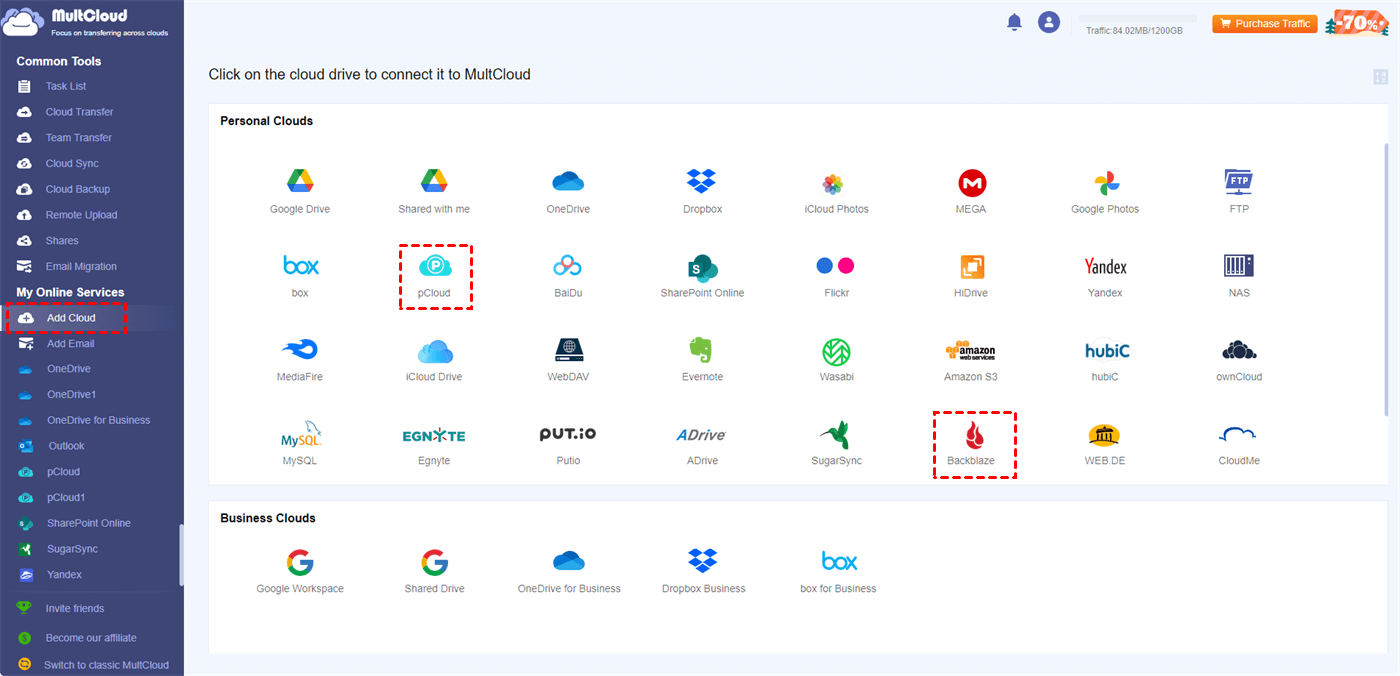
Passo 3: Após adicionar as unidades de nuvem com sucesso, elas serão exibidas na parte inferior esquerda. Você pode acessar os dados da nuvem de forma eficiente com um simples clique. Agora, vá para Backup em Nuvem. Em seguida, selecione o pCloud como a nuvem de origem e o Backblaze como a nuvem de destino. Por fim, clique em Fazer Backup Agora.
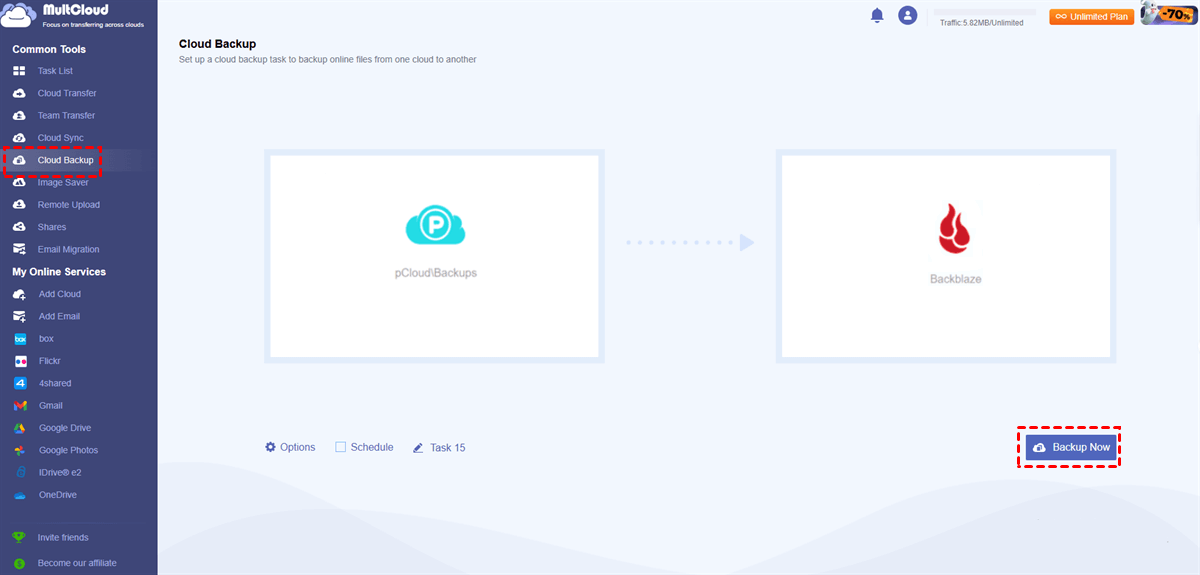
Por outro lado, se desejar fazer backup de dados do Backblaze para o pCloud, pode trocar facilmente os diretórios de origem e destino. Se ainda não criou uma pasta especial para guardar os seus dados de backup, o MultCloud gerará uma pasta de backup automaticamente. Desta forma, pode localizar os seus ficheiros de backup direta e facilmente.
Da mesma forma, pode fazer backup de ficheiros entre outros serviços de nuvem suportados pelo MultCloud. Por exemplo, quando pretende fazer backup do Google Photos para o Synology NAS, esta funcionalidade resolve o problema de forma simples. Além de fazer backups, também pode transferir e sincronizar ficheiros de uma nuvem para outra. Da mesma forma, pode desfrutar de uma velocidade de transferência/sincronização líder de mercado.
Transferência de Nuvem. O MultCloud permite-lhe migrar ficheiros entre nuvens diretamente na web. Os utilizadores pagos podem desfrutar de 10 threads de transferência de dados, para que os dados possam ser movidos rapidamente.
Sincronização de Nuvem. A sincronização unidirecional e bidirecional é fornecida no MultCloud. Independentemente de pretender realizar sincronização espelhada, sincronização de atualização, sincronização cumulativa ou sincronização em tempo real, os ficheiros podem ser sincronizados entre nuvens de forma simples.
Conclusão
Isto é tudo sobre como fazer o backup do pCloud para o Backblaze. De qualquer forma, pode utilizar o MultCloud, um serviço de backup em nuvem versátil. Este serviço torna fácil e simples criar uma cópia entre unidades de nuvem. Se não quiser descarregar ficheiros do pCloud e carregá-los para o Backblaze manualmente, o MultCloud pode ser a melhor escolha.
Além de gerir múltiplos serviços de nuvem, também o ajuda a organizar dados do Gmail e Outlook. Se pretender migrar e-mails e anexos importantes diretamente para unidades de nuvem, a funcionalidade Migração de E-mail no MultCloud pode resolver o problema. Por exemplo, pode guardar e-mail no Box diretamente. Além disso, oferece as seguintes funcionalidades:
- Carregamento Remoto. Quando tiver dificuldade em descarregar documentos e vídeos de URLs, ficheiros torrent e links magnéticos para unidades de nuvem, esta funcionalidade pode ajudá-lo facilmente.
- Guardador de Imagens. Quando quiser descarregar publicações do Instagram para dispositivos locais ou serviços de nuvem de uma só vez, pode tirar partido desta funcionalidade. Oferece uma funcionalidade de descarga com um clique, tornando fácil aceder às fotos dos seus ídolos favoritos offline.
MultCloud Suporta Nuvens
-
Google Drive
-
Google Workspace
-
OneDrive
-
OneDrive for Business
-
SharePoint
-
Dropbox
-
Dropbox Business
-
MEGA
-
Google Photos
-
iCloud Photos
-
FTP
-
box
-
box for Business
-
pCloud
-
Baidu
-
Flickr
-
HiDrive
-
Yandex
-
NAS
-
WebDAV
-
MediaFire
-
iCloud Drive
-
WEB.DE
-
Evernote
-
Amazon S3
-
Wasabi
-
ownCloud
-
MySQL
-
Egnyte
-
Putio
-
ADrive
-
SugarSync
-
Backblaze
-
CloudMe
-
MyDrive
-
Cubby


Fique Por
Dentro Das Novidades
Adicione-nos como fonte preferida no Google para nunca perder guias e tutoriais úteis.
 Adicionar como fonte preferida >>