

Visão Geral do Conteúdo:
O OneDrive é Bom para Fazer Backup de Fotos?
Tirou muitas fotos preciosas e o armazenamento local ficou muito consumido? Então você pode tentar transferir fotos do seu armazenamento local para o serviço de nuvem para liberar espaço no seu dispositivo. Além disso, o armazenamento em nuvem é muito mais seguro do que um servidor local. Por exemplo, se o seu dispositivo for roubado, hackeado ou sofrer danos físicos, as fotos permanecerão armazenadas com segurança na nuvem. Surge então a questão principal: qual nuvem é boa para fazer backup de fotos? Vale a pena tentar fazer backup de imagens para o OneDrive?
.png)
Embora, em comparação com o Google Fotos (OneDrive vs. Google Fotos), ele possa não ser a escolha padrão para compartilhamento e armazenamento de fotos, o OneDrive possui algumas vantagens esmagadoras sobre o Google Fotos. Uma das mais importantes deve ser a disponibilidade multiplataforma. O aplicativo do OneDrive está disponível de forma praticamente nativa em todos os lugares e os usuários podem acessá-lo no Windows, Mac, iOS, Android e na Web.
No entanto, o Google Fotos possui apenas aplicativos nativos para Android e iOS. Para Windows e Mac, você precisará depender da Web ou do Progressive Web App. Portanto, vale a pena fazer backup de fotos para o OneDrive quando a disponibilidade e a compatibilidade do dispositivo forem suas maiores preocupações.
Como Fazer Backup de Imagens para o OneDrive a partir de Android, iPhone ou Computador?
Se você decidiu fazer backup de fotos para o OneDrive, agora pode seguir o tutorial a seguir para concluí-lo com sucesso.
Parte 1. Fazer backup de fotos do Android para o OneDrive
Para fazer backup de fotos do Android para o OneDrive, basta seguir os passos abaixo.
Passo 1. Abra o aplicativo OneDrive e toque no ícone de perfil do aplicativo.
Passo 2. Toque em "Configurações" e depois em "Carregamento da câmera".
Passo 3. Defina "Carregamento da câmera" como Ativado.
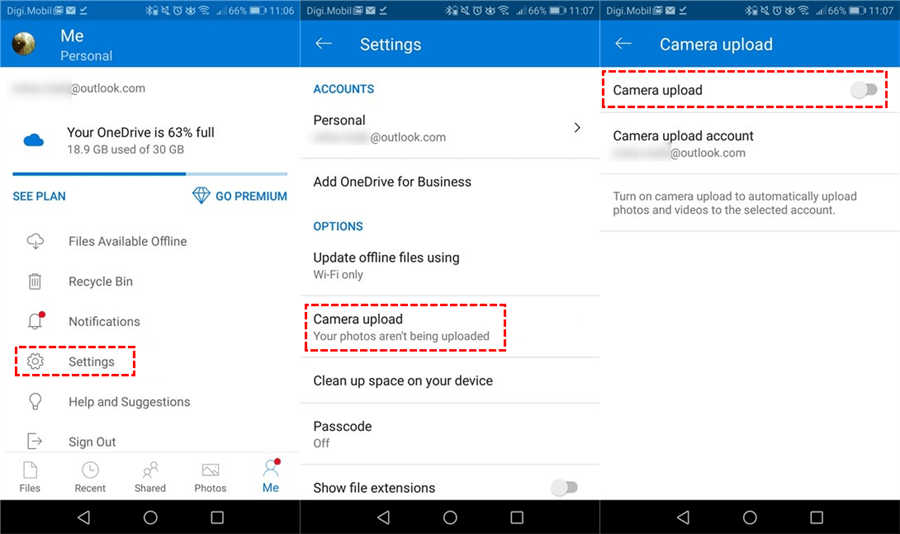
Passo 4. Confirme para carregar fotos para a conta do OneDrive. Em seguida, o aplicativo fará o backup automático das fotos do Android para o OneDrive.
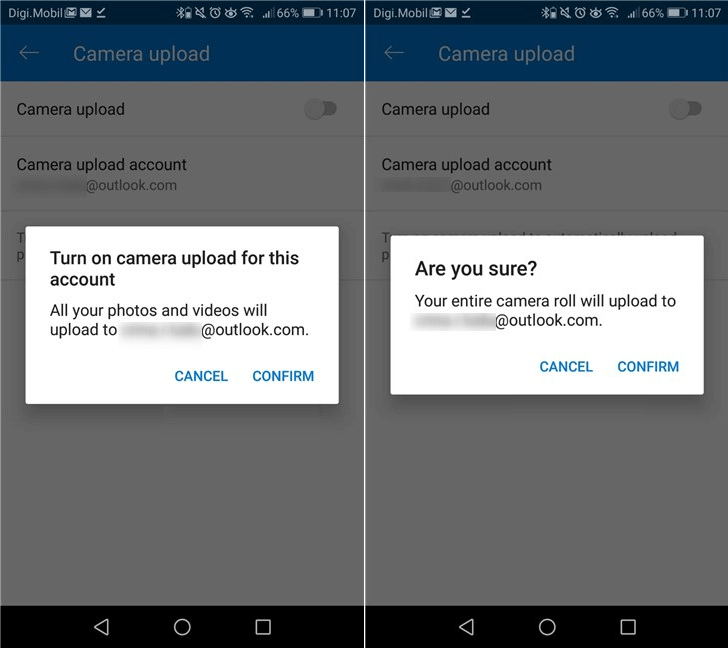
Passo 5. Se você também quiser carregar vídeos automaticamente, ative "Incluir vídeos".
- ★Dicas:
- Para ajudar a preservar a bateria do seu dispositivo durante o backup de fotos para o OneDrive, marque a caixa de seleção "Carregar somente ao carregar".
- Para carregar pastas de imagens adicionais (mídia social e aplicativos de edição de fotos de terceiros), você pode tocar em "Organizar por origem." Ative a chave se quiser manter as pastas originais e desative-a se quiser que todas as imagens vão para a pasta do Rolo da Câmera. Em seguida, role a lista e escolha quais pastas deseja fazer backup.
Parte 2. Fazer backup de fotos do iPhone para o OneDrive
Para fazer backup automático de fotos para o OneDrive a partir do iPhone, os passos são semelhantes aos anteriores:
Passo 1. Abra o aplicativo OneDrive e toque na imagem da sua conta.
Passo 2. Toque em "Configurações" e depois em "Carregamento da Câmera".
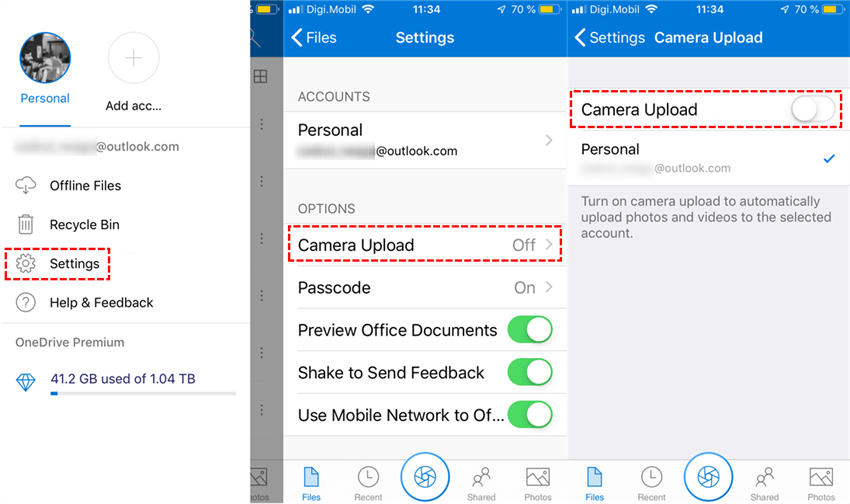
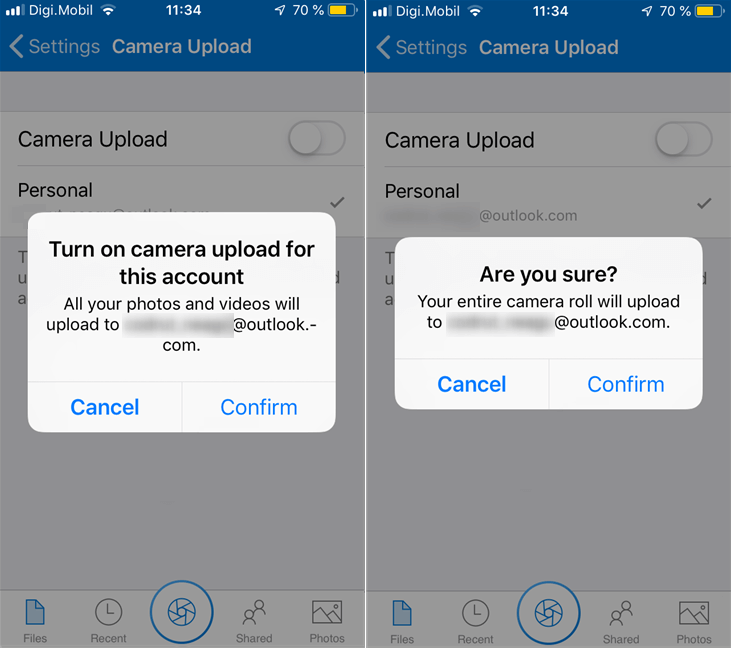
Passo 3. Ative "Carregamento da câmara" para carregar fotos e vídeos automaticamente para o OneDrive.
Além disso, se tiver ativado o iCloud Photos, ele fará o backup automático das fotos do seu iPhone para o iCloud, e você poderá migrar o iCloud Photos para o OneDrive diretamente para fazer o backup de fotos do iPhone para o OneDrive, se necessário.
Parte 3. Fazer backup de imagens para o OneDrive no computador (Windows / Mac)
Para fazer backup de fotos para o OneDrive em computadores (Windows ou Mac), existem 2 maneiras disponíveis. Continue a ler para obter mais detalhes.
Maneira 1. Carregar manualmente para a Web do OneDrive
Passo 1. Inicie sessão no site oficial do OneDrive com a sua conta.
Passo 2. Navegue até o local onde deseja armazenar as imagens. Clique em "Carregar".
Passo 3. Selecione as imagens que deseja carregar.
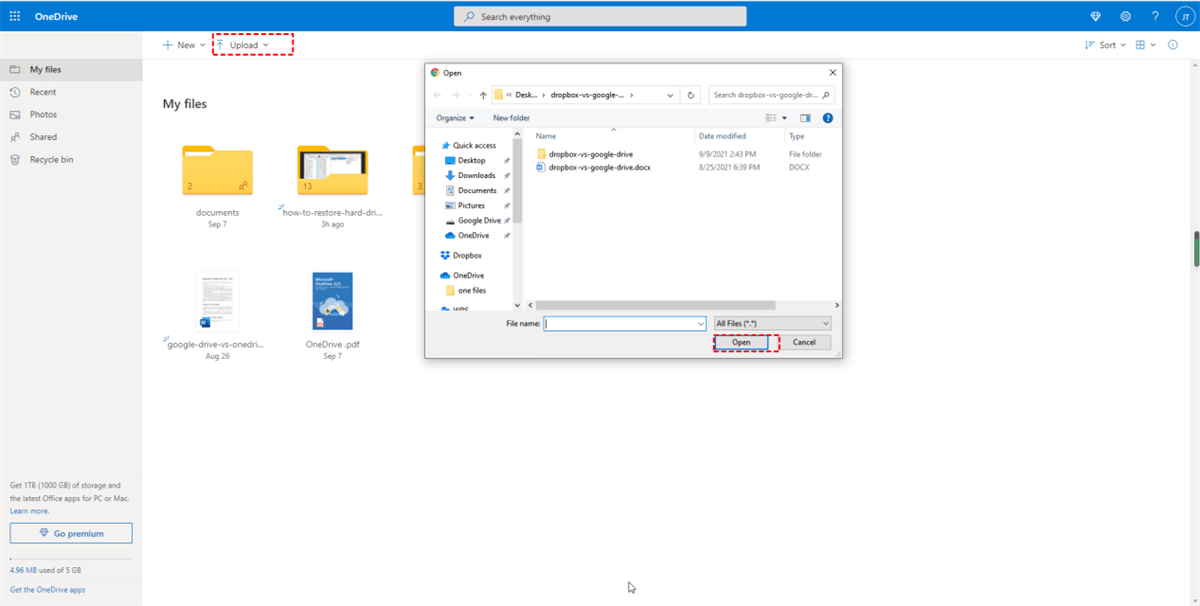
Também pode arrastar ficheiros do Explorador de Ficheiros ou do Mac Finder diretamente para a pasta de destino no site do OneDrive.
Maneira 2. Copiar e colar diretamente no Explorador de Ficheiros ou no Mac Finder
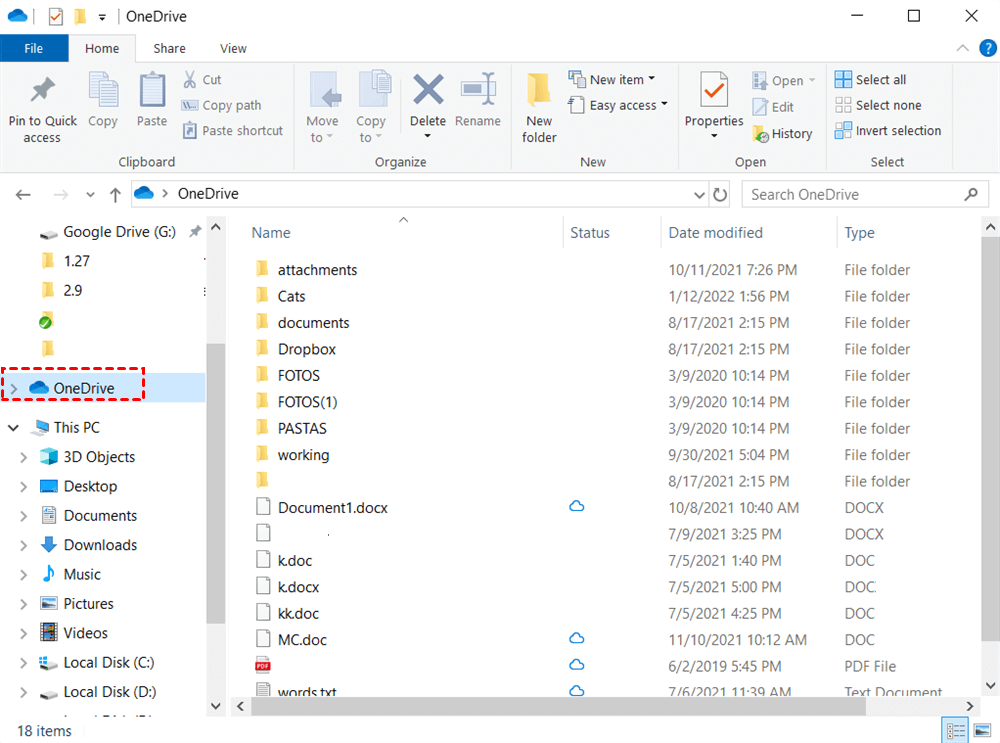
Também pode copiar ou mover imagens de outras unidades para uma pasta do OneDrive no seu computador. Este método exige que transfira e instale a aplicação para ambiente de trabalho do OneDrive no seu computador. (Se estiver a utilizar o Windows 10 e o Windows 11, o OneDrive já vem pré-instalado.)
Depois de instalar a aplicação OneDrive no seu computador, clique com o botão direito do rato nas imagens das quais deseja fazer o backup para o OneDrive e selecione "Copiar", abra a pasta do OneDrive (ou subpasta), clique com o botão direito do rato num espaço em branco e escolha "Colar" para movê-las para o OneDrive. Além disso, também pode arrastar imagens diretamente da lista de ficheiros no painel direito para o OneDrive no painel esquerdo.
Melhor forma de fazer backup de fotos para o OneDrive
Como fazer backup de fotos para o OneDrive facilmente se o OneDrive não estiver sincronizando? Para facilitar a operação, apresentamos o poderoso gerenciador de arquivos em nuvem baseado na Web - MultCloud, que permite fazer backup de arquivos, incluindo fotos, de dispositivos locais e nuvens para outra nuvem diretamente. Assim, você pode fazer backup de fotos do computador para o OneDrive no Windows e Mac, bem como fazer backup do Fotos do iCloud para o OneDrive.

- Inteligente: Compartilhe facilmente arquivos na nuvem através dos modos público, privado ou de origem.
- Eficiente: Transferência, sincronização e backup de dados com uma tecla entre nuvens.
- Seguro: Proteções completas com criptografia AES de 256 bits e autorização OAuth.
- Fácil: Acesse e gerencie todas as nuvens em um só lugar com um único login.
- Extenso: Mais de 30 nuvens e serviços locais são suportados.
Parte 1. Fazer backup de fotos para o OneDrive no computador
Passo 1. Crie uma conta no MultCloud. Ou você pode fazer login diretamente com sua conta do Google/Facebook.
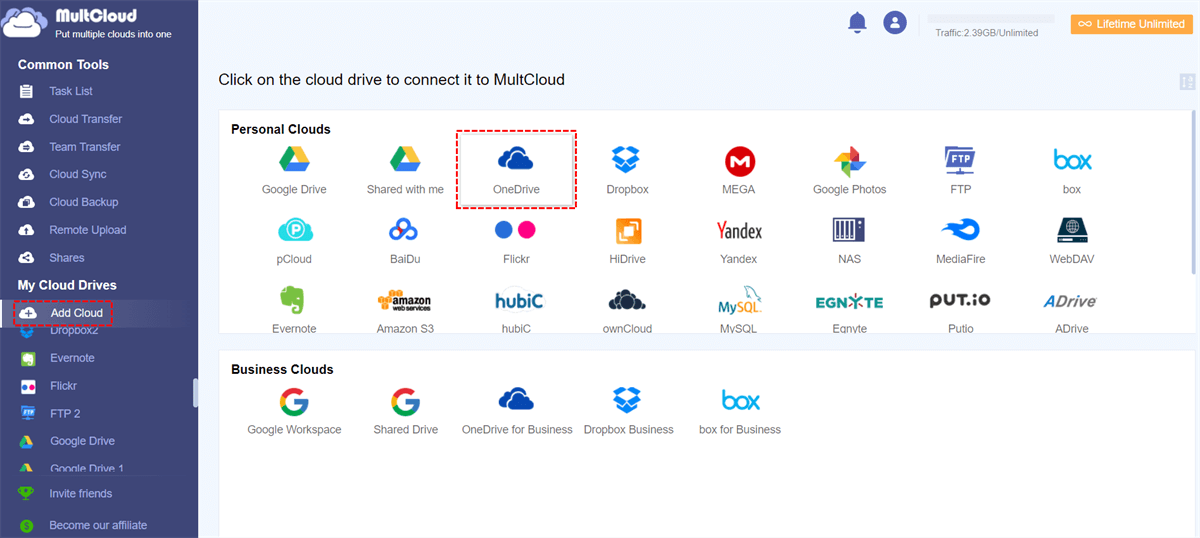
Passo 2. Clique em "Adicionar Nuvem" para adicionar o OneDrive ao MultCloud.
Passo 3. Clique em Carregar Arquivo no menu superior após adicionar o OneDrive (o OneDrive será listado automaticamente).
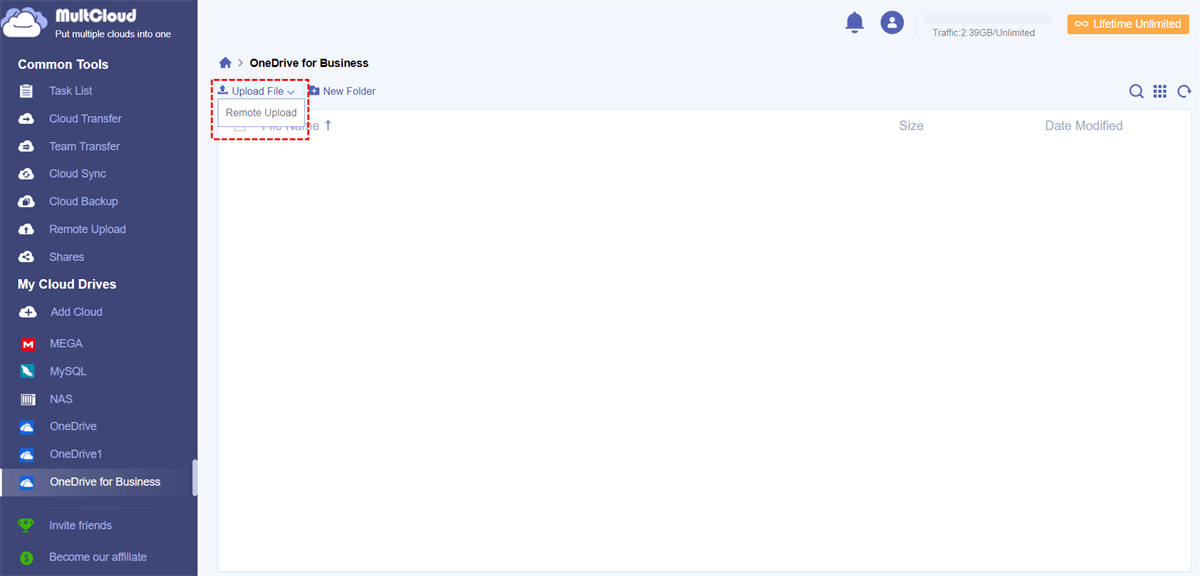
Passo 4. Escolha as imagens, e clique em Abrir para fazer backup das imagens para o OneDrive no computador em massa.
Parte 2. Backup do iCloud Photos para o OneDrive
Se você estiver usando um iPhone e tiver ativado o iCloud Photos para fazer backup das suas fotos no iPhone, e se o armazenamento do iCloud estiver cheio, você pode migrar as fotos do iPhone para o OneDrive para liberar espaço no iCloud. Considerando essa condição, o MultCloud também pode ser de grande ajuda. Para ver como funciona, confira os seguintes passos para mover o iCloud Photos para o OneDrive:
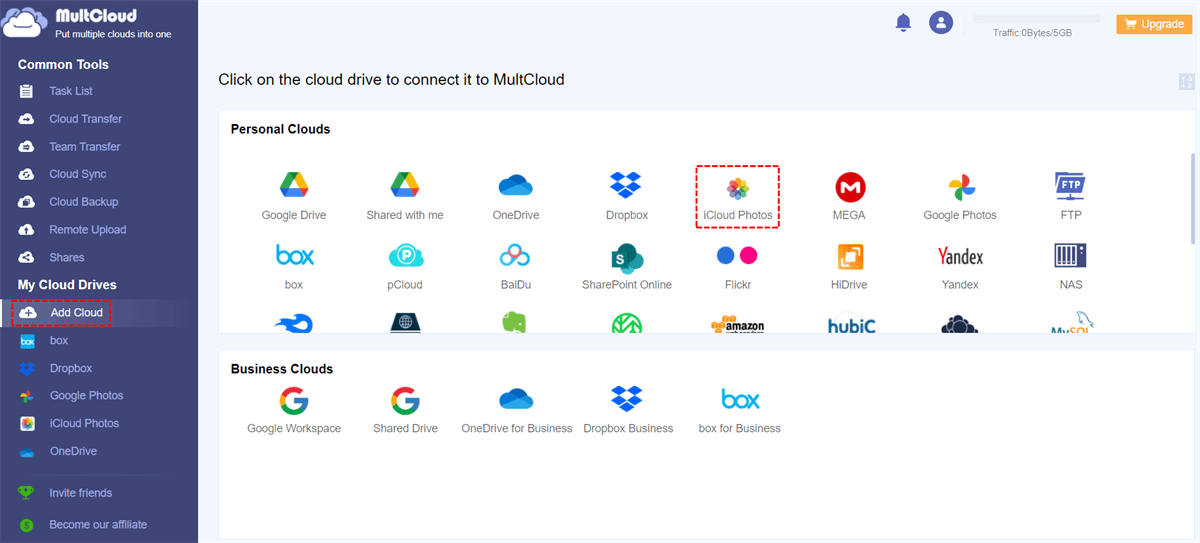
1. Clique em Adicionar Nuvem > iCloud Photos para adicionar, e certifique-se de ter adicionado o OneDrive.
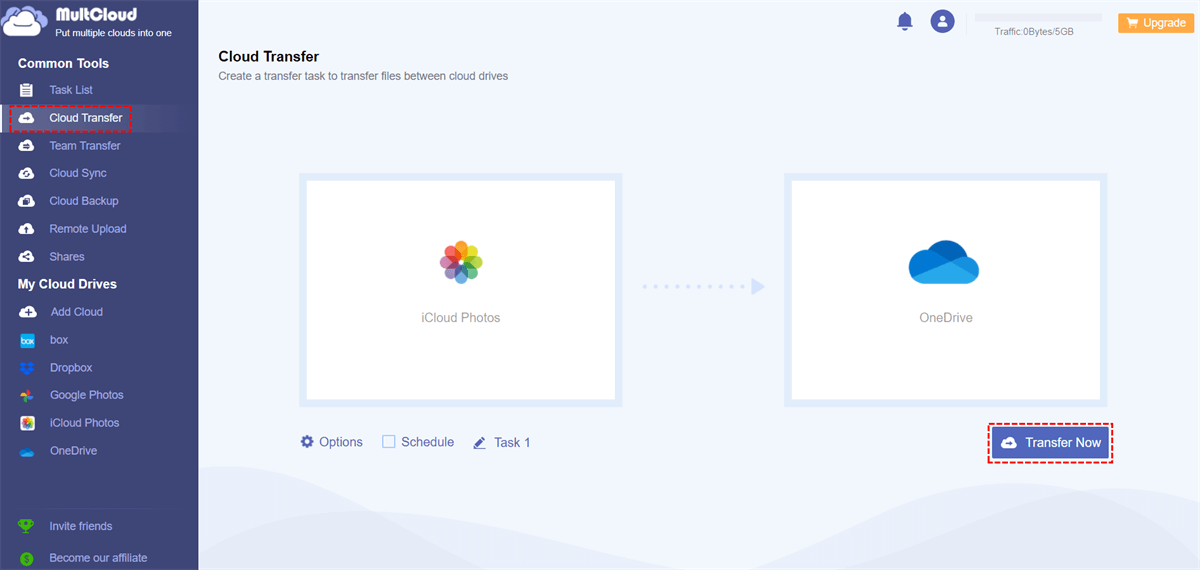
2. Clique em Transferência na Nuvem, depois escolha iCloud Photos como origem e OneDrive como destino.
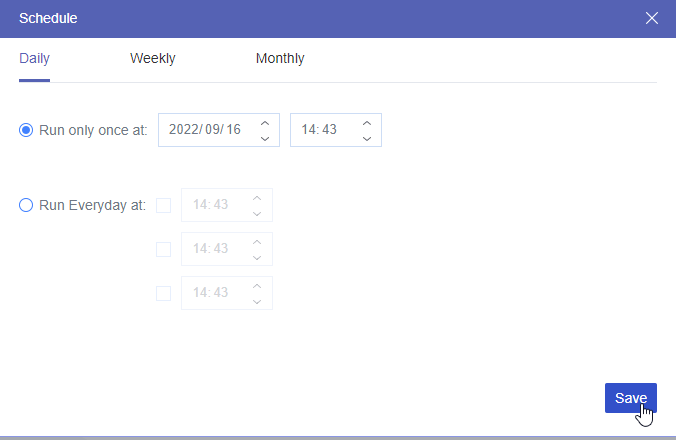
3. Clique em Opções > Agendar, e ative o backup automático do iCloud Photos.
Dica:
- Se você quiser realizar a limpeza automática para o iCloud Photos, poderá ativar Opções > Excluir todos os arquivos de origem após a conclusão da transferência. Além disso, você pode habilitar E-mail e Filtro para aproveitar ainda mais.
- Desbloqueie todos os recursos avançados, incluindo Agendamento, Filtro, maior velocidade de transferência (10 threads em vez de 2) e muito mais.
4. Toque em Transferir Agora para fazer o backup automático das fotos do iPhone para o OneDrive.
1 Dica para Fazer Backup de Fotos do OneDrive para Outra Nuvem Facilmente
O texto acima mostra como fazer backup de fotos para o OneDrive a partir do Android, iPhone e computador. E se as fotos enviadas quase esgotarem o espaço de armazenamento gratuito de 2 GB fornecido pelo OneDrive e você for solicitado a pagar por mais armazenamento? Nessa situação, você pode tentar mover as fotos do OneDrive para outra unidade de nuvem, como o MEGA, que oferece 20 GB de espaço de armazenamento gratuito. Para a tarefa de transferência entre nuvens, o MultCloud é a minha recomendação sincera.
Ele evita que você precise baixar manualmente os dados da nuvem de origem e reenviá-los para a nuvem de destino. Isso seria um desafio quando a quantidade de dados for grande. O MultCloud permite adicionar e gerenciar todas as unidades de nuvem em uma única plataforma e transferir dados diretamente entre diferentes nuvens ou diferentes contas de uma mesma nuvem, sem precisar baixar e reenviar. Apenas 3 etapas são necessárias para concluir.
Exemplo de Backup de Fotos do OneDrive para o MEGA
Etapa 1. Clique em "Adicionar Nuvem" para adicionar o OneDrive e o MEGA ao MultCloud.
Etapa 2. Após adicionar as contas do OneDrive e do MEGA ao MultCloud, clique em "Transferência na Nuvem". Escolha o OneDrive (pasta ou subpasta) como o diretório de origem e o MEGA (pasta ou subpasta) como o de destino.
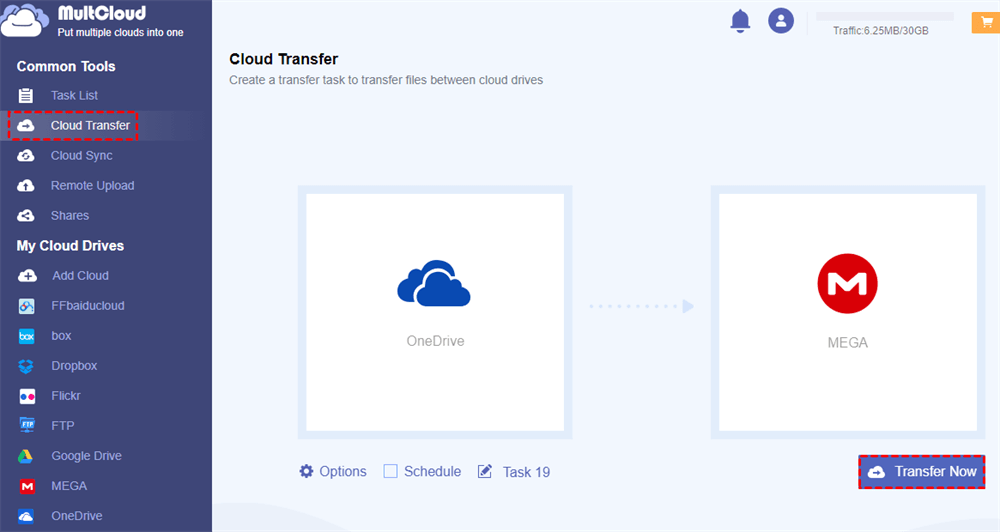
Passo 3. Em seguida, clique em "Transferir Agora" para iniciar a transferência de dados do OneDrive para o MEGA.
- ★Dica:
- A opção "Agendar" permite definir um horário específico para que a tarefa de transferência seja executada automaticamente, conforme agendado, diariamente, semanalmente ou mensalmente.
Se quiser transferir fotos do OneDrive para outras nuvens, como Google Drive, Google Photos, Flickr, etc., o MultCloud também pode atendê-lo perfeitamente, pois suporta mais de 30 principais serviços de nuvem. Além disso, você pode mover fotos do OneDrive para o Google Fotos, mover o iCloud para o Google Fotos e muito mais.
- Compartilhamento Inteligente: Compartilhe arquivos na nuvem por meio do modo público, privado ou de origem.
- Movimentação com uma tecla: Transferência, sincronização e backup rápidos de dados entre nuvens.
- Arquivamento de E-mail: Proteja e-mails do Gmail e Outlook em outras nuvens ou discos locais.
- Upload remoto: Salve arquivos da Web de forma eficaz nas nuvens por meio de URL.
Resumo
Agora, você deve saber como fazer backup de fotos para o OneDrive passo a passo, independentemente de estar usando um computador Android, iPhone, Windows ou Mac. Mesmo quando quiser transferir essas fotos do OneDrive para outra unidade de nuvem para economizar espaço sem sacrificar a segurança dos dados, o MultCloud oferece a melhor maneira. Além de "Transferência na Nuvem", ele também vem com dois recursos populares: "Sincronização na Nuvem" e "Backup na Nuvem". A "Sincronização em Tempo Real" pode monitorar arquivos ou pastas no diretório de origem e sincronizá-los com o diretório de destino em tempo real, caso ocorra alguma alteração.
MultCloud Suporta Nuvens
-
Google Drive
-
Google Workspace
-
OneDrive
-
OneDrive for Business
-
SharePoint
-
Dropbox
-
Dropbox Business
-
MEGA
-
Google Photos
-
iCloud Photos
-
FTP
-
box
-
box for Business
-
pCloud
-
Baidu
-
Flickr
-
HiDrive
-
Yandex
-
NAS
-
WebDAV
-
MediaFire
-
iCloud Drive
-
WEB.DE
-
Evernote
-
Amazon S3
-
Wasabi
-
ownCloud
-
MySQL
-
Egnyte
-
Putio
-
ADrive
-
SugarSync
-
Backblaze
-
CloudMe
-
MyDrive
-
Cubby


Fique Por
Dentro Das Novidades
Adicione-nos como fonte preferida no Google para nunca perder guias e tutoriais úteis.
 Adicionar como fonte preferida >>