

Por que Fazer Backup Automático de Pastas para a Unidade de Rede?
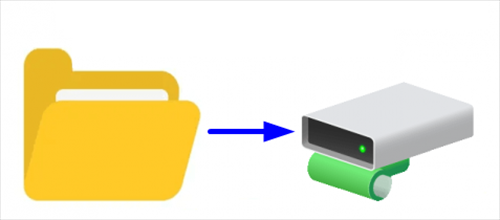
Uma unidade de rede é um local de armazenamento centralizado em um servidor que vários usuários podem acessar por meio de uma rede, permitindo o compartilhamento contínuo de arquivos e a colaboração. Fazer o backup automático de suas pastas locais para uma unidade de rede oferece várias vantagens, sendo estas algumas das mais comuns:
- Prevenção de Perda de Dados: As unidades de rede fornecem um local adicional para armazenar dados, reduzindo o risco de perda de dados devido a falhas de hardware, exclusões acidentais ou outros eventos imprevistos.
- Acesso Remoto: Armazenar dados em uma unidade de rede permite o acesso remoto. Os usuários podem acessar seus arquivos de diferentes dispositivos e locais, proporcionando flexibilidade e conveniência.
- Recursos Compartilhados: As unidades de rede facilitam o trabalho colaborativo ao permitir que vários usuários acessem e modifiquem arquivos armazenados em um local central. Isso é particularmente útil em um ambiente de negócios ou de equipe.
- Maior Capacidade de Armazenamento: As unidades de rede geralmente oferecem opções de armazenamento escaláveis. À medida que os dados crescem, espaço de armazenamento adicional pode ser facilmente adicionado para atender às necessidades em expansão.
Fazer backup automático de pasta para unidade de rede [Método Avançado]
Se você deseja criar uma tarefa de backup de forma mais simples, mas altamente personalizável, pode usar o AOMEI Backupper. É um software de backup para Windows gratuito e profissional, atualizado para o Windows 11, que oferece suporte a Backup de Sistema, Backup de Disco, Backup de Partição e Backup de Arquivo.
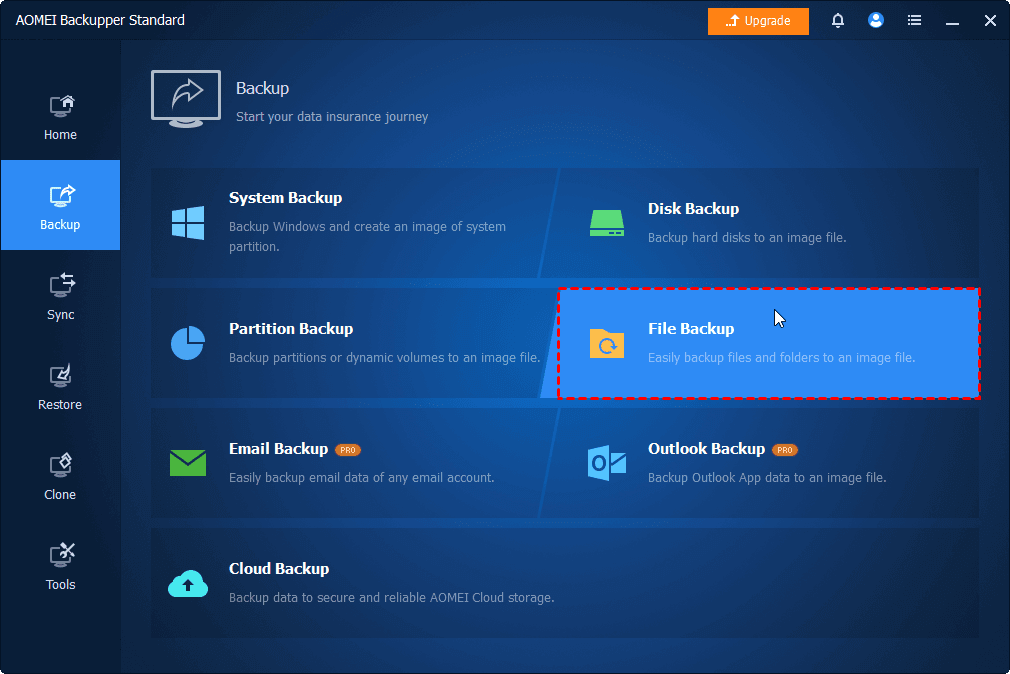
Para fazer backup automático de uma pasta para uma unidade de rede, usaremos o Backup de Arquivo. Você pode criar facilmente uma tarefa de backup em apenas 4 etapas simples. Além disso, o Backup de Arquivo também é compatível com backups agendados e métodos de backup como o Backup Incremental.
Veja como usar o Backup de Arquivo do AOMEI Backupper:
Etapa 1: Baixe e inicie o software AOMEI Backupper Standard a partir do site oficial.
Etapa 2: Abra o AOMEI Backupper, escolha “Backup” na barra lateral esquerda e selecione “Backup de Arquivo”.
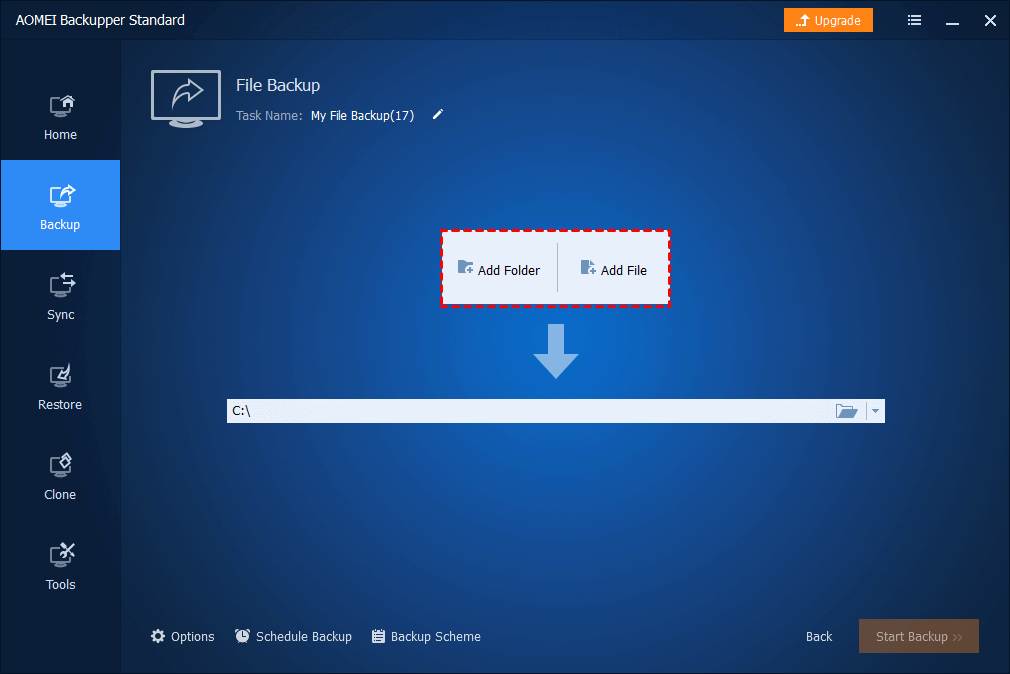
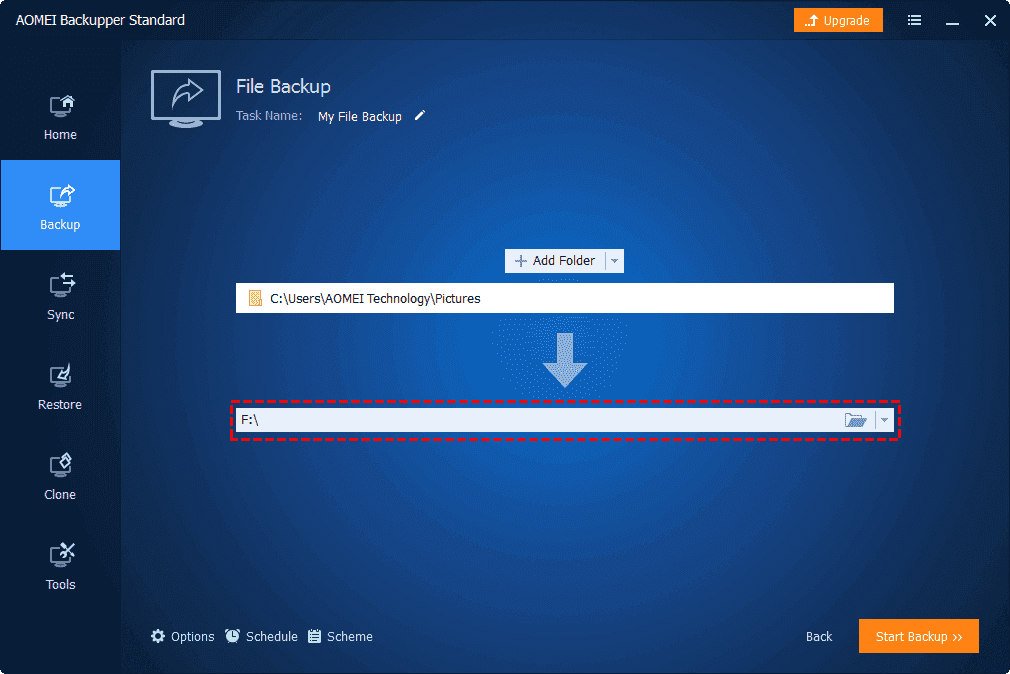
Etapa 3: Clique em “Adicionar Pasta” para escolher quais pastas você deseja salvar na unidade de rede. Em seguida, clique na seta para baixo, escolha “Selecionar um caminho local” e selecione a unidade de rede.
Etapa 4: Abra “Agendar Backup” para definir o horário de execução preferido e clique em “Iniciar Backup” para executar esta tarefa agora.
Nota: Se quiser que esta tarefa crie backups criptografados, exclua automaticamente imagens de backup antigas ou faça backup apenas dos arquivos alterados em comparação com o último processo, você pode baixar o AOMEI Backupper Professional.
Fazer backup automático de pastas para a unidade de rede [Formas comuns]
Nesta parte, mostraremos 2 ferramentas nativas do Windows para fazer backup de pastas em uma unidade de rede. As etapas para usá-las são ilustradas separadamente abaixo.
Método 1: Usando o Backup e Restauração do Windows
O “Backup e Restauração” é uma ferramenta integrada no Windows. Foi introduzida pela primeira vez no Windows 7 e agora também funciona no Windows 10. Com esta ferramenta, você pode definir as configurações de backup para salvar de forma regular e automática pastas e arquivos selecionados em um local de rede designado.
Etapa 1: Insira “Painel de Controle” na caixa de pesquisa na sua área de trabalho e escolha “Sistema e Segurança” na página do “Painel de Controle”.
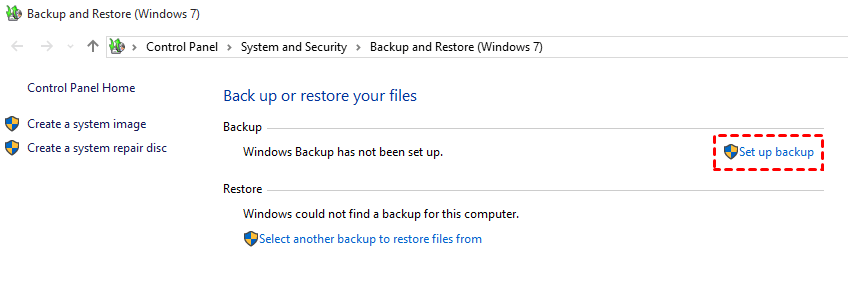
Etapa 2: Selecione “Backup e Restauração (Windows 7)” na lista e clique em “Configurar backup”.
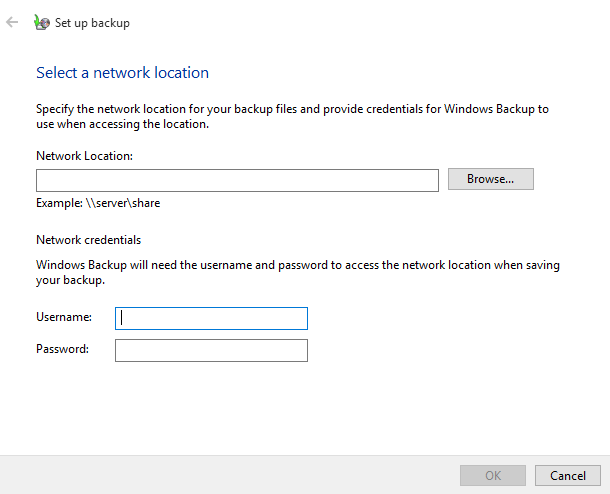
Etapa 3: Toque no botão cinza “Salvar em uma rede…” e clique em “Procurar…” para escolher um local de rede. Em seguida, digite o nome de usuário e a senha para permitir que o Backup do Windows acesse este local. Após preencher os campos em branco, clique em “OK”.
Etapa 4: Escolha “Deixar o Windows escolher” ou “Deixar-me escolher” para criar uma tarefa de backup. Se você escolher a última opção, não se esqueça de marcar a caixa ao lado de “Incluir uma imagem de sistema das unidades…”. Em seguida, clique em “Avançar”.
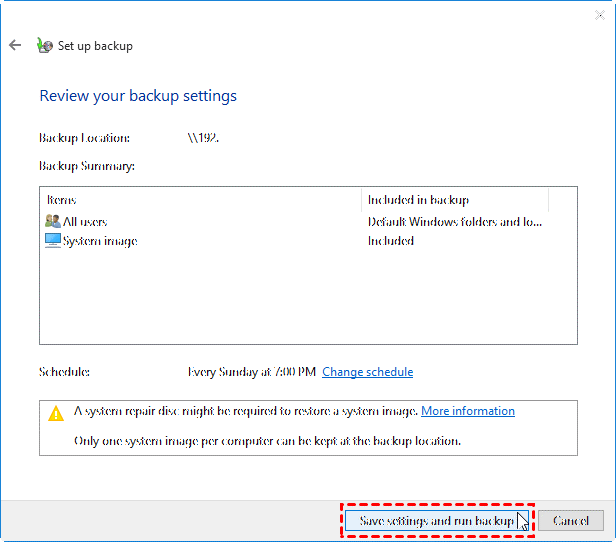
Etapa 5: Se você quiser executar esta tarefa de backup automático em outro horário, pode clicar em “Alterar agendamento” ao lado de “Agendamento”. Após todas as configurações, clique em “Salvar configurações e executar backup”.
Caminho 2: Pelo Histórico de Arquivos do Windows
O “Histórico de Arquivos” do Windows é um recurso integrado no Microsoft Windows que faz backup automaticamente de versões de arquivos em pastas especificadas pelo usuário para uma unidade externa ou local de rede. Portanto, você também pode usar essa ferramenta para fazer o backup da pasta do Windows 10 para uma unidade de rede.
Passo 1: Abra as Configurações do Windows e escolha “Atualização e segurança”.
Passo 2: Navegue até “Backup” e clique no botão de adição para adicionar uma unidade. Em seguida, você pode escolher sua unidade de rede na lista.
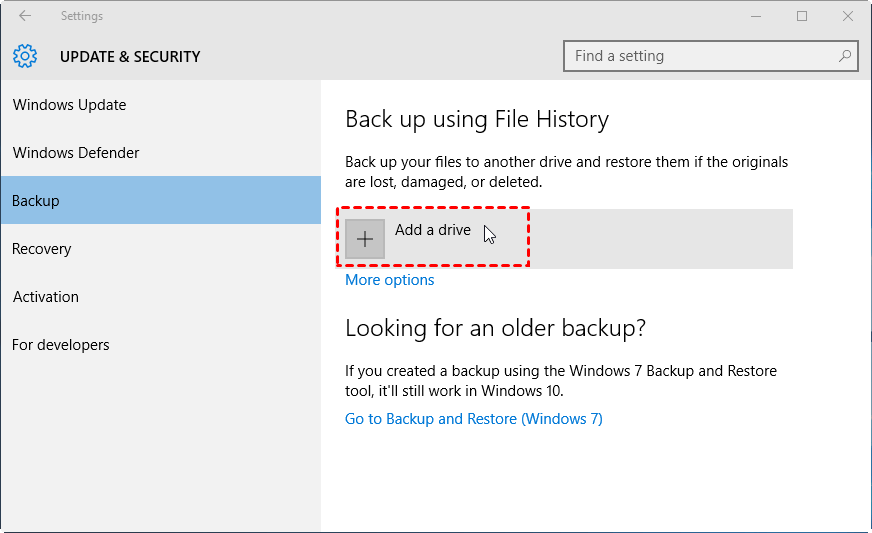
Passo 3: Pressione “Mais opções” abaixo do botão de adição para decidir com que frequência o “Histórico de Arquivos” pode fazer o backup de suas pastas, por quanto tempo os backups podem ser salvos na unidade de rede e se deseja adicionar outras pastas para backup.
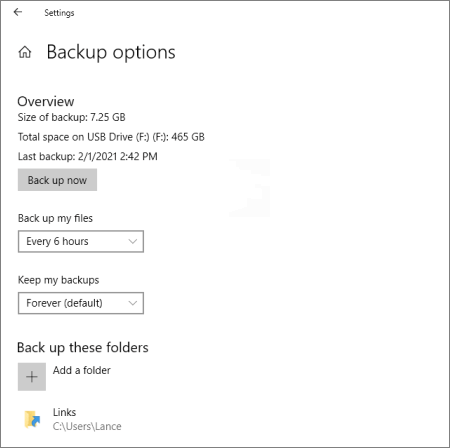
Passo 4: Certifique-se de concluir todas as configurações e clique em “Fazer backup agora” para automatizar a tarefa de backup.
Dica Bônus: Fazer Backup Automático de Pastas na Nuvem para Unidade de Rede
Além de fazer backup de pastas locais para uma unidade de rede, se você quiser fazer o backup de uma pasta na nuvem para a unidade de rede, especialmente um dispositivo NAS, o MultCloud é recomendado. É um serviço de gerenciamento de nuvem e oferece uma função específica de Backup na Nuvem. Transferência direta de arquivos, backup agendado, filtro de arquivos e restauração por versão podem ser realizados com essa função. Além disso, como o MultCloud é um aplicativo da web, você não precisa instalar nenhum aplicativo de desktop que ocupe o armazenamento do seu computador.
Passo 1: Inscreva-se para obter uma conta gratuita no MultCloud.
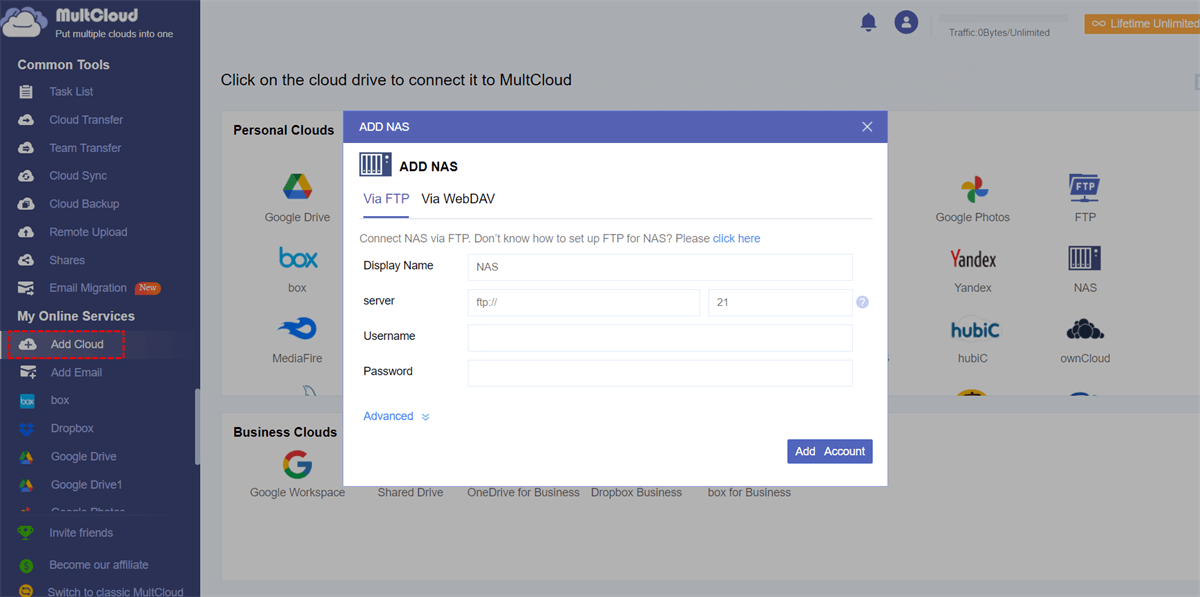
Passo 2: Clique em “Adicionar Nuvem” e no ícone do NAS para permitir que o MultCloud acesse sua unidade de rede. Além disso, repita as operações para adicionar outra nuvem.
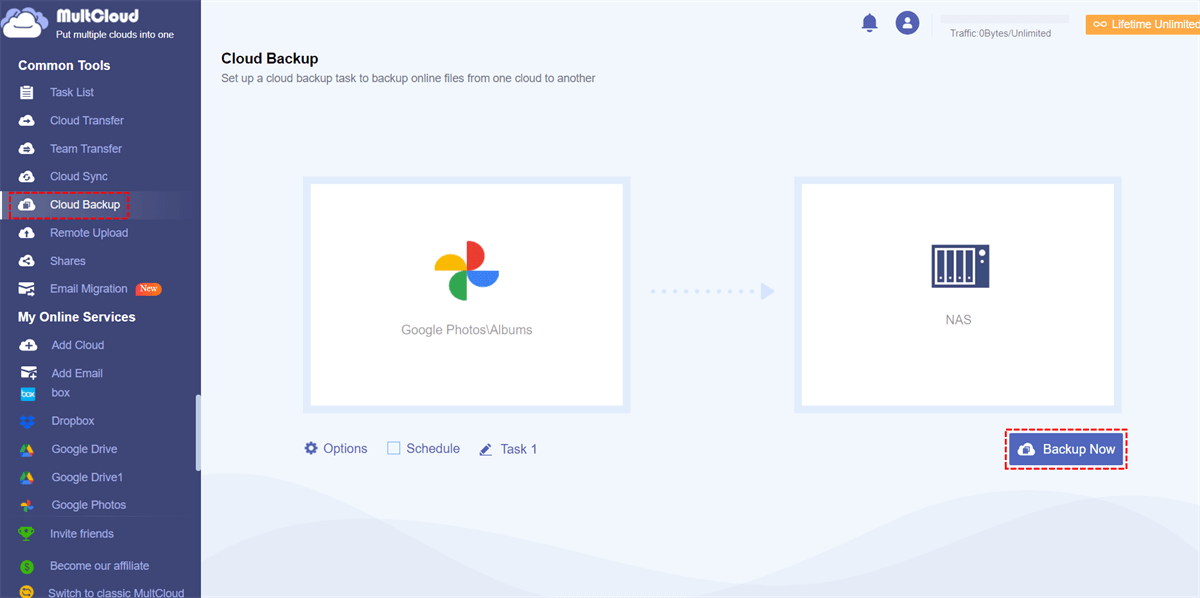
Passo 3: Navegue até a página “Backup na Nuvem” e escolha as pastas da nuvem na caixa à esquerda e o NAS na caixa à direita. Em seguida, clique em “Fazer Backup Agora” para iniciar esta tarefa.
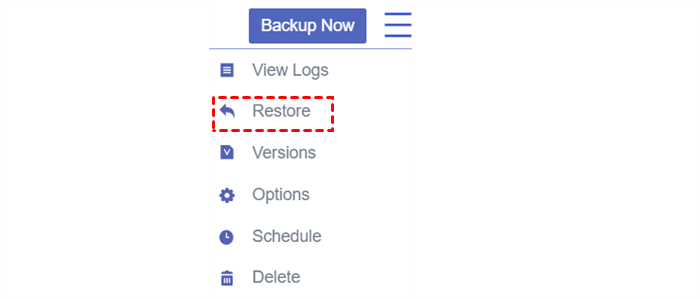
Passo 4: Para restaurar os arquivos com backup, vá para “Lista de Tarefas”, localize a tarefa de backup e clique no ícone de três linhas. Em seguida, escolha “Restaurar” no menu suspenso e escolha as versões de restauração e o destino.
Nota: O MultCloud oferece 5 GB de tráfego gratuito para fazer backup de arquivos e pastas. No entanto, você pode obter mais tráfego atualizando para um plano pago.
Conclusão
Todas as 3 maneiras de fazer backup automático de pastas para uma unidade de rede são eficazes e você pode escolher a sua preferida para testar. Além disso, se você quiser fazer backup de uma nuvem como Google Drive, Dropbox, iCloud Drive ou OneDrive para uma unidade de rede, experimente o MultCloud, pois ele pode ser exatamente o que você está procurando.

- Transferência de Nuvens: Transfira arquivos de uma nuvem para outra sem baixar.
- Transferência de Equipe: Associe as subcontas sob contas de domínio correspondentemente.
- Sincronização de Nuvens: Sincronize arquivos entre nuvens com 10 modos de sincronização úteis.
- Backup em Nuvem: Faça backup dos seus arquivos na nuvem para outra nuvem e restaure com versões.
- Migração de E-mail: Converta e-mails em PDFs e salve-os em uma nuvem em lotes.
MultCloud Suporta Nuvens
-
Google Drive
-
Google Workspace
-
OneDrive
-
OneDrive for Business
-
SharePoint
-
Dropbox
-
Dropbox Business
-
MEGA
-
Google Photos
-
iCloud Photos
-
FTP
-
box
-
box for Business
-
pCloud
-
Baidu
-
Flickr
-
HiDrive
-
Yandex
-
NAS
-
WebDAV
-
MediaFire
-
iCloud Drive
-
WEB.DE
-
Evernote
-
Amazon S3
-
Wasabi
-
ownCloud
-
MySQL
-
Egnyte
-
Putio
-
ADrive
-
SugarSync
-
Backblaze
-
CloudMe
-
MyDrive
-
Cubby


Fique Por
Dentro Das Novidades
Adicione-nos como fonte preferida no Google para nunca perder guias e tutoriais úteis.
 Adicionar como fonte preferida >>