

É Possível Exportar o Google Fotos para o iCloud?

Não havia limite de espaço de armazenamento em nuvem no Google Photos, o que era a principal atração até mesmo para usuários da Apple. No entanto, o Google alterou a política de armazenamento do Google Fotos para um limite de 15 GB. O Google Photos e o iCloud são serviços de armazenamento em nuvem incríveis. Mas em comparação com o Google Photos, o iCloud oferece mais espaço de armazenamento nos planos pagos.
Além disso, com a sincronização do iCloud, você pode usar seu ID Apple para acessar todas as suas fotos e vídeos em qualquer dispositivo, incluindo PCs Windows. Devido ao maior armazenamento online e a uma base de usuários maior, você pode preferir o iCloud, especialmente se for um usuário da Apple.
Se você é um usuário da Apple que armazena fotos e vídeos no Google Photos ou um usuário do Android que planeja migrar para o iPhone, pode seguir os métodos simples abaixo para copiar fotos do Google Photos para o iCloud para migração.
Como Exportar o Google Fotos para o iCloud no Computador
Se você usa o Google Photos e o iCloud no seu computador, suas fotos e vídeos podem ser exportados do Google Photos para o iCloud de três maneiras abaixo. Cada uma tem suas próprias vantagens.
Google Takeout: Exportar Todas as Fotos do Google para o iCloud de Uma Só Vez
Google Takeout é um serviço oficial do Google para exportar e restaurar todos os dados em backup da sua conta do Google. Basta selecionar o Google Photos no Google Takeout e a exportação será iniciada, mas o processo do Google Takeout pode demorar um pouco.
Passo 1. Inicie sessão no Google Takeout com sua conta do Google Photos.
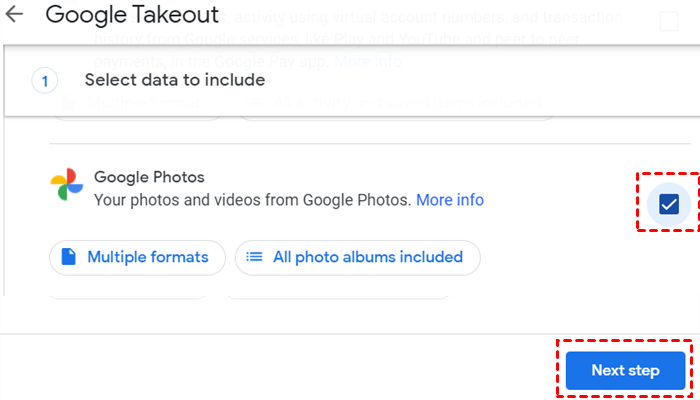
Passo 2. Clique em "Desmarcar tudo" e selecione o Google Fotos. Em seguida, vá até o final da página e clique em "Próxima etapa".
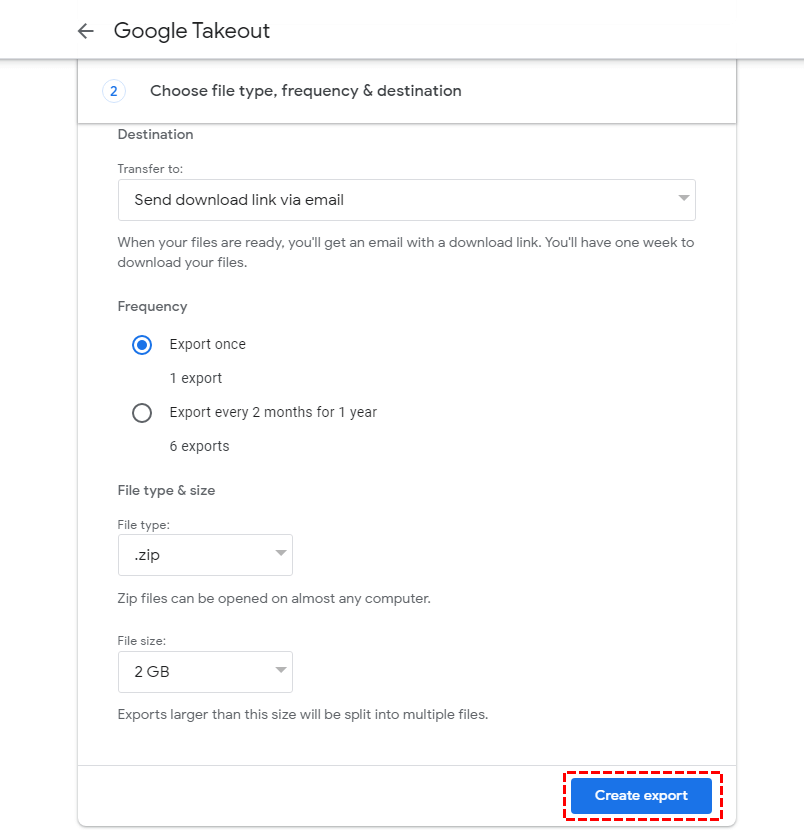
Passo 3. Escolha as opções de método de entrega e tipo de arquivo e, em seguida, clique em "Criar exportação" abaixo.
Passo 4. Aguarde até que o processo seja concluído. Depois, você poderá baixar os dados exportados do Google Fotos através do link no e-mail que receberá do Google Takeout ou baixá-los diretamente pelo Google Takeout.
Passo 5. Inicie sessão no site do iCloud com o seu ID Apple e abra o Fotografias do iCloud.
Passo 6. Clique em "Carregar" e localize a pasta do Google Fotos descarregada na janela pop-up. Em seguida, clique em "Abrir" para carregar as suas fotografias do Google Fotos para o Fotografias do iCloud.
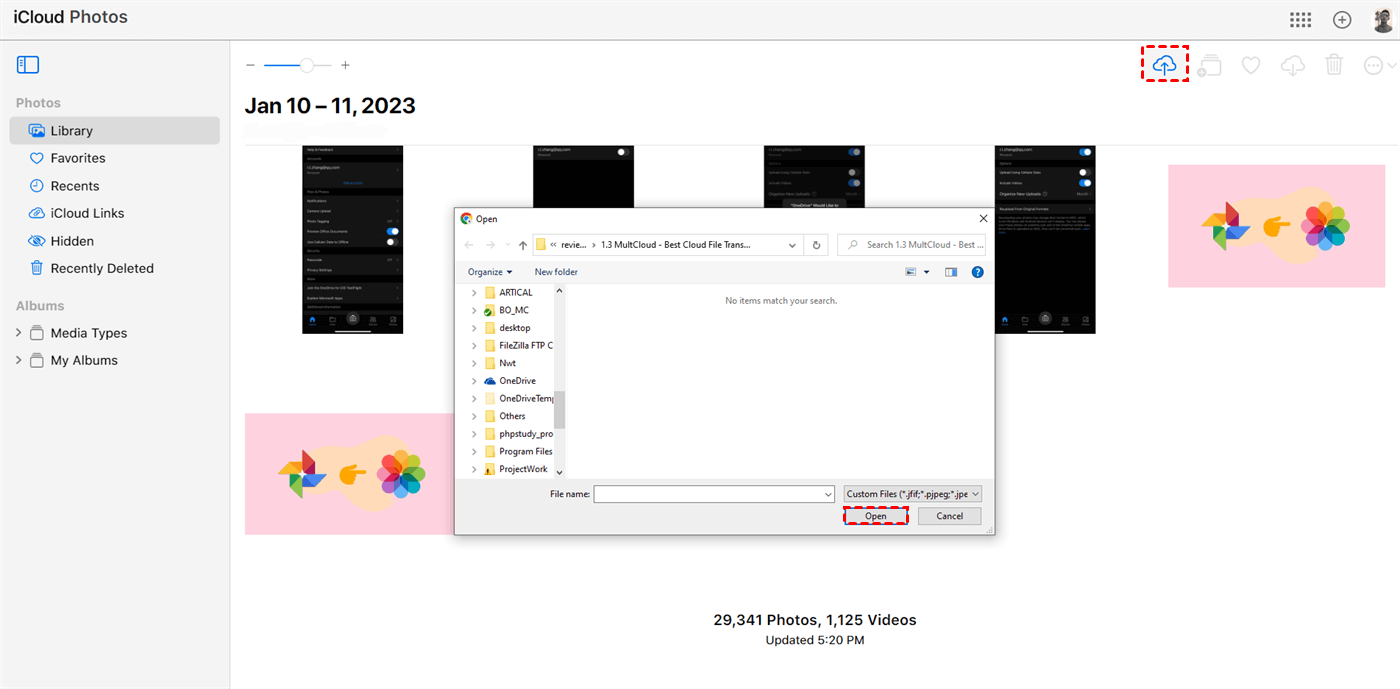
Dica: Antes de carregar para o iCloud, poderá ser necessário descompactar os dados exportados do Google Fotos para uma pasta.
Baixar e carregar: Exportação única do Google Fotos para o iCloud
Para aqueles que pretendem apenas exportar algumas fotografias do Google Fotos para o iCloud, descarregar fotos do Google Fotos e carregá-las manualmente para o iCloud através de um navegador é também uma forma simples.
Passo 1. Inicie sessão no seu Google Fotos no navegador.
Passo 2. Selecione as fotografias que pretende exportar do Google Fotos, clique no botão de três pontos no canto superior direito e escolha "Descarregar" no menu pendente.

Passo 3. Inicie sessão no seu iCloud numa nova janela do navegador e escolha "Fotos".
Passo 4. Clique no botão Enviar acima e navegue até às Google Photos descarregadas na janela pop-up. Em seguida, clique em "Abrir" para carregar as Google Photos para o iCloud Photos.
MultCloud: Exportar Google Photos para o iCloud [Recomendado]
Como pode ver, pode exigir muito do seu tempo e energia esperar que o processo de exportação seja concluído pelo Google Takeout e pelo seu navegador. Também requer dados móveis suficientes e uma ligação à Internet fiável.
No entanto, todas as preocupações podem desaparecer se utilizar um serviço profissional de transferência de dados entre nuvens, MultCloud, para exportar as suas Google Photos para o iCloud Photos com um único clique e 3 passos fáceis. O MultCloud oferece uma interface web segura e aplicações iOS e Android convenientes para gerir todas as suas nuvens num só lugar. E a função de Transferência na Nuvem ajuda a transferir ficheiros de forma integrada entre serviços de armazenamento em nuvem.

- Eficiente: Transferência, cópia de segurança e sincronização de dados com uma tecla entre nuvens.
- Rápido: 10 threads de alta velocidade sem gastar tráfego de dados móveis.
- Seguro: Encriptação AES de 256 bits a tempo inteiro para o processo de transferência de dados.
- Automático: Transferência offline em agendamentos diários, semanais ou mensais.
- Extenso: Gere mais de 30 nuvens e serviços locais gratuitamente.
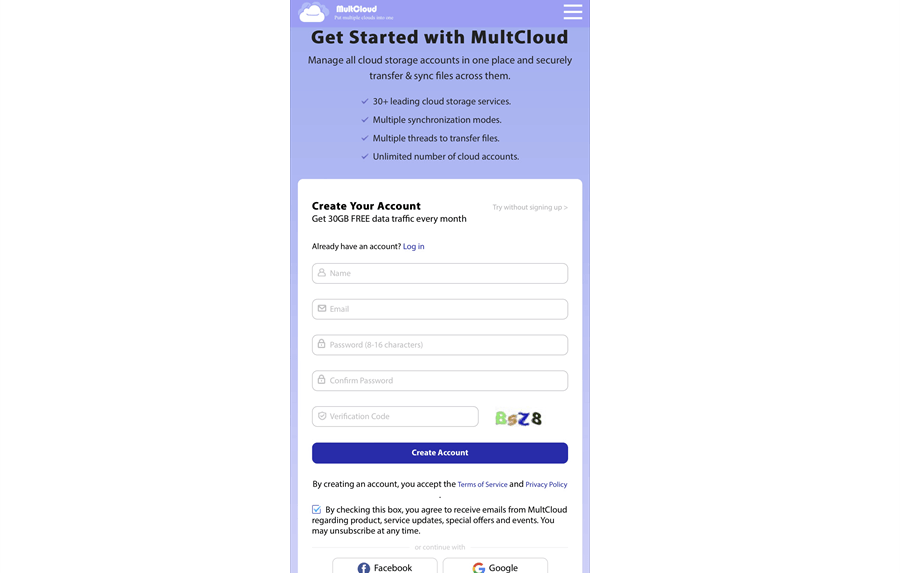
Passo 1. Criar uma conta no site do MultCloud.
Passo 2. Clique em "Adicionar Nuvem" e escolha o ícone do Google Photos, depois inicie sessão com a sua conta Google para adicioná-lo ao MultCloud. Pode adicionar a sua conta do iCloud Photos ao MultCloud de forma semelhante, mas requer mais um passo para a autenticação de dois fatores.
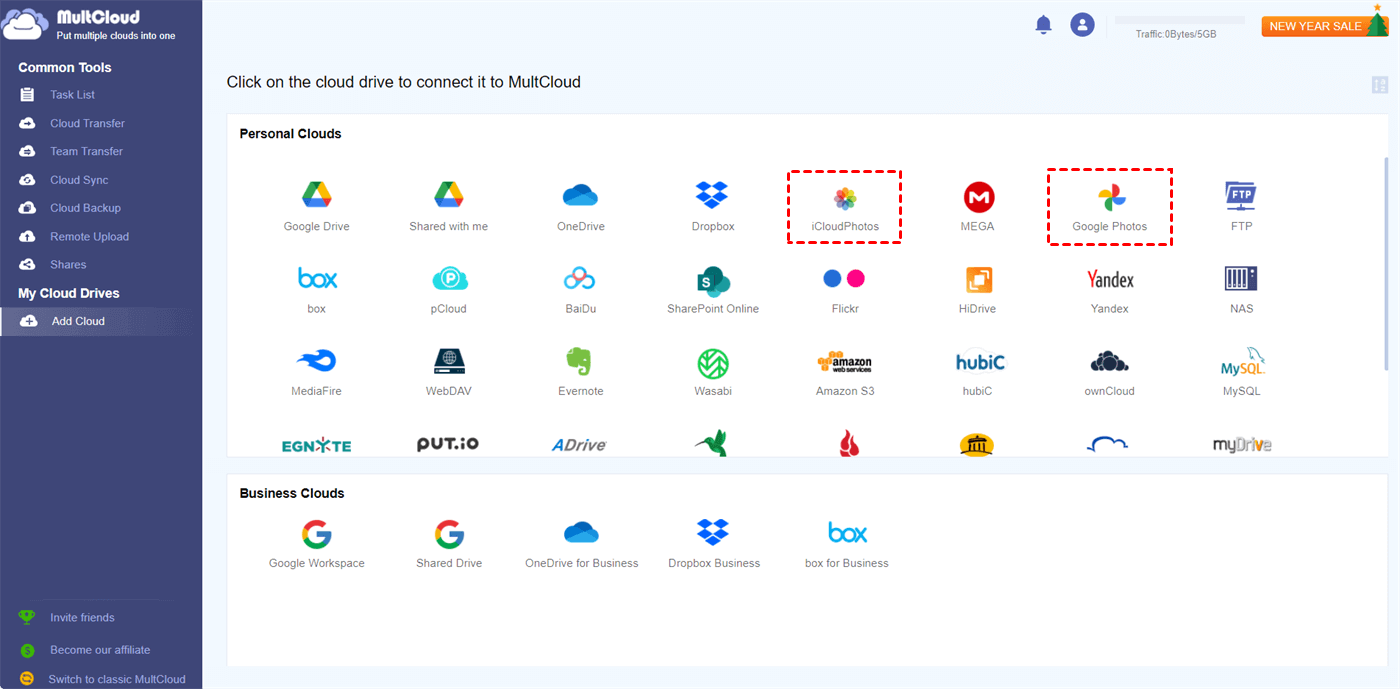
Passo 3. Mude para a página Transferência de Cloud, selecione a origem das fotos, vídeos ou álbuns do Google Fotos e escolha um local no Fotos do iCloud como destino. Em seguida, clique em “Transferir Agora” para exportar magicamente tudo do Google Fotos para o iCloud

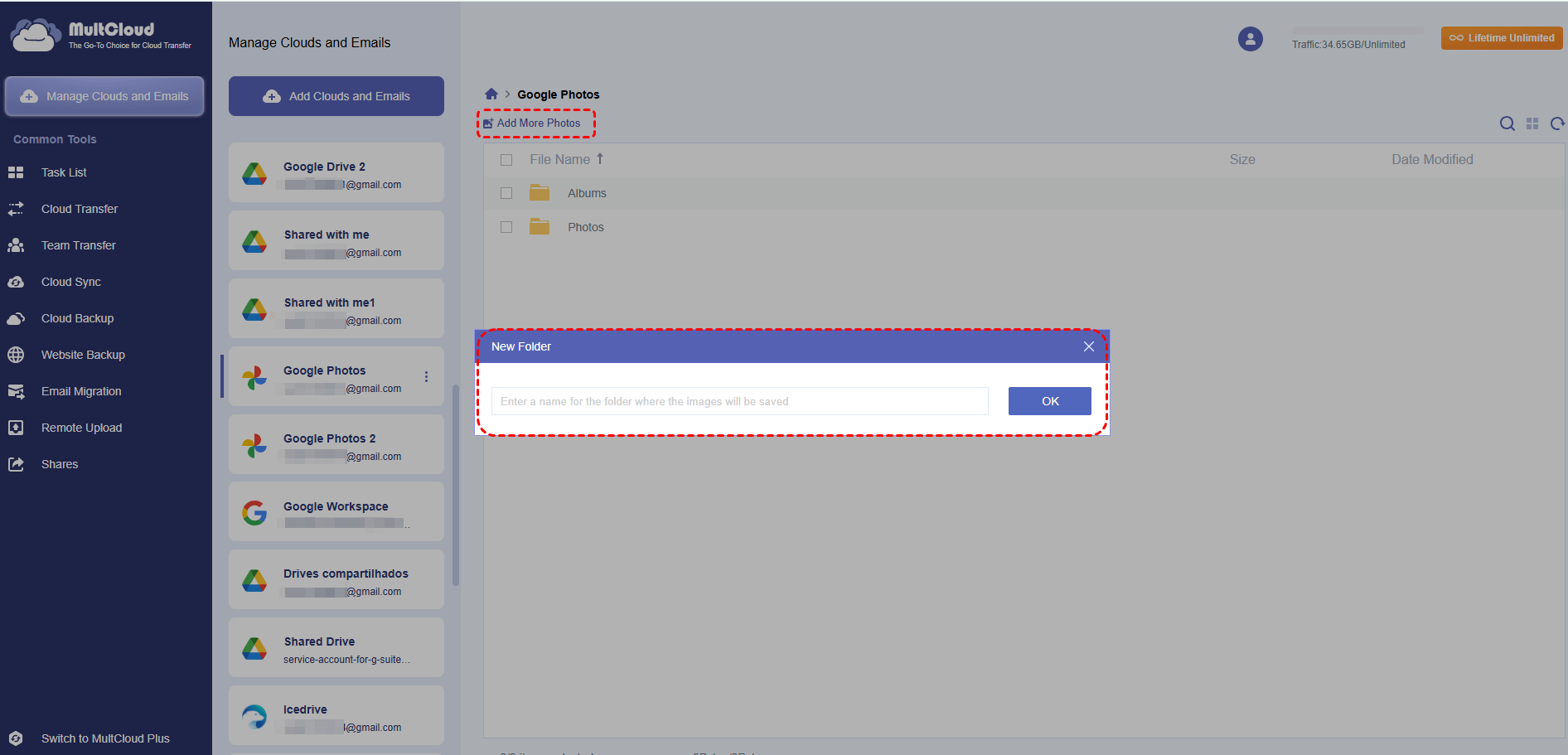
Passo 4. Se precisar gerenciar mais fotos/vídeos do Google Fotos no MultCloud, crie primeiro uma nova pasta de seleção no painel do MultCloud.
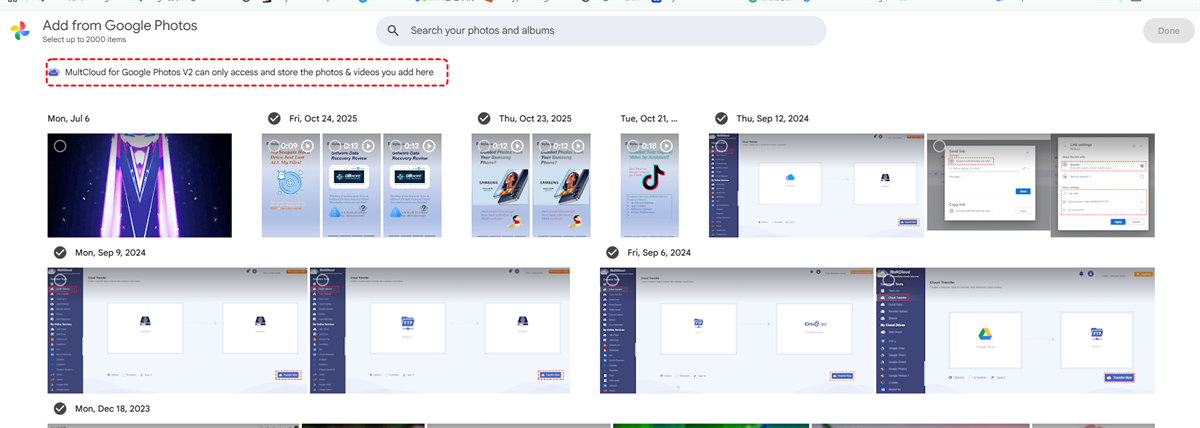
Passo 5. Em seguida, acesse o site oficial do Google Fotos e marque os conteúdos que deseja adicionar; após concluir a seleção, você poderá gerenciá-los no MultCloud.
Dicas:
- Você pode transferir 5 GB de dados por mês gratuitamente. Mas se tiver muito conteúdo para mover, atualize para uma conta premium para obter uma velocidade de transferência ultrarrápida e mais tráfego de dados.
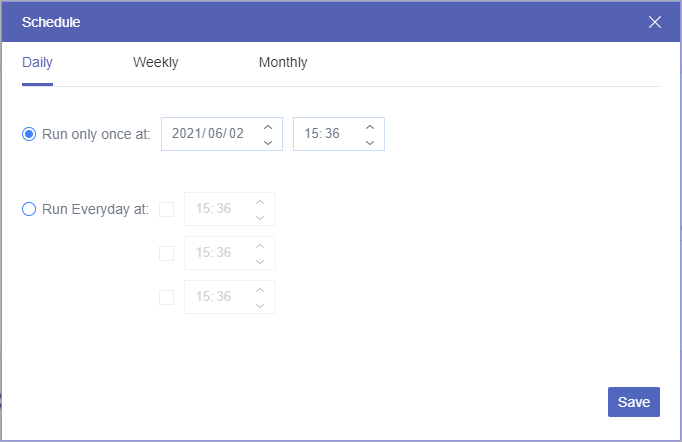
- Você pode clicar em “Agendar” para permitir que o MultCloud transfira automaticamente o Google Fotos para o iCloud.
Como exportar o Google Fotos para o iCloud no iPhone/iPad
Se você é um usuário de iOS que deseja copiar o Google Fotos para o iCloud, há uma solução automática aguardando para ser experimentada. Além disso, a última dica também aceita a migração do Google Fotos para o iCloud em dispositivos Android.
Transferência do Google Fotos para o iCloud via Fotos do iCloud
Como todos os dados podem ser sincronizados automaticamente com o iCloud no iPhone ou iPad, você pode simplesmente baixar imagens do aplicativo Google Photos e ativar a função de sincronização do iCloud. Mas, assim como o Google Takeout e a opção Baixar e Enviar, este método também requer armazenamento local suficiente e uma rede estável.
Passo 1. Baixe e instale o aplicativo Google Fotos para iOS no seu iPhone e, em seguida, faça login com sua conta do Google.
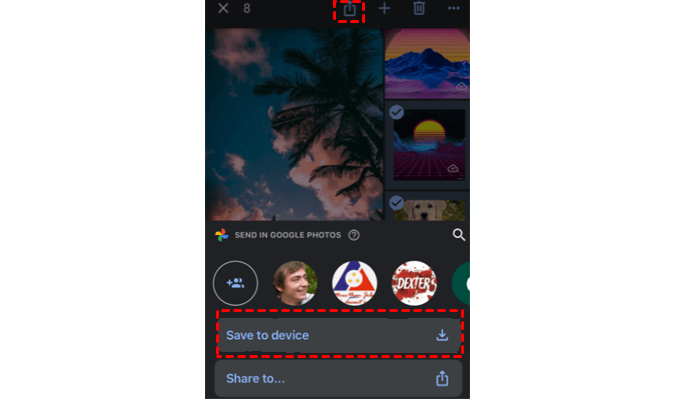
Passo 2. Selecione as fotos e vídeos que deseja exportar para o iCloud. Em seguida, toque no ícone de compartilhamento e escolha “Salvar no dispositivo”. O Google Fotos baixará os dados selecionados para o seu iPhone.
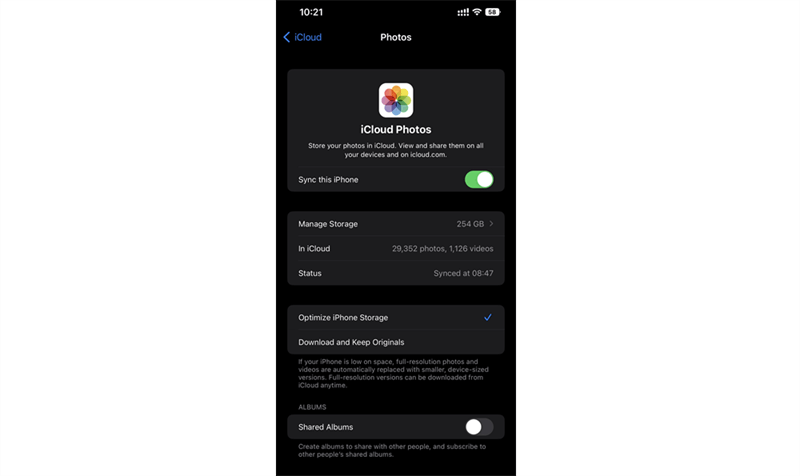
Passo 3. Abra os Ajustes do seu iPhone e escolha o iCloud. Em seguida, ative a sincronização do Fotos do iCloud na lista. Ao fazer isso, as fotos baixadas do Google Fotos serão sincronizadas com o Fotos do iCloud o mais rápido possível.
Dica: Exportação do Google Fotos para o iCloud via MultCloud Web
Independentemente de você estar usando um iPhone ou um telefone Android, você sempre pode usar o serviço web do MultCloud para exportar o Google Fotos para o iCloud. E a operação é praticamente a mesma que usar o MultCloud em um computador. Além disso, o Fotos do iCloud estará disponível em breve nos aplicativos móveis para iOS e Android do MultCloud. Nesse momento, você poderá exportar convenientemente o seu Google Fotos para o Fotos do iCloud, seja no Android ou no iPhone.
Considerações Finais
As 4 melhores maneiras ilustradas acima são ótimas para você resolver como exportar o Google Fotos para o iCloud. Você pode escolher seu método favorito e seguir o guia passo a passo para exportar rapidamente tudo o que quiser do Google Fotos para o iCloud.
Além disso, se você quiser usar o Google Fotos e o iCloud juntos, o MultCloud oferece 10 excelentes modos de Sincronização em Nuvem em sentido único, bidirecional ou em tempo real para sincronizar o Google Fotos com o iCloud de acordo com suas necessidades específicas. Por exemplo, você pode sincronizar o Google Fotos com o OneDrive, iCloud Drive, Fotos do iCloud, pCloud, MEGA, MediaFire, etc.
MultCloud Suporta Nuvens
-
Google Drive
-
Google Workspace
-
OneDrive
-
OneDrive for Business
-
SharePoint
-
Dropbox
-
Dropbox Business
-
MEGA
-
Google Photos
-
iCloud Photos
-
FTP
-
box
-
box for Business
-
pCloud
-
Baidu
-
Flickr
-
HiDrive
-
Yandex
-
NAS
-
WebDAV
-
MediaFire
-
iCloud Drive
-
WEB.DE
-
Evernote
-
Amazon S3
-
Wasabi
-
ownCloud
-
MySQL
-
Egnyte
-
Putio
-
ADrive
-
SugarSync
-
Backblaze
-
CloudMe
-
MyDrive
-
Cubby


Fique Por
Dentro Das Novidades
Adicione-nos como fonte preferida no Google para nunca perder guias e tutoriais úteis.
 Adicionar como fonte preferida >>