

Pesquisa rápida:
Por que carregar arquivos de um URL diretamente para o Google Drive?
Como usuário de uma conta do Google Drive, o que você costuma fazer se quiser carregar um arquivo da Web para o Google Drive? Você pode baixá-lo primeiro para o seu dispositivo local e, em seguida, carregar os arquivos para o Google Drive. Embora você possa atender à sua necessidade dessa forma tradicional, isso pode exigir muito tempo e esforço. Há alguma maneira de facilitar o carregamento de arquivos de sites, torrents e links magnéticos para o Google Drive? Sim, você pode tentar carregar para o Google Drive a partir de um URL sem precisar baixar e carregar, pois isso oferece as seguintes vantagens.
1. Economiza seu tempo: Baixar e carregar arquivos consome muito do seu tempo, especialmente quando você tenta carregar vários arquivos para a nuvem de destino enquanto a conexão de rede não é rápida o suficiente. Mas, por meio de um URL, você pode carregar rapidamente os arquivos online para o Google Drive sem precisar baixar e carregar novamente.
2. Economiza armazenamento local: Como você pode salvar diretamente um arquivo em seu drive na nuvem via URL sem baixar, você evita que o armazenamento do seu disco local seja ocupado por arquivos grandes.
3. É fácil e rápido: O carregamento por URL é mais rápido do que carregar arquivos reais. Basta inserir o link e os arquivos serão carregados para a nuvem de destino imediatamente.
É realmente muito prático carregar arquivos de um URL para o drive na nuvem. E há uma ferramenta gratuita baseada na Web em que você pode confiar. Leia o artigo a seguir para saber como operar.
Como carregar arquivos de um URL para o Google Drive com o MultCloud
MultCloud é um gerenciador de múltiplos armazenamentos em nuvem gratuito. Ele oferece "Upload Remoto", "Transferência em Nuvem", "Sincronização em Nuvem", "Backup em Nuvem" e outras funções de gerenciamento em nuvem para você gerenciar totalmente suas várias contas de nuvem em um só lugar. O MultCloud não impõe limites ao número de nuvens adicionadas e suporta mais de 30 serviços e protocolos de unidades em nuvem, como Google Drive, Dropbox, MEGA, Flickr, FTP, SFTP, WebDav, etc.
- Com o recurso "Transferência em Nuvem", você pode mover arquivos de uma nuvem para outra de forma simples em uma única interface. Por exemplo, você pode mover arquivos do Dropbox para o Google Drive sem baixar e enviar.
- Para o recurso "Sincronização em Nuvem", ele pode ajudar você a sincronizar dados importantes entre unidades em nuvem.
- Se você quiser fazer backup de arquivos de uma unidade em nuvem para outra e gerenciar as versões do seu backup, "Backup em Nuvem" está pronto para ajudar.
Quando se trata de enviar para o Google Drive via URL, o recurso “Upload Remoto” pode ajudar você a enviar arquivos para o armazenamento em nuvem a partir de URL, torrent ou link magnético. Agora você pode seguir as instruções simples abaixo para enviar arquivos da Web de uma URL para o Google Drive com facilidade e rapidez.
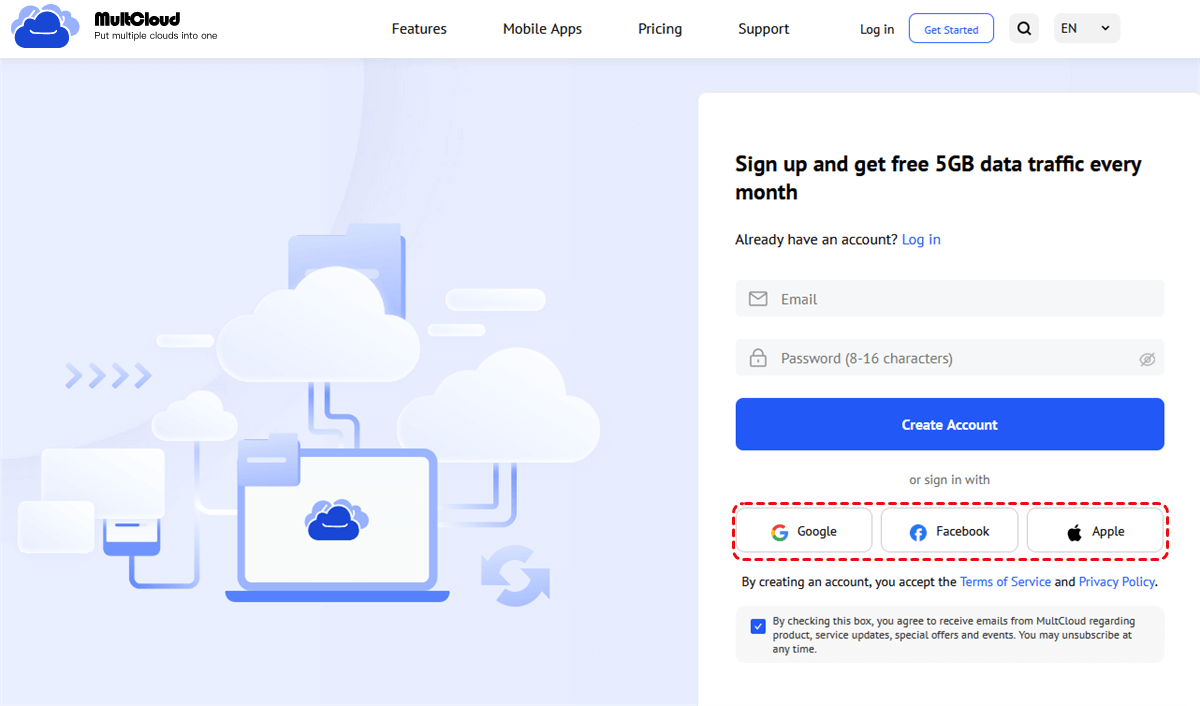
Passo 1. Cadastre-se no MultCloud
Você precisa se cadastrar primeiro. Você também pode clicar em "Experimentar sem se cadastrar" e obter uma conta temporária para entrar.
Passo 2. Adicione o Google Drive ao MultCloud
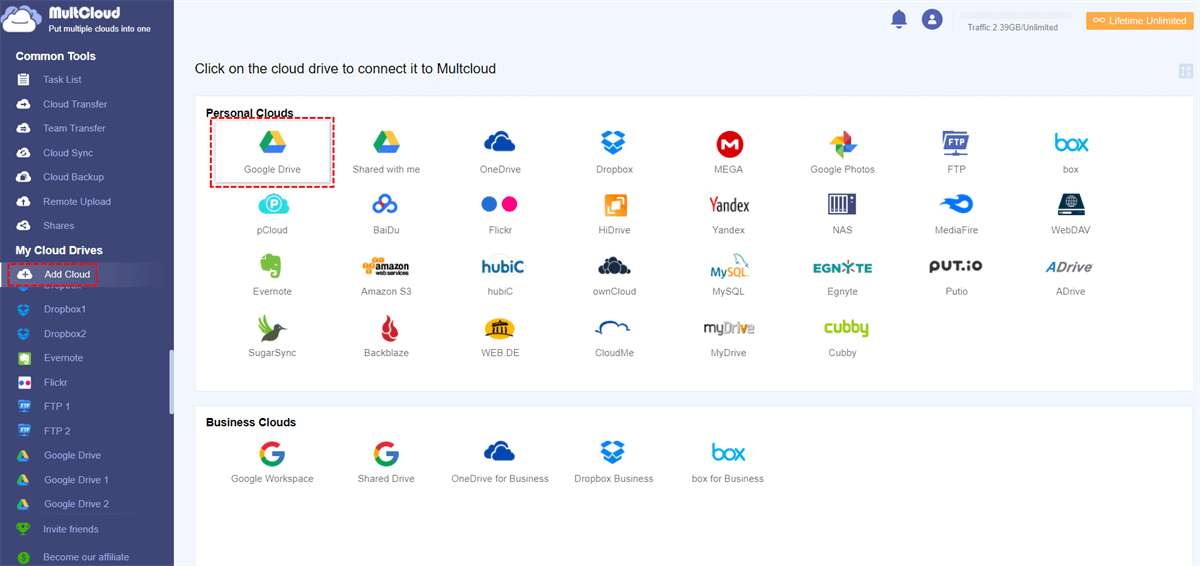
Clique em "Adicionar Nuvem" no lado esquerdo e escolha o Google Drive para adicioná-lo ao MultCloud. Se você tiver outras nuvens para adicionar, basta repetir esta etapa.
Passo 3. Escolha o Destino para Fazer o Upload Remoto do Arquivo da URL para o Google Drive
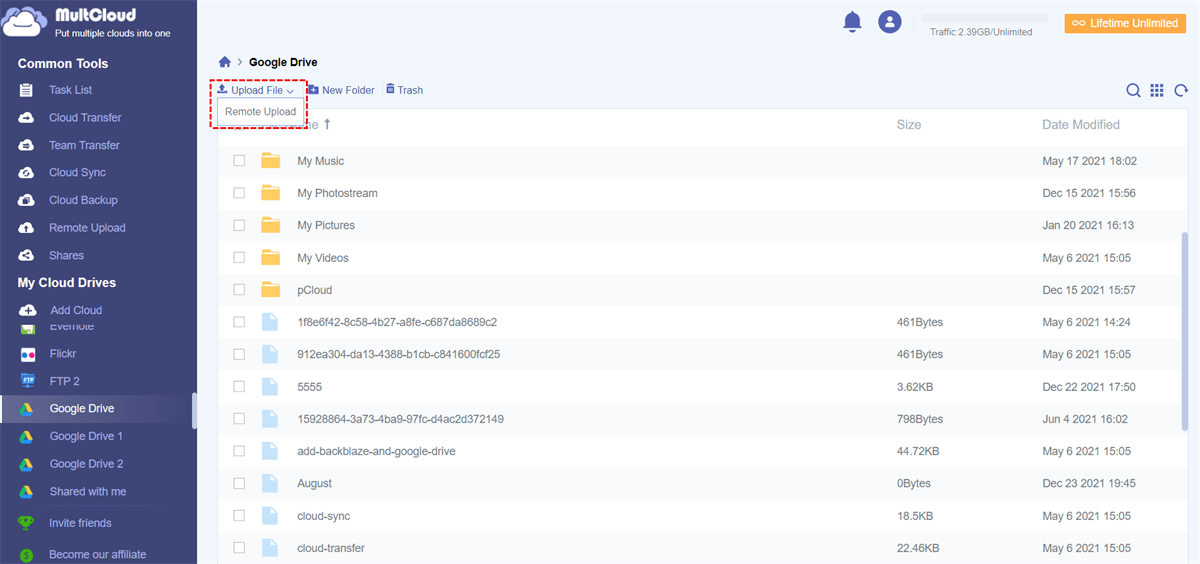
Abra seu Google Drive no MultCloud e selecione o diretório de destino no Google Drive. Em seguida, clique em "Upload Remoto" na barra de recursos acima.
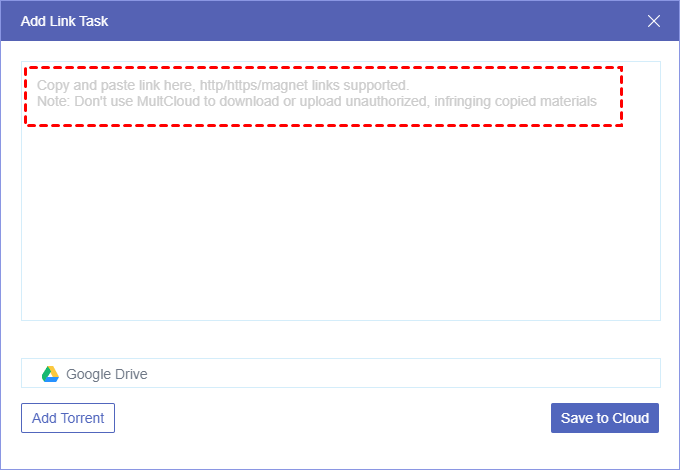
Passo 4. Cole a URL para enviar arquivos para o Google Drive
Copie e cole o link do arquivo na janela pop-up. Por fim, toque em "Salvar na nuvem" para concluir a ação.
Notas:
- Além de enviar arquivos via URL, você também pode enviar arquivos por meio de arquivos torrent e links magnéticos. O MultCloud pode analisar automaticamente os arquivos correspondentes e enviá-los para unidades em nuvem sem precisar de um cliente torrent.
- Se você abrir Upload remoto na barra lateral esquerda, talvez precise selecionar manualmente o destino do Google Drive.
- Como usuário gratuito, você pode adicionar 1 link por vez para enviar arquivos para a unidade em nuvem. E se você atualizar para uma conta premium do MultCloud, poderá adicionar 5 URLs paralelas para fazer o upload remoto de arquivos para a nuvem ao mesmo tempo.
Considerações Finais
Você pode enviar arquivos de URLs para o Google Drive sem precisar baixá-los usando o MultCloud, seguindo as etapas mencionadas acima. Além disso, você também pode usar algumas funções básicas no MultCloud, como Enviar, Baixar, Visualizar, Renomear, Copiar e Recortar para gerenciar arquivos entre diferentes serviços de armazenamento em nuvem.
Além disso, você pode aproveitar a "Sincronização na Nuvem" para sincronizar arquivos entre nuvens. Por exemplo, você pode facilmente sincronizar o Google Drive com o OneDrive e sincronizar duas contas do Google Fotos diretamente.
MultCloud Suporta Nuvens
-
Google Drive
-
Google Workspace
-
OneDrive
-
OneDrive for Business
-
SharePoint
-
Dropbox
-
Dropbox Business
-
MEGA
-
Google Photos
-
iCloud Photos
-
FTP
-
box
-
box for Business
-
pCloud
-
Baidu
-
Flickr
-
HiDrive
-
Yandex
-
NAS
-
WebDAV
-
MediaFire
-
iCloud Drive
-
WEB.DE
-
Evernote
-
Amazon S3
-
Wasabi
-
ownCloud
-
MySQL
-
Egnyte
-
Putio
-
ADrive
-
SugarSync
-
Backblaze
-
CloudMe
-
MyDrive
-
Cubby


Fique Por
Dentro Das Novidades
Adicione-nos como fonte preferida no Google para nunca perder guias e tutoriais úteis.
 Adicionar como fonte preferida >>