

Pesquisa rápida:
Caso de Uso: Qual é a Alternativa ao Dropbox
Recentemente descubri que os dados em todas as contas do Dropbox na verdade não são criptografados, e podem ser acessados em determinadas situações por membros da equipe do Dropbox. Isso parece completamente absurdo. Comecei a procurar por alternativas focadas em privacidade. Você tem alguma recomendação melhor? O que você usa em vez do Dropbox? E quanto a Dropbox vs Wasabi?
- Pergunta do Reddit
Visão geral do Dropbox e Wasabi

Dropbox é um dos serviços de hospedagem de arquivos mais populares e úteis do mercado, oferecendo aos usuários 2 GB de espaço de armazenamento gratuito para armazenar vários tipos de arquivos, como imagens, vídeos, arquivos de áudio, documentos, arquivos PDF e assim por diante. Além disso, ele oferece muitos recursos práticos para os usuários realizarem uma melhor colaboração, como “solicitações de arquivos do Dropbox”, “Dropbox Transfer”, etc.
Wasabi Cloud é outro serviço de armazenamento em nuvem prático e confiável que é um pouco semelhante ao Amazon S3. No entanto, custa 1/5 do preço do Amazon S3 e também oferece recursos rápidos e flexíveis para cada usuário. Ao mesmo tempo, o Wasabi não cobra nenhuma taxa por solicitações de API. Semelhante ao Dropbox, os usuários podem armazenar diferentes tipos de arquivos no Wasabi e acessá-los em qualquer lugar, a qualquer hora e de qualquer dispositivo. O armazenamento do Wasabi é seguro? Com certeza, é. Os usuários podem armazenar dados na nuvem com confiança.
Então, qual deles é melhor? Quão bom é o armazenamento em nuvem da Wasabi? Se você está procurando uma alternativa ao Dropbox e acha que formatos de arquivo, limite de tamanho de arquivo e limite de largura de banda são mais importantes, você pode recorrer ao Wasabi. Agora, leia o conteúdo a seguir e verifique se é uma boa escolha optar pelo Wasabi Cloud.
Dropbox vs Wasabi: Formatos de arquivo, limite de tamanho de arquivo, largura de banda, etc.
Nesta seção, você aprenderá as comparações entre o Dropbox e o Wasabi em termos de formatos de arquivo, limite de tamanho de arquivo e largura de banda. Agora, você pode continuar lendo para saber os detalhes.
Wasabi vs Dropbox: Formatos de arquivo
Embora o Dropbox suporte muitos formatos de arquivo, como imagens, vídeos, arquivos zip e assim por diante, existem alguns tipos de formatos de arquivo que o Dropbox não suporta. Quando você quiser visualizar determinados itens que o Dropbox não suporta, você receberá uma mensagem dizendo "Os arquivos não podem ser visualizados". Isso é problemático, pois você precisa clicar nele e ver que tipo de arquivo é.
Enquanto isso, o Wasabi suporta mais formatos de arquivo, o que facilitaria o upload ou a visualização de itens em sua conta do Wasabi Cloud.
Dropbox vs Wasabi: Limite de tamanho de arquivo
Se você costuma acessar seus serviços de nuvem na web, deve ser mais sensível aos limites de tamanho de arquivo. O tamanho máximo de arquivo no Dropbox é de 50GB quando você faz upload de dados nele. Se você estiver usando o aplicativo cliente e o aplicativo móvel do Dropbox, o limite é ilimitado.
Em contrapartida, o Wasabi Cloud simplesmente não tem nenhuma restrição quanto ao tamanho do arquivo.
Dropbox vs Wasabi: Limite de largura de banda
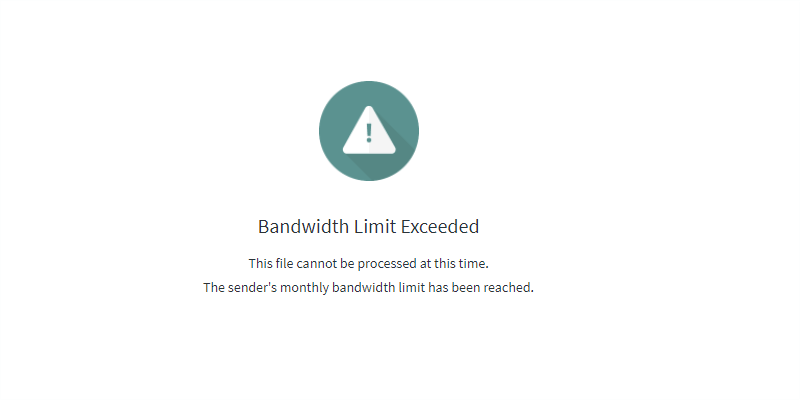
Há um limite de largura de banda quando você usa o Dropbox. Especificamente falando, se você for um usuário gratuito, o limite de largura de banda é de 20GB por dia; se você for um usuário pago, o limite de largura de banda é de 200GB por dia. Comparado ao Dropbox, o Wasabi é mais conveniente, pois não possui limite de tráfego ou largura de banda. Ou seja, será mais rápido fazer upload/download de arquivos no Wasabi do que no Dropbox.
Além das comparações acima, o Dropbox e o Wasabi também diferem em outros aspectos, como:
| Dropbox | Wasabi |
|---|---|
| 2 GB de Espaço Gratuito | Sem Espaço Gratuito |
| Espaço de Armazenamento Gratuito e Pago | Apenas Espaço de Armazenamento Pago |
| Máximo de 5TB para Usuários Pagos | Ilimitado |
| Suporta Versionamento de Arquivos | Não Suporta |
| Possui Limite de Tráfego ou Largura de Banda | Sem Limite |
| Sincronização em Blocos para Atualizar Alterações | Sem Sincronização em Blocos |
Além disso, o Wasabi oferece aos usuários um desempenho de leitura e gravação mais rápido e custa menos por TB.
Dica Bônus: Como Fazer Backup do Dropbox para o Wasabi
Após conhecer a comparação entre Dropbox e Wasabi acima, você certamente já tem suas próprias ideias. O Wasabi oferece um teste gratuito e você pode testá-lo para ver se é útil. Às vezes, você pode fazer backup de arquivos e pastas importantes para o Wasabi (que oferece espaço de armazenamento ilimitado). O detalhe é como fazer backup do Dropbox para o Wasabi de forma fácil e integrada. Tradicionalmente, muitas pessoas baixam os dados do Dropbox e os enviam para o Wasabi. Esse método manual funciona quando você tem apenas um pequeno número de arquivos. Para facilitar o processo, é melhor recorrer a um serviço de backup em nuvem confiável – MultCloud.
O MultCloud oferece aos usuários uma maneira conveniente de fazer backup de arquivos de uma nuvem para outra de forma direta e eficiente. Além do backup em nuvem, o MultCloud também é um gerenciador de arquivos em nuvem útil que permite aos usuários gerenciar vários serviços em nuvem em uma única plataforma, como carregar, baixar, compartilhar, copiar, renomear, etc.
Dica: Se você quiser usar ambos ao mesmo tempo após ler a comparação entre Dropbox e Wasabi, o MultCloud pode ajudá-lo a gerenciá-los ao máximo.
Aqui estão alguns benefícios detalhados para fazer backup de dados do Dropbox para o Wasabi via MultCloud:

- Mais de 30 serviços em nuvem suportados. Atualmente, o MultCloud suporta mais de 30 dos principais e mais úteis serviços em nuvem do mercado, incluindo iCloud Drive, IDrive e2, iCloud Photos, IDrive e2, Google Drive, MEGA, Flickr, Google Photos, Amazon S3, Dropbox, pCloud, OneDrive, Google Workspace, Wasabi e assim por diante. Assim, você pode adicioná-los ao MultCloud e gerenciá-los sem alternar de conta constantemente.
- Velocidade de backup líder. O MultCloud oferece aos usuários uma velocidade líder no setor ao fazer backup de dados de uma nuvem para outra. Ou seja, arquivos grandes podem ser copiados entre serviços em nuvem o mais rápido possível. Por exemplo, você pode transferir dados do Dropbox para o SharePoint de forma simples.
- Processo de backup inteligente. O MultCloud oferece uma maneira mais fácil de fazer backup de dados entre serviços em nuvem, sem um processo trabalhoso de download e upload. Além disso, o MultCloud criará automaticamente uma pasta para backups no diretório de destino.
- Restaure arquivos com facilidade. Se, por acaso, faltarem dados no Dropbox e no Wasabi, o MultCloud poderá restaurá-los sem gastar um centavo, desde que você tenha feito o backup dos dados entre nuvens com o MultCloud.
Então, como fazer backup de arquivos do Dropbox para o Wasabi via MultCloud? Consulte as etapas a seguir e experimente:
Passo 1: Registre uma conta no MultCloud gratuitamente com seu e-mail. Como alternativa, você pode iniciar sessão com sua conta do Google ou do Facebook.

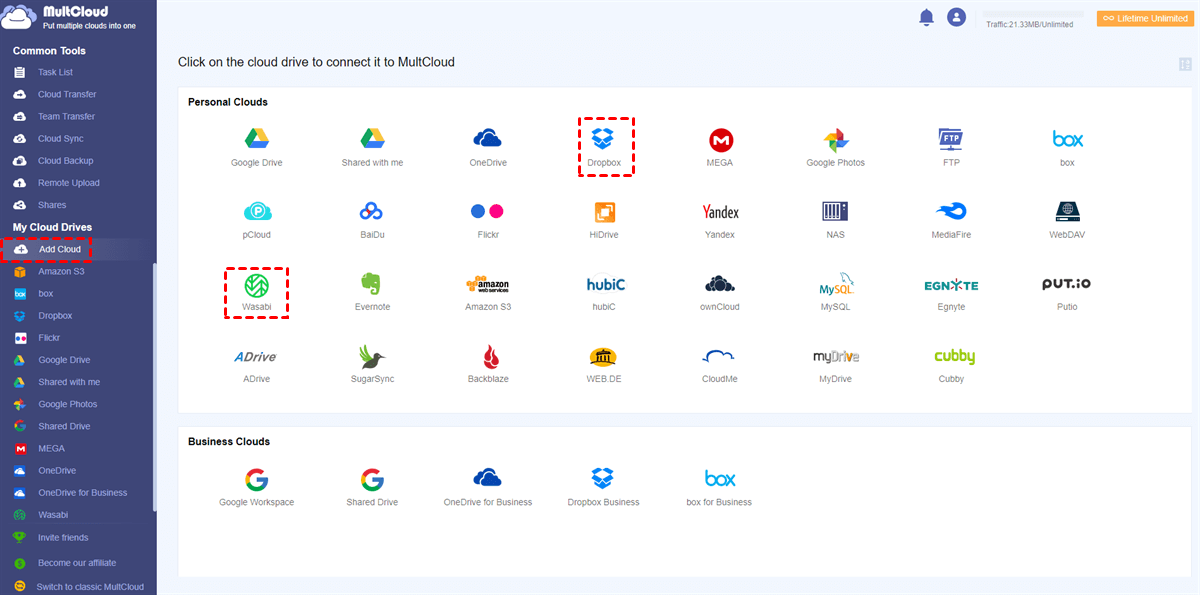
Passo 2: Toque no botão Adicionar nuvem . Em seguida, adicione o Dropbox e o Wasabi, respectivamente. Depois, conceda acesso ao MultCloud.
Passo 3: Agora, vá para a guia Cloud Backup na barra de navegação à esquerda, selecione Dropbox como o diretório de origem e Wasabi como o diretório de destino. Por fim, clique em Backup Now.
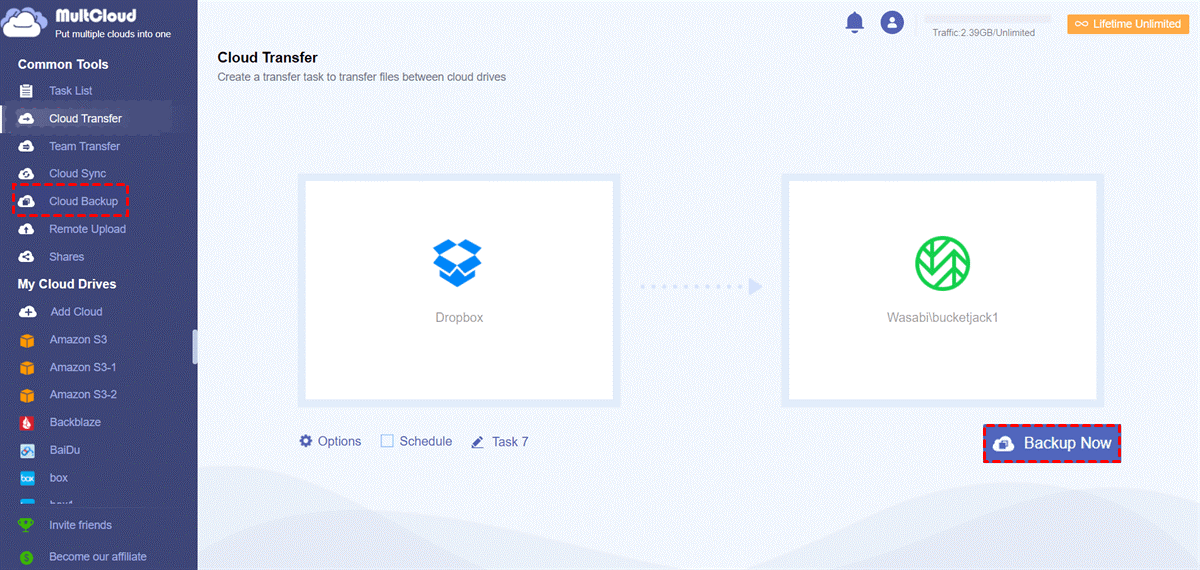
Você precisará executar apenas 3 etapas e os arquivos serão copiados do Dropbox para o Wasabi de forma eficiente e integrada. É permitido criar tarefas de backup automático, incluindo execução em um horário específico, diariamente, semanalmente e mensalmente. Por exemplo, se você quiser fazer backup do Dropbox para o Synology NAS diariamente, o MultCloud pode ajudar de forma simples. Tudo o que você precisa fazer é selecionar novamente o diretório de destino como Synology NAS e tocar no botão Schedule para selecionar sua preferência.
Dica: Se você deseja apenas fazer backup de determinados arquivos do Dropbox para o Wasabi, pode usar o recurso Filter (pressionando Options) para excluir/incluir rapidamente arquivos com determinadas extensões.
Depois de fazer o backup do Dropbox para o Wasabi, você pode restaurar arquivos facilmente sem gastar um centavo. Ao acessar a Lista de Tarefas na barra lateral superior esquerda, você pode localizar a tarefa e selecionar a versão que deseja recuperar. Diferentes versões são mantidas se você tiver feito backup dos dados várias vezes.
Considerações Finais
Depois de ler o artigo inteiro, agora você tem uma visão básica do armazenamento de objetos Dropbox vs Wasabi. Agora, você pode optar por migrar para o Wasabi ou não. De qualquer forma, se você se importa com o tamanho e os formatos dos arquivos, pode usar o Wasabi como alternativa ao Dropbox. Enquanto isso, se você quiser fazer backup de dados privados e importantes do Dropbox para o Wasabi, você pode usar o MultCloud para fazer isso facilmente.
Além do recurso Cloud Backup, o MultCloud também oferece aos usuários outros recursos práticos, como Cloud Transfer, Cloud Sync e Remote Upload. Por exemplo, se você quiser transferir um bucket S3 para outra nuvem, o recurso Cloud Transfer pode ser útil.
✅ Transferência na Nuvem. O MultCloud oferece uma velocidade de migração líder no setor. Se você tem arquivos grandes para mover entre unidades de nuvem, o MultCloud pode concluir o processo o mais rápido possível.
✅ Sincronização na Nuvem. Existem 9 métodos de sincronização confiáveis e úteis para você escolher. Independentemente de você querer fazer uma sincronização unidirecional ou bidirecional, você pode realizá-la facilmente.
✅ Upload Remoto. Usando este recurso, você pode baixar/enviar arquivos e pastas facilmente de arquivos torrent, links magnéticos e URLs diretamente para serviços de nuvem.
MultCloud Suporta Nuvens
-
Google Drive
-
Google Workspace
-
OneDrive
-
OneDrive for Business
-
SharePoint
-
Dropbox
-
Dropbox Business
-
MEGA
-
Google Photos
-
iCloud Photos
-
FTP
-
box
-
box for Business
-
pCloud
-
Baidu
-
Flickr
-
HiDrive
-
Yandex
-
NAS
-
WebDAV
-
MediaFire
-
iCloud Drive
-
WEB.DE
-
Evernote
-
Amazon S3
-
Wasabi
-
ownCloud
-
MySQL
-
Egnyte
-
Putio
-
ADrive
-
SugarSync
-
Backblaze
-
CloudMe
-
MyDrive
-
Cubby


Fique Por
Dentro Das Novidades
Adicione-nos como fonte preferida no Google para nunca perder guias e tutoriais úteis.
 Adicionar como fonte preferida >>