

É possível partilhar fotografias do iCloud com o Google Drive?

O Apple iCloud é uma das soluções de armazenamento e partilha de fotografias online mais restritivas que funciona melhor apenas em dispositivos Apple, uma vez que foi concebido para se integrar profundamente com os serviços da Apple. Pelo contrário, outros serviços como o Google Drive e o OneDrive foram concebidos para se integrarem em todos os ecossistemas em vez de apenas no seu próprio.
Se tiver algumas fotografias armazenadas no Fotografias do iCloud que precisam de ser partilhadas com utilizadores do Google Drive, ou se o seu armazenamento do iCloud estiver quase cheio e algumas das suas fotografias precisarem de ser migradas para outra nuvem, pode seguir as instruções abaixo para partilhar fotografias e vídeos do iCloud para o Google Drive.
Partilhar fotografias do iCloud com o Google Drive através de um navegador Web
Quer esteja a utilizar o Google Drive e o Fotografias do iCloud num computador ou dispositivo móvel, partilhar dados através de um navegador Web é sempre uma solução simples.
Forma 1. Transferir fotografias do iCloud para o Google Drive através de descarga e carregamento
Uma forma direta de partilhar fotografias do iCloud com o Google Drive no navegador é descarregar as fotografias da sua conta do iCloud e, em seguida, carregá-las manualmente para o seu Google Drive. No entanto, esta forma é mais adequada para partilhar apenas algumas fotografias ou vídeos entre o iCloud e o Google Drive.
Passo 1. Inicie sessão no seu iCloud no navegador e abra a pasta "Fotografias".
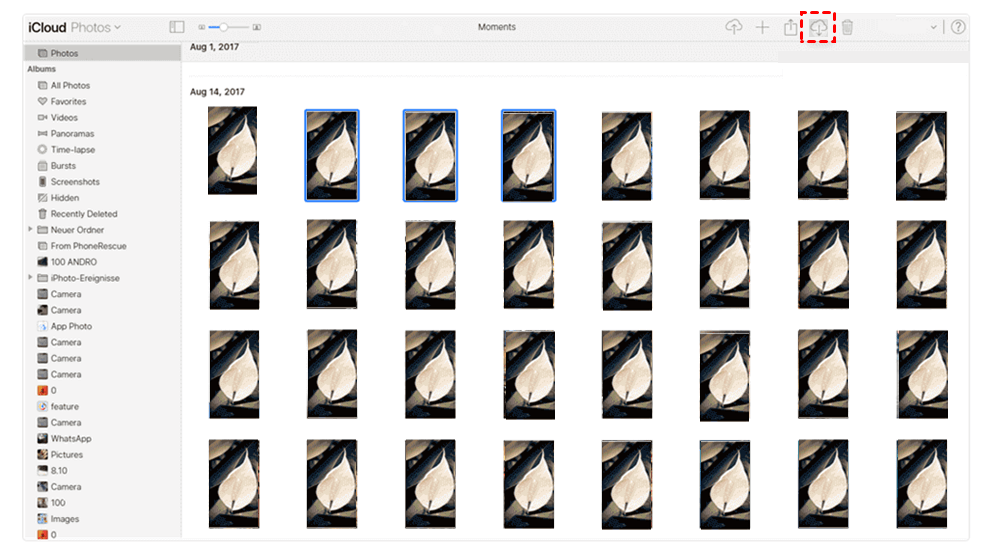
Passo 2. Selecione as fotografias que pretende partilhar com o Google Drive. Em seguida, clique no botão de descarga no canto superior direito.
Passo 3. Inicie sessão no seu Google Drive no navegador e abra uma pasta nele.
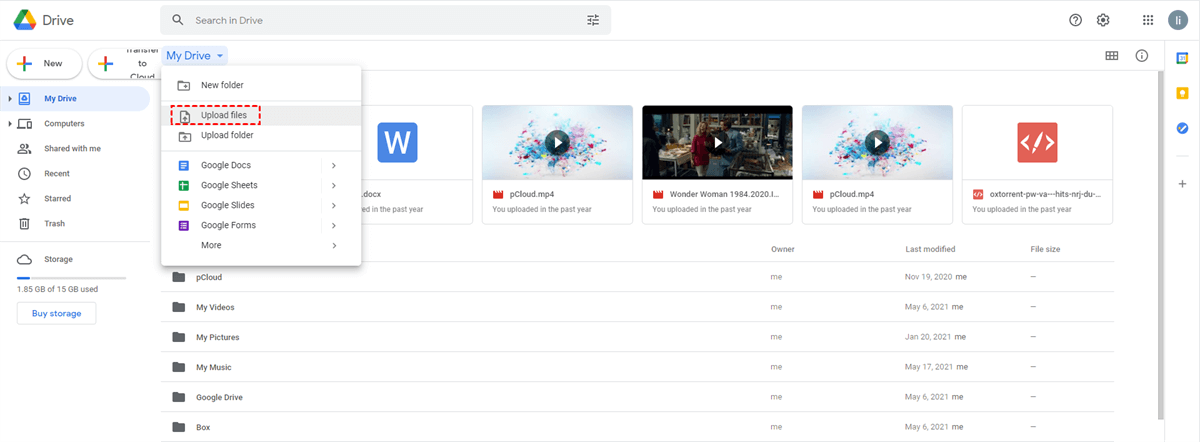
Passo 4. Clique em "Carregar" e navegue até às suas fotografias do iCloud transferidas na janela pop-up. Em seguida, clique em "Abrir" para carregar as Fotos do iCloud para o Google Drive.
Forma 2. Como Partilhar Fotos do iCloud para o Google Drive com o MultCloud
A Apple disponibilizou a capacidade de transferir uma cópia das suas fotografias e vídeos do Fotografias do iCloud para o Google Fotos sem ter de transferir ou carregar manualmente. Ao solicitar a partir do iCloud, as cópias das suas fotografias serão enviadas para o Google Fotos no prazo de sete dias. No entanto, o Google cortou a ligação entre o Google Fotos e o Google Drive, o que significa que as fotografias que transferiu do iCloud para o Google Fotos não aparecem automaticamente no Google Drive.
Em alternativa, um serviço profissional de transferência entre nuvens, MultCloud, pode transferir dados entre nuvens de forma integrada, sem necessidade de transferências ou carregamentos. Oferece serviços Web e aplicações móveis para que os utilizadores possam gerir todas as nuvens num único local e partilhar ficheiros entre nuvens com um clique.

- Eficiente: Transferência, cópia de segurança e sincronização de dados entre nuvens com uma tecla.
- Fácil: Partilhe ficheiros na nuvem com outros através de 3 modos de partilha perfeitos.
- Rápido: 10 threads de alta velocidade sem gastar tráfego de dados móveis.
- Seguro: Encriptação AES de 256 bits e sistema de autorização OAuth.
- Extenso: Mais de 30 nuvens e serviços locais são suportados.
►Transferir Fotos do iCloud para o Google Drive via Cloud Transfer
Se quiser partilhar fotos do seu iCloud Photos para o seu Google Drive, a função Cloud Transfer do MultCloud pode transferir imediatamente as suas fotos do iCloud para o Google Drive.
Passo 1. Aceda ao site oficial do MultCloud para criar uma conta e iniciar sessão.
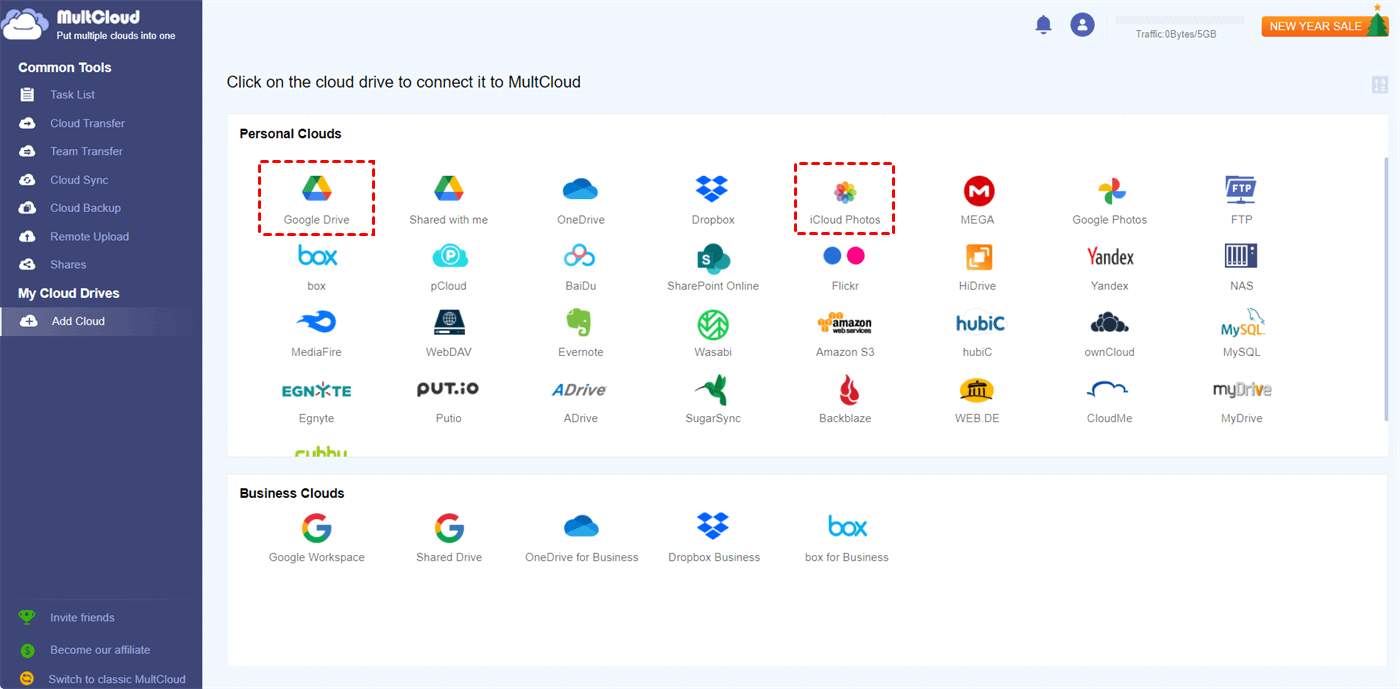
Passo 2. Clique no botão “Add Cloud” e escolha o ícone do iCloud Photos, depois inicie sessão com o seu Apple ID. Em seguida, adicione a sua conta do Google Drive da mesma forma.
Passo 3. Aceda à página Cloud Transfer, selecione as fotos e vídeos no iCloud Photos como origem e selecione uma localização no Google Drive como destino. Depois, clique em “Transfer Now” e o MultCloud transferirá imediatamente os seus dados selecionados do iCloud Photos para o Google Drive.
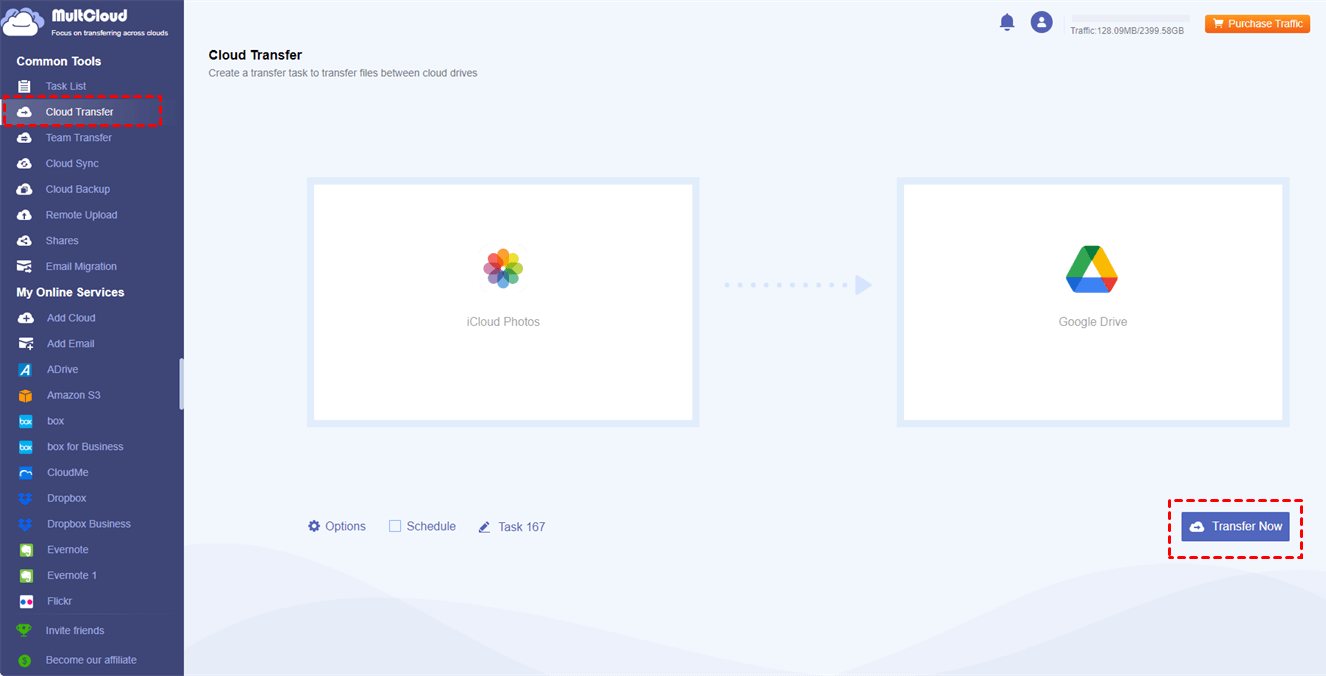
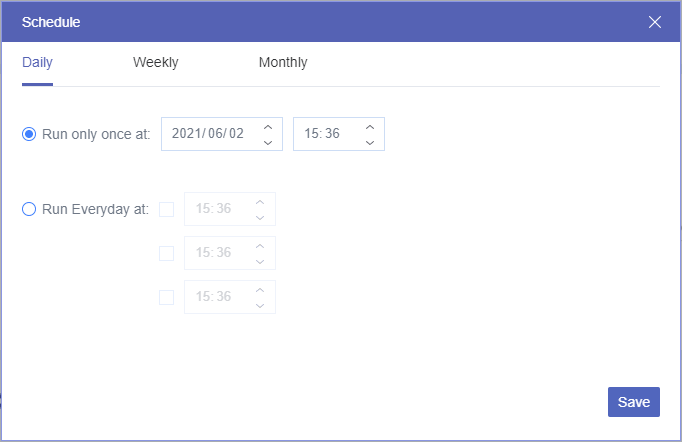
Dica: Pode utilizar a função “Schedule” do MultCloud para predefinir a tarefa do Cloud Transfer num horário específico. O MultCloud executará a tarefa nesse momento.
►Partilhar fotos e vídeos do iCloud para o Google Drive através de 2 opções de partilha
Além do Cloud Transfer, o MultCloud também oferece algumas funções de partilha de ficheiros para que os utilizadores possam partilhar diretamente ficheiros na cloud com outras pessoas. Como o iCloud não disponibiliza nenhum recurso oficial para partilha externa, pode utilizar o MultCloud para partilhar iCloud Photos com utilizadores do Dropbox ou do Google Drive de acordo com as suas necessidades.
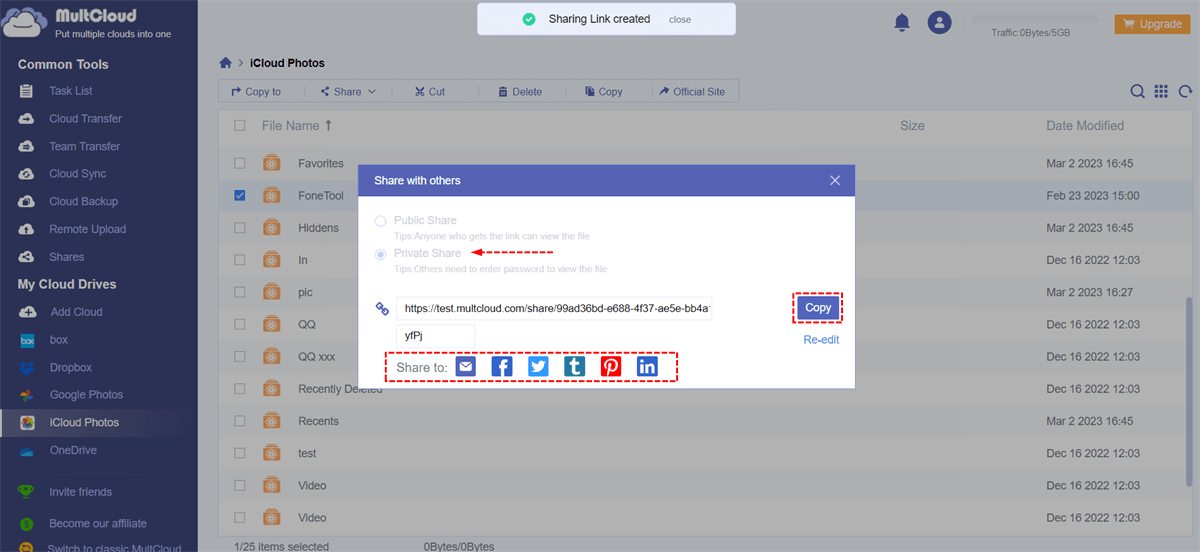
Passo 1. Após adicionar a sua conta do iCloud Photos ao MultCloud, esta será aberta automaticamente para si. Basta selecionar a foto que pretende partilhar com um utilizador do Google Drive e clicar em “Share” na barra de funcionalidades acima.
Passo 2. Na janela pop-up, escolha a opção de partilha pretendida. Recomendamos que experimente o modo Private Share, pois oferece proteção por palavra-passe.
Passo 3. Clique em "Criar compartilhamento" e copie o link de compartilhamento com a senha. Em seguida, envie-os para os destinatários do seu Google Drive.
Compartilhar fotos do iCloud com o Google Drive por meio de aplicativos de desktop
Tanto o Google Drive quanto o iCloud oferecem aplicativos de desktop para usuários de PC com Windows e Mac acessarem arquivos em nuvem em seus computadores. Portanto, você pode instalar os aplicativos do iCloud e do Google Drive em seu computador e compartilhar rapidamente fotos entre o Google Drive e o iCloud, arrastando as fotos da pasta do iCloud e soltando-as na pasta do Google Drive no Explorador de Arquivos ou no Finder. Além disso, como o aplicativo Drive para desktop (aplicativo de desktop do Google Drive) também oferece suporte ao Google Fotos, a solução abaixo também é adequada para compartilhar fotos do iCloud para o Google Fotos.
Compartilhar fotos do iCloud com o Google Fotos e o Google Drive via Arrastar e Soltar
Passo 1. Certifique-se de ter instalado e feito login nos aplicativos do iCloud e do Google Drive.
Passo 2. Abra o aplicativo do iCloud e clique em "Opções" ao lado de Fotos. Em seguida, marque "Baixar novas fotos e vídeos para o meu PC".
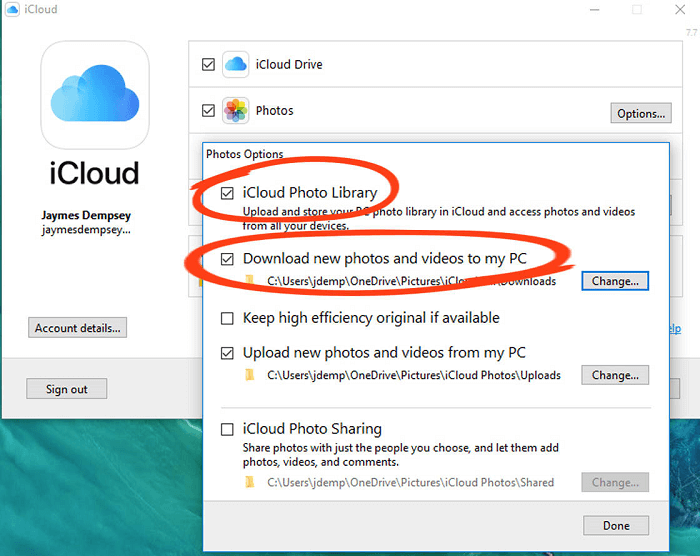
Passo 3. Abra a pasta do iCloud no Explorador de Arquivos e selecione as fotos e os vídeos para compartilhar com o Google Drive.
Passo 4. Abra uma pasta na pasta do Dropbox e, em seguida, arraste as fotos da pasta do iCloud e solte-as na pasta do Google Drive.
Conclusão
O iCloud e o Google Drive são dois tipos diferentes de serviços de armazenamento em nuvem. Se você compartilhar fotos do iCloud para o Google Drive, suas fotos do iCloud poderão ser vistas por cada vez mais pessoas, e não apenas por usuários da Apple. Além disso, o MultCloud oferece uma função de Sincronização em Nuvem para você sincronizar Fotos do iCloud com o OneDrive ou outras nuvens de forma unidirecional, bidirecional ou em tempo real. Você pode usar essa função para vincular perfeitamente suas Fotos do iCloud a outras nuvens.
MultCloud Suporta Nuvens
-
Google Drive
-
Google Workspace
-
OneDrive
-
OneDrive for Business
-
SharePoint
-
Dropbox
-
Dropbox Business
-
MEGA
-
Google Photos
-
iCloud Photos
-
FTP
-
box
-
box for Business
-
pCloud
-
Baidu
-
Flickr
-
HiDrive
-
Yandex
-
NAS
-
WebDAV
-
MediaFire
-
iCloud Drive
-
WEB.DE
-
Evernote
-
Amazon S3
-
Wasabi
-
ownCloud
-
MySQL
-
Egnyte
-
Putio
-
ADrive
-
SugarSync
-
Backblaze
-
CloudMe
-
MyDrive
-
Cubby


Fique Por
Dentro Das Novidades
Adicione-nos como fonte preferida no Google para nunca perder guias e tutoriais úteis.
 Adicionar como fonte preferida >>