

Pesquisa rápida:
Caso do usuário: Como remover arquivos compartilhados comigo no Google Drive?
► "Como faço para excluir arquivos compartilhados comigo no Google Drive? A função Compartilhados comigo será afetada depois que eu excluir completamente o conteúdo em Compartilhados comigo?"
► "Na pasta Compartilhados comigo do Google Drive, compartilhei alguns arquivos com outras pessoas. Esses arquivos são compartilhados comigo por outros. Agora quero excluir esses arquivos. O que devo fazer? Além disso, se eu excluir o arquivo da minha pasta Compartilhados comigo, esses arquivos ainda estarão visíveis para outras pessoas com quem o arquivo foi compartilhado?"
- Perguntas da Comunidade
[3 maneiras] Como remover arquivos compartilhados do Google Drive?
Como um excelente serviço de armazenamento em nuvem, além de permitir que os usuários armazenem arquivos no servidor e os sincronizem entre dispositivos, o Google Drive também oferece a opção de compartilhar arquivos e pastas com qualquer pessoa dentro ou fora da organização. Ao compartilhar pelo Google Drive, você pode controlar se as pessoas podem editar, comentar ou apenas visualizar os arquivos do Google Drive.
Pessoas com acesso de "Visualizador", "Editor" ou "Comentador" a um arquivo compartilhado têm o direito de excluir o arquivo de sua visualização no Google Drive. Então, o que você geralmente precisa fazer quando se depara com a situação de "como limpar Compartilhados comigo do Google Drive"? A operação para usuários de computadores e dispositivos móveis não é a mesma.
Maneira 1. Google Drive Remover arquivos compartilhados comigo no computador
Para excluir arquivos compartilhados do Google Drive no seu computador, você precisa realizar as seguintes operações:
Passo 1. Primeiro, abra o Google Drive no navegador do seu computador.
Passo 2. Clique na opção "Compartilhados comigo" no canto superior esquerdo da tela do Google Drive.
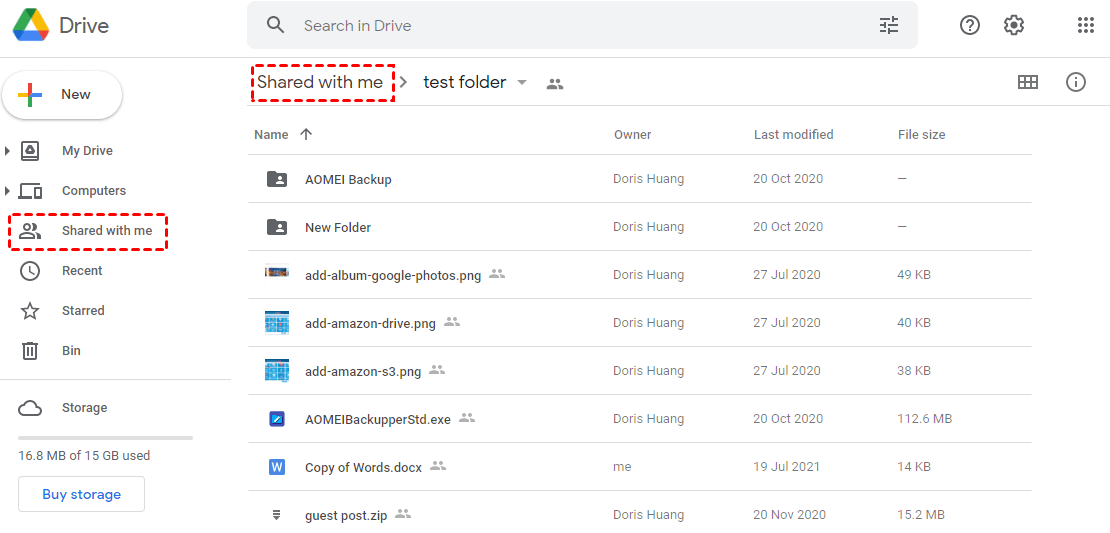
Passo 3. Encontre o arquivo ou pasta compartilhado que você deseja excluir do Google Drive.
Passo 4. Clique com o botão direito no arquivo ou pasta e, em seguida, clique em "Remover".
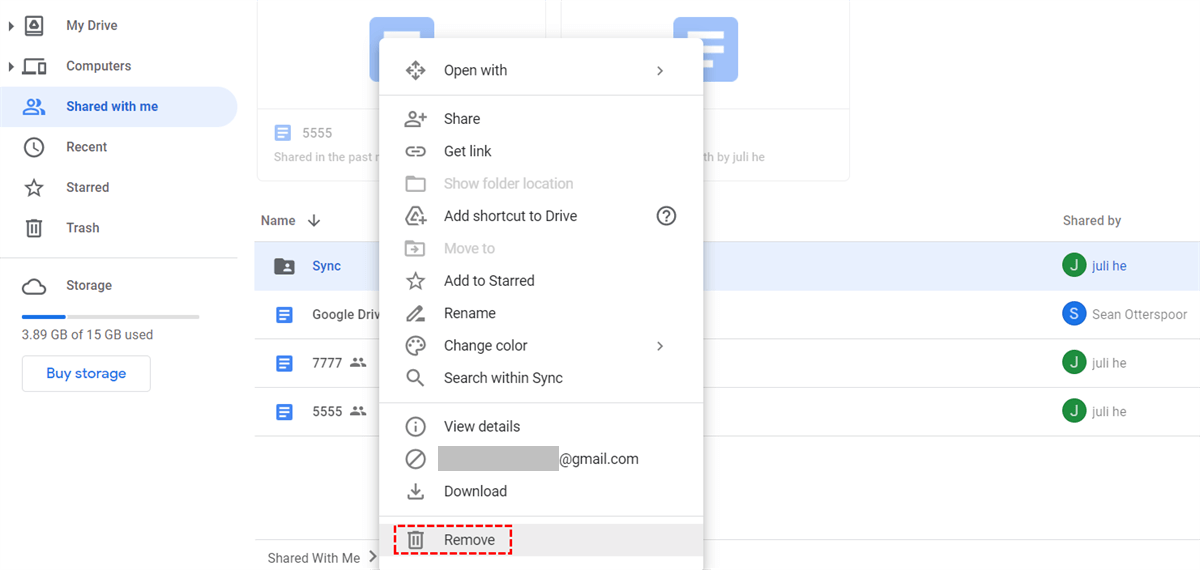
Dica útil: Após clicar em "Remover", o arquivo é apenas movido para a "Lixeira". Para excluí-lo permanentemente, você precisa ir até a "Lixeira" para excluir este arquivo.
Método 2. Excluir Arquivos Compartilhados do Google Drive no Celular
Se alguém compartilhou um arquivo ou pasta com você que você não deseja mais ver, você pode excluí-lo do Google Drive no seu celular. Para excluir arquivos compartilhados do Google Drive, você precisa:
Passo 1. Abra o aplicativo Google Drive no seu celular.
Passo 2. Na parte inferior, toque no ícone "Compartilhado".
Passo 3. Ao lado do arquivo que você deseja excluir, clique no ícone "Mais".
Passo 4. Finalmente, na caixa de confirmação, toque em "Remover".
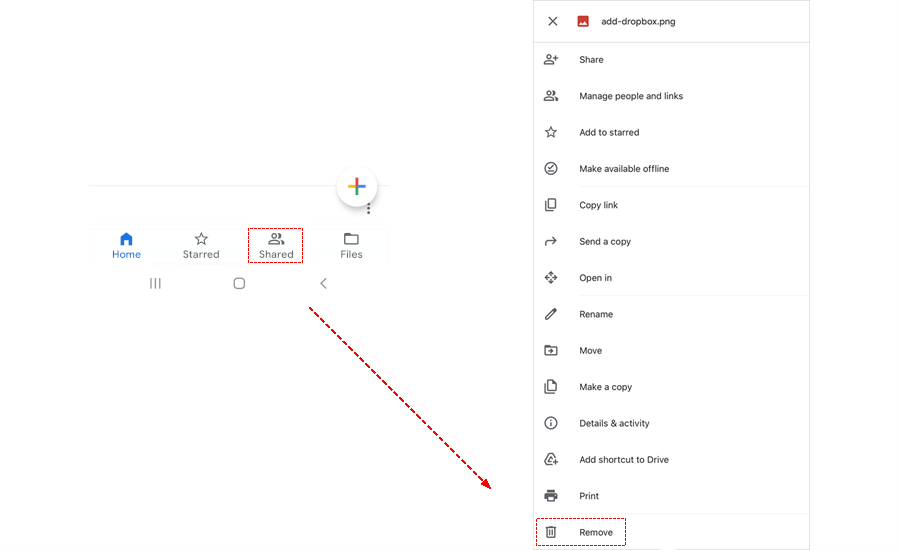
Dica útil: O método acima é aplicável apenas a usuários que possuem a propriedade do arquivo ou pasta compartilhado. Se você tem apenas permissão para visualizar, comentar ou editar o arquivo ou pasta compartilhado, ao excluí-lo, o arquivo ainda aparecerá em "Compartilhados comigo".
Método 3. Excluir Arquivos Compartilhados do Google Drive em Qualquer Dispositivo
Se você não usa um computador ou celular, mas outros dispositivos, pode experimentar o gerenciador de arquivos em nuvem de terceiros --- MultCloud para excluir arquivos compartilhados no seu Google Drive. Agora, o MultCloud permite que os usuários adicionem diretamente a seção Compartilhado comigo e gerenciem facilmente os arquivos nela contidos. Mais convenientemente, você também pode adicionar outras contas de nuvem para transferir, sincronizar ou fazer backup de dados rapidamente entre o Compartilhado comigo e essas contas.
As etapas específicas são as seguintes:
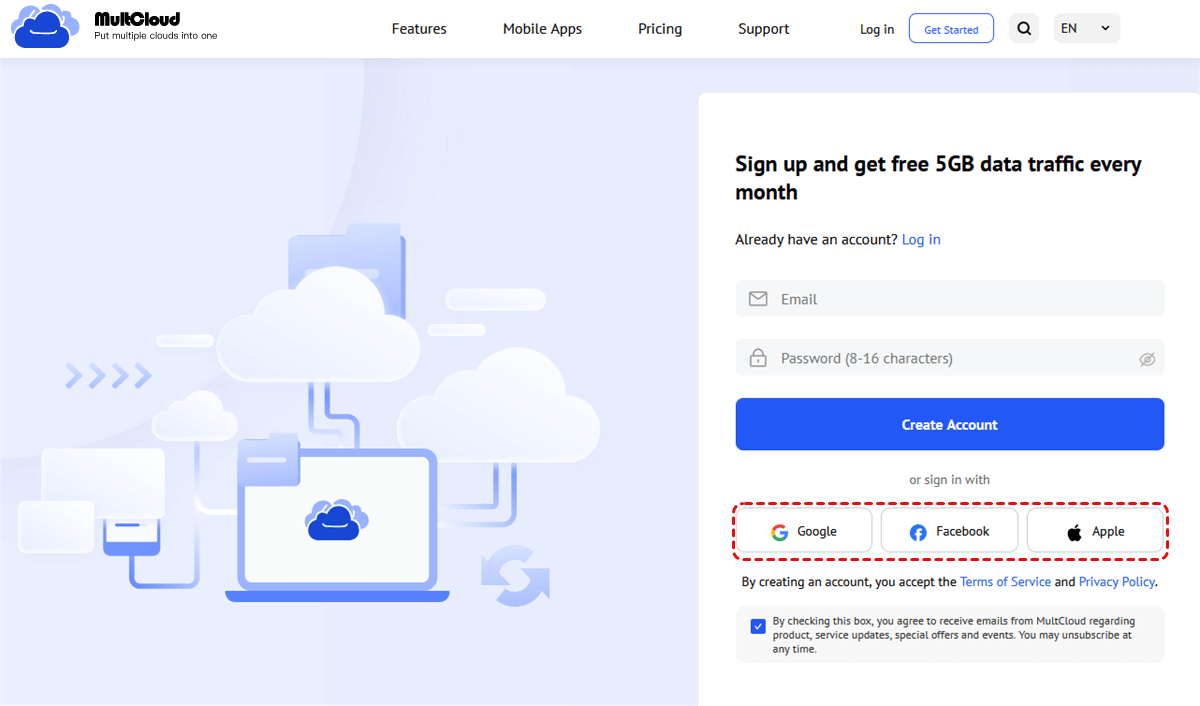
Passo 1. Acesse a página inicial do MultCloud e registre uma conta seguindo as instruções.
Passo 2. Faça login na conta registrada do MultCloud, clique em "Adicionar Nuvem", selecione Compartilhado comigo e, por fim, autorize o MultCloud a acessar sua conta do Google.
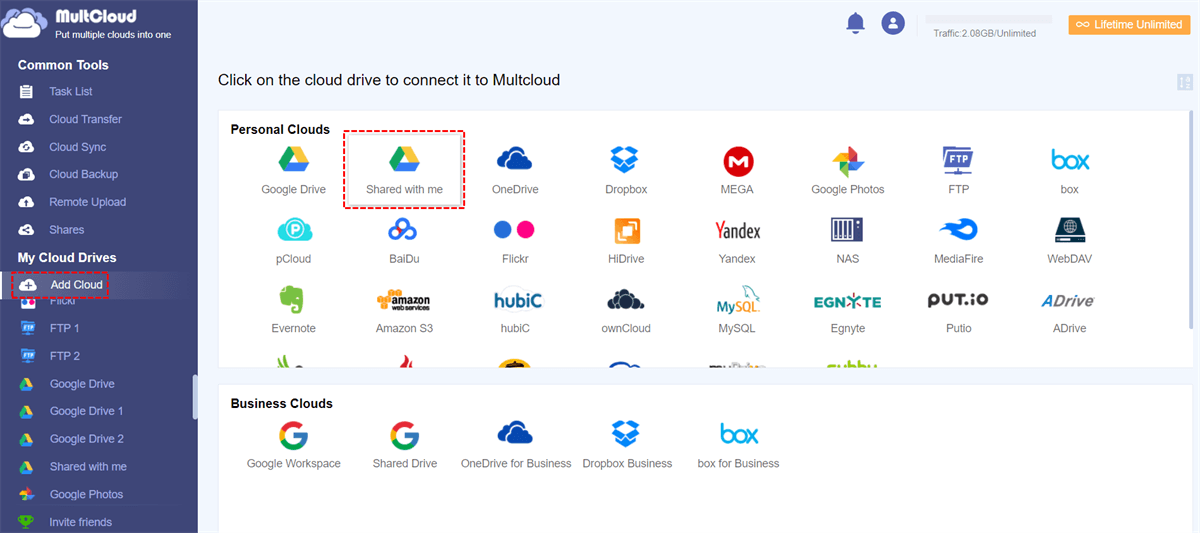
Passo 3. Assim que a conta for adicionada com sucesso, você poderá excluir arquivos compartilhados no MultCloud. Entre em Compartilhado comigo, localize e selecione o arquivo a ser excluído e clique em "Excluir".

Nota: Você também pode adicionar o "Drive Compartilhado" ao MultCloud para gerenciar arquivos nele facilmente. Com os principais recursos de migração do MultCloud, você pode mover seus arquivos do Drive Compartilhado para outras nuvens rapidamente, como migrar o Drive Compartilhado para o Google Workspace.
✨Dica Bônus: Como Gerenciar Melhor Sua Conta de Nuvem
Se você utiliza muitas contas de nuvem, pode se sentir cansado e irritado por alternar frequentemente entre contas de nuvem. Esta é uma forma de gerenciar todas as contas de nuvem em um só lugar: o MultCloud. O MultCloud utiliza um módulo de gerenciamento para administrar contas de unidades em nuvem em um único local, além de permitir sincronizar dados de várias contas de nuvem e mover dados de uma unidade em nuvem para outra sem precisar fazer upload e download.
Dê uma olhada, com a ajuda do MultCloud, você pode:
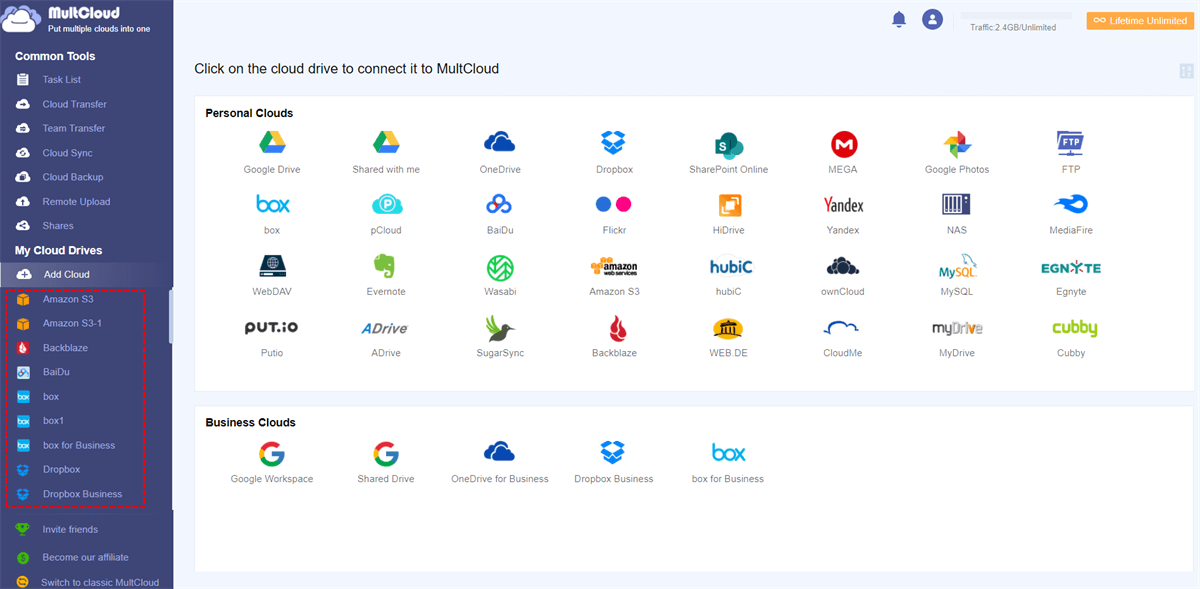
1️⃣Gerenciar todas as unidades em nuvem (como Google Drive, Compartilhado comigo, Unidade compartilhada, Dropbox, OneDrive, Box, Amazon S3 e assim por diante) em um só lugar, bastando registrar uma conta no MultCloud.
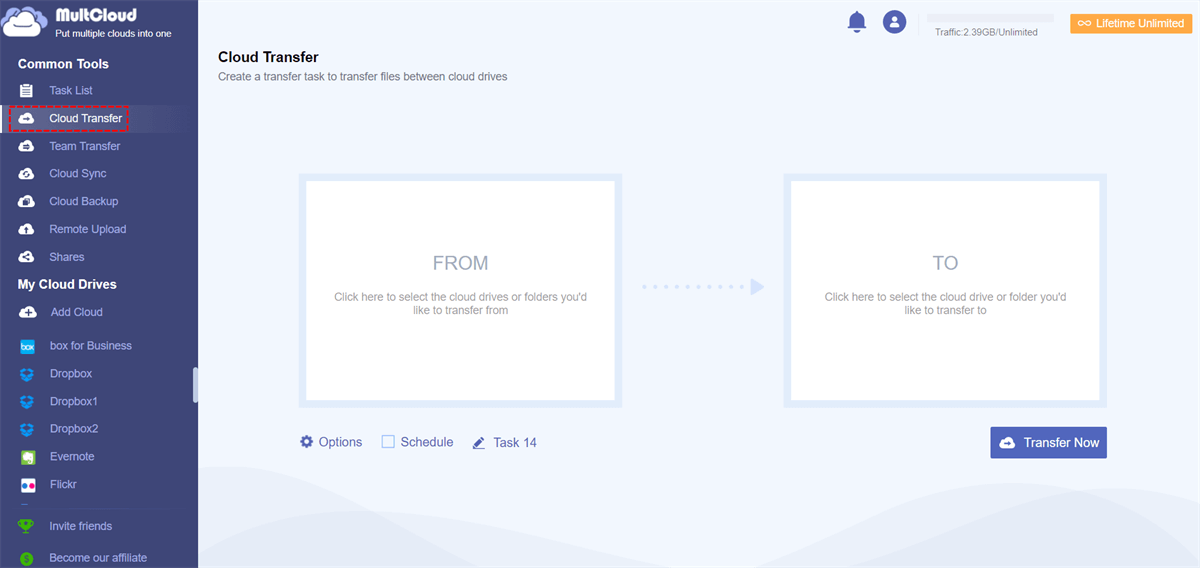
2️⃣Migrar arquivos em nuvem (como fotos, músicas, documentos) de uma unidade para outra. Se você precisar copiar "Compartilhado Comigo" para "Meu Drive" em vez de um atalho, o MultCloud também pode ajudar muito.
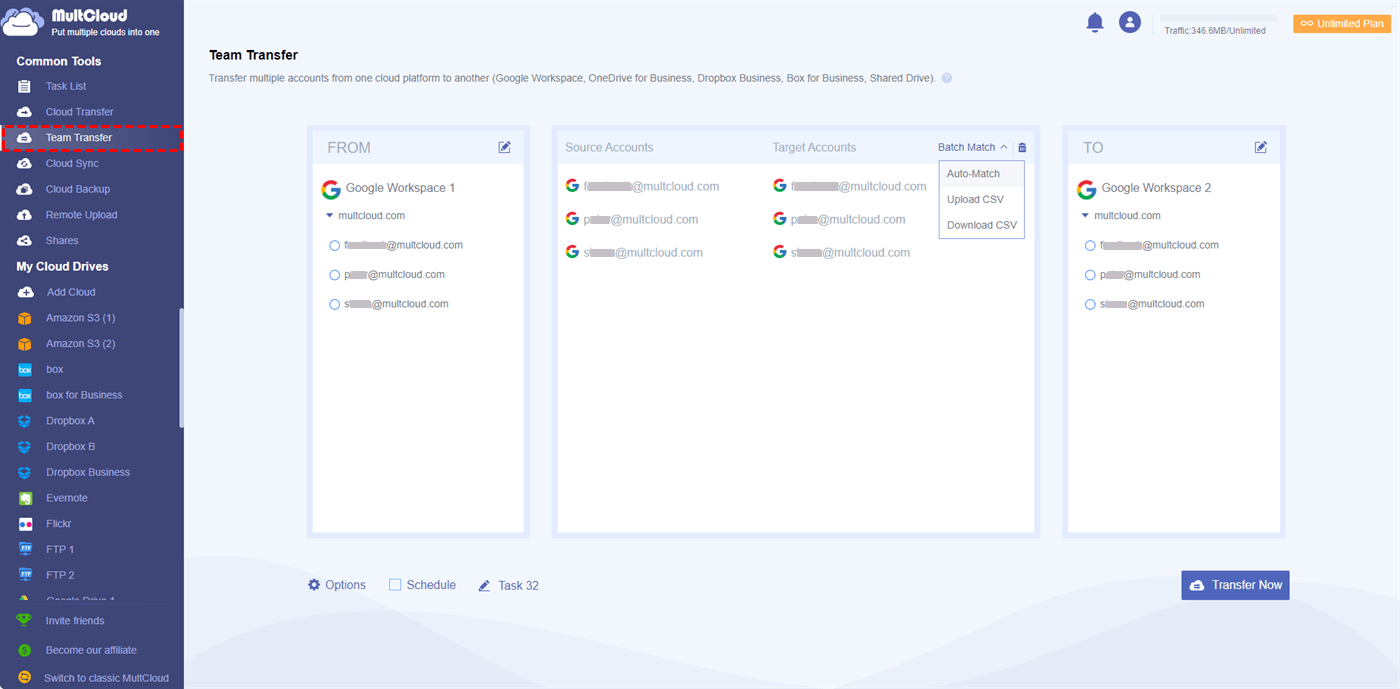
3️⃣Mesclar ou migrar dados de subcontas de diferentes contas empresariais em lote. Se você quiser mesclar duas contas do Google Workspace, esse recurso pode ajudar a mover os dados rapidamente.
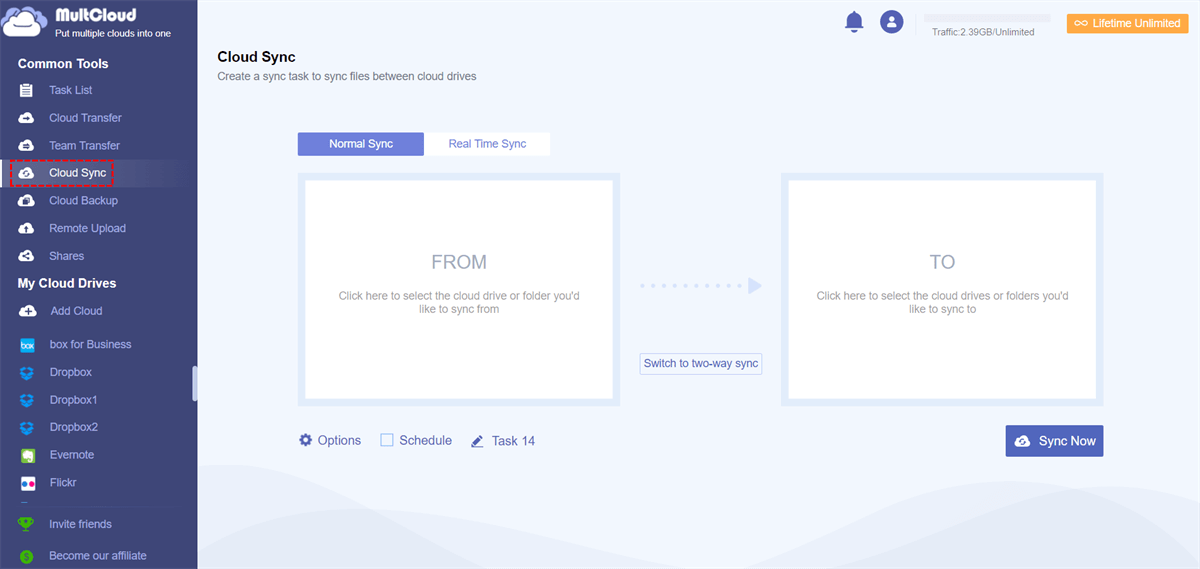
4️⃣Sincronizar arquivos em nuvem, como músicas, fotos e vídeos, de uma unidade em nuvem para outra, sincronizando cada arquivo em nuvem em tempo real e mantendo sempre os dados atualizados.
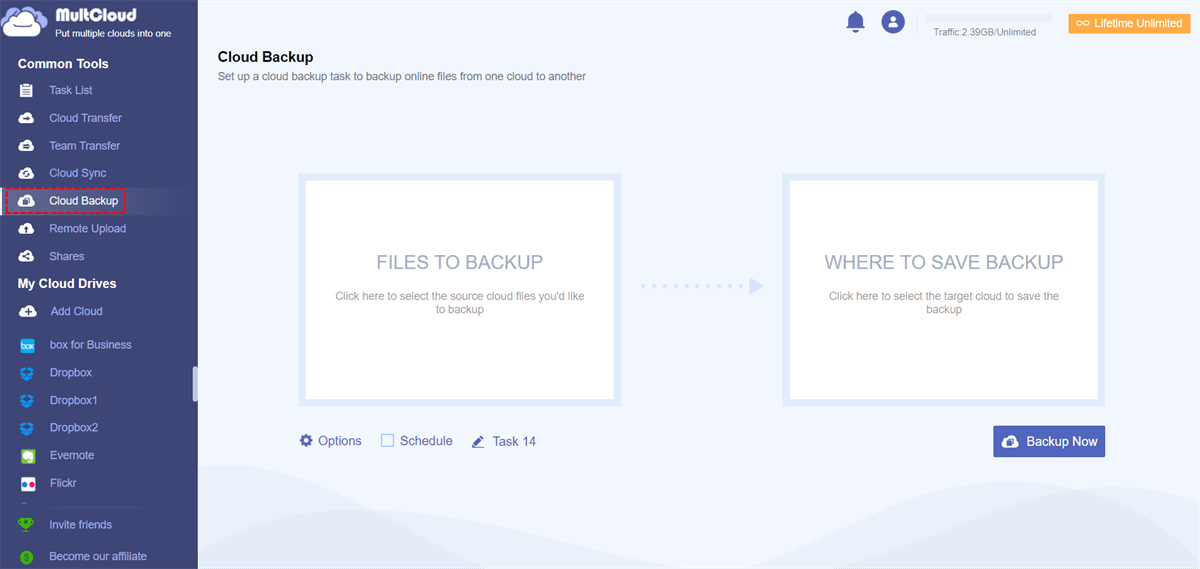
5️⃣Fazer backup de suas músicas, fotos e vídeos de uma unidade para outra para garantir a segurança dos arquivos. Em caso de danos ou perda de arquivos, você também pode restaurá-los para a versão anterior.
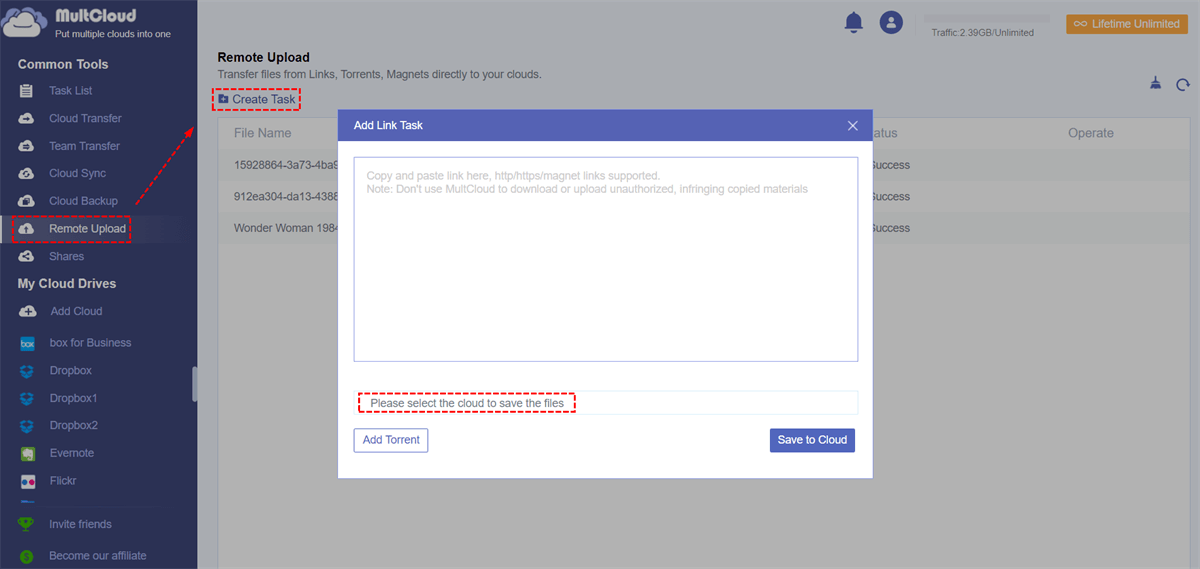
6️⃣Envie diretamente fotos, quadrinhos, livros ou filmes interessantes para o serviço de armazenamento em nuvem via URL, arquivo torrent ou link magnético, como baixar torrents diretamente para o Google Drive, sem a ajuda de ferramentas de terceiros.
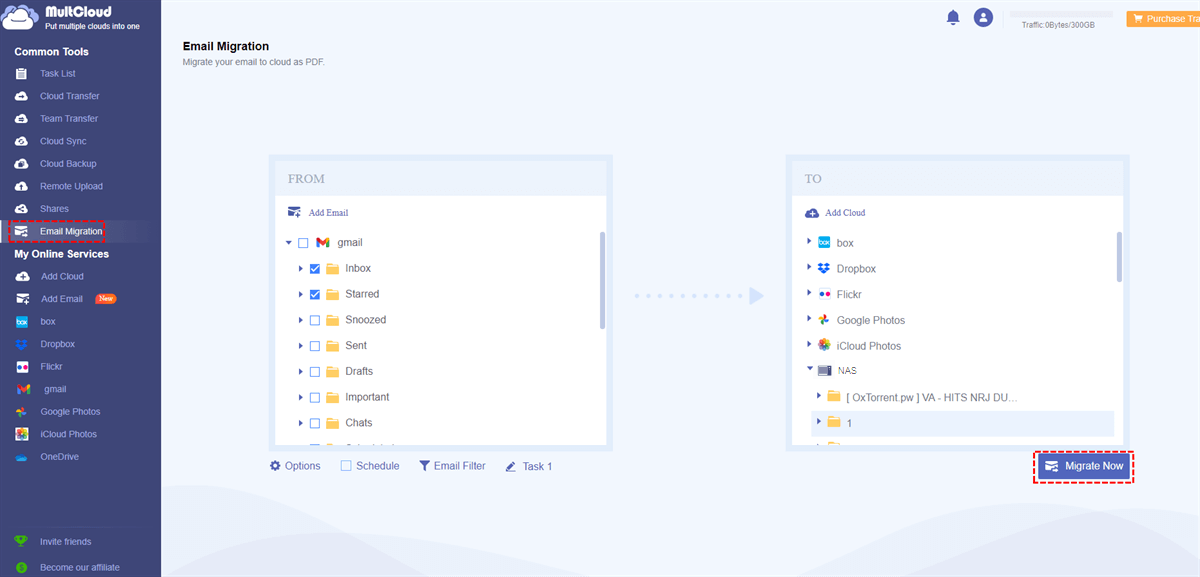
7️⃣Precisa fazer backup de seus e-mails e anexos? Este recurso pode ajudar a salvar diretamente os dados de e-mail em seus dispositivos locais e outras contas de armazenamento em nuvem, por ex. fazer backup do Gmail para o Synology.
Como Resolver Outros Problemas Relacionados a Compartilhados comigo
As etapas de operação detalhadas acima servem para excluir arquivos e pastas em "Compartilhados comigo". Você pode escolher a solução apropriada de acordo com suas necessidades para realizar a exclusão facilmente. Além disso, se você tiver outras dúvidas durante o processo de exclusão, poderá ler a seção a seguir, que fornece respostas correspondentes para perguntas relacionadas sobre "Compartilhados comigo".
Como um excelente serviço de armazenamento em nuvem, o Google Drive oferece grande conveniência para os usuários armazenarem, sincornizarem e compartilharem. Mas, justamente por ser muito inteligente, alguns usuários encontrarão problemas difíceis que não podem ser resolvidos no processo de uso de "Compartilhados comigo". Por exemplo:
1. O Que Acontece Se Eu Remover um Arquivo Compartilhado Comigo no Google Drive?
Muitas pessoas têm essa dúvida. Tudo o que você pode ver na seção "Compartilhado comigo" é apenas um link para o arquivo real na conta do proprietário. Portanto, se você excluí-los de "Compartilhado comigo" no seu Google Drive, você será a única pessoa que perderá o link, mas outros objetos compartilhados não serão afetados.
Mesmo se você excluir uma subpasta, ainda poderá acessar a pasta principal e algumas subpastas na pasta principal. Em suma, se você excluir um arquivo compartilhado com você, ele será excluído apenas do seu drive, sem qualquer impacto nos drives de outras pessoas.
2. Impossível excluir arquivos compartilhados do Google Drive
Às vezes, você pode encontrar uma situação em que, sempre que exclui arquivos, eles são temporariamente removidos da sua visualização atual no Google Drive e retornam ao atualizar a página do Google Drive.
Isso ocorre porque você não é o proprietário da pasta e, quando você exclui o arquivo compartilhado na seção "Compartilhado comigo", ele é na verdade apenas um atalho para o arquivo. Se você tinha acesso antes, ainda poderá acessá-lo depois. Se você clicar no link do arquivo após excluí-lo, o arquivo reaparecerá na seção "Compartilhado comigo".
Quando você deseja excluir arquivos e pastas em "Compartilhado comigo" no Google Drive, existem várias situações a seguir.
1. Excluir arquivos e pastas compartilhados quando você tiver permissões de visualização e comentário: Se alguém compartilhou um arquivo com você individualmente e deu permissões de visualização ou comentário, após excluir o arquivo e atualizar a página, o arquivo reaparecerá.
2. Excluir arquivos e pastas compartilhados quando você for o proprietário: Se você for o proprietário de um arquivo compartilhado e excluir esse mesmo arquivo compartilhado que você possui, os arquivos compartilhados de todos os colaboradores serão completamente excluídos do drive. E eles não poderão mais acessar o documento. Para evitar consequências, antes de excluir um documento, você deve permitir que outra pessoa se torne a proprietária dele.
3. Excluir arquivos e pastas quando você tiver permissões de edição: Se você tiver a permissão "Editor" para um arquivo ou pasta compartilhado, assim que você excluir, o arquivo ou pasta compartilhado não será exibido em "Compartilhado comigo", mas cada membro que recebeu o arquivo e a pasta compartilhados ainda poderá acessá-los. Se o proprietário do arquivo compartilhado excluir o arquivo compartilhado, ele não será exibido no drive de ninguém.
3. Como parar de receber arquivos compartilhados por outras pessoas?
Se a pasta compartilhada for inútil, você precisará removê-la manualmente. Você pode usar as seguintes etapas rápidas para se remover da pasta compartilhada no Google Drive.
Passo 1. Clique com o botão direito do mouse na pasta a ser excluída.
Passo 2. Selecione a opção "Compartilhar" na janela pop-up.
Passo 3. Encontre o seu nome e clique no símbolo da lista suspensa.
Passo 4. Por fim, selecione "Remover".

Após a conclusão bem-sucedida da operação, a pasta compartilhada não aparecerá em "Compartilhados comigo" no seu Google Drive, e o conteúdo compartilhado por outras pessoas não será mais atualizado no seu Google Drive.
4. Como parar de compartilhar arquivos com outras pessoas?
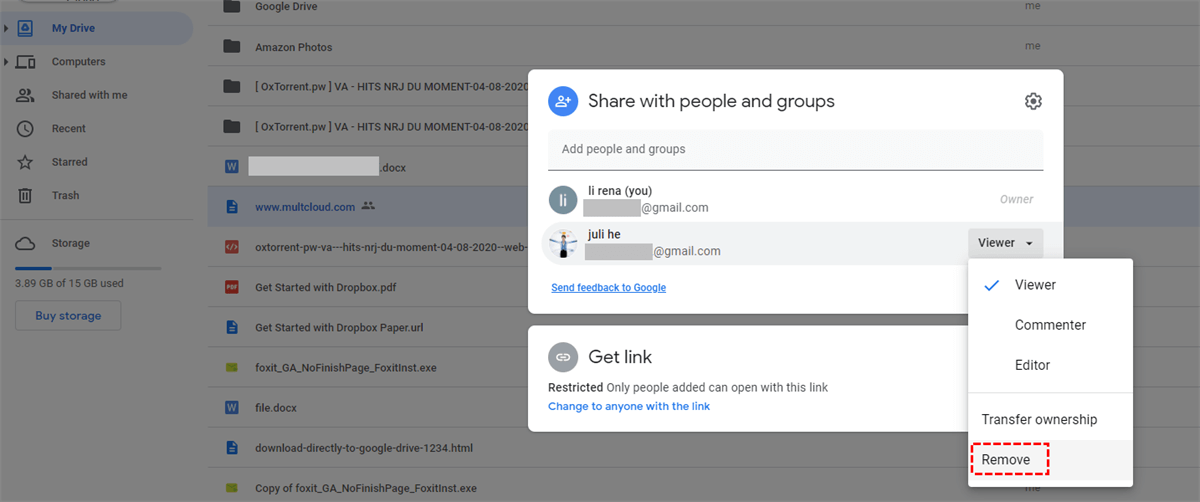
"Eu compartilhei uma pasta com outros usuários antes, mas depois descobri que havia arquivos privados nela". Para evitar que esse usuário acesse esses compartilhamentos, você pode optar por remover esse usuário.
Passo 1. Clique com o botão direito do mouse no arquivo cujo compartilhamento deseja interromper.
Passo 2. Selecione a opção "Compartilhar" na janela pop-up.
Passo 3. Encontre o objeto que precisa ser removido.
Passo 4. Por fim, selecione "Remover".
Se você encontrar problemas semelhantes aos mencionados acima, siga o método apresentado para resolvê-los passo a passo. Com essas soluções, você pode usar e gerenciar facilmente "Compartilhados comigo". E se achar que o método mencionado neste artigo é útil, você também pode compartilhá-lo com seus amigos e familiares.
Conclusão
A função de compartilhamento é uma vantagem do armazenamento em nuvem. Eles são fáceis de configurar e usar, mas, às vezes, as pessoas podem ficar confusas sobre como excluir itens de "Compartilhados comigo" no Google Drive e o que acontece quando o fazem.
Observe que, se você for o proprietário de um arquivo ou pasta e o excluir do seu armazenamento em nuvem, isso significa que você está excluindo a pasta de todos os lugares. Se você não for o proprietário do arquivo compartilhado, ele não desaparecerá de "Compartilhados comigo" após você excluí-lo.
Além disso, se você tiver várias contas de armazenamento em nuvem e tiver dificuldades para gerenciar os dados de cada conta todos os dias, você pode escolher o MultCloud mencionado no final do artigo para gerenciar várias contas de armazenamento em nuvem com facilidade.
MultCloud Suporta Nuvens
-
Google Drive
-
Google Workspace
-
OneDrive
-
OneDrive for Business
-
SharePoint
-
Dropbox
-
Dropbox Business
-
MEGA
-
Google Photos
-
iCloud Photos
-
FTP
-
box
-
box for Business
-
pCloud
-
Baidu
-
Flickr
-
HiDrive
-
Yandex
-
NAS
-
WebDAV
-
MediaFire
-
iCloud Drive
-
WEB.DE
-
Evernote
-
Amazon S3
-
Wasabi
-
ownCloud
-
MySQL
-
Egnyte
-
Putio
-
ADrive
-
SugarSync
-
Backblaze
-
CloudMe
-
MyDrive
-
Cubby


Fique Por
Dentro Das Novidades
Adicione-nos como fonte preferida no Google para nunca perder guias e tutoriais úteis.
 Adicionar como fonte preferida >>