

Caso de Usuário
Gostaria de baixar todos os milhares de fotos que tenho no Google Fotos. Segurar a tecla Shift ao selecionar a última foto não funciona; parece que só é possível selecionar as fotos de um mês por vez. Caso contrário, a tecla Shift funciona de forma semelhante à tecla Control, com a exceção de que a tecla Ctrl também não funciona muito longe da primeira foto selecionada.
- Pergunta da Ajuda do Google
Por que baixar todas as fotos do Google Fotos?
Baixar todas as suas fotos do Google Fotos pode ser útil por vários motivos, incluindo:
- Proteger dados: Os serviços em nuvem podem sofrer interrupções, erros ou perda de dados. Caso a sua conta do Google Fotos seja comprometida, ter um backup local garante que as suas imagens estejam seguras.
- Acesso offline: Após o download, não precisa de uma ligação à Internet para ver as suas imagens a qualquer momento.
- Libertar espaço: As fotografias podem ocupar o seu limite de armazenamento do Google, e o Google Fotos oferece uma quantidade limitada de armazenamento gratuito. Pode libertar espaço na sua conta ao transferir e eliminar as suas fotografias do Google Fotos.
- Mudar para outra nuvem: Se procura alternativas, pode transferir as suas imagens e, em seguida, carregá-las para um novo serviço de armazenamento na nuvem.
- Organizar localmente: Ao transferir, pode gerir e organizar as suas imagens da forma que desejar, sem estar limitado pelo sistema ou pelas restrições do Google.
Como transferir todas as fotografias do Google Fotos de uma só vez [Para local]
Embora possamos transferir fotografias do Google Fotos no seu site ou aplicação, é trabalhoso selecionar todas as fotografias. Na verdade, não pode selecionar todas as fotografias com um clique desta forma. Só pode selecionar facilmente todas as fotografias de um mês. Mas, felizmente, o Google Takeout pode ajudar-nos. É um serviço oficial do Google que pode exportar dados de serviços e aplicações do Google, como o Google Drive, Google Fotos, Agenda, etc.
Com o Google Takeout, pode selecionar todas as fotografias e vídeos no Google Fotos com um clique e transferi-los de uma só vez. No entanto, o Google Takeout tem algumas limitações de transferência:
- Tamanho do ficheiro: Um ficheiro deve ter um tamanho máximo de 50 GB para ser exportado na sua forma completa.
- Frequência de exportação: Pode fazer 5 tentativas por dia para criar exportações, caso contrário, receberá o aviso de "quantidade máxima de tentativas".
Vamos ver como utilizar o Google Takeout para transferir todas as fotografias do Google Fotos de uma só vez.
Passo 1. Abra o Google Takeout. Você pode pesquisar por ele no Chrome e acessá-lo. Outra maneira é abrir o Google Fotos > escolher Conta > entrar em Dados e privacidade > abrir Apps e serviços > clicar em Fazer download em Fotos.
Passo 2. Toque no botão Desmarcar tudo no canto superior direito.
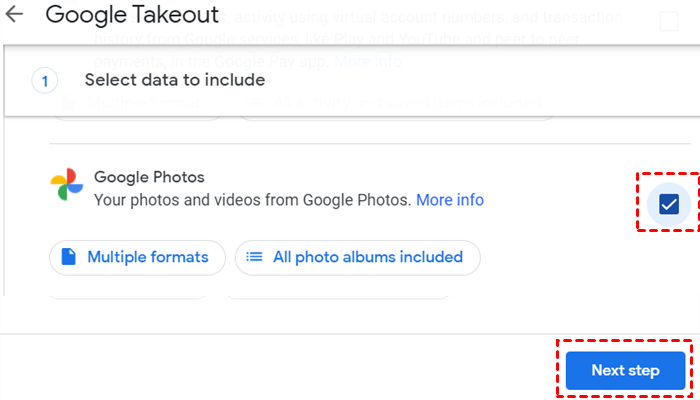
Passo 3. Role a página para baixo até encontrar o Google Fotos. Em seguida, marque a caixa ao lado dele para selecionar todas as fotos e vídeos dentro do Google Fotos e clique em Próxima etapa na parte inferior desta página. Se você quiser baixar apenas algumas pastas, pode clicar em Todos os álbuns de fotos incluídos e escolher os álbuns desejados.
Passo 4. Escolha Enviar link de download por e-mail em Destino e escolha a frequência, o tipo de arquivo e o tamanho do arquivo. É recomendável escolher 50 GB no tamanho do arquivo, pois você pode ter vídeos muito grandes.
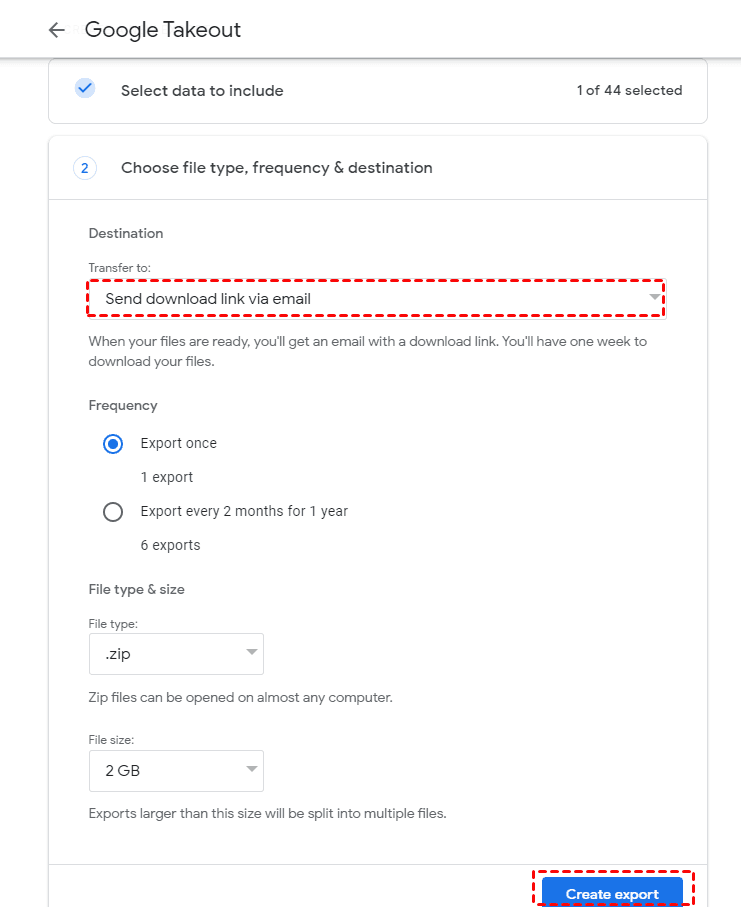
Passo 5. Clique em Criar exportação para começar a baixar todas as fotos do Google Fotos. Será fornecido um tempo estimado para a conclusão da tarefa. Em seguida, você pode acessar seu Gmail e baixar as fotos e vídeos exportados.
Como baixar todas as fotos do Google Fotos de uma só vez [Para outra nuvem]
Se você deseja saber como baixar todas as fotos de uma só vez do Google Fotos para mudar de serviço de armazenamento em nuvem, pode ignorar as etapas complicadas de download e upload usando o MultCloud para transferência direta. O MultCloud é um serviço de transferência de arquivos em nuvem líder do setor que suporta a transferência de arquivos entre mais de 30 unidades de nuvem, incluindo Google Fotos, iCloud Photos, MEGA, OneDrive, Flickr, Icedrive, Dropbox, NAS, FTP e assim por diante.
.png)
O MultCloud oferece a Transferência de Nuvem para ajudar você a mover todas as fotos do Google Fotos para outra nuvem de uma só vez, com um clique, sem precisar selecionar as fotos manualmente. Além disso, se você quiser liberar o armazenamento do Google Fotos, o MultCloud possui um recurso para excluir automaticamente os arquivos transferidos na nuvem de origem após a conclusão da tarefa.
Aqui estão exemplos de etapas para transferir todas as fotos do Google Fotos para um NAS usando a Transferência de Nuvem do MultCloud.
Passo 1. Crie uma conta gratuita no MultCloud pelo site.
Passo 2. Adicione o Google Fotos ao MultCloud. Clique em Adicionar Nuvem e no ícone do Google Fotos. Em seguida, faça login na sua conta do Google Fotos e autorize o MultCloud a acessá-la na janela pop-up.
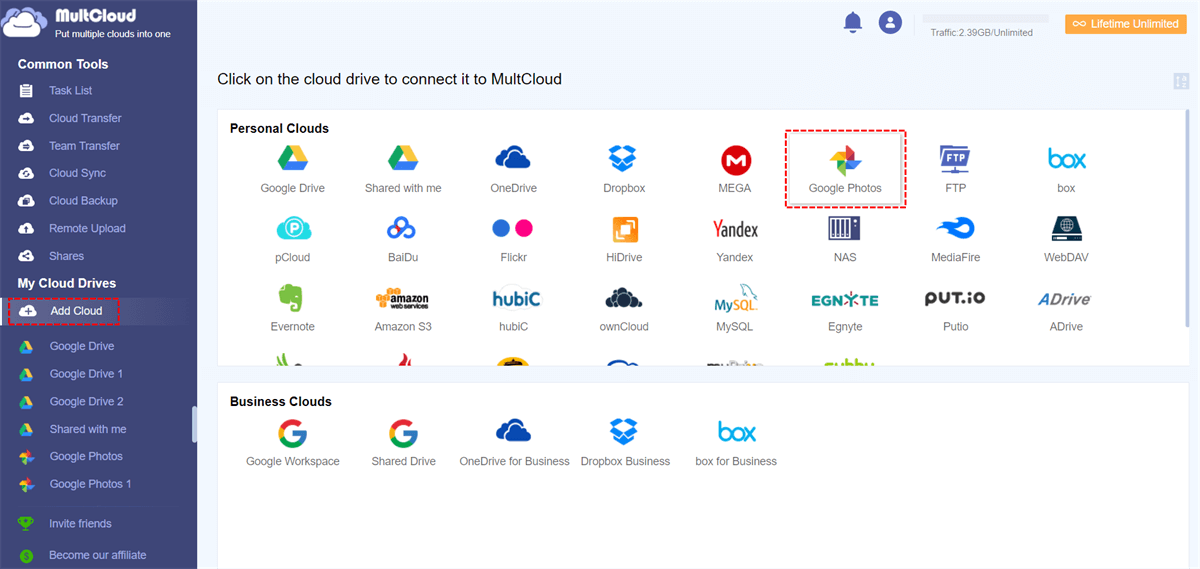
Passo 3. Crie e selecione uma pasta no MultCloud para mais fotos/vídeos. Se precisar gerenciar no MultCloud mais fotos ou vídeos da sua conta do Google Fotos, comece criando e selecionando uma pasta no painel do MultCloud.
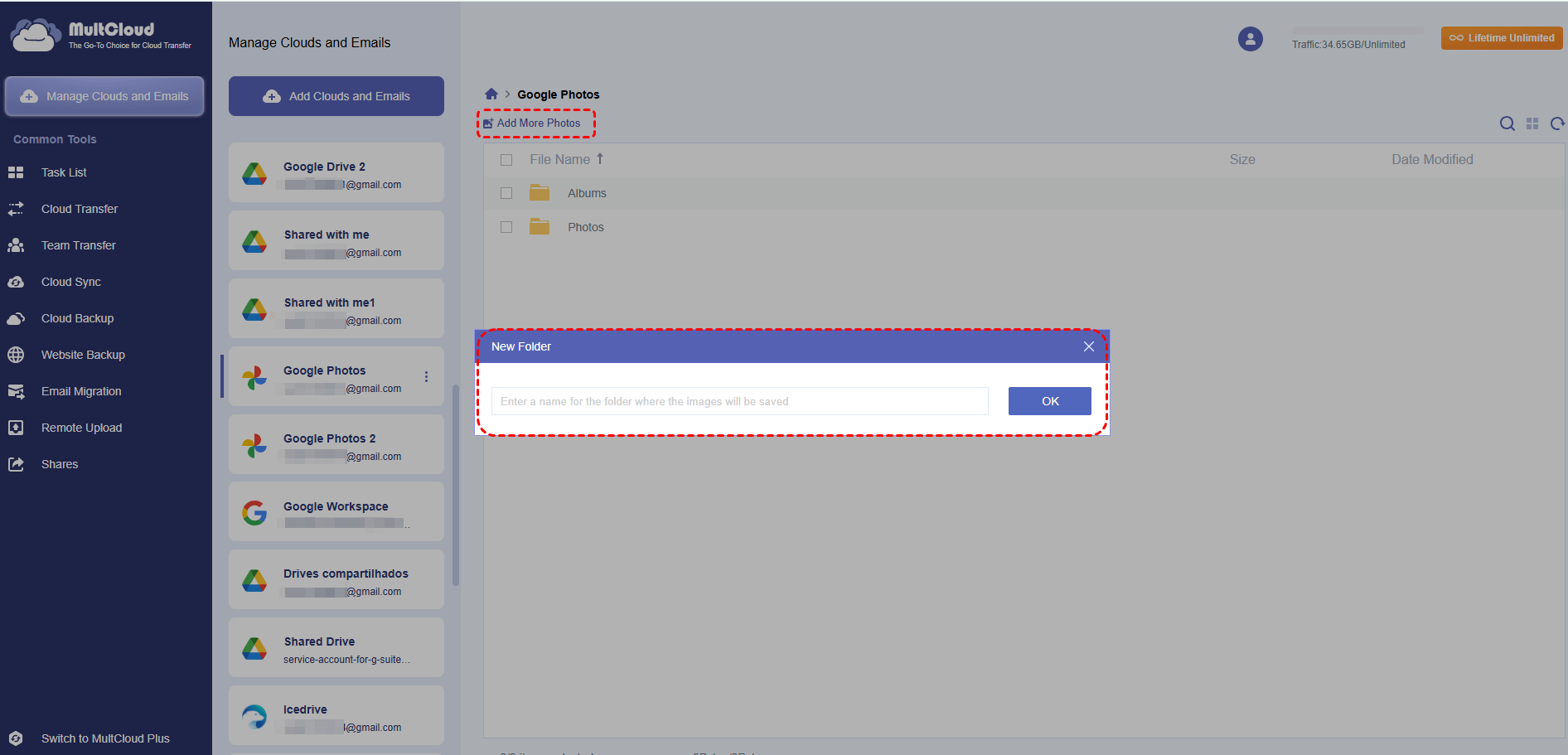
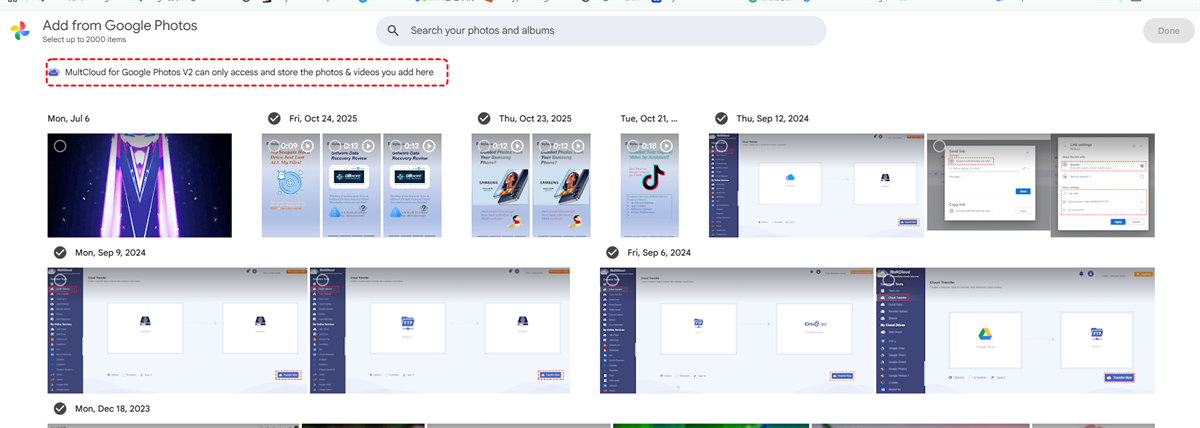
Passo 4. Marque os itens desejados no site do Google Fotos. Em seguida, vá ao site oficial do Google Fotos e selecione o conteúdo que deseja adicionar; depois de concluir a seleção, você poderá gerenciá-lo no MultCloud.
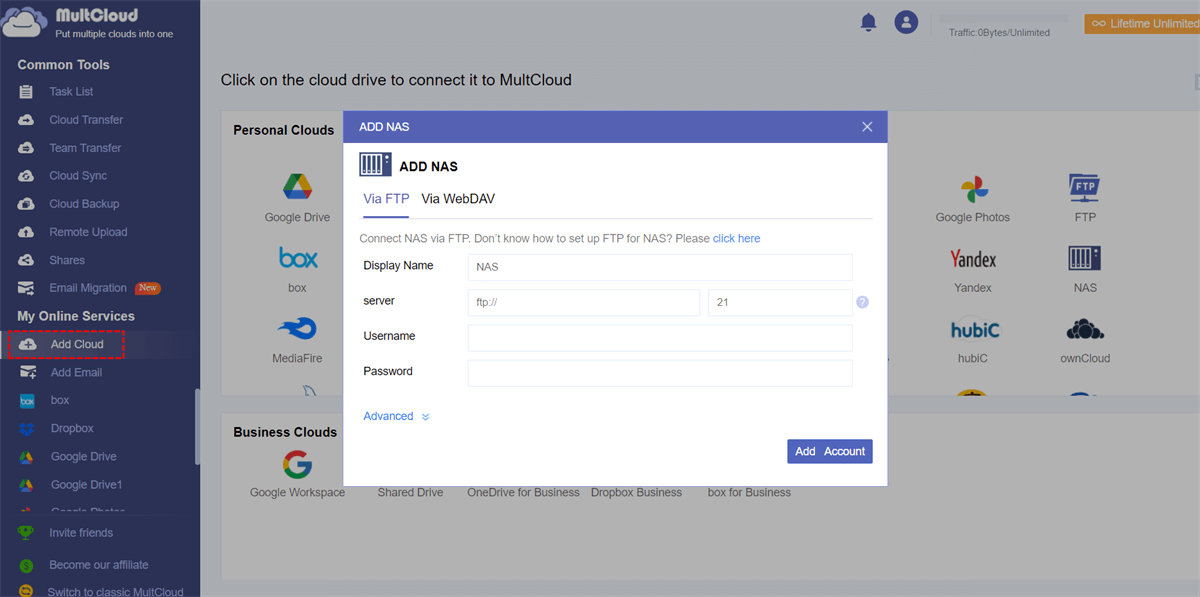
Passo 5. Adicione o NAS ao MultCloud. Clique em Adicionar Nuvem e no ícone do NAS. Em seguida, insira as credenciais para adicionar o NAS ao MultCloud.
Passo 6. Selecione a função Transferência de Nuvem na barra lateral esquerda e escolha o Google Fotos como origem e uma pasta do NAS como destino. Em seguida, toque no botão Transferir Agora para iniciar a tarefa.
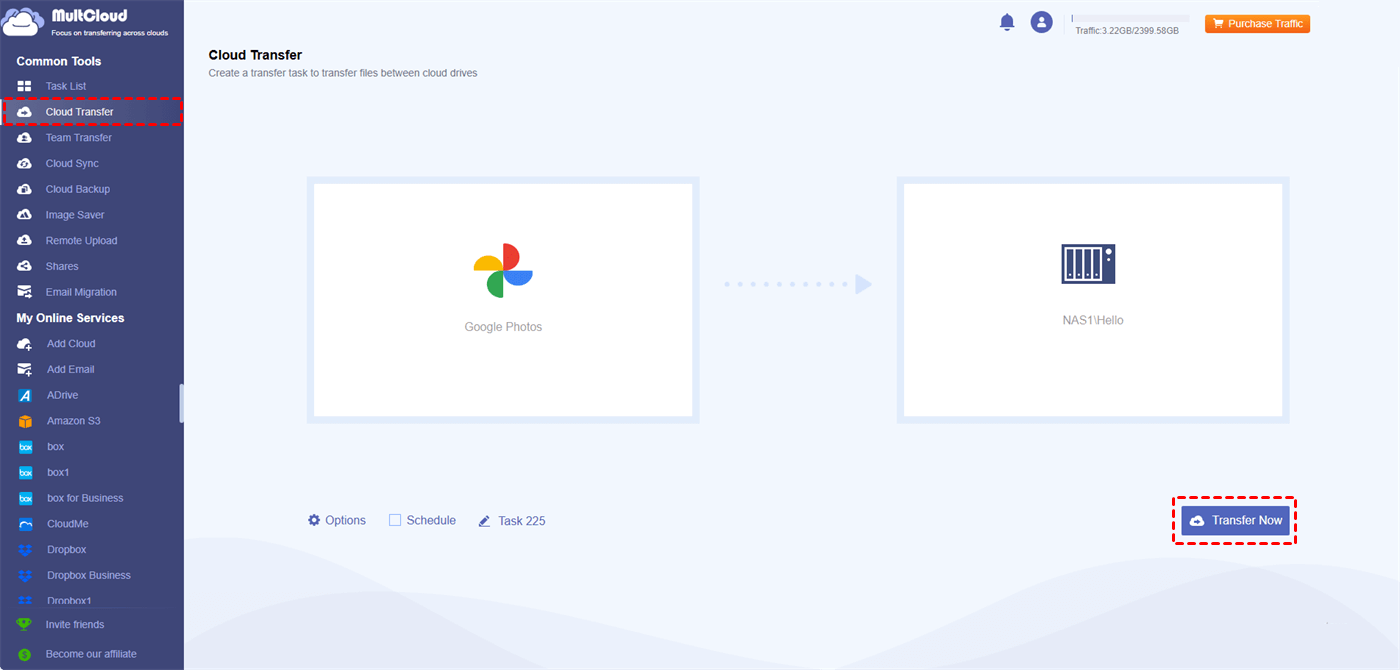
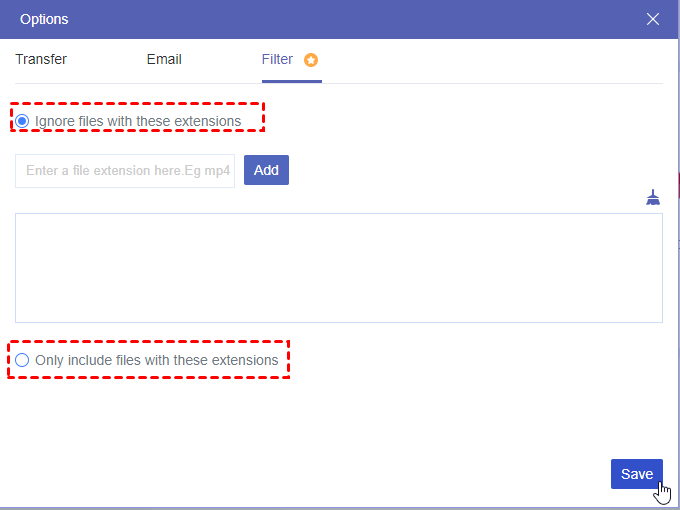
Nota: Se você deseja transferir apenas fotos ou vídeos, pode usar o Filtro em Opções para selecioná-los em lote por suas extensões de arquivo, em vez de marcá-los um por um.
Conclusão
Quando se trata de soluções sobre como baixar todas as fotos do Google Fotos de uma só vez, você tem 2 opções: usar o Google Takeout ou o MultCloud Cloud Transfer. Se você deseja baixar fotos porque planeja usar outra nuvem, o MultCloud Cloud Transfer pode mover fotos do Google Fotos para o iCloud Photos, Dropbox, OneDrive ou outros sem precisar baixar e reenviar. Caso contrário, se você quiser salvar as fotos em um local físico, o Google Takeout pode ajudá-lo com um link de download.
Além disso, se você é um usuário de várias nuvens, o MultCloud oferece um local para centralizar seus arquivos em nuvem, para que você possa acessar todos eles em um único site. Além disso, ele oferece mais funções além do Cloud Transfer, como Cloud Sync, Cloud Backup, Migração de E-mail, etc.

- Cloud Transfer: O MultCloud pode transferir arquivos de um serviço de nuvem para outro diretamente, sem baixar e reenviar.
- Cloud Sync: Com o MultCloud, você pode sincronizar facilmente duas pastas entre diferentes serviços de nuvem em tempo real.
- Cloud Backup: Você pode fazer backup e restaurar dados entre diferentes serviços de nuvem automaticamente.
- Instagram Downloader: O MultCloud pode ajudá-lo a baixar vídeos, fotos, reels e stories do Instagram para o dispositivo local ou enviá-los remotamente para suas nuvens.
- Migração de E-mail: Você pode fazer backup e salvar e-mails do Gmail como PDFs diretamente para o seu computador ou unidade de nuvem em lote.
- Gerencie todas as contas de nuvem em um só lugar: Conecte todas as suas nuvens ao MultCloud e você verá como é fácil acessar e gerenciar vários arquivos de armazenamento em nuvem com um único login.
MultCloud Suporta Nuvens
-
Google Drive
-
Google Workspace
-
OneDrive
-
OneDrive for Business
-
SharePoint
-
Dropbox
-
Dropbox Business
-
MEGA
-
Google Photos
-
iCloud Photos
-
FTP
-
box
-
box for Business
-
pCloud
-
Baidu
-
Flickr
-
HiDrive
-
Yandex
-
NAS
-
WebDAV
-
MediaFire
-
iCloud Drive
-
WEB.DE
-
Evernote
-
Amazon S3
-
Wasabi
-
ownCloud
-
MySQL
-
Egnyte
-
Putio
-
ADrive
-
SugarSync
-
Backblaze
-
CloudMe
-
MyDrive
-
Cubby


Fique Por
Dentro Das Novidades
Adicione-nos como fonte preferida no Google para nunca perder guias e tutoriais úteis.
 Adicionar como fonte preferida >>