

Pesquisa rápida:
Caso de Uso: Como Baixar Todas as Imagens de uma Página da Web de uma Só Vez?
Caso 1: "Alguém sabe como baixar todas as fotos de uma página da web de uma só vez? Estou usando um Samsung Galaxy S20 aqui, e é um suplício salvá-las uma por uma. Algum truque ou aplicativo legal para isso?"
Caso 2: "Eu entendo a sua dor, cara. Estou em um iPhone e o sufoco é o mesmo. Alguém tem uma solução prática que funcione tanto no Android quanto no iOS? Quero pegar todas essas fotos sem ter que tocar na tela infinitamente."
- Pergunta da comunidade
Quando você se depara com uma página da web repleta de imagens cativantes, pode surgir o desejo de baixá-las para uso pessoal ou referência. No entanto, salvar cada imagem manualmente pode ser demorado e impraticável, gerando a necessidade de soluções mais eficazes.
Por que Baixar Todas as Imagens de uma Página da Web é Útil

Antes de aprofundar nos métodos, é crucial entender por que alguém pode querer baixar todas as imagens de uma página da web. Seja para arquivamento, uso offline ou projetos criativos, ter uma cópia local das imagens pode ser inestimável.
- Acesso offline para desenvolvedores: O download de imagens de páginas da web permite que os desenvolvedores acessem e armazenem recursos localmente. Isso é útil ao trabalhar offline ou em áreas com conectividade de internet limitada.
- Inspiração de design para designers: Os designers podem usar imagens baixadas para inspiração, painéis semânticos (mood boards) e materiais de referência. Ter um repositório local de imagens otimiza o processo criativo.
- Coleção de imagens de arquivo para criadores de conteúdo: Os criadores de conteúdo se beneficiam ao criar uma biblioteca de imagens baixadas para uso em vários projetos. Isso reduz a dependência de fontes externas para conteúdo visual.
- Análise da concorrência: Baixar fotos de páginas da web ajuda a analisar os elementos visuais da concorrência. Isso fornece insights sobre tendências de design, estilos e estratégias de marca usadas no setor.
Principais 4 maneiras automatizadas de baixar todas as imagens de uma página da web
Clicar com o botão direito manualmente e salvar cada imagem não é apenas entediante, mas também suscetível a erros. Além disso, torna-se cada vez mais impraticável ao lidar com um grande número de imagens. Os métodos automatizados otimizam o processo, economizando tempo e esforço. Os métodos abaixo são particularmente úteis ao lidar com sites pesados em imagens ou quando você precisa baixar imagens regularmente.
Método 1: Extensões de navegador
As extensões de navegador são ferramentas fáceis de usar que aprimoram os recursos do seu navegador. Extensões populares como "Image Downloader" para Chrome e "Download All Images" para Firefox oferecem uma maneira descomplicada de baixar todas as imagens de uma página da web. Basta instalar a extensão, navegar até a página da web e iniciar o download.
Método 2: Uso de descarregadores de imagens online
Ferramentas online como "ImgDownloader" e "TuckTools" oferecem uma solução conveniente, sem necessidade de instalação. Cole o URL da página da web, e essas ferramentas buscarão e baixarão todas as imagens presentes. No entanto, tenha cuidado com as ferramentas online para garantir a segurança dos seus downloads.
Método 3: Ferramentas de linha de comando
Para utilizadores familiarizados com interfaces de linha de comandos, ferramentas como "Wget" e "curl" oferecem opções poderosas. Este método oferece maior controlo sobre o processo de transferência e é ideal para quem possui conhecimentos técnicos.
Método 4: Utilizar Software Dedicado
Software especializado como "Extreme Picture Finder" e "Web Gallery Downloader" destina-se a utilizadores que preferem uma solução abrangente. Estas ferramentas incluem frequentemente recursos avançados, tornando-as adequadas para utilizadores com requisitos específicos.
Cada método tem as suas vantagens e desvantagens, tornando-os adequados para diferentes cenários. As extensões de browser são fáceis de utilizar, as ferramentas online são convenientes, as ferramentas de linha de comandos oferecem flexibilidade e o software dedicado fornece recursos avançados. Considere as suas necessidades e preferências ao escolher o método certo para si.
Dica Bónus: A Melhor Forma de Descarregar Imagens de Páginas Web para Várias Nuvens
Se não se limitar a descarregar imagens da Web para o seu computador local, mas precisar de descarregar imagens da Web para várias contas de nuvem, pode experimentar o programa de extensão profissional --- "MultCloud Save". O MultCloud era originalmente um gestor de ficheiros na nuvem, mas para satisfazer as várias necessidades dos utilizadores, o MultCloud lançou uma ferramenta de transferência web. Esta ferramenta pode ajudá-lo a:
✅Guardar páginas web diretamente como PDFs no iPhone/PC para dispositivos locais ou várias contas de armazenamento em nuvem.
✅Guardar automaticamente páginas web como imagens em dispositivos locais ou em vários serviços em nuvem.
✅Guardar diretamente imagens de uma página web em mais de 30 serviços em nuvem.
Passo 1. Registar-se no MultCloud
Visite o website do MultCloud (https://www.multcloud.com/) e registe uma nova conta.

Passo 2. Adicionar Contas de Nuvem
Após iniciar sessão, clique em "Adicionar nuvem" na barra lateral esquerda. Conecte e autorize as contas de armazenamento em nuvem onde deseja guardar as imagens descarregadas. O MultCloud suporta uma variedade de serviços em nuvem, como Google Drive, Dropbox, OneDrive, etc.
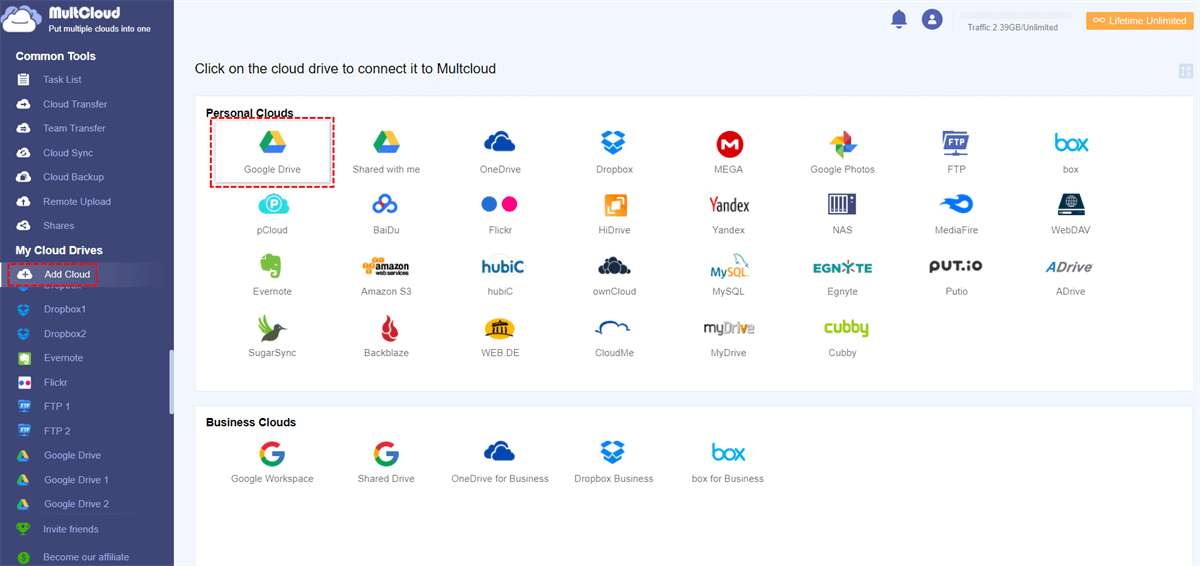
Passo 3. Adicionar e Configurar a Extensão MultCloud Save
Procure por "MultCloud Save" na Google Chrome Web Store, localize o plug-in correspondente e adicione-o ao Chrome. Abra o plug-in e clique em "+Adicionar nuvem" em "Definição" para adicionar a conta em nuvem correspondente como local de armazenamento.
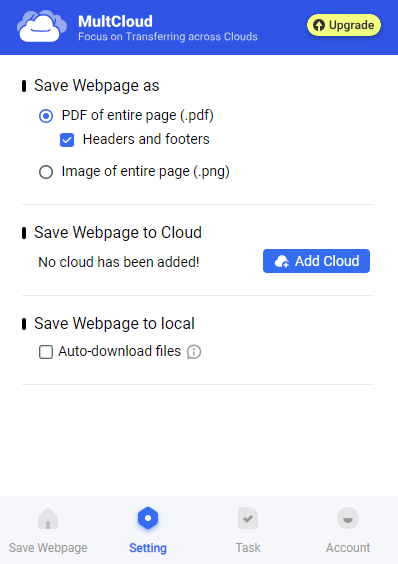
Nota: Se precisar de transferir diretamente para o seu computador local, também pode selecionar a opção "Guardar página da Web no computador local".
Passo 4. Escolher e Guardar Imagens no MultCloud
Encontre a página da Web correspondente, clique com o botão direito do rato na imagem na página e, em seguida, clique diretamente em "Guardar no MultCloud". Por fim, a imagem será guardada automaticamente na localização correspondente na unidade em nuvem, e pode ver o progresso em "Tarefa" no plug-in.

Além das funções acima, o MultCloud, como gestor de ficheiros em nuvem, também suporta outras funções de migração de dados de ficheiros em nuvem, migração de e-mail ou carregamento remoto. Pode consultar o conteúdo seguinte se precisar de efetuar estas operações.

- ? Transferência na Nuvem: Transfira todos os dados para outra conta de uma vez.
- ? Transferência de Equipe: Migre dados de inquilinos de contas empresariais em lotes.
- ? Sincronização na Nuvem: Sincronize conteúdo atualizado para ficar disponível a qualquer momento.
- ? Backup na Nuvem: Faça backup de dados importantes regularmente para evitar perdas.
- ? Salvar Imagens: Baixe fotos e vídeos do Instagram gratuitamente.
- ? Upload Remoto: Analise dados de arquivos seed para a nuvem gratuitamente.
- ? Migração de E-mail: Salve e-mails e anexos localmente e na nuvem.
Conclusão
Em suma, o download automatizado de imagens é revolucionário para quem lida com uma grande quantidade de imagens regularmente. Seja optando por extensões de navegador, ferramentas online, métodos de linha de comando ou software dedicado, o segredo é encontrar o que melhor atende às suas necessidades. Aumente sua produtividade e torne o processo de download de imagens muito simples com estes quatro principais métodos automatizados.
Perguntas Frequentes
1. É legal baixar imagens de páginas da web usando métodos automatizados?
Embora geralmente seja legal para uso pessoal, verifique sempre os termos de serviço do site para regras específicas.
2. Esses métodos funcionam em todos os sites?
A maioria dos métodos funciona em sites padrão, mas alguns podem ter proteções contra download automatizado.
3. Posso confiar em baixadores de imagens online com meus dados?
Escolha ferramentas online confiáveis e evite fornecer informações sensíveis. Leia avaliações para maior segurança.
4. Existem alternativas gratuitas a softwares dedicados?
Sim, muitas alternativas gratuitas oferecem recursos eficientes de download de imagens.
5. Com que frequência devo atualizar extensões de navegador ou software para desempenho ideal?
Verifique regularmente se há atualizações para garantir a compatibilidade com as estruturas de páginas da web mais recentes.
MultCloud Suporta Nuvens
-
Google Drive
-
Google Workspace
-
OneDrive
-
OneDrive for Business
-
SharePoint
-
Dropbox
-
Dropbox Business
-
MEGA
-
Google Photos
-
iCloud Photos
-
FTP
-
box
-
box for Business
-
pCloud
-
Baidu
-
Flickr
-
HiDrive
-
Yandex
-
NAS
-
WebDAV
-
MediaFire
-
iCloud Drive
-
WEB.DE
-
Evernote
-
Amazon S3
-
Wasabi
-
ownCloud
-
MySQL
-
Egnyte
-
Putio
-
ADrive
-
SugarSync
-
Backblaze
-
CloudMe
-
MyDrive
-
Cubby


Fique Por
Dentro Das Novidades
Adicione-nos como fonte preferida no Google para nunca perder guias e tutoriais úteis.
 Adicionar como fonte preferida >>