

Posso baixar arquivos diretamente para a nuvem?

Caso do usuário:
Digamos que eu tenha um arquivo do Excel/Word/vídeo que queira baixar, posso simplesmente baixá-lo para o meu OneDrive? Quero ignorar o processo de "baixar para o disco rígido", pois utilizo o armazenamento em nuvem como padrão.
- Pergunta da Comunidade Microsoft
De acordo com o agente da Microsoft, não é possível que os usuários alterem a configuração de download padrão para os navegadores Chrome ou Edge em dispositivos Mac ou Windows. Além disso, atualmente não há nenhuma opção disponível para modificar o caminho de download para o drive em nuvem a partir do navegador.
No entanto, muitos usuários ainda enfrentam dificuldades para baixar arquivos diretamente para o armazenamento em nuvem. Esteja você usando o Google Drive, Dropbox, OneDrive ou qualquer outro serviço de armazenamento em nuvem, o processo pode ser confuso e complexo. Mas não se preocupe, forneceremos uma solução simples para você baixar arquivos diretamente para o armazenamento em nuvem.
Por que baixar diretamente para a nuvem?
Aproximadamente 60% dos usuários de internet utilizam serviços de armazenamento baseados em nuvem para armazenar seus dados e arquivos importantes com segurança online. No entanto, eles tendem a baixar arquivos da web para o PC ou dispositivos móveis antes de enviá-los para o servidor em nuvem. Esse processo não apenas consome uma quantidade significativa de largura de banda, mas também demanda bastante tempo e espaço de armazenamento local. No entanto, se você baixar um arquivo diretamente para a nuvem, poderá se beneficiar muito dos seguintes aspectos.
- Compreensibilidade: Economiza tempo e esforço, pois elimina a necessidade de baixar arquivos para o seu dispositivo local antes de enviá-los para o servidor em nuvem.
- Economia de Espaço: Baixar arquivos diretamente para o armazenamento em nuvem libera espaço de armazenamento local no seu dispositivo, permitindo que você armazene mais arquivos sem se preocupar com a falta de espaço.
- Segurança Aumentada: Enviar arquivos diretamente para o armazenamento em nuvem reduz o risco de perder dados importantes em caso de mau funcionamento ou roubo do dispositivo, pois os arquivos são armazenados com segurança em servidores remotos.
- Acessibilidade: Os arquivos armazenados no armazenamento em nuvem podem ser acessados de qualquer lugar com conexão à Internet, facilitando compartilhar arquivos com outras pessoas e colaborar em projetos.
Se essas vantagens forem úteis para você, continue lendo para encontrar o método mais eficiente para baixar arquivos do site para o armazenamento em nuvem.
Como Baixar Arquivos Diretamente para o Armazenamento em Nuvem [Simples]
Como nenhum desses serviços de armazenamento em nuvem fornece uma ferramenta oficial para os usuários baixarem arquivos da web diretamente para a nuvem, você pode usar alguns serviços de terceiros para salvar facilmente arquivos da web na nuvem sem nenhuma dificuldade. Entre todos esses serviços, MultCloud pode ser uma boa escolha devido ao seu amplo suporte a serviços de armazenamento em nuvem e às suas operações mais fáceis.

- Upload Remoto: Baixe arquivos online diretamente para suas nuvens.
- Transferência em Nuvem:Transferência/sincronização/backup de dados entre nuvens com uma única tecla.
- Compartilhamento de Arquivos: Compartilhe arquivos na nuvem nos modos privado/público/origem.
- Gerenciamento Multi-Nuvem: Gerencie mais de 30 nuvens em um só lugar.
- Segurança: AES de 256 bits, autorização OAuth, verificação em duas etapas.
Como Baixar Arquivos Diretamente para o Google Drive via Upload Remoto
O MultCloud oferece um excelente recurso chamado Upload Remoto para que os usuários possam salvar arquivos online de URLs, links magnéticos, arquivos torrent, etc., diretamente em nuvens e serviços locais. Portanto, você pode seguir as instruções passo a passo abaixo para descobrir como baixar arquivos diretamente para a nuvem via MultCloud. Aqui, tomamos o download de arquivos da web para o Google Drive como exemplo.
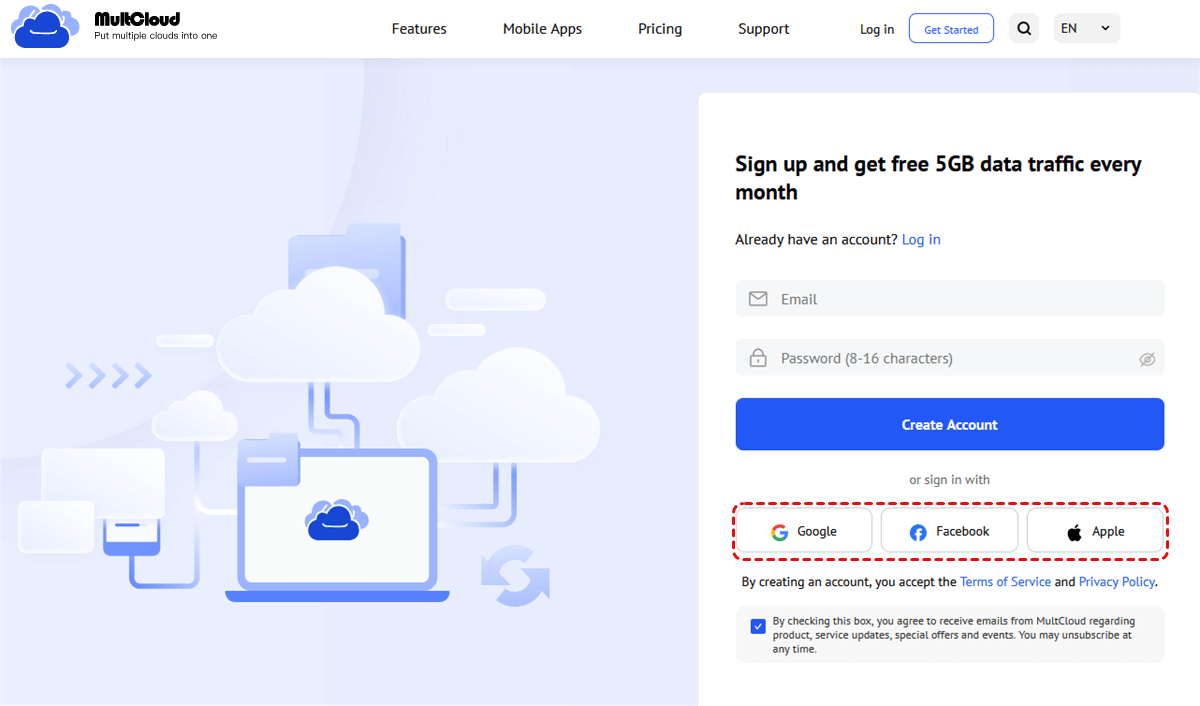
Passo 1. Criar uma conta no MultCloud
Para utilizar o MultCloud, antes de tudo, você deve criar uma conta através do site oficial fornecido acima. Após criar a conta com sucesso, você poderá fazer login na sua conta do MultCloud.
Passo 2. Adicionar o Google Drive ao MultCloud
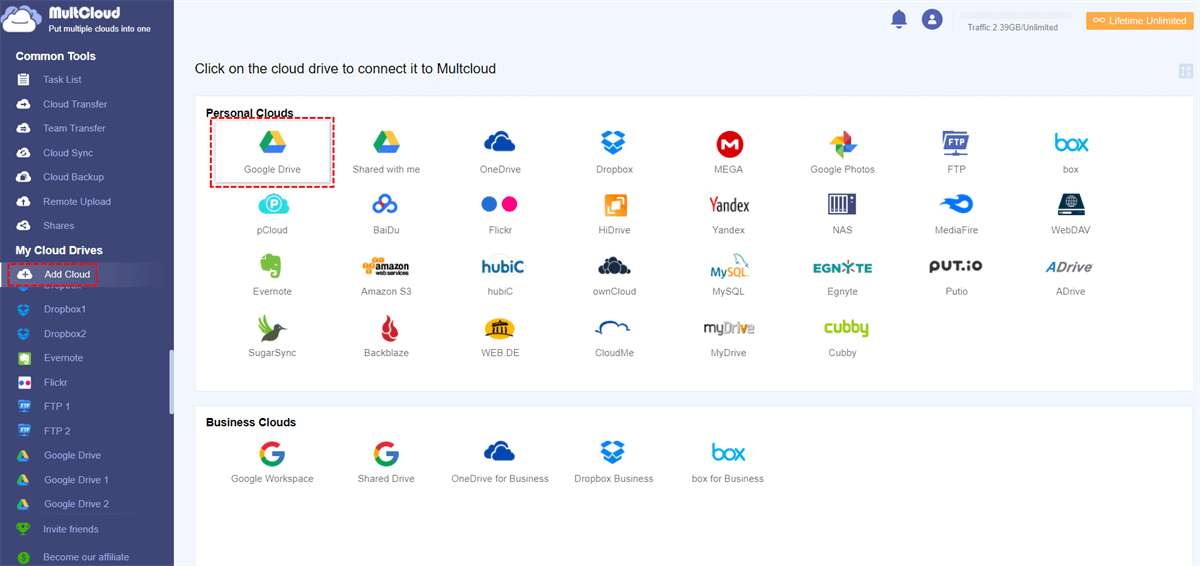
Na interface principal do MultCloud, clique em "Adicionar nuvem" e selecione "Google Drive" na lista de unidades em nuvem. Em seguida, siga o guia simples para concluir a adição do G Drive.
Passo 3. Abrir a janela de Upload Remoto
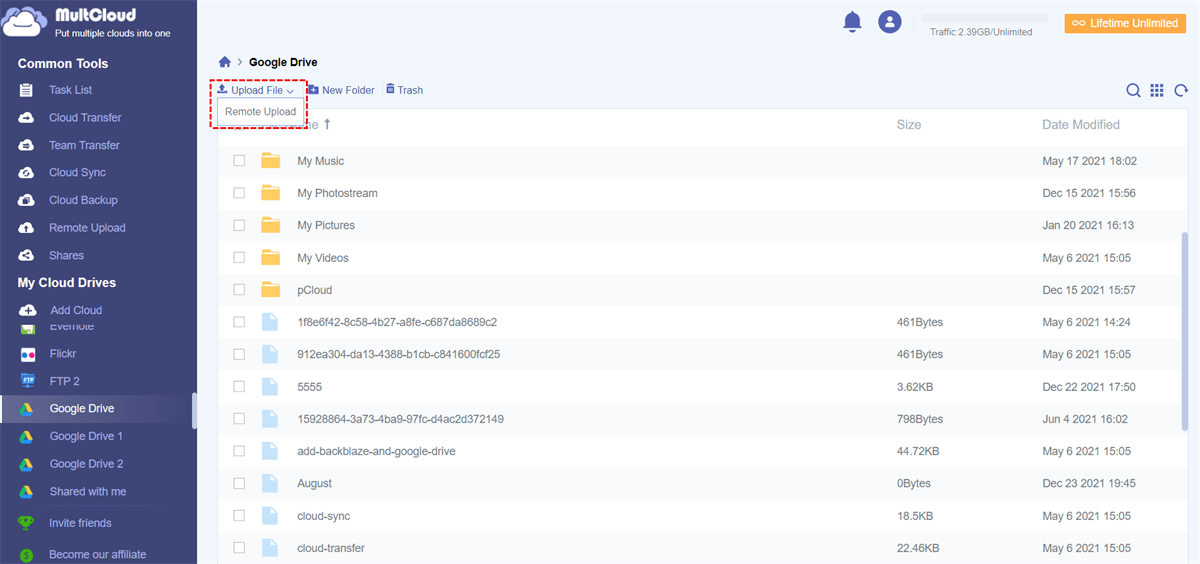
O seu Google Drive será aberto automaticamente para você após a adição. Você pode clicar no botão "Upload Remoto" no menu suspenso de "Enviar arquivo".
Passo 4. Baixar diretamente para o Google Drive
Insira o link URL do arquivo de destino na janela e certifique-se de que o Google Drive foi escolhido como o destino do Upload Remoto. Por fim, clique em "Salvar na nuvem".
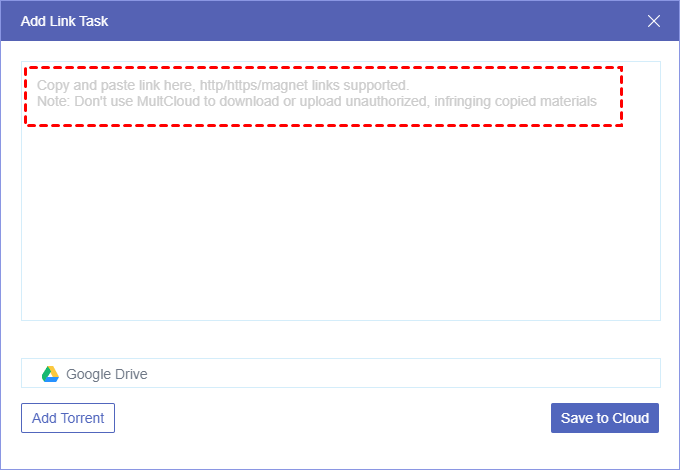
Nota: A extensão do nome do arquivo deve ser a mesma do link URL. Caso contrário, o arquivo poderá não ser aberto corretamente na nuvem de destino e não poderá ser visualizado.
Passo 5. Verificar suas tarefas de Upload Remoto
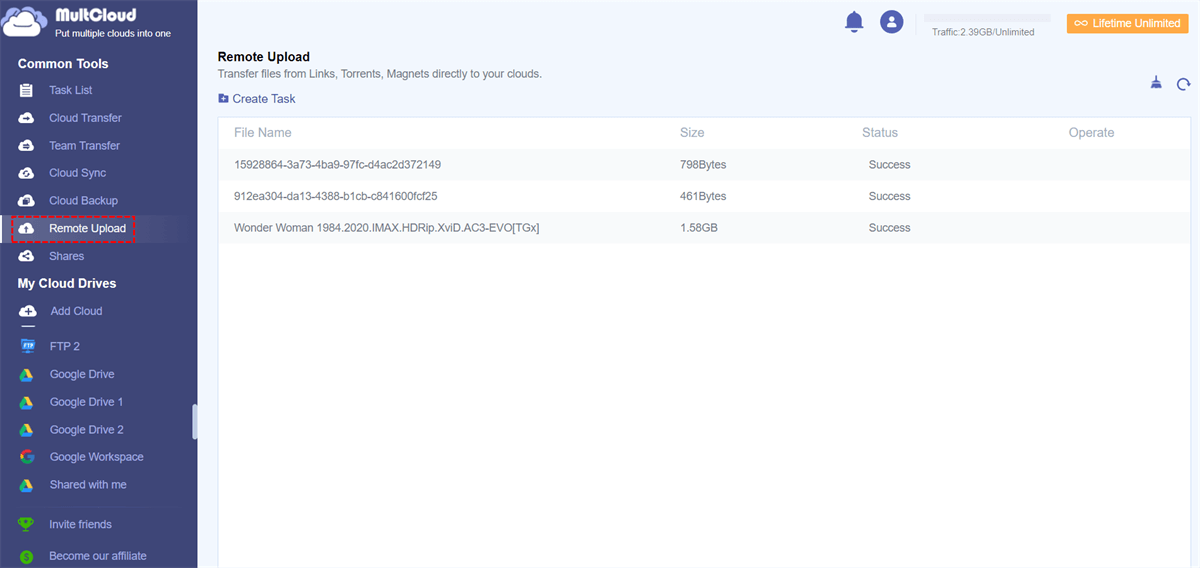
Normalmente, uma tarefa de download direto para o Google Drive levará apenas alguns segundos; isso depende do tamanho do arquivo de destino. Quanto maior o arquivo, mais tempo a tarefa levará. Você pode ver o status da tarefa clicando no botão “Upload Remoto” no canto superior direito.
Resumo
É fácil e rápido baixar arquivos diretamente para a nuvem com a ajuda do Upload Remoto do MultCloud. Ao fazer isso, seu tempo, energia e armazenamento local podem ser amplamente economizados. Além disso, esse processo de salvamento de arquivos online é totalmente protegido pelo MultCloud. Assim, o risco de perda de dados também pode ser drasticamente reduzido.
Além desse recurso, o MultCloud também oferece outros ótimos recursos, como Transferência de Nuvem, Sincronização de Nuvem, Backup de Nuvem, Transferência de Equipe, Conversão de E-mail para PDF, Migração de E-mail para a Nuvem, Conversão de Página da Web para PDF / PNG, etc. Se um dos seus serviços de armazenamento em nuvem estiver quase cheio, você pode usar a Transferência de Nuvem para transferir arquivos rapidamente entre serviços de armazenamento em nuvem sem baixar ou enviar.
MultCloud Suporta Nuvens
-
Google Drive
-
Google Workspace
-
OneDrive
-
OneDrive for Business
-
SharePoint
-
Dropbox
-
Dropbox Business
-
MEGA
-
Google Photos
-
iCloud Photos
-
FTP
-
box
-
box for Business
-
pCloud
-
Baidu
-
Flickr
-
HiDrive
-
Yandex
-
NAS
-
WebDAV
-
MediaFire
-
iCloud Drive
-
WEB.DE
-
Evernote
-
Amazon S3
-
Wasabi
-
ownCloud
-
MySQL
-
Egnyte
-
Putio
-
ADrive
-
SugarSync
-
Backblaze
-
CloudMe
-
MyDrive
-
Cubby


Fique Por
Dentro Das Novidades
Adicione-nos como fonte preferida no Google para nunca perder guias e tutoriais úteis.
 Adicionar como fonte preferida >>