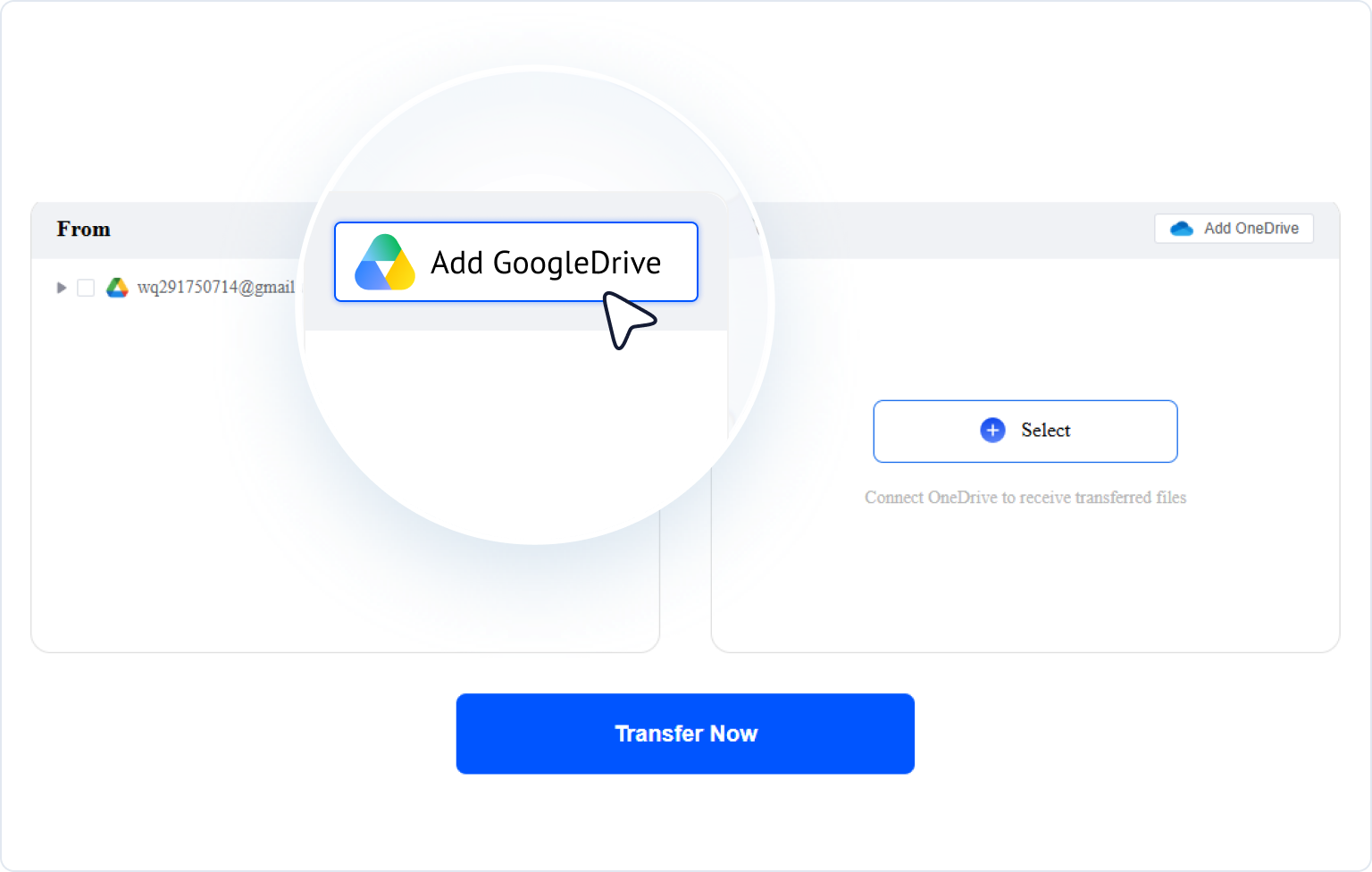
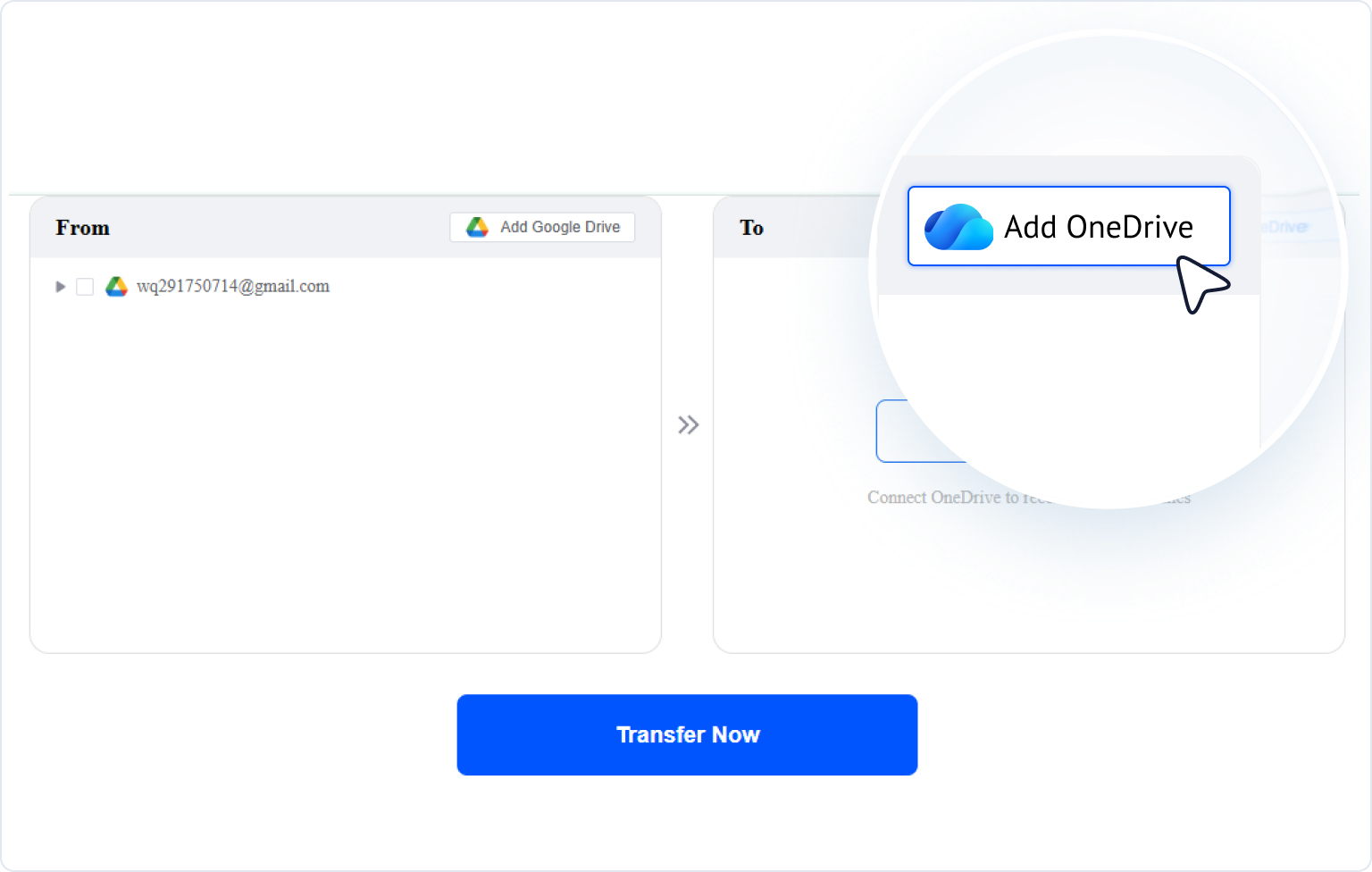
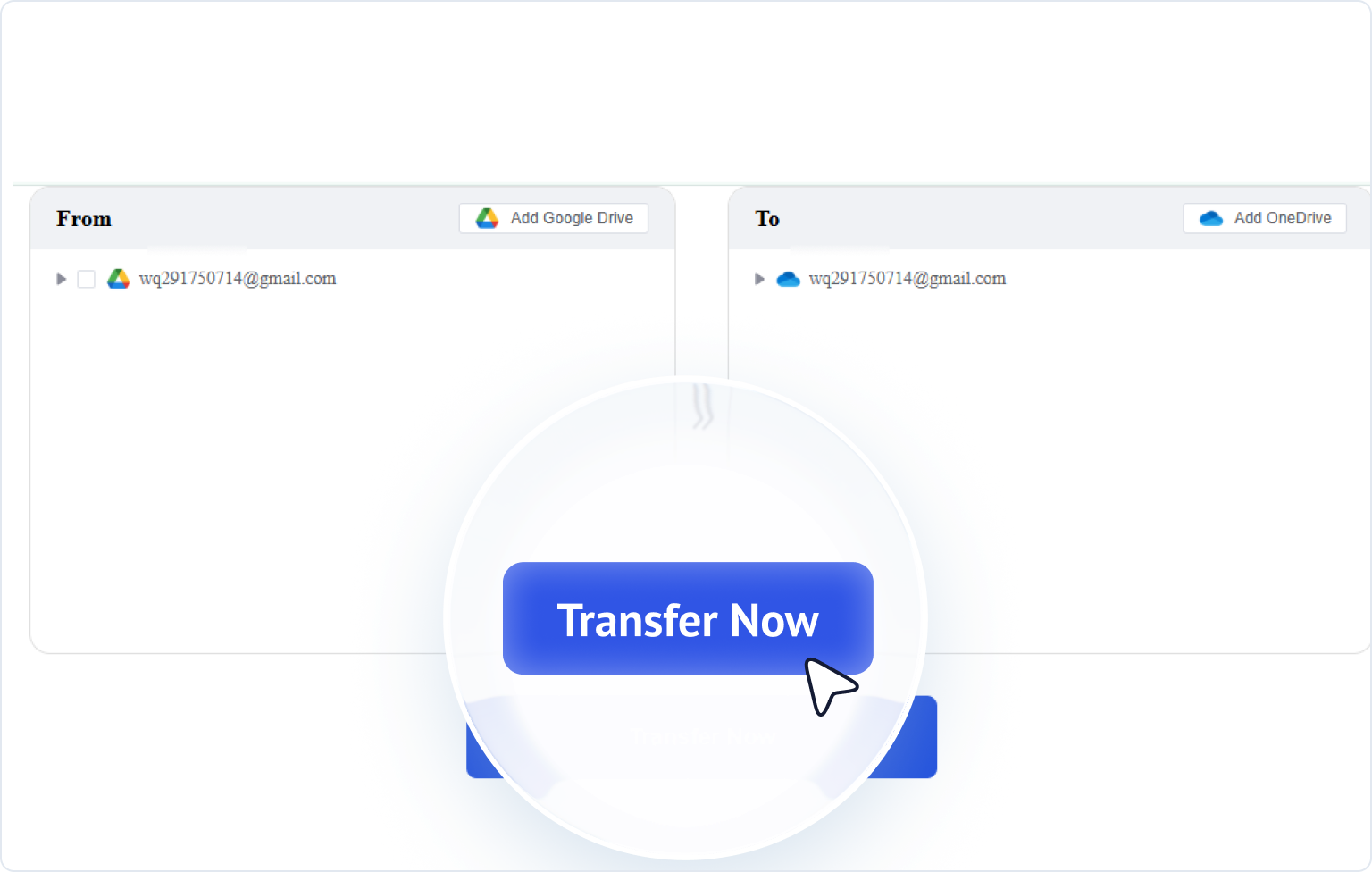
Migre o Google Drive para o OneDrive de forma fácil

Mova arquivos, pastas, fotos e dados do Google Drive para o OneDrive.
Sem downloads. Sem uploads. Apenas nuvem a nuvem

Acesse o aplicativo para transferir entre mais de 40 serviços em nuvem

LifewireCNETTech AdvisorTechRadarSoftpedia

Quem precisa migrar do Google Drive para o OneDrive?

Usuários individuais e familiares

Usuários que desejam mover seus dados pessoais do Google Drive para o OneDrive e gerenciar seus arquivos no ecossistema Microsoft 365.

  • Assinado no Microsoft 365
  • Ficando sem armazenamento no Google Drive
  • Planejando cancelar o Google One
  • Querer gerenciar arquivos através do Windows e do Office
Individual user migrating from Google Drive to OneDrive
Student migrating from Google Drive to OneDrive

Alunos e Educadores

Usuários que precisam mover arquivos acadêmicos ou relacionados ao trabalho permitidos antes que sua conta escolar seja desativada, eles se formem ou sua conta seja alterada.

  • Graduação ou mudança de escola
  • A escola deles está migrando para o Microsoft 365
  • A conta do Google Workspace está sendo desativada
  • Necessidade de preservar arquivos de cursos, pesquisas ou ensino

Funcionários de negócios

Usuários que precisam transferir arquivos de trabalho autorizados ao sair de uma empresa, mudar de função ou mudar para uma nova plataforma de local de trabalho.

  • A empresa está migrando do Google Workspace para o Microsoft 365
  • A empresa está adotando o OneDrive ou o SharePoint
  • A conta de trabalho está prestes a ser desativada
  • Necessidade de reter materiais de trabalho com autorização da empresa
Business employee migrating from Google Drive to OneDrive

Como transferir arquivos do Google Drive para OneDrive com MultCloud

MultCloud permite mover arquivos entre OneDrive e Google Drive diretamente na nuvem — sem instalação de software, sem consumo de largura de banda. Comece com duas opções: uma transferência rápida sem inscrição para uma primeira tentativa ou inscreva-se em uma conta MultCloud completa para desbloquear recursos avançados.

Vantagens: Funciona mesmo quando o dispositivo está desligado Agendar transferências automáticas Filtrar arquivos por tipo 5 GB de transferência gratuita mensalmente
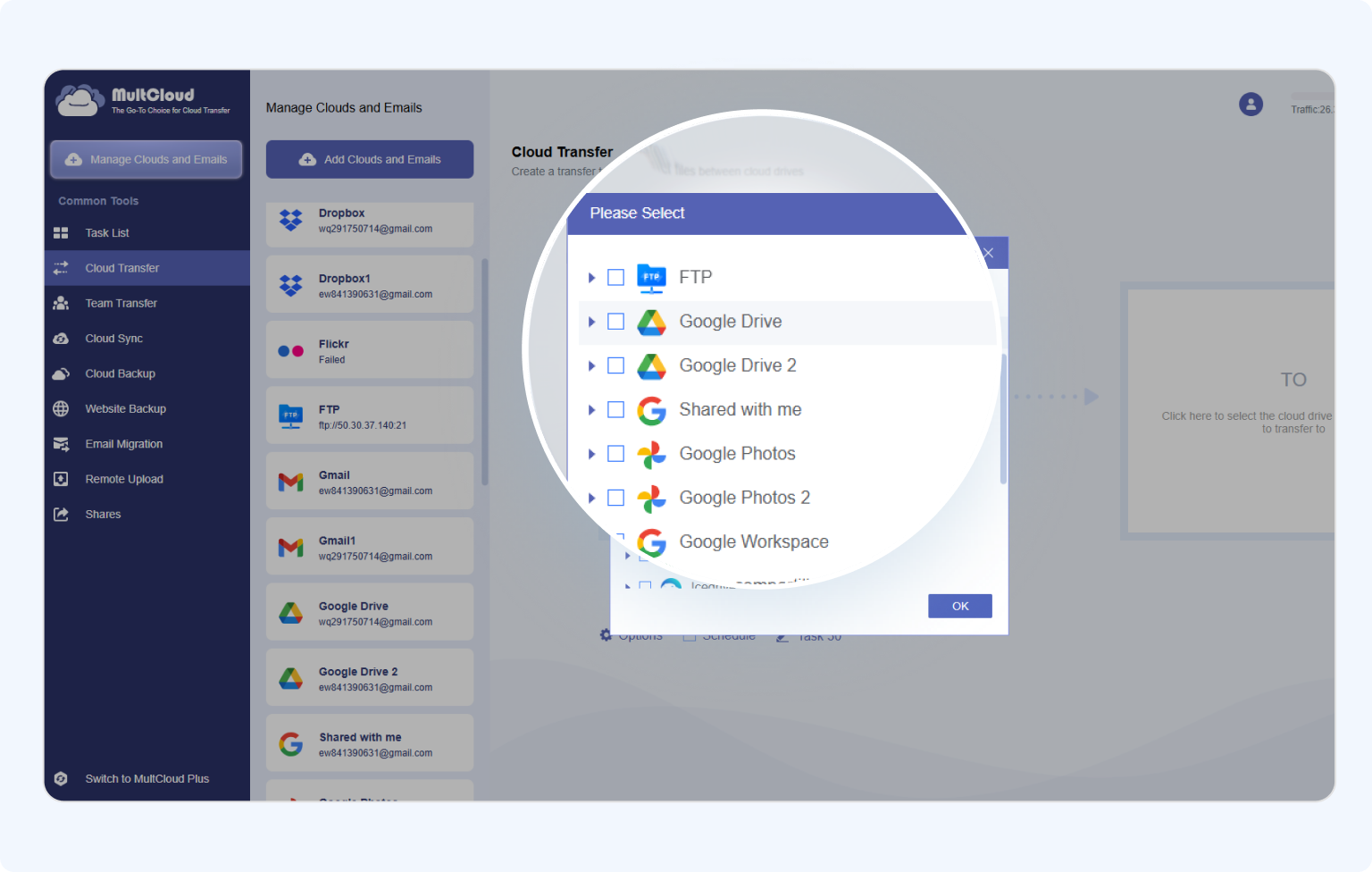
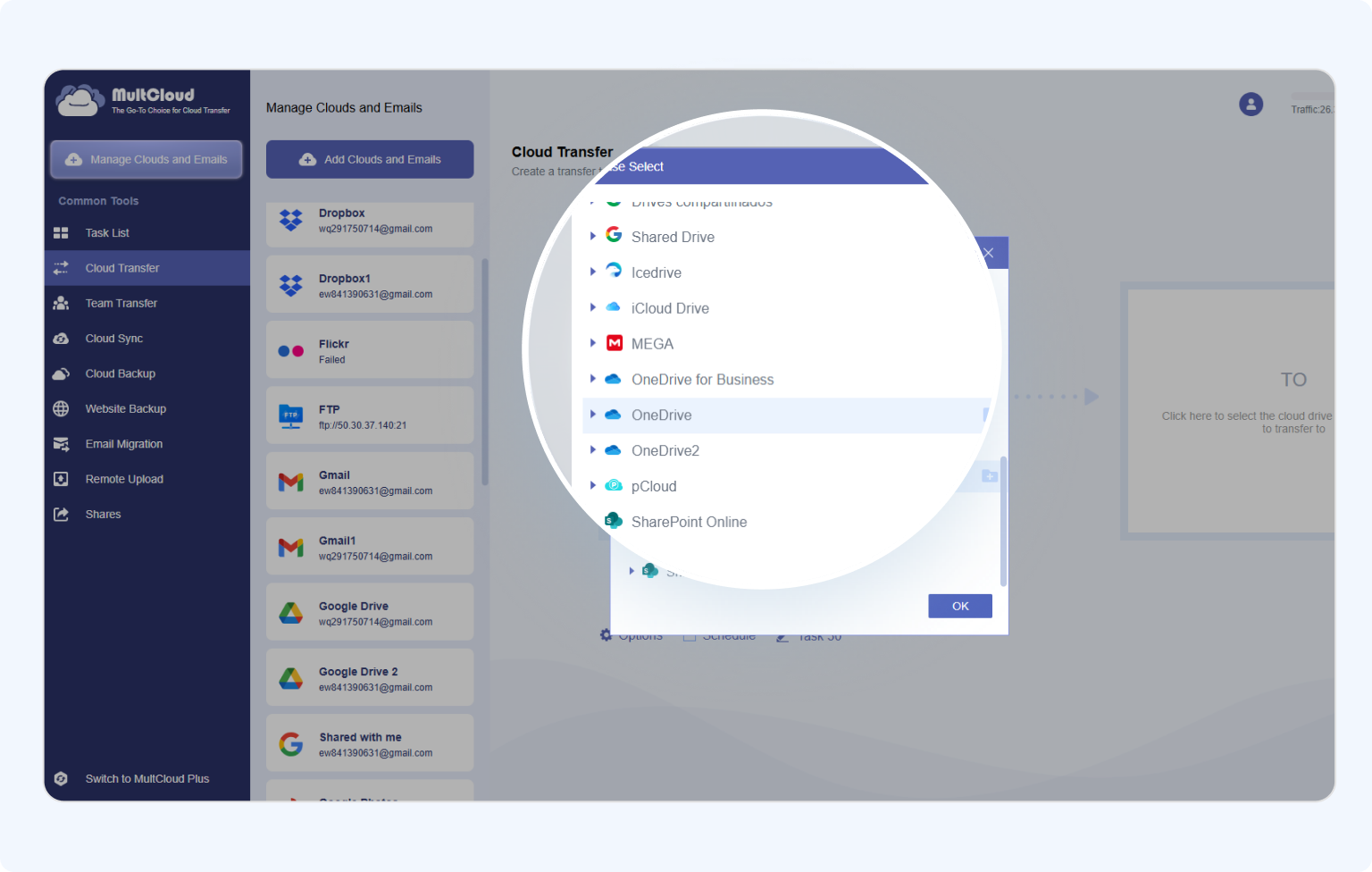
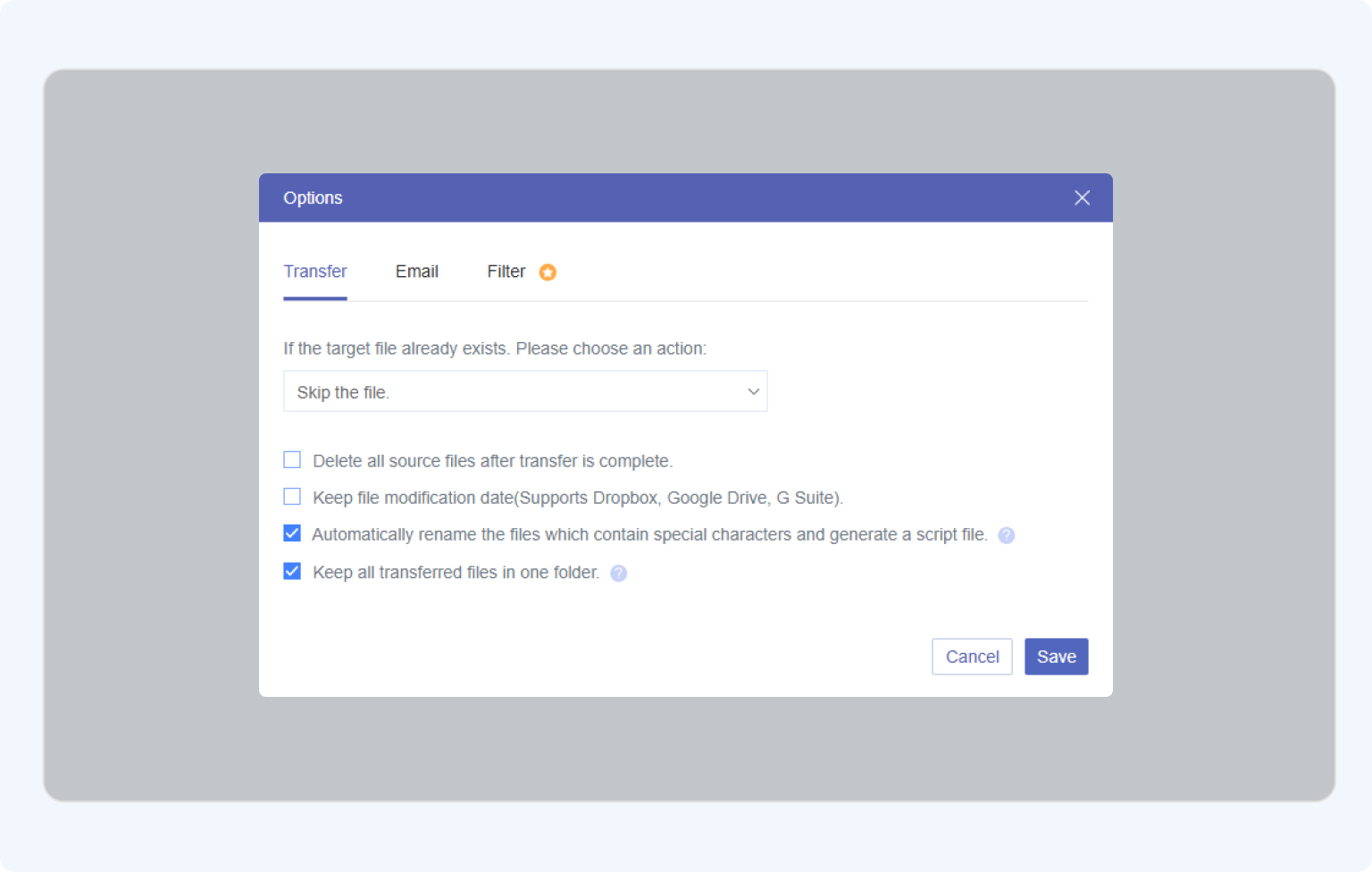
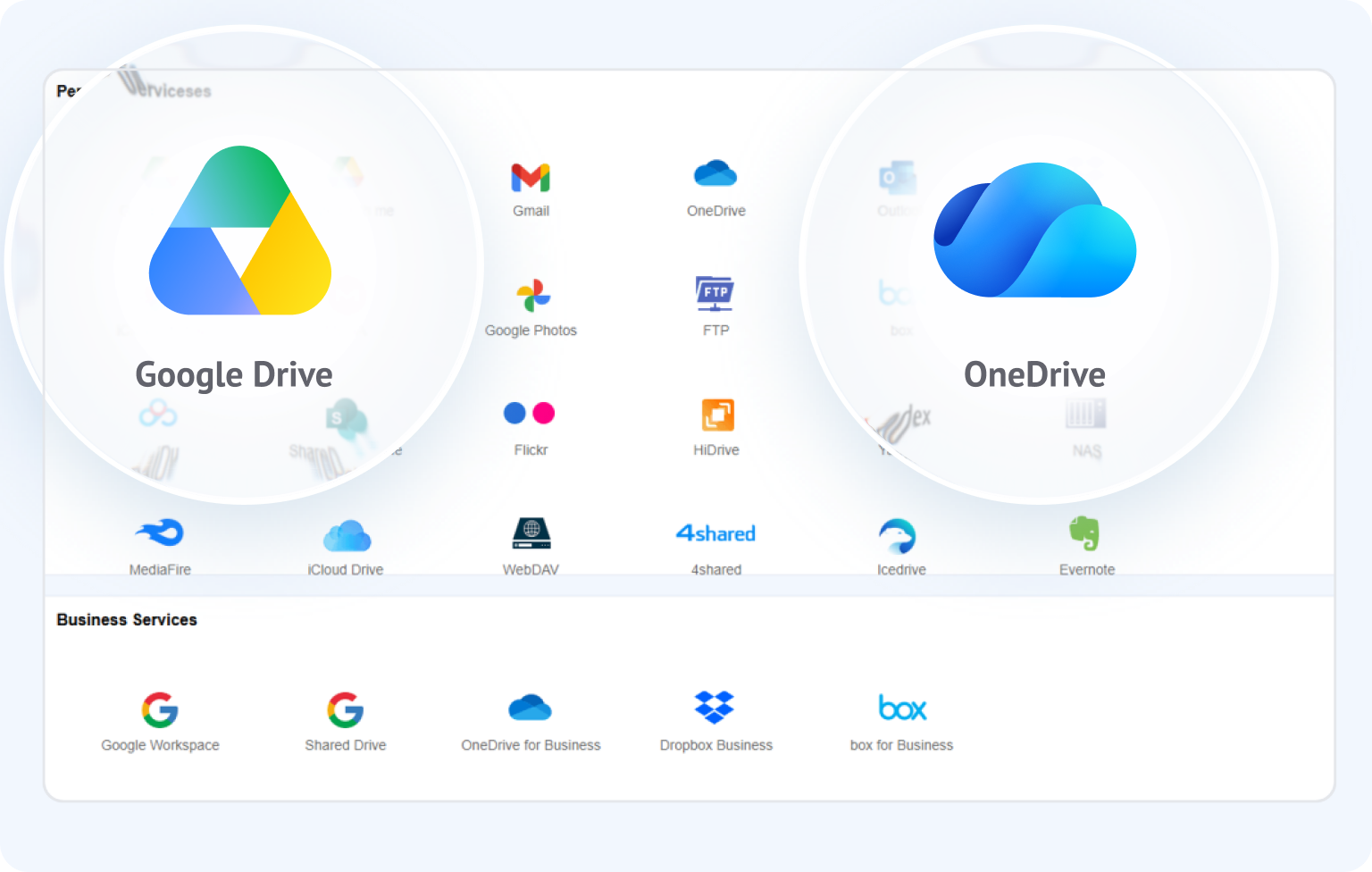
Sign up and link cloud accounts in MultCloud Choose Google Drive and OneDrive for a cloud transfer Configure Google Drive to OneDrive transfer options Start the Google Drive to OneDrive transfer
Dica profissional:

OneDrive não suporta nomes de arquivos contendo caracteres como " * : < > ? / \ |. MultCloud substitui automaticamente esses caracteres inválidos durante a transferência para evitar interrupções.

Recursos poderosos de migração para nuvem MultCloud

Nem todas as ferramentas de transferência na nuvem são construídas da mesma forma. Enquanto os movimentadores de arquivos básicos forçam você a fazer downloads tediosos e limites de largura de banda local, MultCloud oferece uma verdadeira migração do lado do servidor - repleta de recursos inteligentes projetados para velocidade, segurança e esforço zero.

Transferência direta de nuvem para nuvem

Mova dados diretamente do Google Drive para o OneDrive sem fazer download. As transferências são executadas com segurança na nuvem e economizam armazenamento local e largura de banda.

Não é necessário espaço em disco local

Seus arquivos não precisam ser armazenados primeiro no computador, possibilitando grandes migrações mesmo quando o dispositivo tem armazenamento gratuito limitado.

Migração seletiva de arquivos

Transfira apenas pastas, tipos de arquivo ou álbuns do Google Fotos específicos para o OneDrive usando configurações de filtro avançadas.

Migração automatizada e agendada

Configure transferências automáticas diárias, semanais ou mensais. Perfeito quando os arquivos precisam ser movidos regularmente ou durante um período de tempo preferido.

Execute transferências em segundo plano

Depois de iniciada, a migração do Google Drive para OneDrive continua mesmo se o navegador estiver fechado ou o dispositivo estiver off-line.

Transferir arquivos grandes e pastas completas

Migre facilmente pastas grandes, bibliotecas de mídia ou vários arquivos de uma só vez. MultCloud cuida da transferência online, sem downloads.

4 maneiras de mover arquivos do Google Drive para o OneDrive

Método 1. Baixe e faça upload novamente através do seu navegador

A abordagem mais simples para alguns arquivos: baixe-os do Google Drive para o seu computador e depois carregue-os no OneDrive.

  1. Etapa 1.Faça login no Google Drive e selecione os arquivos ou pastas que deseja mover. Clique em "Baixar". Múltiplas seleções serão agrupadas automaticamente em um arquivo ZIP.
  2. Etapa 2.Encontre o arquivo baixado ou a pasta zip em seu computador e descompacte, se necessário.
  3. Etapa 3.Abra o OneDrive em seu navegador, clique em "Upload" ou "Upload de pasta" e escolha os arquivos extraídos. Aguarde o upload terminar.

Método 2. Arrastar e soltar por meio de aplicativos de sincronização de desktop

Se você tiver o OneDrive e o Google Drive para Desktop instalados, mova os arquivos arrastando-os entre as pastas sincronizadas no File Explorer ou no Finder.

  1. Etapa 1.Instale e faça login no aplicativo OneDrive e no Google Drive para Desktop. Abra o File Explorer e navegue até as duas pastas da unidade na nuvem.
  2. Etapa 2.Clique com o botão direito nos arquivos do Google Drive que você precisa, escolha "Disponível off-line" e verifique se eles foram baixados localmente.
  3. Etapa 3.Copie ou arraste esses arquivos para a pasta do OneDrive. Mantenha seu computador ligado e conectado até que o OneDrive termine a sincronização.

Método 3. Exportar via Google Takeout e depois fazer upload para o OneDrive

Google Takeout é a ferramenta oficial de exportação de dados do Google. Ele permite que você baixe todo o conteúdo do Google Drive como arquivos compactados, que você pode enviar para o OneDrive.

  1. Etapa 1.Acesse o Google Takeout e faça login com a Conta do Google que você deseja migrar.
  2. Etapa 2.Desmarque todos os serviços e marque apenas o Google Drive para limitar o escopo da exportação.
  3. Etapa 3.Escolha seu formato de exportação preferido (ZIP recomendado para fácil extração) e método de entrega (link por e-mail ou salve em outra nuvem).
  4. Etapa 4.Clique em "Criar exportação". O Google preparará seus arquivos e enviará um link de download quando estiver pronto. Isso pode levar de minutos a horas, dependendo do tamanho dos dados.
  5. Etapa 5.Baixe o arquivo, extraia-o localmente e carregue o conteúdo no OneDrive via navegador ou aplicativo de desktop.

Método 4. Transferir dados do Google Drive para OneDrive com MultCloud

Cansado de baixar, extrair e reenviar? Experimente MultCloud! MultCloud cuida de toda a migração entre o Google Drive e o lado do servidor OneDrive — nada passa pelo seu dispositivo, nada afeta seu armazenamento local.

Iniciar transferência agora>>

Todos os métodos de migração do Google Drive para OneDrive comparados

(2026 atualizado com base na transferência de dados de 50 GB)

Características Download manual e
re-upload
Aplicativos de sincronização de desktop Google Takeout
Melhor para 1–2 arquivos pequenos Lotes pequenos e médios Exportação completa do Google Drive Qualquer escala de migrações de dados
Velocidade de transferência (50 GB) Lento (~2,26 MB/s)
Est. ~6,3 horas
Médio (~4,18 MB/s)
Est. ~3,4 horas
Muito lento (~1,73 MB/s)
Est. ~8,2 horas
Rápido (~24,38 MB/s)
Est. ~35 minutos
Armazenamento local Obrigatório (cópia completa) Obrigatório (cache temporário) Obrigatório (download ZIP) Não obrigatório
Migração automática Não Parcial (sincronização em tempo real) Não (exportação única) Sim (transferências agendadas)
Conversão de formato Automático (.docx/.xlsx/.pptx) Automático (.docx/.xlsx/.pptx) Automático (.docx/.xlsx/.pptx) Automático (.docx/.xlsx/.pptx)
Criptografia Somente HTTPS HTTPS + criptografia local Somente HTTPS Criptografia AES de 256 bits sobre SSL
Operação em lote Sim (seleção múltipla) Sim (arraste vários itens) Sim (Drive inteiro ou dados selecionados) Sim (seleção múltipla de arquivos/pastas)
Limitação de chave Armazenamento local necessário, interrupções de rede exigem reinicialização Erros de comprimento de caminho, conflitos de sincronização, preenchimento do disco local Cria o arquivo primeiro, a estrutura da pasta pode mudar, é necessário fazer upload manual Requer autorização na nuvem, aplicam-se limites de taxa de API

Segurança e privacidade de nível empresarial em que você pode confiar

Criptografia AES de 256 bits

Usa criptografia AES de 256 bits de nível bancário e SSL durante a transferência para proteger efetivamente seus dados contra interceptação, adulteração e acesso não autorizado.

Sistema OAuth e controle total

Conecta-se via autorização OAuth padrão – MultCloud nunca vê ou armazena suas senhas na nuvem. Você pode revogar o acesso a qualquer momento diretamente do seu provedor de nuvem.

Conformidade estrita com o GDPR

Totalmente compatível com GDPR e padrões internacionais de privacidade. Processamos apenas os metadados necessários e aplicamos Cláusulas Contratuais Padrão (SCCs) para proteger seus direitos.

Retenção de dados permanente zero

MultCloud nunca armazena seus arquivos. Qualquer cache temporário necessário durante a transmissão é imediatamente eliminado de nossos servidores assim que a tarefa for concluída.

Exclusão permanente de conta

Você detém 100% da propriedade da sua conta. Fechar sua conta instantânea e permanentemente apaga todas as suas credenciais e configurações pessoais de nosso banco de dados.

O que acontece com os formatos de arquivo do Google após a migração para o OneDrive?

A migração não envolve apenas copiar arquivos. O destino também deve suportar o formato original do aplicativo e os recursos de edição.

Arquivo do Google Resultado da migração Formato ou explicação disponível
Documentos Google Pode ser convertido Microsoft Word (.docx)
Planilhas Google Pode ser convertido Microsoft Excel (.xlsx)
Apresentações Google Pode ser convertido Microsoft PowerPoint (.pptx)
Formulários Google Não pode ser importado nativamente Formulários é um objeto de formulário online que contém perguntas, validação, ramificação, pontuação e dados de resposta. O OneDrive não pode transformar esses recursos em um formulário editável.
Google Sites Não pode ser importado nativamente Sites é um projeto de site com estrutura de página, navegação, temas e conteúdo incorporado. Você pode armazenar páginas ou anexos exportados, mas não pode continuar editando o site original no OneDrive.
Google Maps Não pode ser importado nativamente Os mapas dependem de camadas, marcadores, rotas e dados geográficos. Como o OneDrive não possui um editor de mapas equivalente, ele não pode ser convertido em um projeto de mapa nativo.

Dica profissional:

Para o Formulários Google, exporte as respostas como CSV e reconstrua o formulário no Microsoft Forms. Para o Google Sites, use o Google Takeout para exportar arquivos HTML para arquivamento estático.

Você pode migrar arquivos “compartilhados comigo” do Google para o OneDrive?

Os arquivos “Compartilhados comigo” do Google Drive não são armazenados em seu próprio Meu Drive, por isso é difícil transferi-los usando métodos manuais. MultCloud oferece uma opção de conexão dedicada “Compartilhado comigo”, permitindo que você selecione e transfira arquivos compartilhados do Google Drive para o OneDrive sem baixá-los ou reenviá-los.

  1. Adding Shared with me to MultCloud
    1

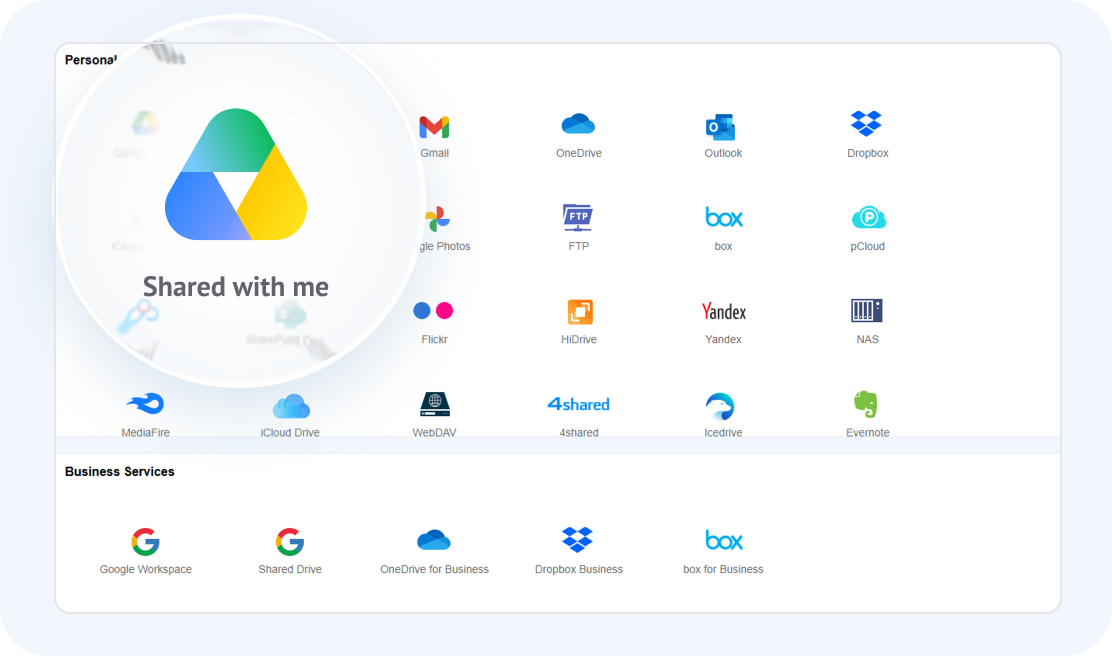
    Adicione “Compartilhado comigo” ao MultCloud

    Entre em MultCloud, abra “Gerenciar Nuvens e Emails” e clique em “Adicionar Nuvens e Emails”. Selecione “Compartilhado comigo” em Serviços Pessoais e conecte sua conta do Google.

  2. Opening Cloud Transfer
    2

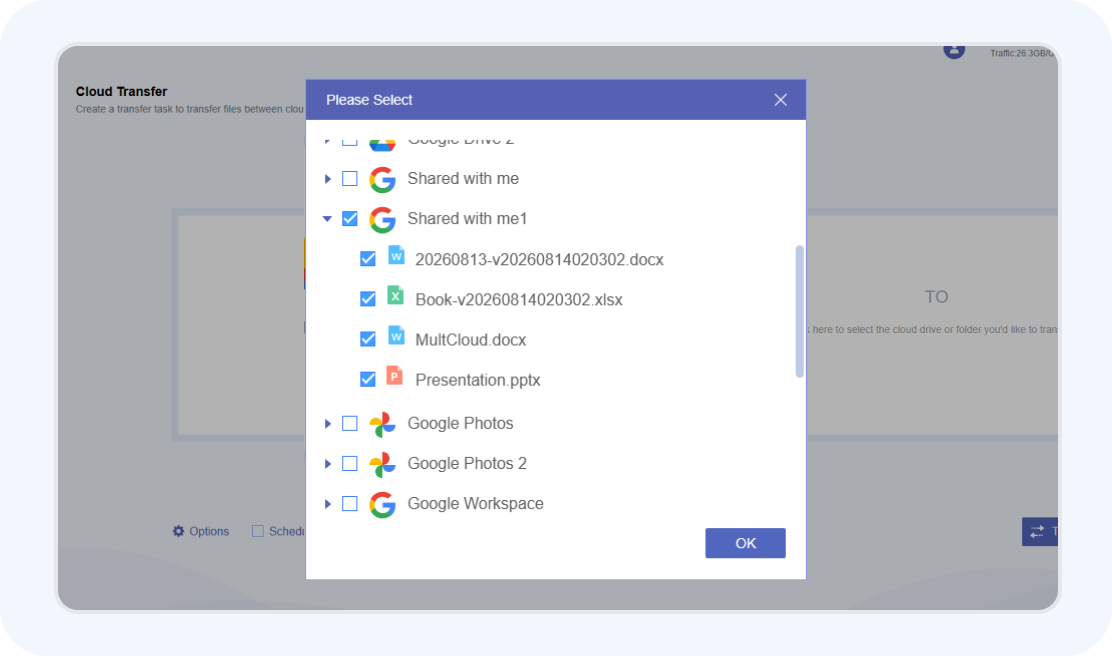
    Transferência na nuvem aberta

    Selecione Transferência na nuvem no painel esquerdo. Clique no campo de origem e escolha a conta Compartilhada comigo conectada.

  3. Selecting shared files and a OneDrive destination
    3

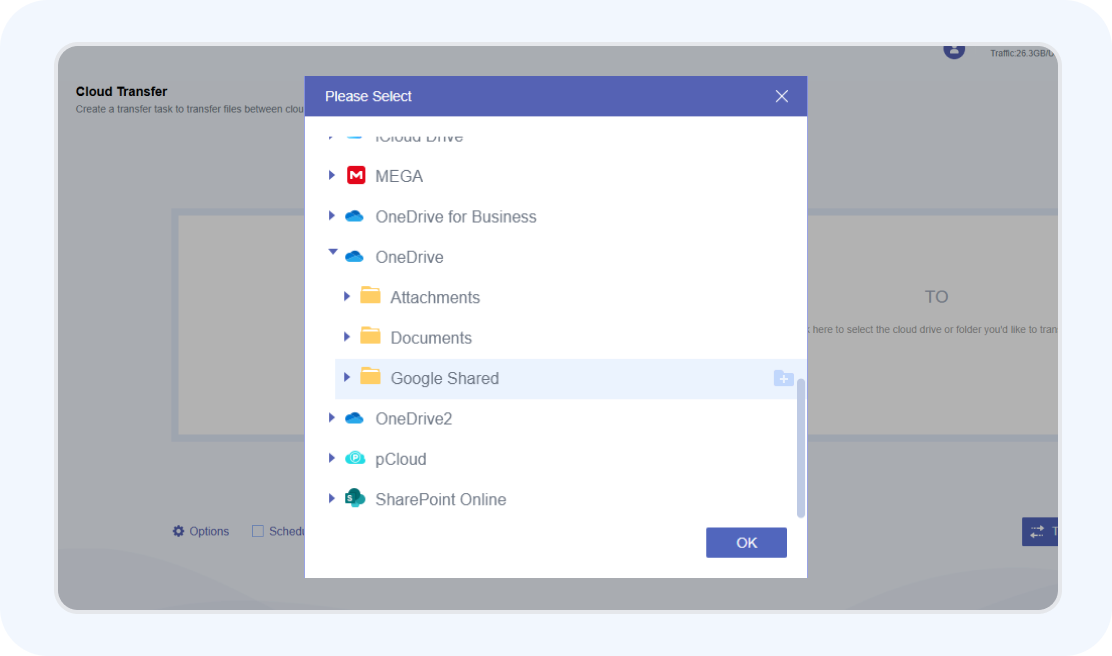
    Selecione os arquivos e o destino do OneDrive

    Escolha os arquivos ou pastas que deseja migrar. Em seguida, selecione OneDrive como destino e escolha uma pasta existente, como OneDrive > Google Shared.

  4. Starting the Shared with me transfer
    4

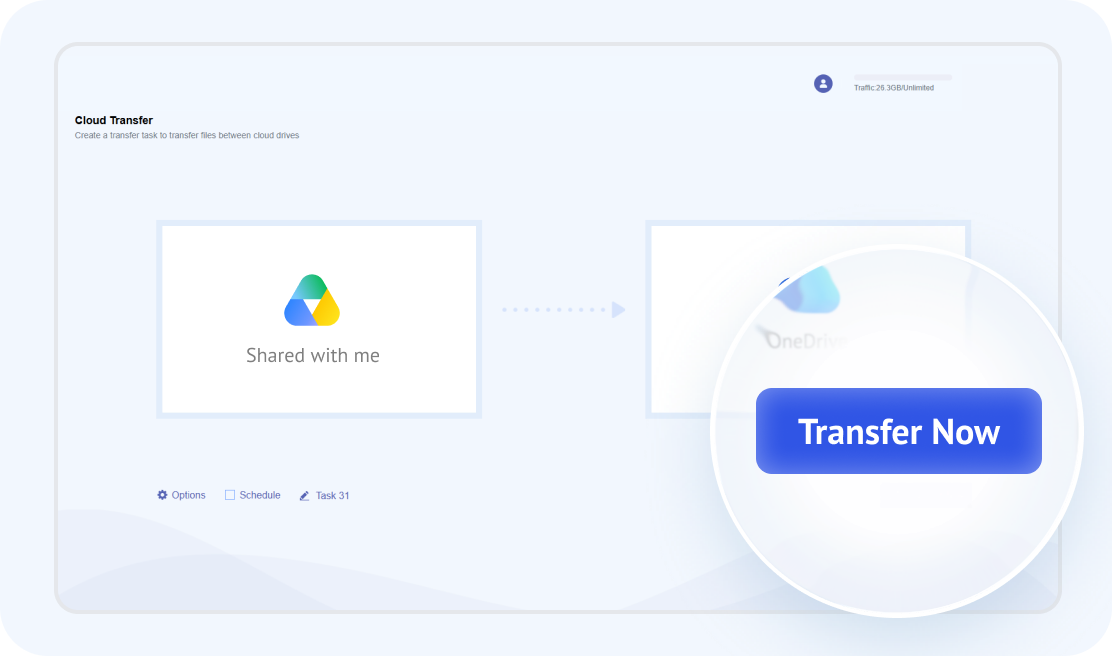
    Inicie a transferência

    Revise os caminhos de origem e destino, ajuste Opções ou Programação se necessário e clique em “Transferir agora”. MultCloud copiará os arquivos selecionados da seção “Compartilhado comigo” do Google Drive para o OneDrive.

Dica profissional:

A migração transfere o conteúdo do arquivo, mas não pode preservar links de compartilhamento originais, permissões, propriedade, comentários, configurações de colaboração ou o relacionamento “Compartilhado comigo”.

Explore mais soluções de transferência em nuvem

Dropbox to Google Drive transfer

Transferir o Dropbox para o Google Drive

Mova documentos e pastas compartilhadas do Dropbox para o Google Drive com facilidade com transferência direta automatizada. Preserve suas estruturas de pastas sem consumir largura de banda do dispositivo local.

Iniciar transferência gratuitamente>>
Google Photos to OneDrive transfer

Transferir fotos do Google para o OneDrive

Migre com segurança bibliotecas de fotos e álbuns do Google Fotos para o Microsoft OneDrive. Mantenha sua mídia segura enquanto preserva os metadados EXIF ​​e as datas de criação originais.

Iniciar transferência gratuitamente>>
OneDrive to OneDrive migration

Migrar OneDrive para OneDrive

Transfira facilmente arquivos entre contas separadas do OneDrive, como passar do armazenamento pessoal para o armazenamento empresarial. Consolide suas contas na nuvem rapidamente, mantendo os documentos do Office intactos.

Iniciar transferência gratuitamente>>
Google Drive to Google Drive transfer

Transferir Google Drive para Google Drive

Copie pastas diretamente entre duas contas do Google sem baixá-las para o seu dispositivo local. Perfeito para mudar de domínio de trabalho, fazer graduação ou separar arquivos pessoais.

Iniciar transferência gratuitamente>>
Google Photos to iCloud transfer

Transferir fotos do Google para o iCloud

Realoque coleções de fotos diretamente do Google Fotos para o iCloud para acesso contínuo em dispositivos Apple. Mantenha a qualidade da mídia original sem enfrentar gargalos de armazenamento.

Iniciar transferência gratuitamente>>
OneDrive to Google Drive transfer

Transferir OneDrive para Google Drive

Migre documentos em massa do Microsoft OneDrive para o Google Drive por meio de transmissão automatizada entre nuvens. Experimente uma migração rápida e sem recursos com layouts de pastas organizados.

Iniciar transferência gratuitamente>>
Perguntas frequentes sobre a migração do Google Drive para OneDrive
Posso migrar o Google Drive para o OneDrive sem fazer download?
Sim! Com nosso serviço, você não precisa baixar nada. A migração acontece de servidor para servidor, então seus arquivos são movidos diretamente do Google Drive para o OneDrive sem usar a largura de banda do seu computador.
Quanto tempo leva para transferir arquivos do Google Drive para o OneDrive?
O tempo de transferência depende principalmente do tamanho e da quantidade de arquivos, bem como da velocidade de conexão entre os servidores em nuvem. Como MultCloud realiza a migração on-line sem usar seu dispositivo local, as tarefas podem continuar sendo executadas em segundo plano mesmo para pastas ou bibliotecas de mídia muito grandes.
Posso migrar apenas arquivos ou pastas específicos?
Absolutamente. Você não precisa mover tudo de uma vez. Você pode personalizar livremente sua transferência selecionando arquivos individuais, subpastas específicas ou filtrando por tipos de arquivo e intervalos de datas.
Meus dados estão seguros durante a migração?
Sim, a sua privacidade e segurança são as nossas principais prioridades. Nós nos conectamos diretamente às suas contas na nuvem usando a autorização oficial do OAuth, o que significa que nunca vemos, manipulamos ou armazenamos suas senhas. Todos os dados em trânsito são protegidos usando criptografia SSL/TLS padrão do setor. Além disso, apenas lemos e copiamos os arquivos que você seleciona – seus arquivos originais permanecem intactos e nunca acessamos, analisamos ou compartilhamos seu conteúdo privado.
Existe uma maneira de sincronizar o Google Drive e o OneDrive?
Sim. Embora não haja sincronização direta integrada entre eles, você pode configurar a sincronização automatizada contínua ou bidirecional entre o Google Drive e o OneDrive usando ferramentas de nuvem de terceiros, como MultCloud. Depois de configuradas, as tarefas de sincronização são executadas automaticamente em servidores em nuvem sem usar recursos locais do dispositivo.
O que é melhor, OneDrive ou Google Drive?
Depende do seu ecossistema principal: o OneDrive é melhor se você depende muito dos aplicativos de desktop do Microsoft 365 (Word, Excel) e do Windows, oferecendo integração perfeita com o Office e alto valor com assinaturas do M365. O Google Drive vence pela coautoria baseada em navegador, colaboração em tempo real e integração profunda com Gmail e Android.
O que acontece com meus arquivos duplicados durante a transferência?
Com MultCloud, você pode definir regras de conflito personalizadas antes de começar. Escolha ignorar automaticamente arquivos duplicados, substituir versões mais antigas ou manter ambos anexando um número ao nome do arquivo.
Meus arquivos originais serão excluídos após a conclusão da transferência?
Não, seus arquivos de origem permanecem completamente intactos. O sistema cria cópias apenas na sua conta de destino, dando a você controle total para excluir manualmente os originais sempre que estiver pronto.
Migre o Google Drive para o OneDrive com MultCloud agora!
A escolha certa para transferência, sincronização e backup de arquivos entre nuvens entre nuvens.
Comece gratuitamente>>