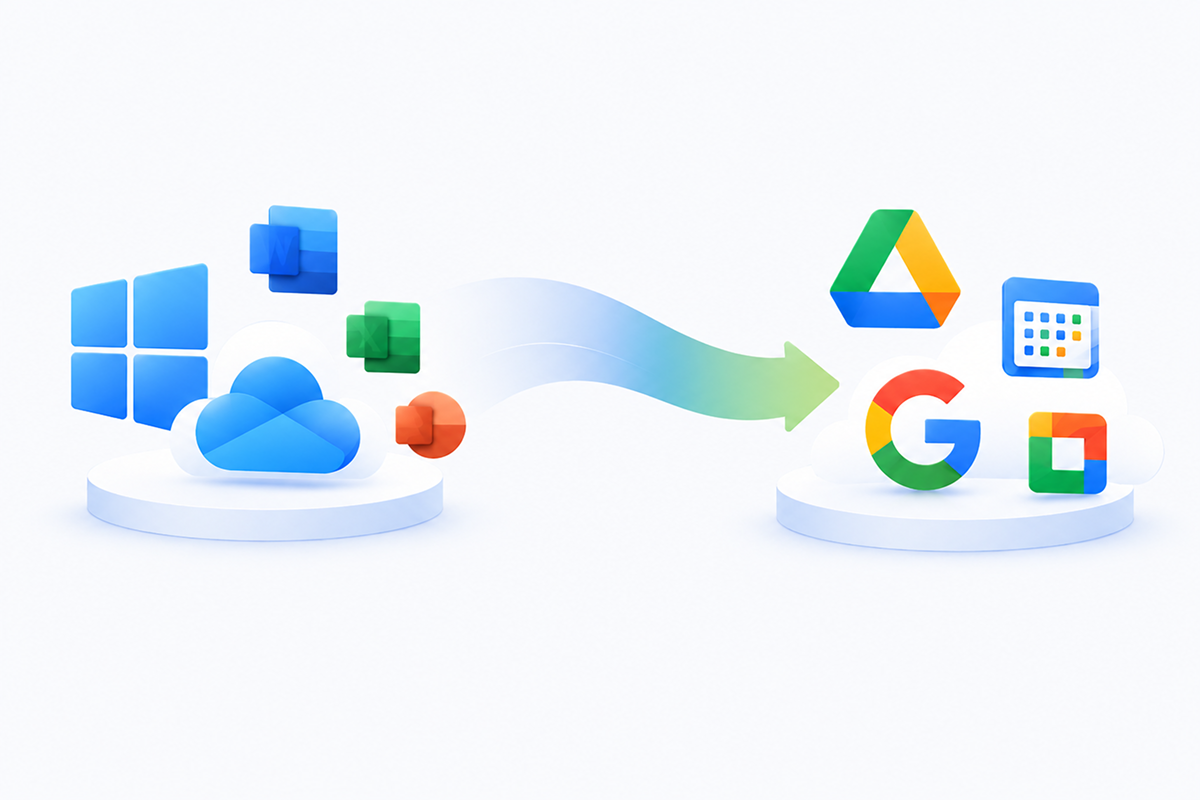
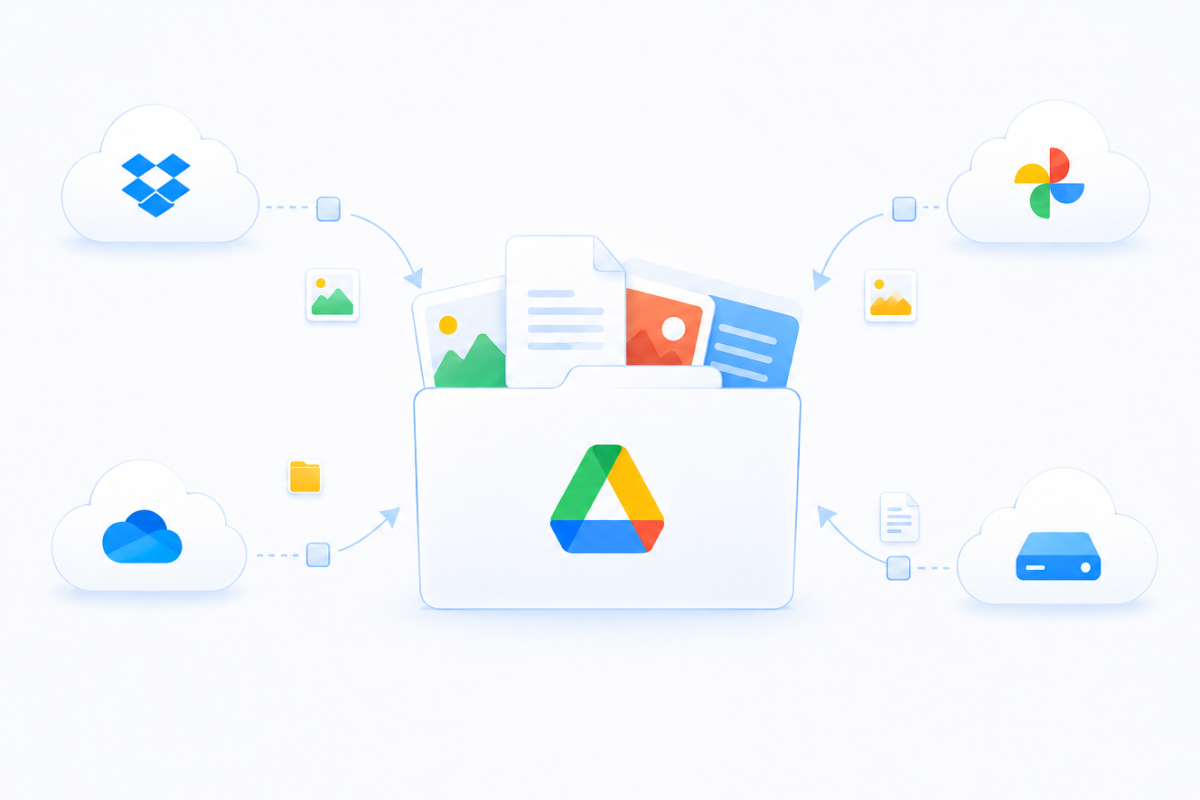
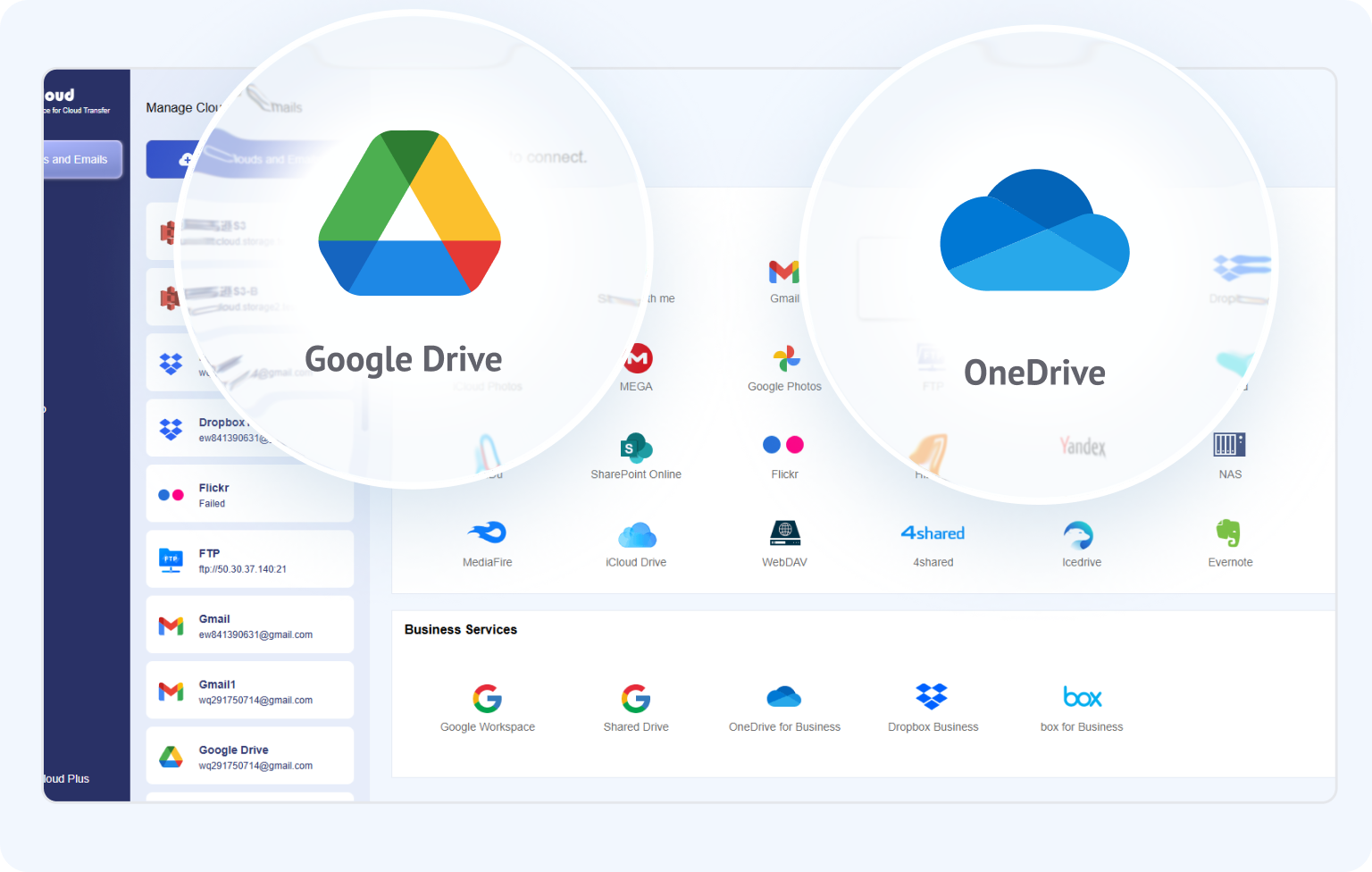
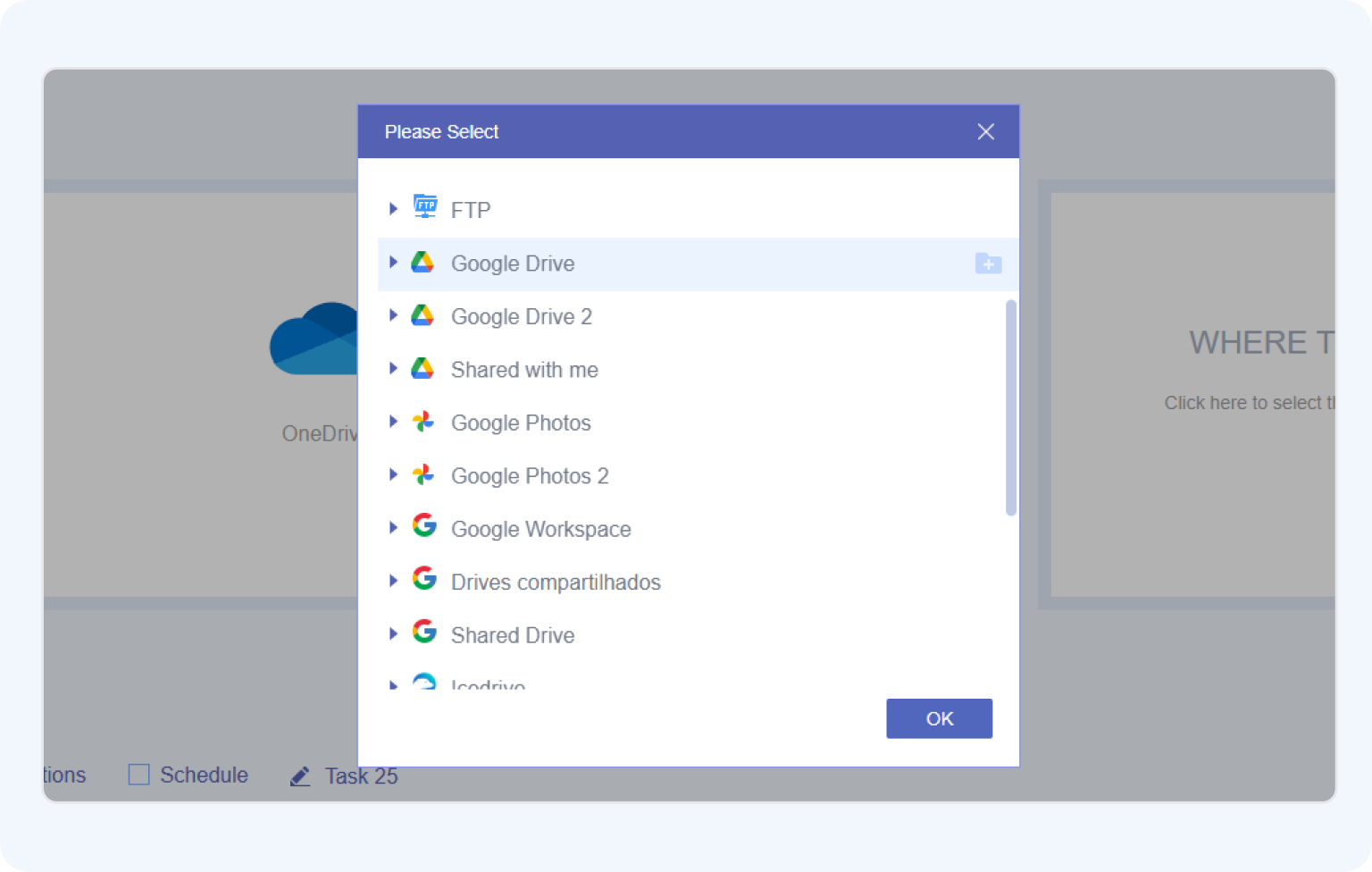
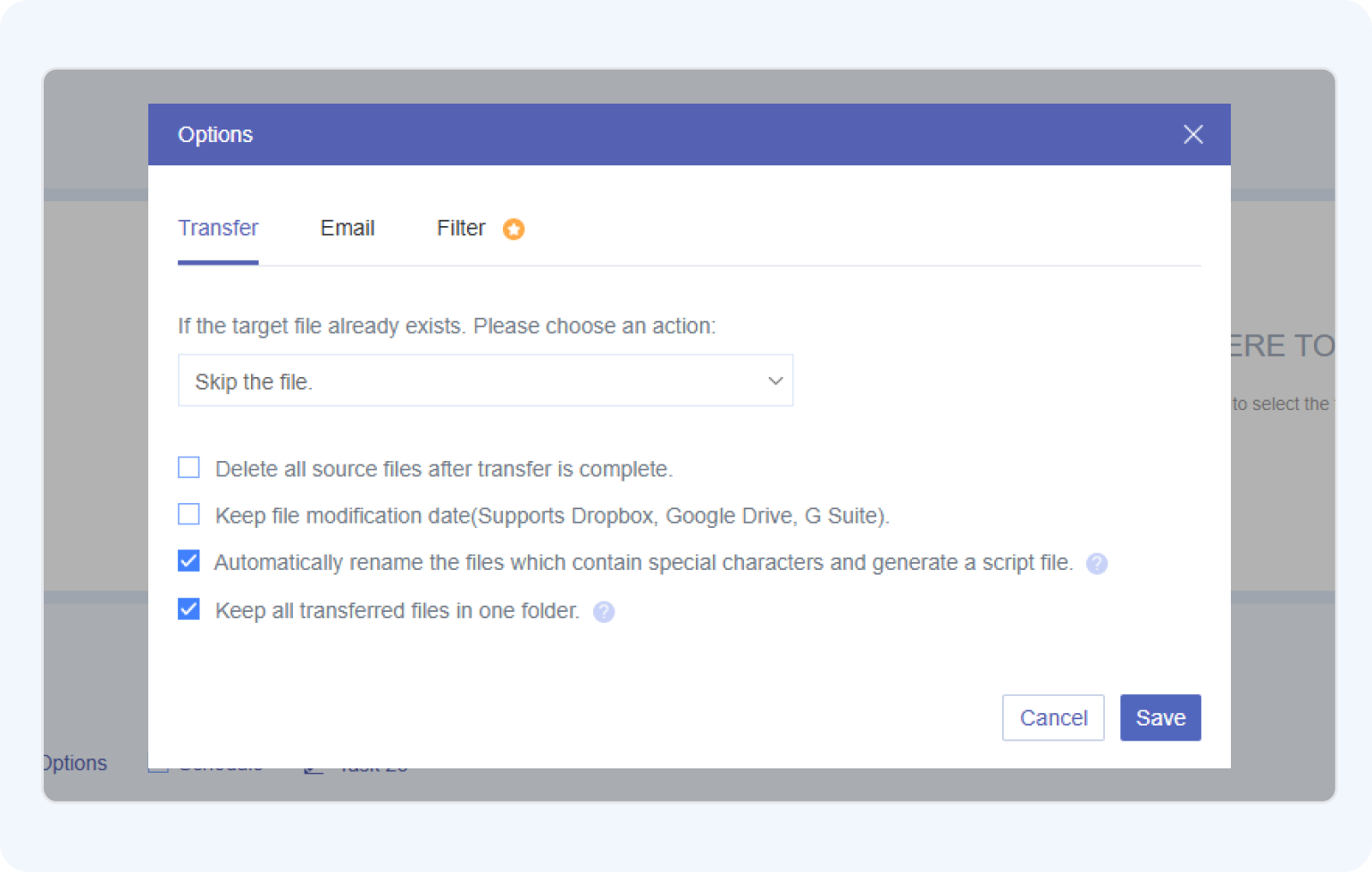
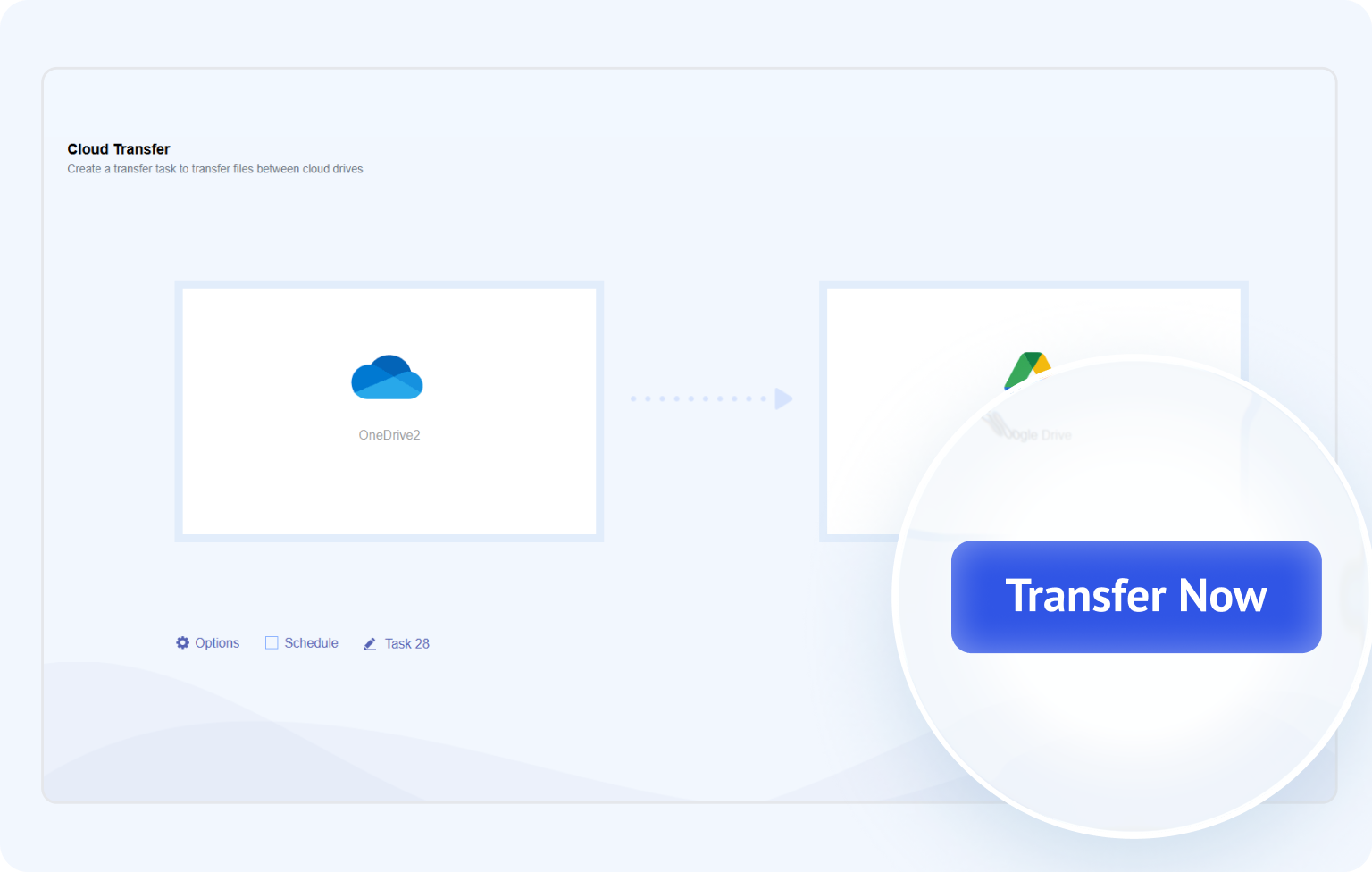
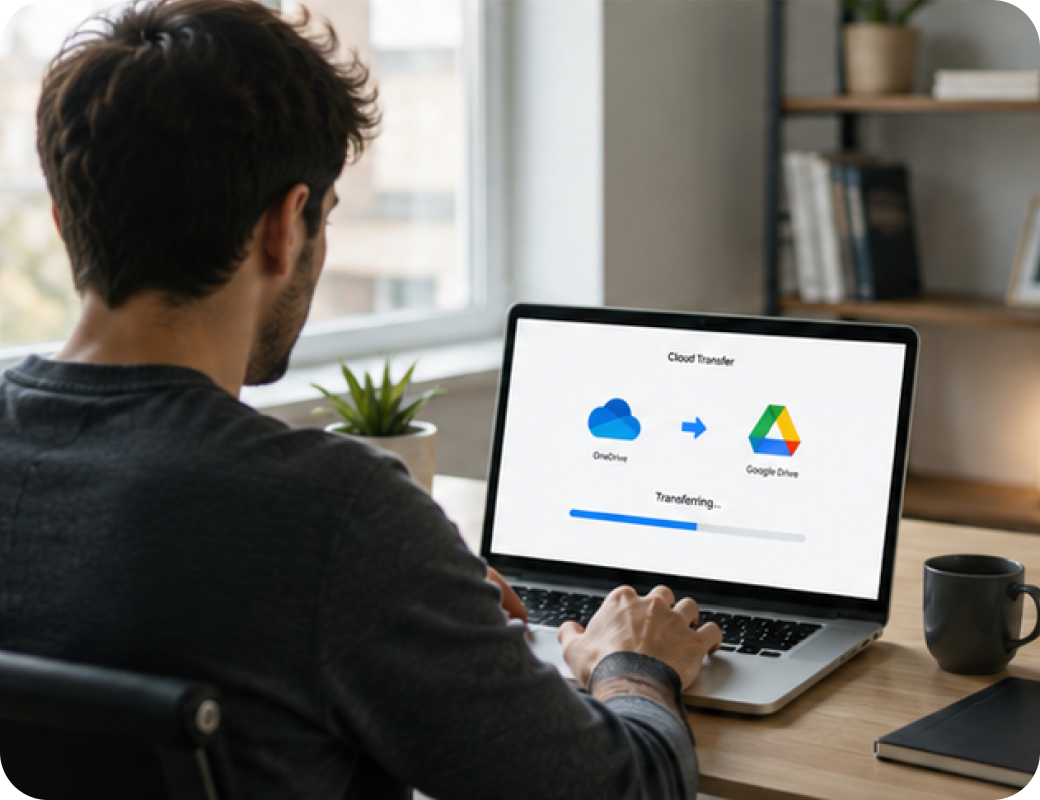
As pessoas movem arquivos do OneDrive para o Google Drive por diferentes motivos — desde a troca de ecossistemas de nuvem até simplesmente para disponibilizar arquivos para um fluxo de trabalho baseado no Google.
Passe o cursor sobre o cartão ou use as teclas de seta para ver mais cenários de transferência do OneDrive.
Nem todas as ferramentas de transferência de nuvem são iguais. Enquanto os copiadores de arquivos básicos forçam você a passar por downloads tediosos e limites de largura de banda local, o MultCloud oferece uma verdadeira migração do lado do servidor — repleta de recursos inteligentes projetados para velocidade, segurança e esforço zero.
Transferir arquivos diretamente do OneDrive para o Google Drive através do seu navegador, sem precisar baixar e re-enviar os dados manualmente várias vezes.
Seus arquivos não precisam ser armazenados no computador primeiro, tornando grandes migrações possíveis mesmo quando seu dispositivo tiver espaço de armazenamento livre limitado.
Assim que uma tarefa de transferência na nuvem é iniciada, ela pode continuar nos servidores do MultCloud sem que você precise manter o navegador aberto ou o computador ligado.
Defina uma transferência para ser executada mais tarde ou de acordo com uma programação diária, semanal ou mensal — útil quando os arquivos precisam ser movidos regularmente ou durante um horário de preferência.
Use extensões de arquivo para incluir ou excluir tipos de arquivo específicos, permitindo migrar apenas os dados necessários em vez de mover tudo no OneDrive.
Ative as notificações por e-mail para saber quando uma tarefa de transferência for concluída, para que você não precise verificar o progresso manualmente.
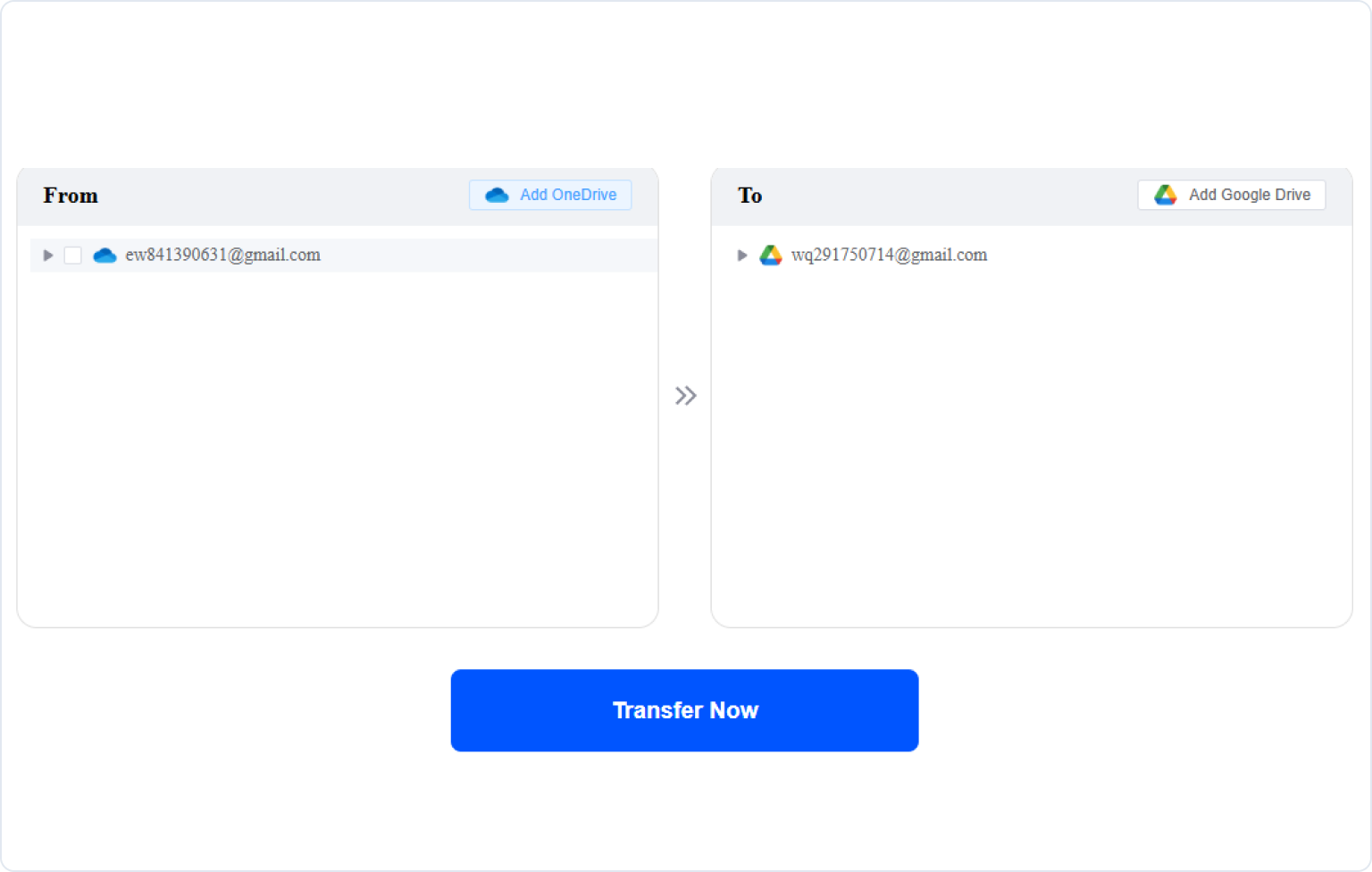
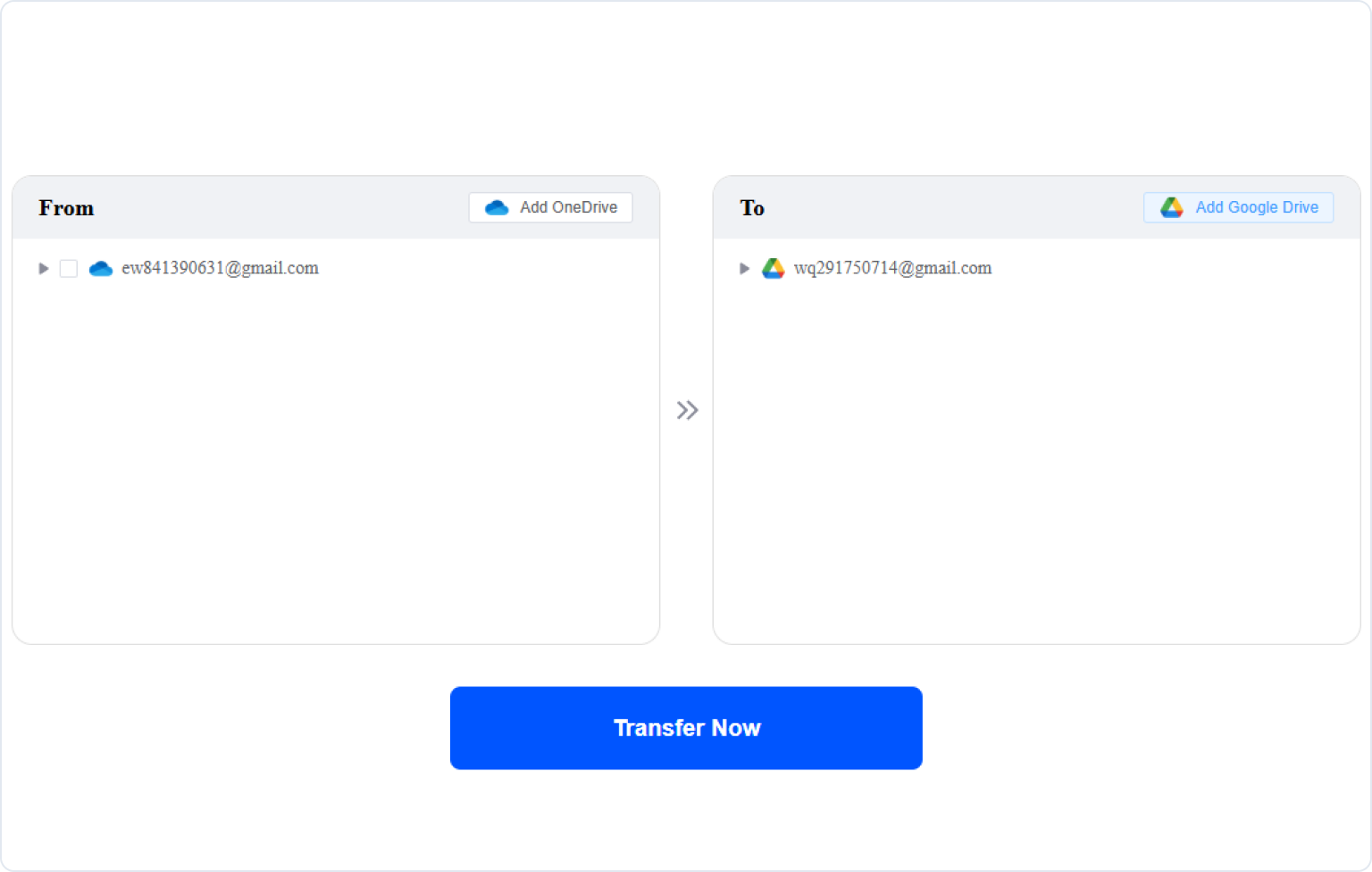
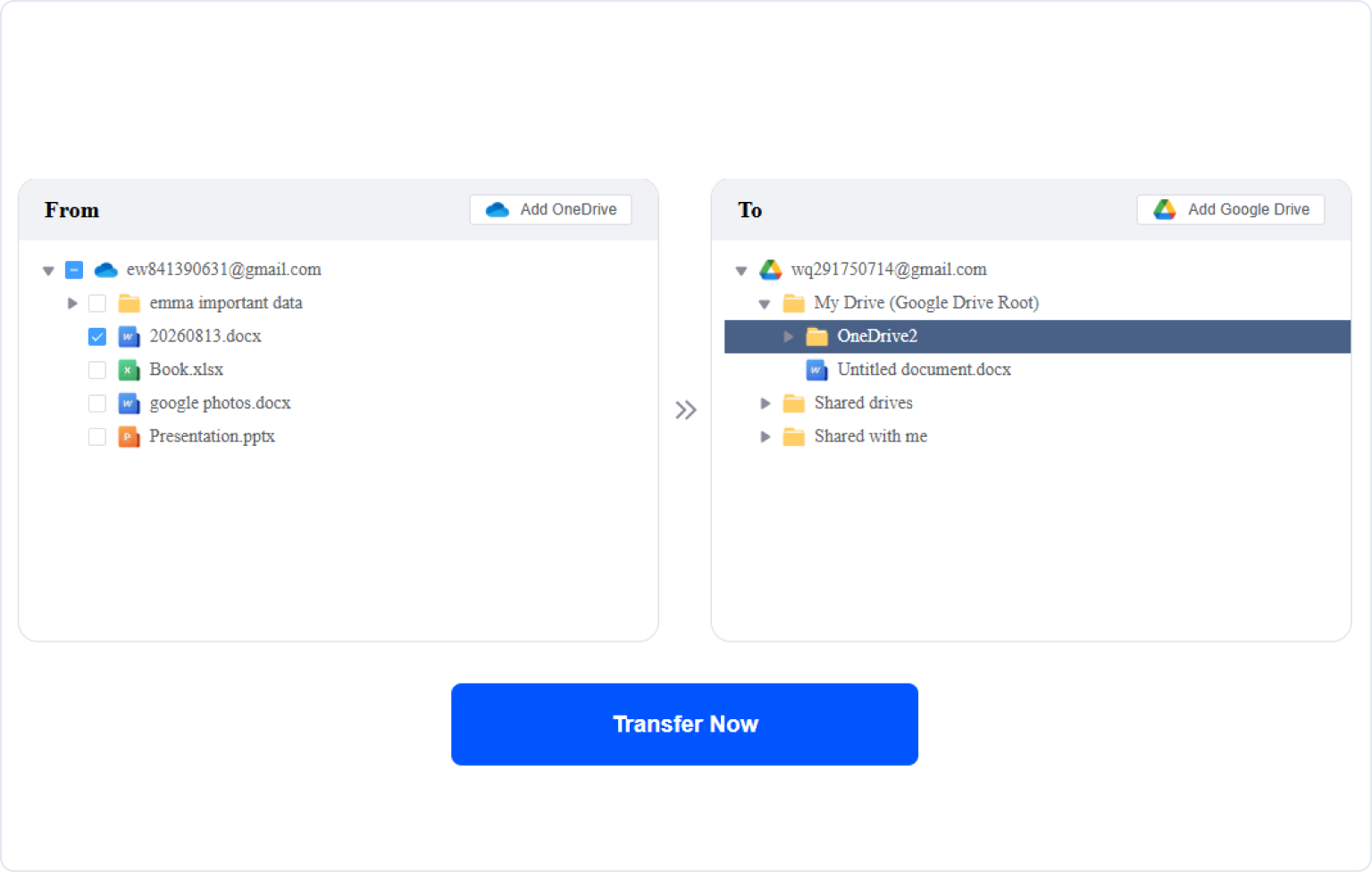
A transferência de gigabytes de dados não precisa consumir o espaço do seu disco local nem esgotar sua largura de banda. Com o MultCloud, você pode migrar perfeitamente seus arquivos do OneDrive para o Google Drive diretamente online usando dois métodos simples.


A segurança é inegociável ao conectar suas nuvens pessoais ou empresariais. Uma ferramenta confiável deve proteger suas credenciais e nunca expor seus arquivos a acessos não autorizados.
Utiliza criptografia AES de 256 bits de nível bancário e SSL durante a transferência para proteger eficazmente os seus dados contra interceção, adulteração e acesso não autorizado.
Liga-se através de autorização OAuth padrão — o MultCloud nunca vê nem armazena as suas palavras-passe da nuvem. Pode revogar o acesso a qualquer momento diretamente a partir do seu fornecedor de nuvem.
Totalmente em conformidade com GDPR e padrões internacionais de privacidade. Apenas processamos os metadados necessários e aplicamos Cláusulas Contratuais Padrão (SCCs) para proteger os seus direitos.
A MultCloud nunca armazena os seus arquivos. Qualquer cache temporário necessário durante a transmissão é imediatamente eliminado dos nossos servidores assim que a tarefa é concluída.
Você tem 100% de propriedade da sua conta. O encerramento da sua conta apaga instantânea e permanentemente todas as suas credenciais pessoais e configurações do nosso banco de dados.
Símbolos especiais (#, %, &, +) e caracteres não latinos preservados
Subpastas aninhadas e caminhos longos totalmente intactos
Nomes e extensões 100% originais preservados
Word, Excel e PowerPoint permanecem nos formatos originais do Microsoft Office
Data de modificação alinhada com o horário de transferência
Os blocos de anotações tornam-se pastas contendo arquivos .one e .onetoc2 que o Google Drive não consegue visualizar.
A maneira mais básica de mover arquivos do OneDrive para o Google Drive é baixá-los primeiro para o seu computador local e depois reenviá-los para o Google Drive. Isso funciona bem se você tiver apenas alguns arquivos pequenos para transferir.
Se você já tiver o OneDrive e o Google Drive para Desktop instalados, poderá arrastar e soltar arquivos diretamente entre as pastas sincronizadas no Explorador de Arquivos do Windows ou no Finder do Mac.
Para usuários com conhecimento técnico que preferem automação via script a interfaces gráficas, ferramentas de linha de comando de código aberto como o Rclone oferecem uma maneira flexível de transferir arquivos diretamente entre o OneDrive e o Google Drive.
rclone copy onedrive:Backup gdrive:OneDrive_Backup --progress --transfers 4 --drive-chunk-size 64MPule o tedioso processo de baixar e reenviar. O MultCloud transfere toda a sua biblioteca do OneDrive diretamente para o Google Drive na nuvem — 100% no lado do servidor, sem consumo de armazenamento ou largura de banda local.
Ver seus arquivos no Google Drive não significa necessariamente que a migração terminou. Antes de limpar o OneDrive, reserve alguns minutos para verificar se os arquivos chegaram e ainda funcionam conforme o esperado.
Compare pastas e arquivos importantes em ambas as nuvens. Verifique a contagem total de arquivos quando possível e preste muita atenção a pastas grandes, arquivos com estruturas de pastas profundas e qualquer item essencial para o seu trabalho.
Não pare apenas em verificar os nomes dos arquivos. Abra arquivos representativos do Word, Excel, PowerPoint, PDF, imagens e outros arquivos importantes no Google Drive para garantir que eles estejam acessíveis e utilizáveis após a transferência.
Algum conteúdo específico da Microsoft pode se comportar de maneira diferente fora do OneDrive. Por exemplo, em nosso teste, um bloco de anotações do OneNote apareceu no Google Drive como uma pasta contendo arquivos .one e .onetoc2 que o Google Drive não pôde visualizar diretamente.
Mantenha os arquivos de origem até verificar a cópia no Google Drive. Uma transferência bem-sucedida não garante necessariamente que todos os recursos ou tipos de arquivo específicos da nuvem funcionem de forma idêntica no destino.
Quer você esteja movendo seus próprios arquivos do OneDrive ou migrando dados para uma organização inteira, o MultCloud oferece uma solução desenvolvida especificamente para diferentes escalas de migração.
Precisa mover seus arquivos pessoais para o Google Drive? O Cloud Transfer conecta ambas as contas online, permitindo que você transfira arquivos selecionados, pastas ou grandes volumes de dados sem precisar baixar tudo para o seu computador primeiro.

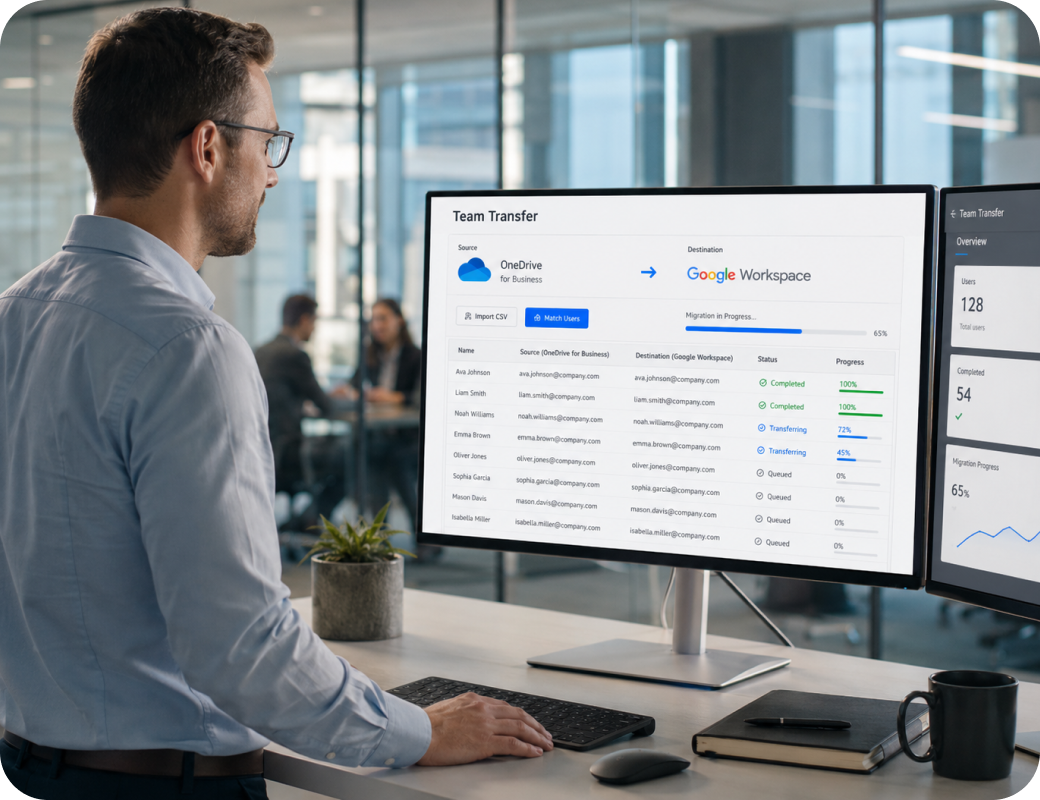
Movendo uma organização de OneDrive for Business para o Google Workspace exige mais do que transferir uma conta de cada vez. O “Team Transfer” ajuda os administradores a organizar migrações de vários usuários em um único fluxo de trabalho: Adicionar nuvens corporativas → Fazer correspondência de usuários automaticamente ou via CSV → Definir opções e iniciar a migração em massa.

Deseja mover arquivos entre outras plataformas de armazenamento em nuvem? O MultCloud oferece mecanismos de transferência rápidos, diretos e do lado do servidor em mais de 30 dos principais serviços de nuvem. Conheça abaixo nossas ferramentas de migração mais populares:
Transferir do Dropbox para o Google Drive

Migre perfeitamente seus documentos, mídias e pastas compartilhadas do Dropbox diretamente para o Google Drive. Evite downloads locais e deixe que nossos servidores em nuvem de alta velocidade executem a transferência em segundo plano.
Iniciar Transferência Gratuitamente >>
Migrar o Google Drive para Outra Conta

Mudando para uma nova conta do Google ou saindo de um domínio escolar/profissional? Transfira sem esforço toda a sua biblioteca do Google Drive, pastas pessoais e documentos diretamente para o seu novo Google Drive.
Iniciar Transferência Gratuitamente >>
Transferir Arquivos do OneDrive para Outra Conta

Consolide ou divida seu armazenamento em nuvem da Microsoft. Copie ou mova arquivos rapidamente entre duas contas diferentes do OneDrive sem precisar sincronizá-los com o seu PC local.
Iniciar Transferência Gratuitamente >>
Migrar do Google Drive para o OneDrive

Mudando de volta para o ecossistema da Microsoft? Mude todos os seus arquivos do Google Drive, Google Docs e planilhas diretamente para o OneDrive com opções de formato automatizadas e estruturas de diretório completas intactas.
Iniciar Transferência Gratuitamente >>
Transferir Google Fotos para o OneDrive

Transfira com segurança suas bibliotecas de fotos, álbuns e coleções de vídeos do Google Photos diretamente para o OneDrive para obter um backup conveniente e acesso unificado aos arquivos.
Iniciar Transferência Gratuitamente >>
Transfer Google Photos to iCloud
Faça backup facilmente ou transfira suas fotos e vídeos de alta resolução do Google Photos para o ecossistema Apple iCloud sem nenhuma perda na qualidade da mídia.
Iniciar Transferência Gratuitamente >>Explore mais maneiras de transferir, sincronizar e fazer backup de seus arquivos na nuvem com o MultCloud.
Ver todas as soluções online de transferência, sincronização e backup →MultCloud suporta mais de 30 serviços de nuvem (quase 40 integrações), permitindo que você conecte, gerencie e transfira arquivos entre todas as suas contas de nuvem a partir de uma única plataforma.
Que bom que encontrei o MultCloud! A cota de dados gratuita inicial facilitou muito os testes, e a transferência dos meus dados do OneDrive para o Google Drive ocorreu perfeitamente, sem nenhum problema. É facilmente a solução mais inteligente para mover arquivos entre unidades de nuvem sem esgotar meus dados de internet locais.
Tudo funcionou sem problemas ao transferir todos os nossos dados do OneDrive para o Google Drive. Não poderia estar mais satisfeito com os resultados. Além disso, com os poucos problemas que tive, o suporte foi rápido para ajudar a resolvê-los! Um agradecimento especial a Lanry Lucky e à sua equipe de suporte!
Moveu 90GB de fotos do OneDrive para o Google Photos perfeitamente em segundo plano. Excelente produto, e Lanry Lucky, do suporte ao cliente, forneceu uma ajuda excepcional!
Eu mudei de endereço de e-mail e precisava mover dados de uma nuvem para outra, e o site do Multcloud me ajudou a fazer isso. Minha filha, que é professora, usa o Multcloud o tempo todo.
Não. O MultCloud Cloud Transfer copia os arquivos selecionados do OneDrive para o Google Drive por padrão, portanto, os arquivos originais permanecem no OneDrive após a transferência. Se o seu objetivo for mover em vez de copiar os arquivos, o MultCloud também oferece a opção de excluir os arquivos de origem após a conclusão da transferência.
Não, o MultCloud não consegue transferir diretamente itens que aparecem apenas na seção "Compartilhado" ou "Compartilhado comigo" do OneDrive. Devido a restrições de acesso à API do provedor de nuvem, o MultCloud só consegue ler e migrar arquivos que residem dentro do seu próprio diretório raiz pessoal ("Meus arquivos").
Sim. O Google Drive impõe um limite estrito ao nível da conta de 750 GB por dia para uploads e transferências, independentemente do método ou ferramenta de software utilizada (incluindo uploads pelo navegador, aplicações de sincronização para computador, Rclone ou serviços de nuvem de terceiros como o MultCloud). Se a sua transferência atingir este limite de 750 GB dentro de uma janela de 24 horas, o Google Drive rejeitará temporariamente quaisquer ficheiros adicionais e devolverá um erro de limite de taxa.
Para uma migração completa, você pode selecionar todo o seu OneDrive como origem e o Google Drive como destino no MultCloud Cloud Transfer. Antes de transferir, certifique-se de que o Google Drive tem espaço de armazenamento disponível suficiente e verifique a compatibilidade de arquivos específicos da plataforma, como os blocos de anotações do OneNote.
Isso depende do seu objetivo. Se você estiver mudando totalmente para o Google, talvez precise do OneDrive apenas até verificar a migração. Se você ainda usa os serviços da Microsoft e do Google, manter ambos pode ser útil para diferentes fluxos de trabalho, necessidades de colaboração ou para ter uma cópia adicional de arquivos importantes.
Escolha a Transferência na Nuvem para uma migração única, como mudar do OneDrive para o Google Drive. Escolha a Sincronização na Nuvem se arquivos novos ou atualizados precisarem continuar fluindo entre as duas nuvens após a movimentação inicial.
Sim, mas apenas se você for um Super Administrador do Workspace. O Google Workspace oferece um serviço integrado de Migração de Dados no Console do Administrador que permite aos administradores migrar dados do OneDrive diretamente para contas do Google Workspace em toda a organização. No entanto, esse recurso é restrito a domínios comerciais e corporativos — não está disponível para contas pessoais (@gmail.com) e requer privilégios de administrador global no Microsoft 365 e no Google Workspace para autorizar e mapear as contas de usuário.
Transferência Gratuita de OneDrive para Google Drive Online Agora!
A Escolha Definitiva para Transferir, Sincronizar ou Fazer Backup de Arquivos entre Nuvens.
Começar Gratuitamente