
Ricerca rapida:
Perché migrare da Dropbox a Google Drive?

Oggi giorno, molti utenti preferiscono utilizzare Dropbox come strumento di archiviazione cloud per salvare immagini, video, documenti, etc., perché offre molte funzioni avanzate come il recupero dei file eliminati, la conservazione di infinite versioni del tuo documento per 30 giorni e non conta come spazio di archiviazione totale consentito.
Tuttavia, Dropbox parte solo con 2GB di spazio per l'utente gratuito mentre Google Drive offre funzioni simili a Dropbox ma offre 15GB di spazio di archiviazione per l'utente gratuito. Pertanto, molti utenti preferiscono selezionare Google Drive come destinazione per salvare i file quando esauriscono lo spazio gratuito di Dropbox.
Dopo aver selezionato Google Drive come spazio di archiviazione, si è presentato un problema: come migrare i file da Dropbox a Google Drive in modo sicuro e veloce? Continua a leggere le seguenti parti, troverai 3 soluzioni per aiutarti a spostare i file da Dropbox a Google Drive.
3 Soluzioni per migrare da Dropbox a Google Drive
In generale, per migrare i file da Dropbox a Google Drive, ci sono 3 metodi che puoi provare.
Metodo 1. Migrare da Dropbox a Google Drive senza scaricare
I due metodi sopra possono aiutarti a migrare da Dropbox a Google Drive facilmente quando i dati non sono così numerosi. Ma se le dimensioni dei dati sono un po' grandi, ci vorrà del tempo per completare il compito. Quindi, c'è un modo che può spostare Dropbox a Google Drive in modo più comodo ed efficiente? Fortunatamente, c'è un tool web-based di gestione di file cloud chiamato MultCloud che può soddisfare molto bene la necessità.
MultCloud supporta più di 30 provider di cloud mainstream, tra cui Google Drive, Dropbox, iCloud Drive, Google Workspace, OneDrive, SharePoint, ecc., quindi puoi trasferire, sincronizzare o eseguire il backup dei file tra questi cloud direttamente senza utilizzare il metodo manuale (scaricare e caricare o trascinare e rilasciare).
✔️Trasferimento Veloce: Il sistema può fornire server dedicati per spostare grandi quantità di dati in una sola volta.
✔️Trasferimento Automatico: Il sistema può eseguire automaticamente il compito di migrazione in base all'ora che hai impostato.
✔️Trasferimento Personalizzato: Puoi impostare preferenze di trasferimento, filtri per i file, notifiche via email, ecc.
✔️Migrazione Batch: Gli utenti aziendali possono migrare batch di dati di tutti i sotto-account su altri account.
Continua a leggere la parte seguente per imparare come migrare dati da Dropbox a Google Drive in modo automatico.
Passo 1. Crea un Account MultCloud
Poiché MultCloud è uno strumento basato sul web, prima di usarlo, devi creare un account MultCloud per eseguire l'operazione di migrazione. Per comodità, puoi accedere a MultCloud direttamente utilizzando il tuo ID Google, Facebook o Apple.
Passo 2. Aggiungi Dropbox e Google Drive
Clicca su "Aggiungi Cloud" e autorizza MultCloud a connettere rispettivamente i tuoi account Dropbox e Google Drive.
Passo 3. Migra da Dropbox a Google Drive
Tocca l'opzione "Trasferimento Cloud", seleziona Dropbox o le sottodirectory in esso come origine e seleziona Google Drive o le cartelle in esso come destinazione. Quindi, clicca su “Trasferisci ora” per eseguire il processo.
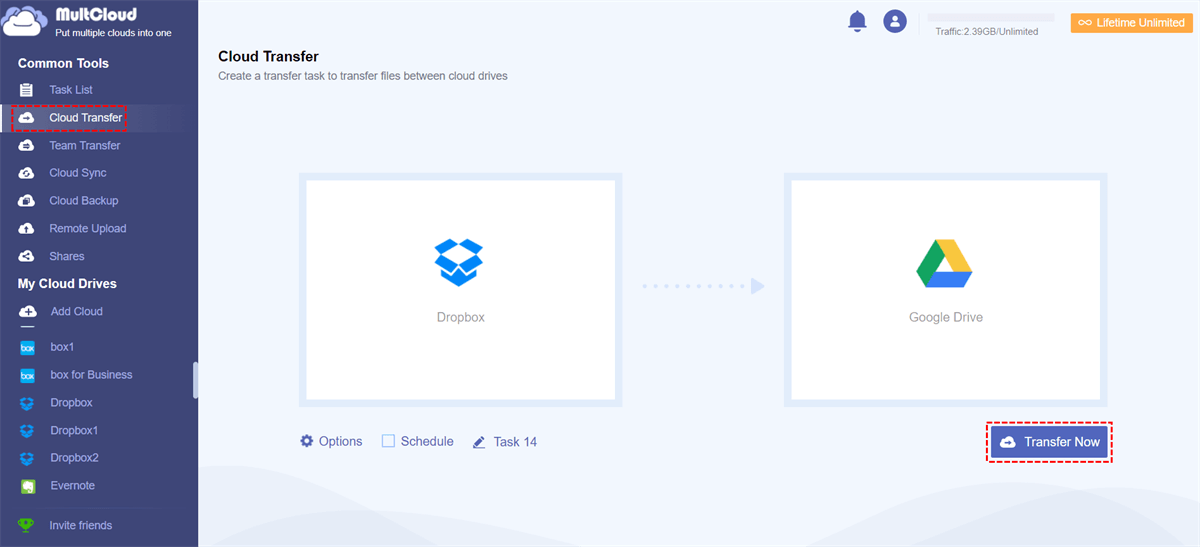
Note:
- "Schedule" ti permette di impostare un orario specifico per trasferire automaticamente i dati cloud.
- La funzionalità "Trasferimento cloud" può anche aiutarti a migrare da Dropbox for Business a G Suite se sei un utente enterprise.
- Oltre a "Trasferimento cloud", puoi anche utilizzare altre funzionalità principali per gestire molto bene i dati cloud o email.

- Team Transfer: Trasferisci in batch dati aziendali tra diverse piattaforme cloud.
- Cloud Sync: Sincronizza i dati da un cloud all'altro, ad es. sincronizzazione di Google Photos su Synology.
- Cloud Backup: Backup incrementale dei dati tra account cloud, ad es. backup di iCloud Photos su Synology.
- Email Migration: Salva direttamente le email quando lasci un lavoro, sia localmente che nel cloud.
- Remote Upload: Analizza facilmente i dati da dati web, come URL, file torrent o collegamenti magnetici.
Via 2. Trasferire da Dropbox a Google Drive tramite Download e Caricamento
Questo dovrebbe essere la scelta principale degli utenti. Come fare passo dopo passo? Dai un'occhiata più da vicino ai seguenti contenuti.
Passo 1. Accedi al tuo account Dropbox.
Passo 2. Crea una cartella per salvare tutti i tuoi file di Dropbox.
Passo 3. Metti il mouse sulla nuova cartella, seleziona la casella di controllo di fronte, clicca il pulsante "Download" e attendi il completamento del processo.
Passo 4. Accedi al tuo account di Google Drive.
Passo 5. Clicca sul pulsante "Carica" per caricare il file .zip su Google Drive e attendi il completamento del processo.
Nota: La nuova cartella diventerà un file .zip dopo essere stata scaricata sul PC locale. Se desideri caricare questi dati scaricati su Google Drive, devi prima decomprimere il file .zip.
Modalità 3. Trasferimento da Dropbox a Google Drive tramite Drag & Drop
Se hai installato le applicazioni Dropbox e Google Drive sul tuo computer, puoi trasferire direttamente i dati da Dropbox a Google Drive tramite "Drag and Drop".
Passo 1. Scarica e installa Google Drive sul tuo computer.
Passo 2. Scarica e installa Dropbox sul tuo computer.
Passo 3. Apri Esplora file di Windows e individua Google Drive e Dropbox.
Passo 4. Apri la cartella Dropbox, clicca sui file o cartelle con il pulsante sinistro del mouse, senza rilasciare il pulsante, trascinali su Google Drive e rilascia il pulsante del mouse per effettuare il rilascio.
Sommario
Traduci il contenuto sopra in italiano. Non tradurre il valore dell'attributo href del tag HTML e il valore dell'attributo src del tag . Il contenuto tra {{}} non deve essere tradotto. I caratteri Unicode non devono essere tradotti. Non tradurre o modificare le strutture HTML e i relativi attributi.
Seguendo quanto sopra, è possibile migrare facilmente da Dropbox a Google Drive. Se preferisci utilizzare il primo metodo, quando il compito inizia, puoi chiudere la pagina web o addirittura spegnere il PC perché MultCloud può trasferire file in background.
Oltre alla funzionalità "Trasferimento Cloud", MultCloud dispone anche delle funzionalità "Upload Remoto" e "Sincronizzazione Cloud". Se desideri caricare file web su Google Drive, puoi sfruttare appieno la funzionalità "Upload Remoto"; se desideri sincronizzare Google Drive con Dropbox, puoi utilizzare la funzionalità "Sincronizzazione Cloud".
Domande frequenti
1. Posso trasferire file da Dropbox a Google Drive senza un computer?
Sì, MultCloud è uno strumento basato sul web, quindi puoi migrare dati cloud su qualsiasi dispositivo attraverso un browser.
2. Posso migrare Dropbox su Google Shared Drive?
Sì, con MultCloud, puoi aggiungere Google Shared with Me e Shared Drive, e poi spostare i tuoi dati Dropbox su Shared Drive.
3. È possibile trasferire tutti i file da Dropbox a Google Drive in una sola volta?
Sì, puoi scegliere tutti i dati Dropbox come origine e specificare Google Drive come destinazione. In questo modo, MultCloud trasferirà tutti i file Dropbox su Google Drive.
4. Se voglio trasferire Dropbox su Google Drive con MultCloud, quanto costa?
Consulta la pagina dei prezzi e scegli un piano che soddisfi le tue esigenze di dati. Se non sei sicuro su quale piano sia più adatto a te, puoi contattare il team di supporto.
5. Quanto tempo ci vuole per migrare da Dropbox a Google Drive?
La migrazione dipende dalla dimensione dei dati. Oltre a questo, la velocità della migrazione dipende da molti fattori come limitazioni di velocità di trasferimento file e struttura delle cartelle impostata dal fornitore.
MultCloud supporta i Cloud
-
Google Drive
-
Google Workspace
-
OneDrive
-
OneDrive for Business
-
SharePoint
-
Dropbox
-
Dropbox Business
-
MEGA
-
Google Photos
-
iCloud Photos
-
FTP
-
box
-
box for Business
-
pCloud
-
Baidu
-
Flickr
-
HiDrive
-
Yandex
-
NAS
-
WebDAV
-
MediaFire
-
iCloud Drive
-
WEB.DE
-
Evernote
-
Amazon S3
-
Wasabi
-
ownCloud
-
MySQL
-
Egnyte
-
Putio
-
ADrive
-
SugarSync
-
Backblaze
-
CloudMe
-
MyDrive
-
Cubby

Salva le e-mail in PDF
Dopo aver aggiunto Gmail o Outlook a MultCloud, è possibile convertire le e-mail in PDF e salvarle sul dispositivo o sul cloud storage.
Inizia gratis