
Recherche rapide :
Dropbox vers OneDrive
À l'ère du numérique, de nombreuses personnes utilisent plusieurs services de stockage cloud, tels que Dropbox et OneDrive. Cependant, lorsque vous devez déplacer des fichiers d'un cloud à un autre, les télécharger et les téléverser manuellement est non seulement chronophage, mais peut également entraîner des échecs de transfert en raison de l'instabilité des réseaux. Heureusement, avec MultCloud, vous pouvez facilement transférer des fichiers de Dropbox vers OneDrive sans avoir à les télécharger localement. Maintenant, avec l'aide de l'application gratuite MultCloud, vous pouvez sauvegarder, synchroniser et transférer des fichiers sur tous les services cloud.
Quels sont les avantages du transfert de Dropbox vers OneDrive ?
- Consolider le stockage : Utiliser Dropbox pour les projets personnels et OneDrive pour la collaboration en équipe peut être chronophage et entraîner une désorganisation des fichiers. Migrer tous vos fichiers vers OneDrive résout efficacement ce problème. Gérez tous vos documents, images et données sur une plateforme unifiée, et consultez facilement vos fichiers personnels et partagés avec votre équipe.
- Améliorer la collaboration : Intégré à l'écosystème Microsoft, OneDrive est parfaitement intégré à ces applications. Vous pouvez ouvrir, modifier et enregistrer des fichiers OneDrive directement dans les applications Office, éliminant ainsi les allers-retours entre les téléchargements. De plus, OneDrive offre une puissante fonctionnalité d'édition collaborative en temps réel, permettant à plusieurs personnes de modifier simultanément le même document en ligne, chaque modification étant instantanément synchronisée. C'est la solution idéale pour les entreprises et les équipes.
- Sauvegarde et sécurité des données : Bien que Dropbox offre des services de stockage fiables, migrer vos fichiers vers OneDrive peut s'avérer une stratégie de sauvegarde cruciale. En stockant vos fichiers sur deux fournisseurs de cloud différents, vos données restent sécurisées même en cas de panne de l'un d'eux. Cette approche de répartition des risques offre une double couche de protection pour vos données importantes, vous rendant ainsi plus résilient face à la perte de données.
Avantages de MultCloud
MultCloud est une plateforme en ligne gratuite qui permet de centraliser la gestion de plusieurs services de stockage cloud en un seul endroit. Grâce à cet outil pratique, les utilisateurs peuvent transférer des fichiers directement d’un cloud à un autre sans passer par l’étape fastidieuse du téléchargement et du téléversement. En plus de simplifier la gestion des fichiers, MultCloud offre un gain de temps considérable pour tous ceux qui utilisent différents disques cloud au quotidien.

Contrairement aux processus manuels traditionnels, MultCloud offre une solution de migration de fichiers cloud plus intelligente :
- Partage Intelligent : Partager des fichiers cloud en mode public, privé ou source.
- Déplacement en Un Clic : Transfert, synchronisation et sauvegarde rapides des données entre clouds.
- Sûr : Protections permanentes des autorisations AES 256 bits et OAuth.
- Simplicité : Accéder et gérer à tous les clouds depuis un seul emplacement avec une seule connexion.
- Étendu : 40 clouds et services sur site sont pris en charge.
Comment Transférer des Fichiers de Dropbox vers OneDrive avec MultCloud ?
Pour transférer tous vos fichiers de Dropbox vers OneDrive avec MultCloud, suivez ces étapes :
Étape 1 : Inscrivez-vous et connectez-vous à MultCloud
Visitez le site web de MultCloud, créez un compte gratuit et connectez-vous.
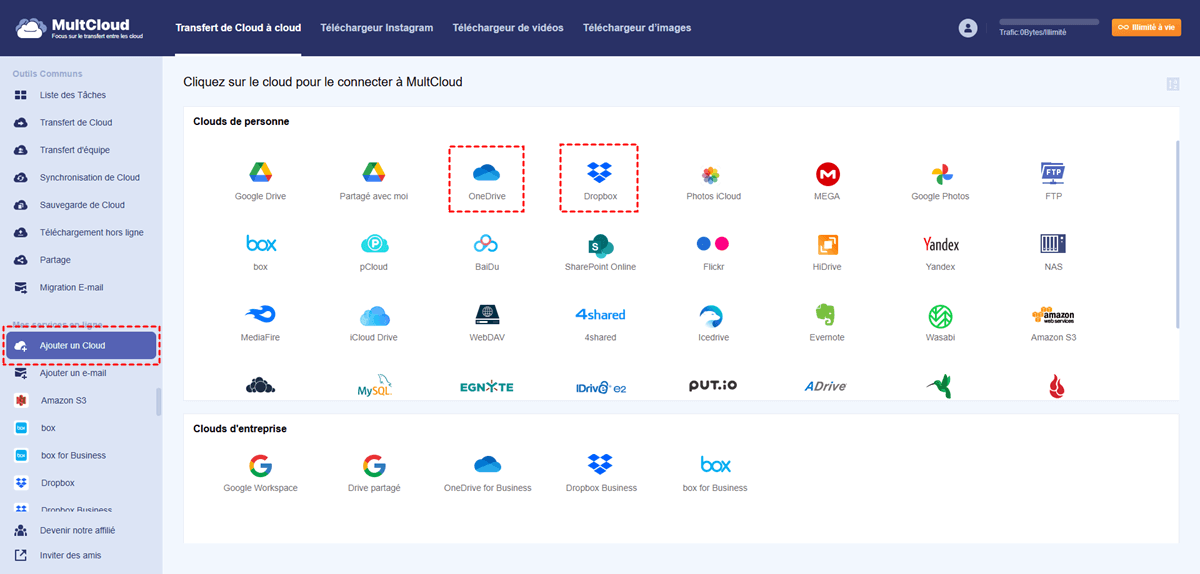
Étape 2 : Ajouter un compte de stockage cloud
Dans la console MultCloud, cliquez sur « Ajouter un Cloud » et autorisez Dropbox et OneDrive l'un après l'autre.
Étape 3 : Créer une tâche de transfert
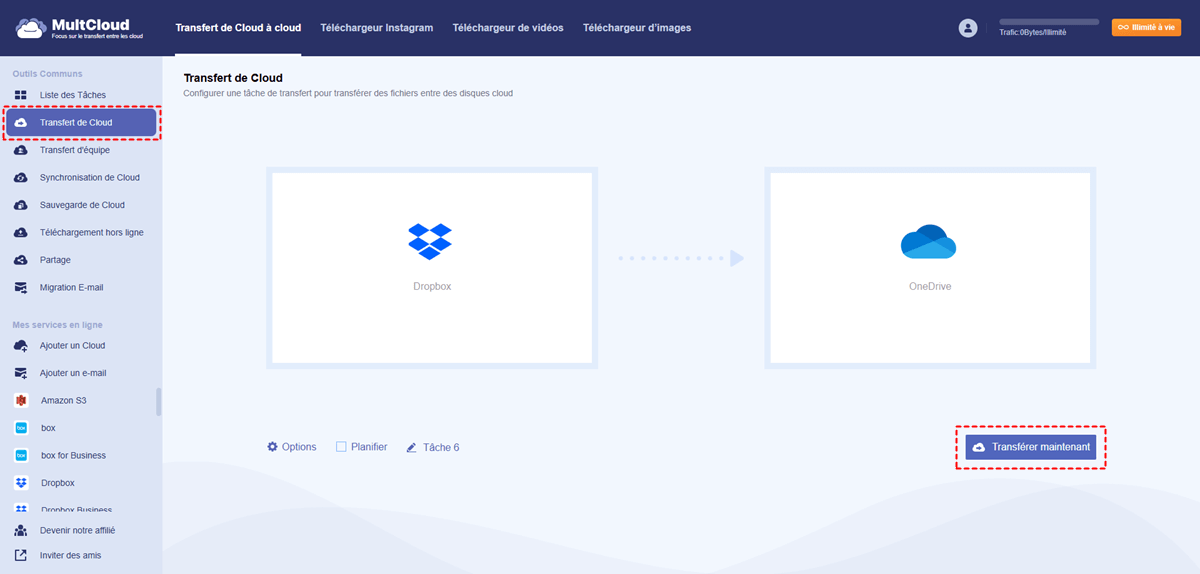
Sélectionnez la fonction « Transfert de Cloud », sélectionnez Dropbox comme emplacement source et OneDrive comme destination.
Étape 4 : Lancer le transfert
Cliquez sur « Transférer maintenant » et MultCloud transférera automatiquement vos fichiers de Dropbox vers OneDrive. La tâche se poursuivra en arrière-plan, même si vous fermez votre navigateur ou votre ordinateur.
- Remarques :
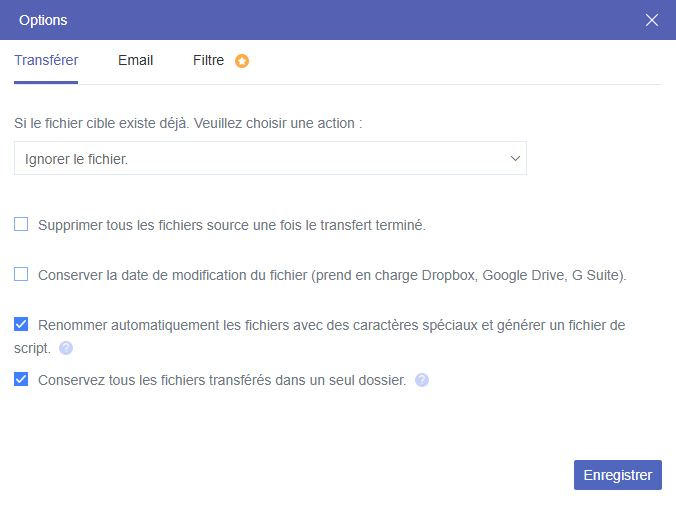
- Vérification de l'espace de stockage : Avant de commencer le transfert, vérifiez que votre espace de stockage OneDrive est suffisant pour éviter les échecs de transfert dus à un espace insuffisant.
- Filtrage avancé : Si vous souhaitez exclure des fichiers spécifiques du processus de transfert, vous pouvez passer à un compte Premium pour débloquer la fonctionnalité de Filtre des fichiers.
- Augmentation de la vitesse de transfert : Un compte Premium prend en charge jusqu’à 10 transferts simultanés, ce qui augmente considérablement la vitesse de transfert par rapport à un compte gratuit.
Astuce Bonus : Comment Synchroniser Dropbox et OneDrive ?
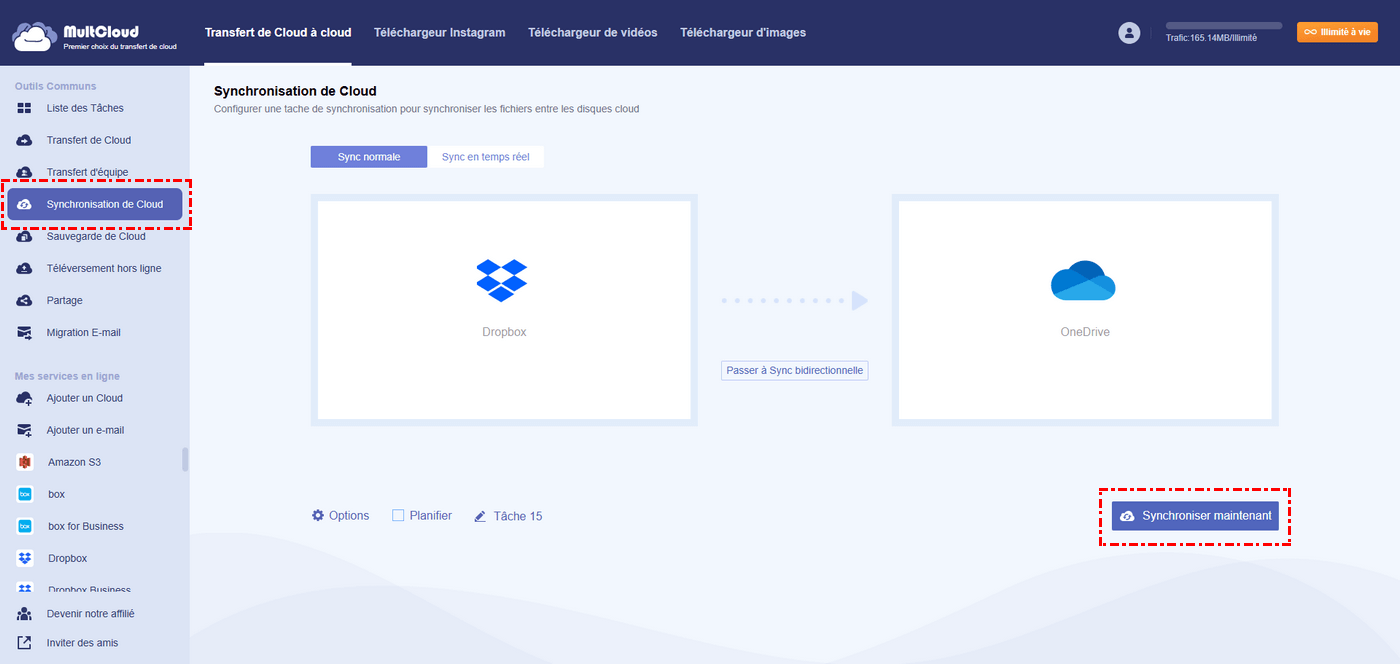
En tant que service multifonction, MultCloud vous permet non seulement de transférer des données de Dropbox vers OneDrive facilement, mais aussi de synchroniser Dropbox avec OneDrive et inversement grâce à sa fonctionnalité « Synchronisation de Cloud ».
Étape 1. Créez un compte MultCloud et ajoutez-y OneDrive et Dropbox.
Étape 2 : Sélectionnez « Synchronisation de Cloud » dans la barre latérale gauche, puis choisissez Dropbox et OneDrive comme source et destination.
Étape 3. Ouvrez « Options » et sélectionnez un mode de synchronisation (si nécessaire). Cliquez ensuite sur « Synchroniser maintenant » pour lancer la synchronisation.
Un autre grand avantage de MultCloud est qu'il prend en charge plusieurs services cloud : Google Drive, Box, Amazon S3, Amazon Cloud Drive, SugarSync, Alfresco, Hubic, Evernote, MEGA, CloudMe, Cubby, MyDrive, WEB.DE, Yandex, HiDrive, MySQL, Flickr, MediaFire, ownCloud, ADrive, Baidu, WebDav et FTP/SFTP, vous pouvez donc facilement connecter vos comptes Dropbox et OneDrive pour utiliser Dropbox et OneDrive ensemble.
Lectures complémentaires : Différence entre Dropbox et OneDrive
Lorsque l'on choisit un service de stockage cloud, Dropbox et OneDrive sont souvent les deux options les plus populaires. Bien qu'ils offrent tous deux des fonctionnalités de base similaires — stockage de fichiers, synchronisation et partage — plusieurs différences méritent d'être soulignées :
| Critère | Dropbox | OneDrive |
|---|---|---|
| Stockage gratuit | 2 Go | 5 Go |
| Plans payants | Plus chers à capacité égale | Inclus dans Microsoft 365 (1 To par utilisateur) |
| Intégration | Google Workspace, Slack, Zoom, Trello, etc. | Microsoft 365 (Word, Excel, PowerPoint, Outlook) |
| Synchronisation | Réputée très rapide et fiable | Bonne, optimisée pour Windows 10/11 |
| Collaboration | Dropbox Paper, gestion fine des permissions | Coédition en temps réel via Office Online |
| Sécurité | Chiffrement AES 256 bits, récupération de fichiers | Coffre-fort personnel, double authentification, intégration Defender |
| Public cible | Utilisateurs recherchant la vitesse et les intégrations variées | Utilisateurs Windows/Microsoft, entreprises avec Microsoft 365 |
Conclusion
MultCloud est un outil pratique de gestion de services cloud multiples. Il vous aide à gérer tout le stockage en nuage dans un seul endroit, il vous aide à résoudre le problème comme copier des fichiers de Dropbox vers OneDrive et économiser beaucoup de temps. Que vous gériez votre utilisation personnelle ou professionnelle, cette solution web gratuite simplifie votre flux de travail cloud en vous permettant d'accéder à tout depuis une interface unique.
Clouds supportés par MultCloud
-
Google Drive
-
Google Workspace
-
OneDrive
-
OneDrive for Business
-
SharePoint
-
Dropbox
-
Dropbox Business
-
MEGA
-
Google Photos
-
iCloud Photos
-
FTP
-
box
-
box for Business
-
pCloud
-
Baidu
-
Flickr
-
HiDrive
-
Yandex
-
NAS
-
WebDAV
-
MediaFire
-
iCloud Drive
-
WEB.DE
-
Evernote
-
Amazon S3
-
Wasabi
-
ownCloud
-
MySQL
-
Egnyte
-
Putio
-
ADrive
-
SugarSync
-
Backblaze
-
CloudMe
-
MyDrive
-
Cubby


Restez Informé De Nos
Derniers Conseils
Ajoutez-nous à vos sources préférées sur Google pour ne jamais manquer nos guides pratiques.
 Ajouter en tant que source préférée >>