
Recherche rapide :
Cas d'utilisateur : Comment synchroniser pCloud et Dropbox ?

☞ "Comment puis-je facilement sauvegarder ou synchroniser (en utilisant la synchronisation automatique) les données de pCloud vers Dropbox ou vice versa ?"
☞ "Comment synchroniser les fichiers pCloud avec Dropbox sans téléchargement et téléversement ?
Pourquoi dois-je synchroniser pCloud avec Dropbox ?
L'utilisation du stockage en cloud par les particuliers et les organisations augmente de jour en jour. Non seulement le stockage en cloud offre plusieurs avantages par rapport au stockage de données local traditionnel, mais il permet également d'accéder aux fichiers de manière sécurisée et fiable depuis n'importe où dans le monde.
Étant donné la multitude de fournisseurs de stockage en cloud, il peut parfois être difficile pour les utilisateurs de choisir celui qui correspond à leurs besoins. Deux plateformes de stockage en cloud populaires et faciles à utiliser sont pCloud et Dropbox.
| Fonctionnalités | pCloud | Dropbox |
|---|---|---|
| Plan Gratuit | 10 Go | 2 Go |
| Plan Payant | Premium : 500 Go, 4,99 €/mois ; Premium Plus : 2 To, 9,99 €/mois ; Plan Personnalisé : 10 To, 29,99 €/mois ; Plan Famille 1 : 2 To, 595 € / Paiement unique ; Plan Famille 2 : 10 To, 1499 € / Paiement unique ; Business : Illimité, 29,97 €/mois ; Business Pro : Illimité, 49,94 €/mois ; |
Plus : 2 To, 11,99 €/mois ; Professionnel : 3 To, 19,99 €/mois ; Standard : 5 To, 14,50 €/utilisateur/mois ; Advanced : 15 To, 21,50 € par utilisateur par mois ; Enterprise : Illimité, Personnalisable ; |
| Sécurité | Chiffrement côté client | Chiffrement 256 bits |
| Intégration | Ne prend en charge aucune application tierce | S'intègre avec Google Workspace et Microsoft 365 |
| Partage | pCloud offre plus d'options | Dropbox propose davantage de bande passante |
Comme vous pouvez le voir dans la comparaison ci-dessus, pCloud et Dropbox sont tous deux d'excellentes et fiables solutions de stockage en cloud qui vous permettent de stocker, synchroniser et partager des fichiers et documents.
Bien que les deux plateformes soient fonctionnellement puissantes, en matière de sécurité et de confidentialité, pCloud est un choix idéal car il est protégé par certaines des meilleures lois sur la confidentialité au monde. pCloud fournit un chiffrement intégré à connaissance nulle avec pCloud Crypto, protégeant vos données de tout accès non autorisé.
Bien que Dropbox soit très facile à utiliser, son principal atout est ses fonctionnalités de collaboration exceptionnelles. Au total, de nombreux utilisateurs choisissent de combiner les deux pour obtenir plus d'avantages. Cependant, lorsque les utilisateurs utilisent ces deux produits simultanément, la connexion des comptes pCloud et Dropbox et la synchronisation des données deviennent le plus grand problème.
Comment synchroniser pCloud avec Dropbox ?
La section suivante présentera 2 méthodes pour vous expliquer comment synchroniser entre des services de stockage en cloud. Vous pouvez choisir la méthode la plus adaptée selon vos besoins.
Méthode 1 : Synchroniser directement pCloud et Dropbox avec MultCloud
La première méthode consiste à utiliser un programme basé sur le web - MultCloud. C'est un gestionnaire de clouds multiples célèbre et fiable (une plateforme web et des applications mobiles sont disponibles). Il vous permet d'ajouter autant de lecteurs cloud (comptes) que vous le souhaitez en un seul endroit pour un accès et une gestion centralisés. De plus, vous pouvez synchroniser, transférer ou sauvegarder des données entre différents stockages en ligne sans processus de téléchargement et de re-téléversement.

- Synchronisation hors ligne : Ne dépend pas de la connexion réseau, mais utilise le trafic de données pour synchroniser les fichiers cloud.
- Synchronisation directe : Ne passe pas par le stockage local, mais synchronise directement les fichiers entre les clouds en ligne.
- Synchronisation flexible :Jusqu'à 10 modes de synchronisation disponibles pour différents besoins, y compris la synchronisation en temps réel.
- Synchronisation automatique : Configurez une planification pour que la tâche de synchronisation s'exécute automatiquement à la fréquence souhaitée.
Étape 1. Inscription. Rendez-vous sur MultCloud et créez un compte gratuit. Vous devez saisir votre adresse e-mail et votre mot de passe préférés. Cliquez ensuite sur "Créer un compte". Vous pouvez également autoriser directement la connexion avec votre compte Google, Facebook ou Apple.

Étape 2. Ajoutez pCloud et Dropbox à MultCloud. Cliquez sur "Ajouter un Cloud" pour choisir le Dropbox que vous souhaitez ajouter. Suivez les instructions pour accorder à MultCloud l'accès au compte que vous connectez. Utilisez ensuite la même méthode pour ajouter un compte pCloud et passez à l'étape suivante.
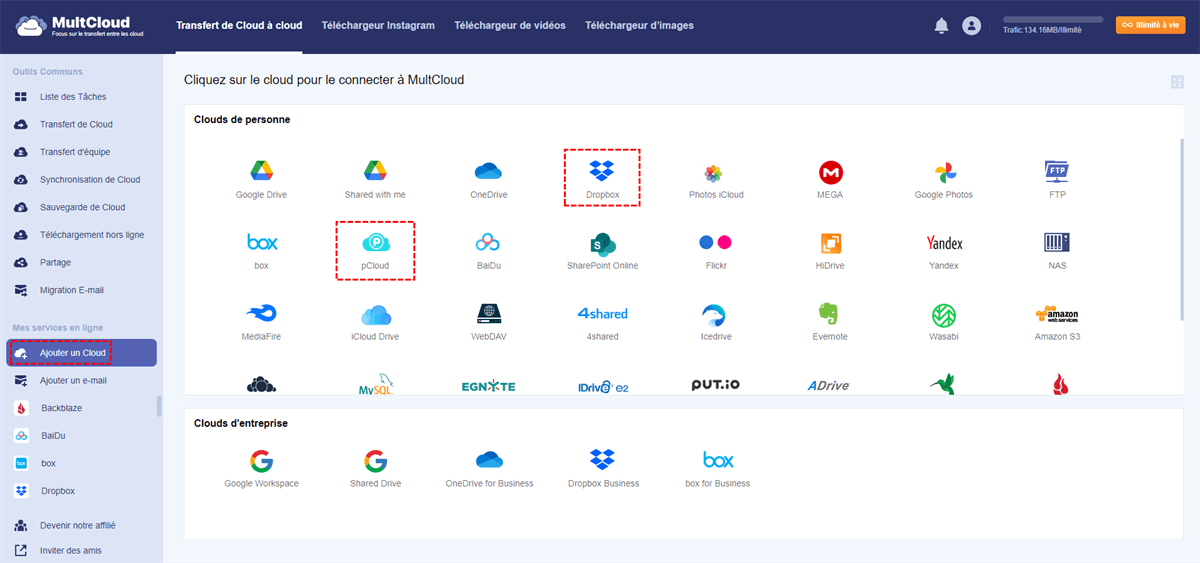
Remarque : Dans le panneau de gauche de l'interface "Mes services en ligne", vous pouvez vérifier si le lecteur cloud a été ajouté avec succès.
Étape 3. Synchronisez pCloud avec Dropbox. Cliquez sur « Synchronisation de Cloud », puis sélectionnez pCloud ou son dossier comme source et Dropbox ou son dossier comme destination respectivement. Ensuite, cliquez sur « Synchroniser maintenant » pour terminer la synchronisation des fichiers.
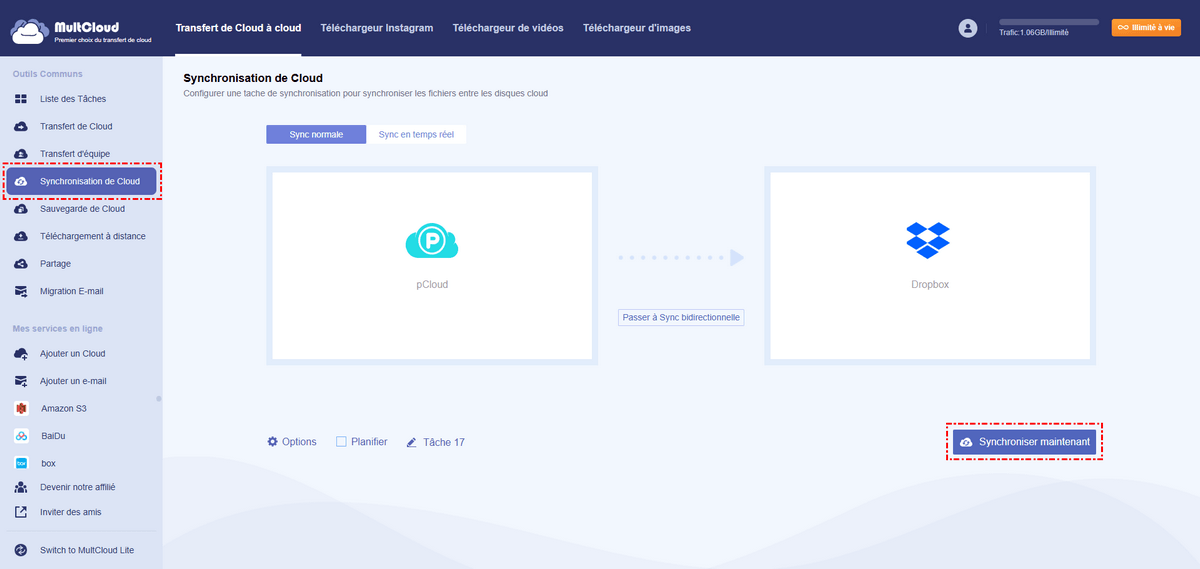
Remarques :
- Si vous souhaitez synchroniser automatiquement les données cloud régulièrement, vous pouvez activer « Planifier », et MultCloud pourra exécuter vos tâches selon le planning.
- Si les fichiers que vous synchronisez sont volumineux et que la tâche s'exécute longtemps, vous pouvez fermer la page web ou même éteindre l'ordinateur une fois la tâche démarrée, car MultCloud prend en charge la synchronisation de fichiers hors ligne.
- Si vous devez synchroniser des données d'autres disques cloud, comme synchroniser Dropbox avec un NAS, vous devez simplement ajouter d'autres disques cloud, puis modifier la source de synchronisation et le répertoire cible.
Méthode 2 : Synchroniser indirectement pCloud avec Dropbox via la sauvegarde pCloud
En plus de la méthode de synchronisation extrêmement simple mentionnée ci-dessus, vous pouvez également choisir la fonction de sauvegarde intégrée de pCloud pour réaliser indirectement la synchronisation entre pCloud et Dropbox. Pour votre commodité, cet article détaillera cette méthode. Si cette approche vous plaît, lisez les sections suivantes.
Étape 1. Connectez-vous à votre compte pCloud.
Étape 2. Cliquez sur « Sauvegardes » à gauche, puis sélectionnez « Tiers » et enfin Dropbox. Une nouvelle fenêtre s'ouvrira, vous invitant à confirmer vos identifiants et à autoriser pCloud à utiliser Dropbox.
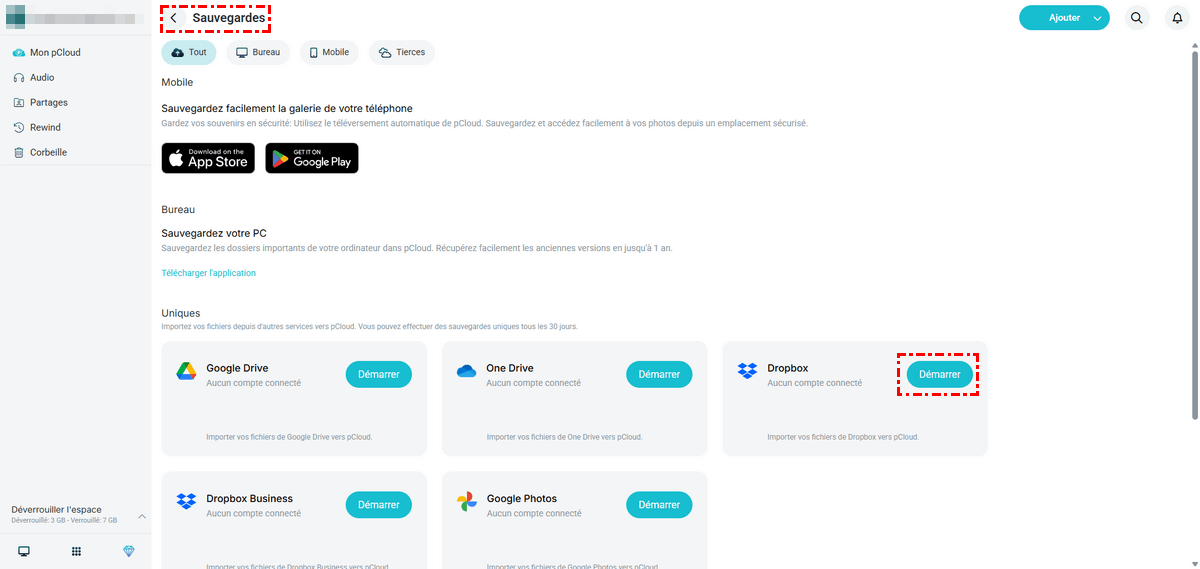
Étape 3. Une fois l'autorisation du compte terminée, la sauvegarde s'effectuera en fonction du nombre de fichiers dans Dropbox. Une fois la sauvegarde terminée, vous pouvez consulter les fichiers dans le dossier « Sauvegardes » depuis le menu « Fichiers » dans la barre latérale.
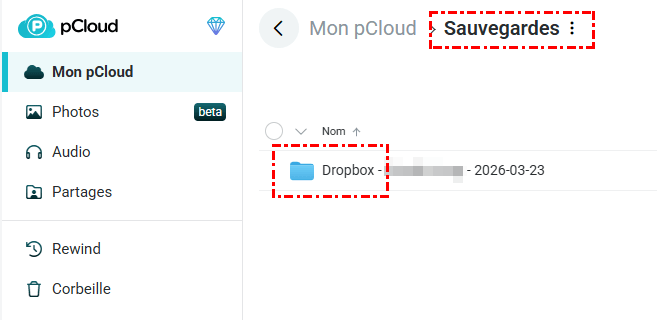
(Remarque : Importez vos fichiers d'autres services vers pCloud. Vous pouvez effectuer des sauvegardes ponctuelles une fois tous les 30 jours.)
Les deux méthodes ci-dessus peuvent aider à synchroniser les données entre pCloud et Dropbox, mais la première méthode est bien meilleure que la seconde pour les raisons suivantes :
1. La Synchronisation de Cloud de MultCloud peut réaliser une synchronisation bidirectionnelle, de pCloud vers Dropbox et de Dropbox vers pCloud. Cependant, la sauvegarde pCloud ne synchronise que les fichiers de Dropbox vers pCloud. Autrement dit, vous ne pouvez accéder qu'aux fichiers Dropbox dans pCloud, mais pas visualiser les fichiers pCloud dans Dropbox.
2. La Synchronisation de Cloud de MultCloud établit un processus continu où les modifications apportées aux fichiers dans un cloud sont répercutées ou répliquées dans un autre cloud en temps réel. Cela garantit que les deux lecteurs cloud disposent de la version la plus récente des données. Mais la solution de sauvegarde pCloud est une opération ponctuelle pour déplacer les fichiers de Dropbox vers pCloud, elle ne maintient pas une synchronisation continue entre les deux emplacements lorsque d'autres modifications surviennent dans l'un ou l'autre cloud.
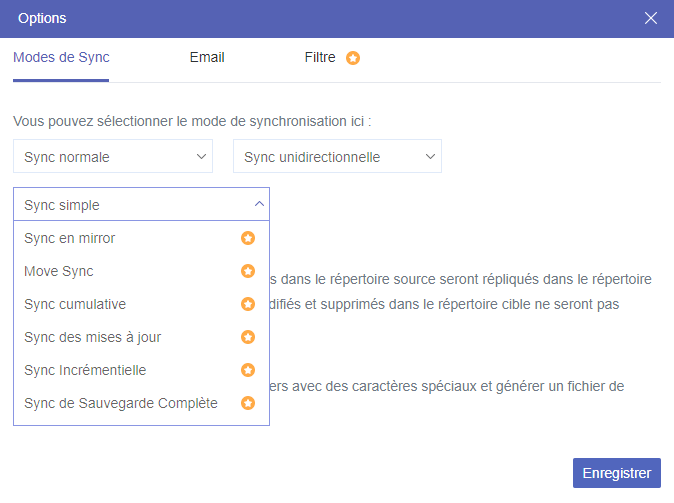
3. MultCloud propose plus de modes de synchronisation (synchronisation unidirectionnelle, bidirectionnelle, en temps réel, en miroir, avec déplacement, etc.) et une vitesse de synchronisation plus rapide, tandis que le service de sauvegarde pCloud transfère simplement les fichiers Dropbox vers pCloud sans fonctionnalités supplémentaires. De plus, vous devez attendre 30 jours pour effectuer manuellement une autre sauvegarde ponctuelle.
Résumé
Grâce à ce qui précède, vous pouvez synchroniser pCloud avec Dropbox sans effort. Il est bon de mentionner qu'en plus de la fonction principale de "Synchronisation de Cloud", MultCloud prend également en charge des fonctions pratiques telles que "Transfert de Cloud", "Transfert d'équipe", "Sauvegarde de Cloud" et "Téléchargement à Distance".
"Transfert de Cloud" peut répondre aux besoins de migration de données massives. Si vous choisissez de transférer des documents, photos et vidéos de Dropbox vers pCloud, cette fonctionnalité peut vous y aider. Bien sûr, la fonction "Sauvegarde de Cloud" peut également remplacer pCloud pour effectuer la sauvegarde de Dropbox vers pCloud.
Les fonctions "Transfert d'équipe" et "Téléchargement à Distance" peuvent aider les utilisateurs à réaliser des opérations telles que la migration de données d'entreprise et le téléchargement de données à distance. De nouvelles fonctionnalités comme "Migration d'Emails (convertir les emails en PDF et les enregistrer directement dans le cloud)" et "Enregistrer une page web en PDF" sont également désormais disponibles dans MultCloud, et valent vraiment le coup d'être essayées.
Clouds supportés par MultCloud
-
Google Drive
-
Google Workspace
-
OneDrive
-
OneDrive for Business
-
SharePoint
-
Dropbox
-
Dropbox Business
-
MEGA
-
Google Photos
-
iCloud Photos
-
FTP
-
box
-
box for Business
-
pCloud
-
Baidu
-
Flickr
-
HiDrive
-
Yandex
-
NAS
-
WebDAV
-
MediaFire
-
iCloud Drive
-
WEB.DE
-
Evernote
-
Amazon S3
-
Wasabi
-
ownCloud
-
MySQL
-
Egnyte
-
Putio
-
ADrive
-
SugarSync
-
Backblaze
-
CloudMe
-
MyDrive
-
Cubby


Restez Informé De Nos
Derniers Conseils
Ajoutez-nous à vos sources préférées sur Google pour ne jamais manquer nos guides pratiques.
 Ajouter en tant que source préférée >>