
Recherche rapide :
Pourquoi synchroniser les photos vers OneDrive ?

Pour immortaliser les moments inoubliables de votre vie quotidienne, vous avez peut-être l'habitude de prendre fréquemment des photos et de les regarder pendant vos temps libres. Mais comme vous le savez, les PC et les appareils mobiles ont un espace limité et sont vulnérables aux dommages, qu'ils soient d'origine humaine ou non. Par conséquent, les données importantes doivent être stockées dans un endroit plus sécurisé, comme sauvegarder vos photos sur OneDrive.
Comparé à un appareil physique, un service de stockage en ligne comme OneDrive peut vous offrir de nombreux avantages :
- Évolutivité : Les périphériques de stockage externes (comme les clés USB, les disques durs) ne peuvent fournir qu'un espace de stockage spécifique, tandis que le stockage en ligne peut proposer divers plans de stockage à des prix plus abordables. Par exemple, OneDrive offre 5 Go de stockage gratuit, et une fois inscrit, vous pouvez y télécharger de nombreuses photos. Vous pouvez également obtenir jusqu'à 1 To et plus avec un abonnement Office 365.
- Plus sûr : Le stockage en ligne est une option plus économique et plus sécurisée. Vous n'avez pas à vous soucier d'une panne de disque dur, d'une attaque de virus ou d'autres situations pouvant entraîner la perte de vos photos.
- Accès facile : Les services de stockage en nuage vous permettent d'accéder à vos photos depuis n'importe où (iPhone, téléphone Android ou PC) tant que vous avez une connexion Internet.
Maintenant, je vais vous montrer comment synchroniser les photos depuis un iPhone, un téléphone Android et un PC vers OneDrive.
3 méthodes courantes pour synchroniser les photos vers OneDrive sur iOS/Android/PC
Vous pouvez facilement installer l'application OneDrive sur votre iPhone, votre téléphone Android et votre PC, ce qui vous permet de synchroniser toutes vos photos et vidéos avec l'application. Vous pouvez également contrôler ce qui est téléchargé et ce qui ne l'est pas. Pour que la synchronisation des photos de votre téléphone fonctionne correctement, vous devez être connecté aux données mobiles ou au Wi-Fi. Si vous utilisez un ordinateur pour synchroniser, vous devez vous assurer que la connexion Internet fonctionne. Voyons comment cela fonctionne.
Solution 1 : Synchroniser les photos d'iPhone vers OneDrive
Étape 1 : Ouvrez l'application OneDrive sur votre iPhone. Accédez à l'interface du compte (généralement dans le coin supérieur gauche).
Étape 2 : Cliquez maintenant sur « Paramètres » et vous trouverez les paramètres « Chargement de l'appareil photo », qui seront désactivés par défaut comme illustré.
Étape 3 : Lorsque vous activez « Chargement de l'appareil photo » dans l'application OneDrive, un nouvel écran s'ouvre. Vous devez alors activer l'interrupteur pour autoriser le téléchargement automatique des photos.

Étape 4 : Après avoir activé cet interrupteur, il vous sera demandé de confirmer le téléchargement de l'appareil photo. Vous devez cliquer sur « Confirmer ».
Étape 5 : L'opération n'est pas encore terminée. Il vous sera demandé de confirmer à nouveau, pour des raisons de sécurité. Vous pouvez poursuivre en cliquant sur « Confirmer ». Une fois cela fait, vos photos commenceront à être sauvegardées sur OneDrive.
Remarque : Effectuer ces opérations pour la première fois prend du temps. C'est parce que toutes les photos sont téléchargées vers OneDrive. De plus, le temps nécessaire dépendra de la vitesse de la connexion Internet, il est donc préférable d'utiliser une connexion haut débit pour le téléchargement.
Solution 2 : Synchroniser les photos Android avec OneDrive
L'application OneDrive n'est pas seulement pour iOS, elle fonctionne également sur Android. Cela signifie que vous pouvez utiliser votre téléphone Android pour synchroniser des photos avec OneDrive. Voici les étapes simples.
Étape 1 : Ouvrez l'application OneDrive sur votre smartphone Android. Ensuite, dans l'application OneDrive, appuyez sur l'entrée « Moi » dans le coin inférieur droit de l'écran pour accéder à l'interface du compte.
Étape 2 : Cliquez sur « Paramètres », puis cliquez sur l'entrée « Chargement de l'appareil photo ». Si vous n'avez pas configuré OneDrive pour sauvegarder vos photos, il devrait être indiqué « Vos photos ne sont pas téléchargées ».
Étape 3 : Sur l'écran suivant, vous devriez voir l'interrupteur « Téléchargement de l'appareil photo » désactivé par défaut. Réglez l'interrupteur « Chargement de l'appareil photo » sur « Activé ».

Étape 4 : Android vous demandera si vous souhaitez « Activer le téléchargement de l'appareil photo pour ce compte ». Cliquez ensuite sur « Confirmer ».
Étape 5 : Ensuite, l'application vous demandera à nouveau de confirmer que vous souhaitez télécharger l'intégralité du rouleau d'appareil photo vers votre OneDrive. Veillez à bien activer cette fonctionnalité.
Maintenant que le téléchargement de l'appareil photo est activé, toutes les photos prises avec votre appareil Android ont été téléchargées vers OneDrive. Les photos déjà présentes sur votre appareil sont également téléchargées aussi rapidement que possible, en fonction de la vitesse de votre connexion.
Solution 3 : Synchroniser des photos vers OneDrive via un ordinateur
Pour télécharger des photos de votre PC vers OneDrive, vous pouvez facilement le faire de manière traditionnelle. Microsoft vous fournit une application OneDrive que vous pouvez utiliser pour télécharger automatiquement les photos. Voyons comment procéder.
Étape 1 : Ouvrez Microsoft OneDrive depuis votre PC et cliquez sur l'icône de la barre des tâches. Cliquez ensuite sur « Aide & Paramètres ». Un clic fera apparaître une fenêtre contextuelle. Cliquez sur « Paramètres ».
Étape 2 : Sélectionnez l'onglet « Sauvegarde » parmi les options proposées et cliquez sur l'option « Gérer la sauvegarde » comme illustré dans l'image.
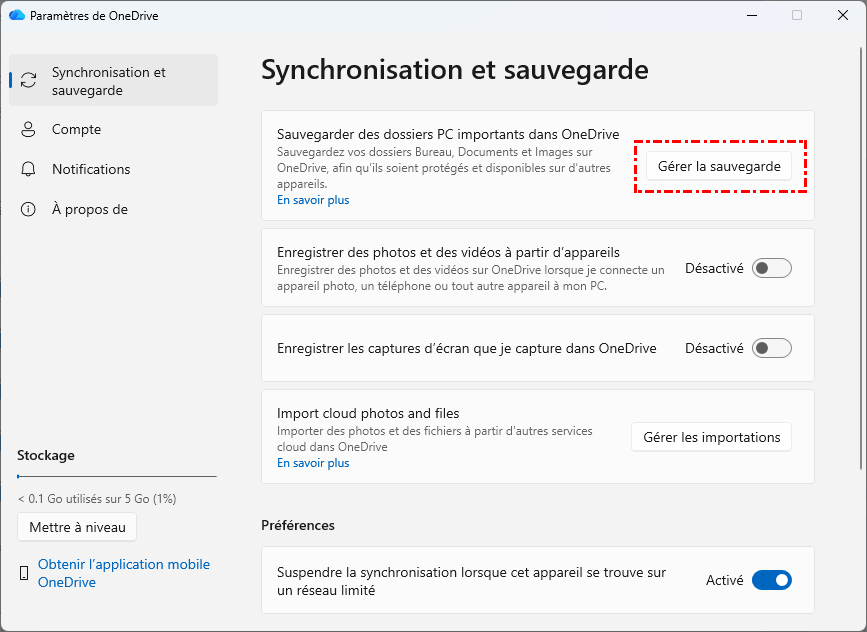
Remarque : Pour synchroniser automatiquement les photos à partir de périphériques externes, vous devrez activer l'option « Enregistrer automatiquement les photos et vidéos sur OneDrive chaque fois que je connecte un appareil photo, un téléphone ou un autre périphérique à mon PC » ci-dessous.
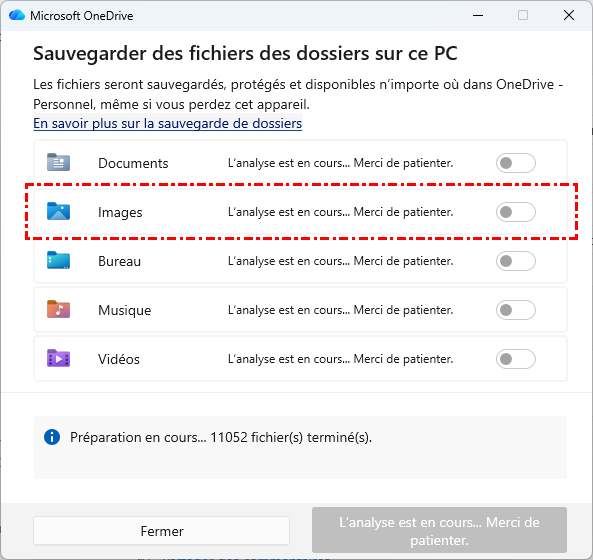
Étape 3 : Sélectionnez « Images » dans la fenêtre contextuelle, comme illustré dans l'image ci-dessous.
Étape 4 : Enfin, cliquez sur « Démarrer la sauvegarde ». Cela téléchargera automatiquement les photos de votre PC vers OneDrive.
Nouvelle méthode pour synchroniser des photos vers OneDrive sur n'importe quel appareil
Si vous ne souhaitez utiliser ni l'application mobile OneDrive ni l'application de bureau OneDrive, vous pouvez vous tourner vers MultCloud, qui peut vous aider à consolider votre stockage cloud pour être plus productif. Une fois les services de stockage cloud ajoutés à MultCloud, vous pouvez non seulement effectuer des opérations de base telles que copier, télécharger, téléverser, partager, couper, coller, supprimer, prévisualiser et renommer, mais aussi bénéficier des fonctions utiles suivantes.
- 1️⃣Transfert Cloud : Migrer des fichiers cloud d'un service vers un autre sans changer de compte.
- 2️⃣Transfert d'Équipe : Migrer plusieurs comptes professionnels d'une plateforme cloud vers une autre (Google Workspace, OneDrive for Business, Dropbox Business, Box for Business).
- 3️⃣Synchronisation de Cloud : Synchroniser des fichiers cloud tels que de la musique, des photos et des vidéos d'un service cloud vers un autre en temps réel pour maintenir les fichiers à jour.
- 4️⃣Sauvegarde Cloud : Sauvegarder vos fichiers importants d'un service cloud vers un autre, par ex., sauvegarder Google Photos vers Dropbox, pour protéger vos fichiers et éviter leur corruption ou perte.
- 5️⃣Téléversement à Distance : Téléverser des fichiers réseau (URLs, fichiers torrent ou liens magnétiques) directement vers le cloud sans avoir à les analyser avec d'autres outils.
Alors, comment synchroniser des photos vers OneDrive avec MultCloud ? Vous devez utiliser la fonction de base : Uploader un Fichier.
Étape 1 : Assurez-vous que les fichiers à sauvegarder se trouvent sur votre appareil (tel qu'un ordinateur).
Étape 2 : Créez un compte MultCloud via votre adresse e-mail et connectez-vous.

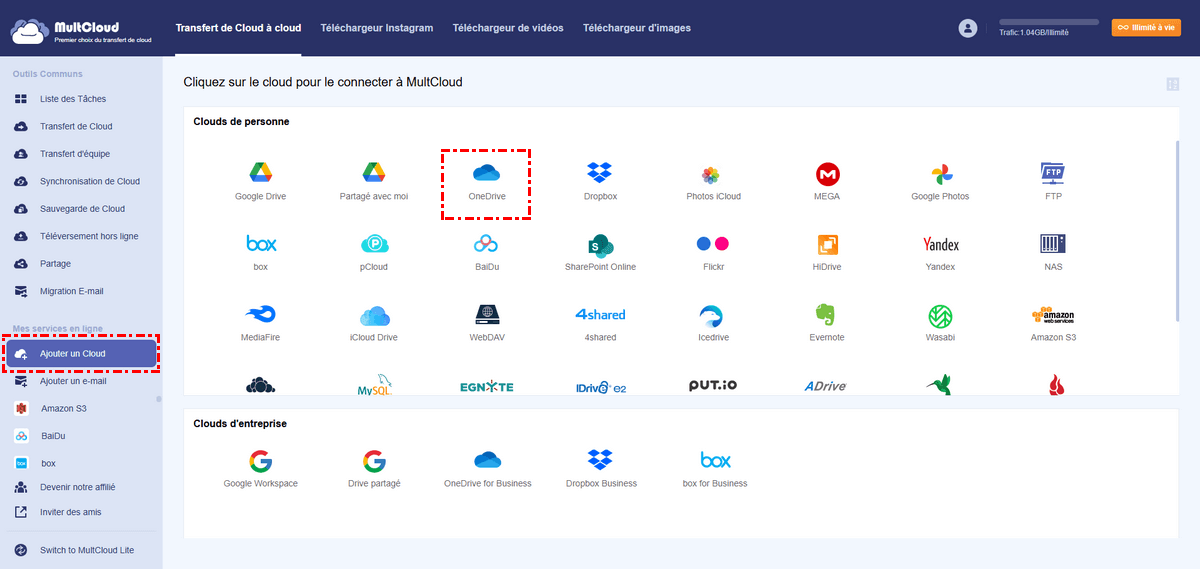
Étape 3 : Cliquez sur "Ajouter un Cloud" et ajoutez OneDrive à MultCloud.
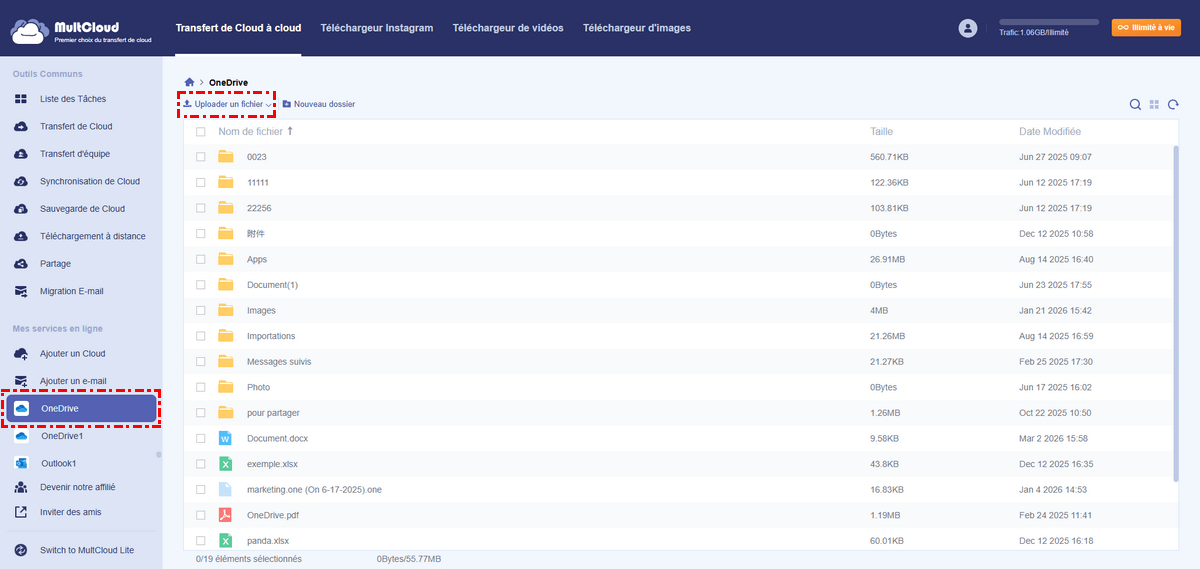
Étape 4 : Accédez à OneDrive, appuyez sur le bouton "Uploader un fichier" et sélectionnez les fichiers que vous souhaitez sauvegarder sur OneDrive depuis votre appareil.
Puis-je synchroniser Google Photos avec OneDrive automatiquement
Bien sûr ! Vous pouvez choisir le gestionnaire de stockage cloud multiple mentionné ci-dessus — MultCloud — pour vous assister. Avec la fonction "Synchronisation de Cloud" fournie par MultCloud, vous n'avez pas besoin de télécharger de fichiers ni de vous soucier de la vitesse de connexion, car MultCloud vous permet d'utiliser Google Photos et OneDrive directement sur une seule plateforme et d'exécuter le processus de synchronisation automatiquement sur le serveur. De plus, MultCloud prend en charge la synchronisation hors ligne (les tâches de synchronisation peuvent s'exécuter en arrière-plan même si votre ordinateur est éteint), ce qui est très pratique pour les utilisateurs qui synchronisent de grandes quantités de données.
Examinons de plus près son fonctionnement.
Étape 1 : Connectez-vous au compte MultCloud que vous avez créé.
Étape 2 : Cliquez sur "Ajouter un Cloud" et ajoutez Google Photos et OneDrive à MultCloud.
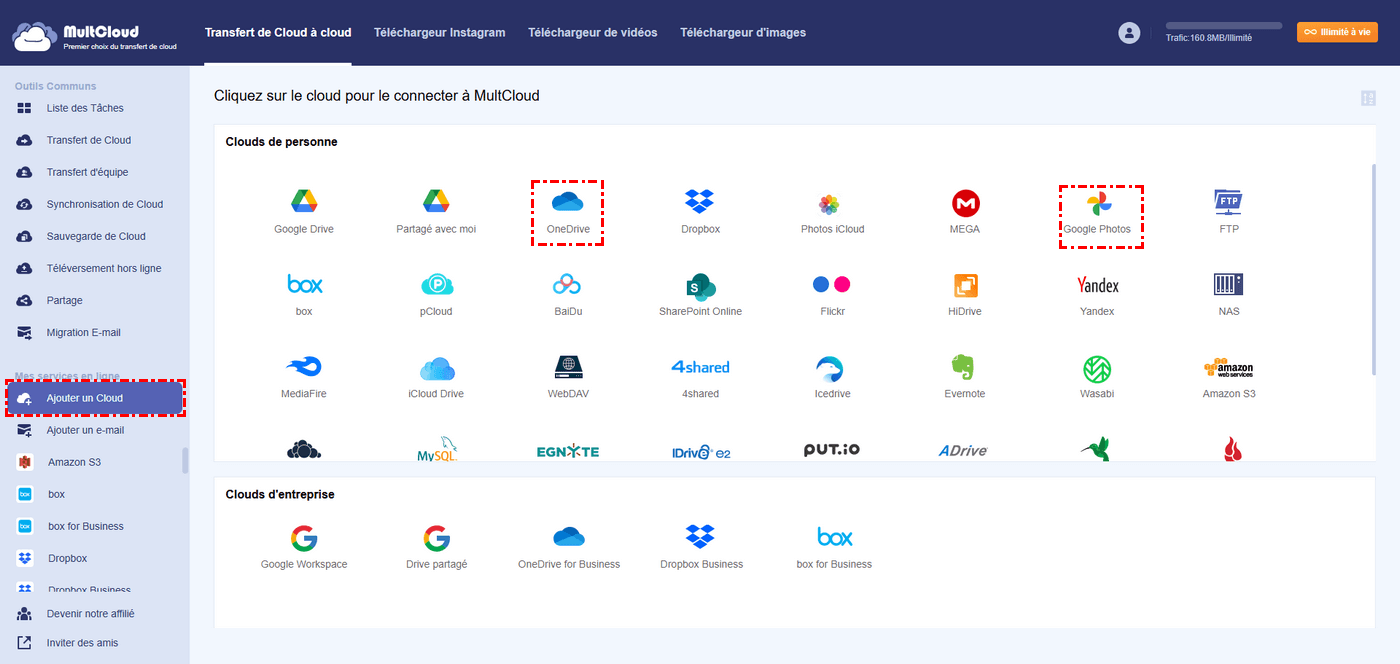
Remarques :
- Un seul cloud peut être ajouté à la fois. Si vous souhaitez ajouter plusieurs clouds, veuillez répéter l'opération "Ajouter un Cloud".
- Après avoir ajouté des lecteurs cloud à MultCloud, vous pouvez gérer simultanément plusieurs services de stockage cloud et déplacer des fichiers entre services cloud via MultCloud.
Étape 3 : Synchronisez Google Photos et OneDrive avec Synchronisation de Cloud. Cliquez sur l'icône "Synchronisation de Cloud" et sélectionnez Google Photos comme source et OneDrive comme destination. Puis cliquez sur "Synchroniser maintenant".
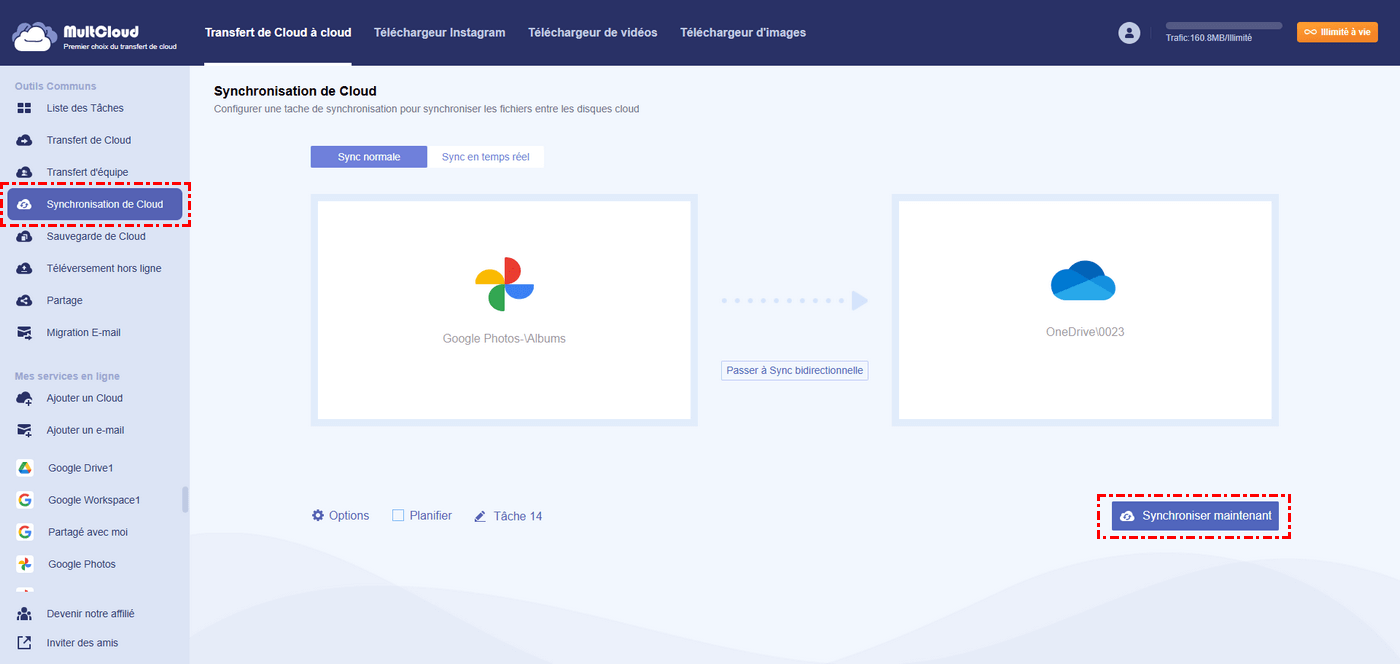
Remarques :
- MultCloud propose actuellement 3 modes de synchronisation pour les utilisateurs gratuits : "Synchronisation en temps réel", "Synchronisation bidirectionnelle" et "Synchronisation simple".
- Si vous souhaitez découvrir d'autres modes de synchronisation de MultCloud, tels que "Synchronisation en miroir", "Synchronisation mobile", "Synchronisation cumulative", "Synchronisation des mises à jour", "Synchronisation incrémentielle", "Synchronisation de sauvegarde complète", vous pouvez mettre à niveau votre compte vers un compte premium pour utiliser 10 threads simultanés pour la synchronisation.
Résumé
De nombreuses techniques sont disponibles en ligne pour savoir comment synchroniser des photos vers OneDrive. Mais le plus important est que la méthode puisse résoudre efficacement votre problème et faciliter votre manipulation. Pour vous simplifier ce processus, cet article vous montre comment synchroniser des photos depuis un iPhone, un Android et un PC vers OneDrive, vous pouvez choisir la méthode que vous préférez.
De plus, cet article propose un outil simple pour synchroniser Google Photos vers OneDrive en seulement 3 étapes. Lors de l'utilisation de cet outil, vous pouvez également facilement réaliser des migrations de cloud à cloud et des téléchargements distants (par exemple, télécharger des torrents directement vers Google Drive).
Clouds supportés par MultCloud
-
Google Drive
-
Google Workspace
-
OneDrive
-
OneDrive for Business
-
SharePoint
-
Dropbox
-
Dropbox Business
-
MEGA
-
Google Photos
-
iCloud Photos
-
FTP
-
box
-
box for Business
-
pCloud
-
Baidu
-
Flickr
-
HiDrive
-
Yandex
-
NAS
-
WebDAV
-
MediaFire
-
iCloud Drive
-
WEB.DE
-
Evernote
-
Amazon S3
-
Wasabi
-
ownCloud
-
MySQL
-
Egnyte
-
Putio
-
ADrive
-
SugarSync
-
Backblaze
-
CloudMe
-
MyDrive
-
Cubby


Restez Informé De Nos
Derniers Conseils
Ajoutez-nous à vos sources préférées sur Google pour ne jamais manquer nos guides pratiques.
 Ajouter en tant que source préférée >>