

Recherche rapide :
Qu'est-ce que la synchronisation unidirectionnelle Dropbox ?
Selon Wikipédia, la synchronisation unidirectionnelle signifie que les fichiers ajoutés ou modifiés dans le service cloud principal seront répercutés sur un compte secondaire, mais l'inverse n'est pas possible.
En ce qui concerne la synchronisation unidirectionnelle de Dropbox, en théorie, il peut s'agir d'une synchronisation unidirectionnelle d'un appareil local vers le stockage cloud Dropbox ou d'une synchronisation unidirectionnelle du cloud Dropbox vers un appareil local. Cependant, selon les besoins des utilisateurs, la synchronisation unidirectionnelle de Dropbox signifie généralement une synchronisation de l'appareil local vers le cloud.
Outre les deux types de synchronisation ci-dessus, il existe une autre synchronisation unidirectionnelle de Dropbox : la synchronisation d'un compte Dropbox vers un autre.

Pourquoi avoir besoin d'une synchronisation unidirectionnelle Dropbox ?
Les utilisateurs ont généralement besoin d'une synchronisation unidirectionnelle entre un ordinateur local et un disque cloud pour les raisons suivantes :
- Économiser de l'espace sur le disque dur de l'ordinateur local. (Interrompre la synchronisation et supprimer les fichiers de l'emplacement source après la synchronisation.)
- Faire une copie des fichiers importants.
- Faciliter le partage de fichiers avec d'autres personnes.
- Le stockage dans le cloud est moins cher que les disques durs.
De nombreux utilisateurs souhaitent effectuer une synchronisation unidirectionnelle entre leur disque cloud et leurs appareils locaux, mais certains d'entre eux ne le font pas encore. Ces personnes souhaitent probablement enregistrer localement les fichiers que leur famille, leurs amis ou leurs collègues ont partagés avec eux depuis le cloud ; elles ont perdu leur copie locale de données cruciales et souhaitent simplement en créer une nouvelle ; elles souhaitent accéder à leurs photos, vidéos, films, etc. stockés dans le cloud lors d'un voyage alors qu'elles ne disposent pas d'une connexion Internet, ou pour d'autres raisons.
En ce qui concerne la synchronisation unidirectionnelle d'un disque cloud vers un autre, les raisons peuvent être les suivantes :
- Faire une copie des fichiers source.
- Partager des fichiers avec d'autres personnes en synchronisant les fichiers cibles vers son cloud.
- Le propriétaire va abandonner le compte cloud source et simplement transférer les fichiers vers le compte de destination.
- Le cloud de destination dispose d'un quota plus important pour enregistrer les données et les fichiers entrants des types synchronisés.
Synchronisation unidirectionnelle Dropbox et Local par l'application Dropbox
Si vous souhaitez effectuer une synchronisation unidirectionnelle entre Dropbox Drive et un ordinateur local, que ce soit du local vers le cloud ou du cloud vers le local, vous pouvez utiliser l'application Dropbox.
Pour utiliser l'application Dropbox, que votre appareil local soit un ordinateur de bureau, un ordinateur portable, un notebook, un iPad (synchronisation unidirectionnelle Dropbox Mac) ou un téléphone (synchronisation unidirectionnelle Dropbox Android), vous devez tout d'abord télécharger et installer l'application sur l'appareil. Nous prendrons ici l'exemple de l'application Dropbox pour ordinateur de bureau.
Une fois l'application Dropbox installée sur votre ordinateur, ouvrez-la et elle vous guidera automatiquement pour terminer la configuration du logiciel.
Nous allons vous expliquer les étapes à suivre en utilisant la version de bureau de l'application Dropbox comme exemple.
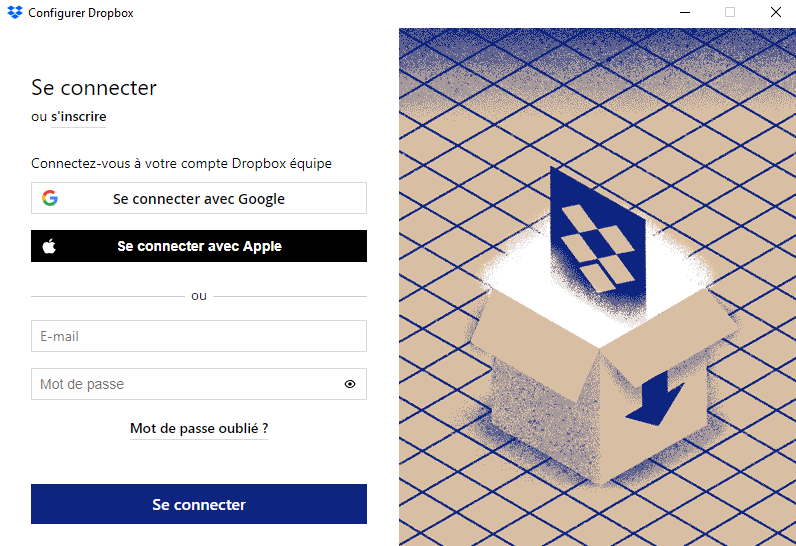
Synchronisation unidirectionnelle du local vers le cloud
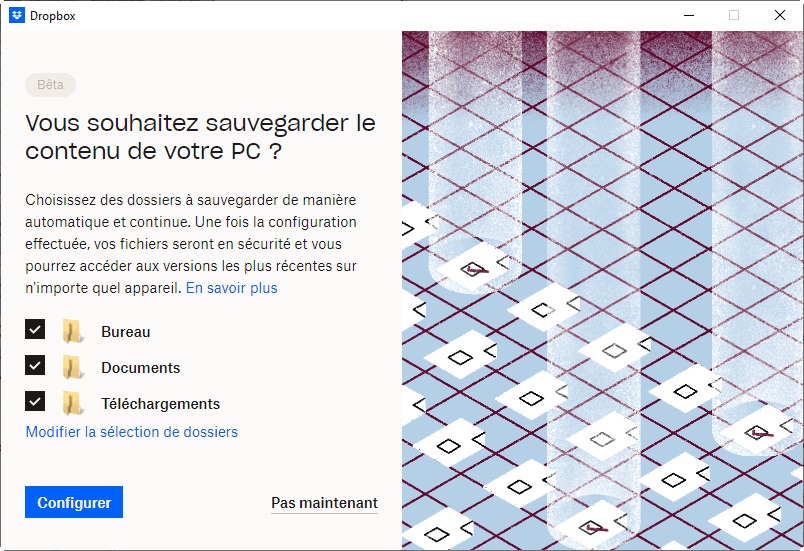
Si vous souhaitez synchroniser des fichiers du local vers le cloud, recherchez l'emplacement local du dossier Dropbox Drive sur votre ordinateur, créez un dossier source local et ajoutez les fichiers ou dossiers cibles au dossier source local. Les éléments ajoutés seront automatiquement synchronisés vers le cloud Dropbox.
Remarques :
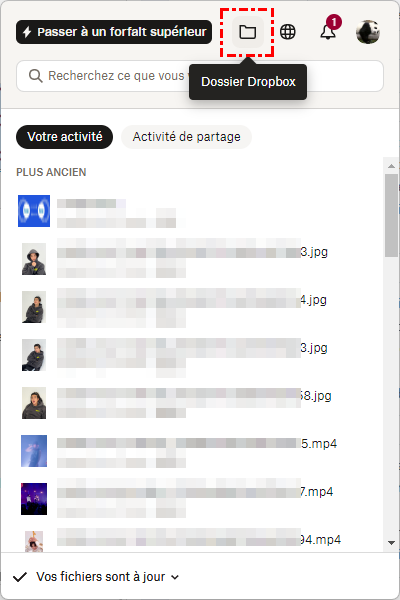
- Si vous ne vous souvenez plus où se trouve le dossier Dropbox local, cliquez simplement avec le bouton droit de la souris sur la petite icône de l'application Dropbox à droite de la barre des tâches en bas de l'écran et sélectionnez « Ouvrir le dossier Dropbox » (l'icône du dossier).

Ouvrir le dossier Dropbox - L'application Dropbox est par défaut une application de synchronisation bidirectionnelle. Pour éviter que les fichiers nouvellement ajoutés ou modifiés ne soient synchronisés depuis le cloud vers votre ordinateur, il est préférable de ne pas les modifier dans le dossier en ligne.
Synchronisation unidirectionnelle du cloud vers l'ordinateur local
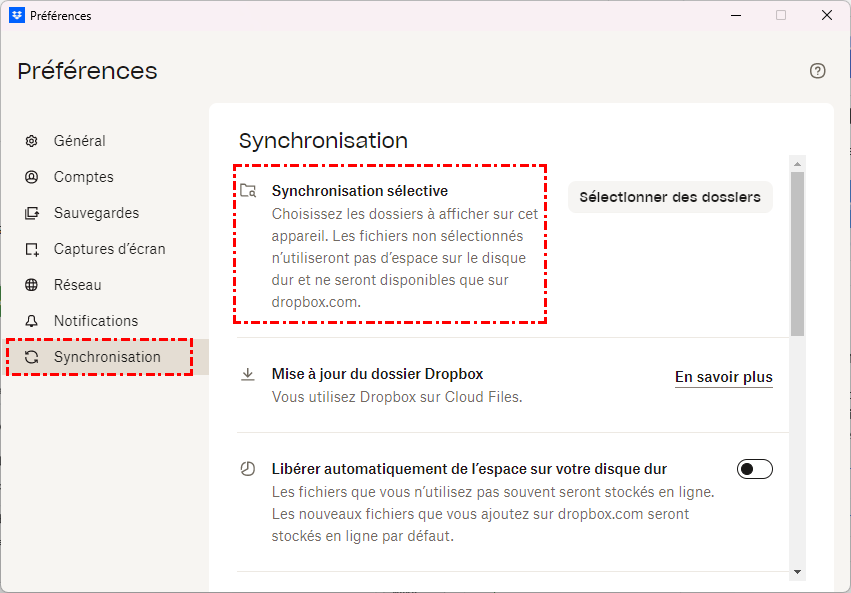
Cliquez avec le bouton droit sur l'icône dans la barre des tâches, déplacez la souris vers l'icône des paramètres (la roue dentée) et sélectionnez « Préférences ».
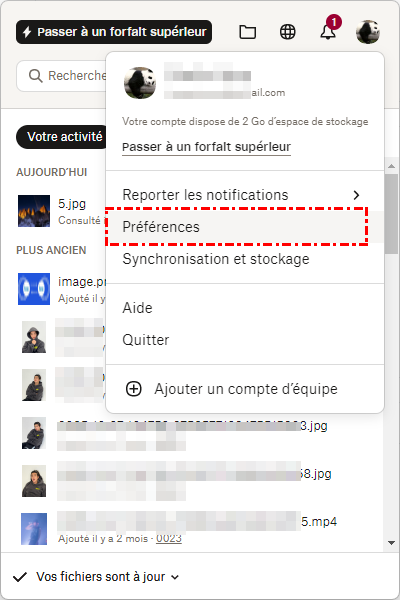
Ensuite, dans la fenêtre Préférences Dropbox, accédez à l'onglet Synchronisation et sélectionnez « Synchronisation sélective ».
Dans la fenêtre contextuelle, sélectionnez les dossiers que vous souhaitez synchroniser avec votre ordinateur.
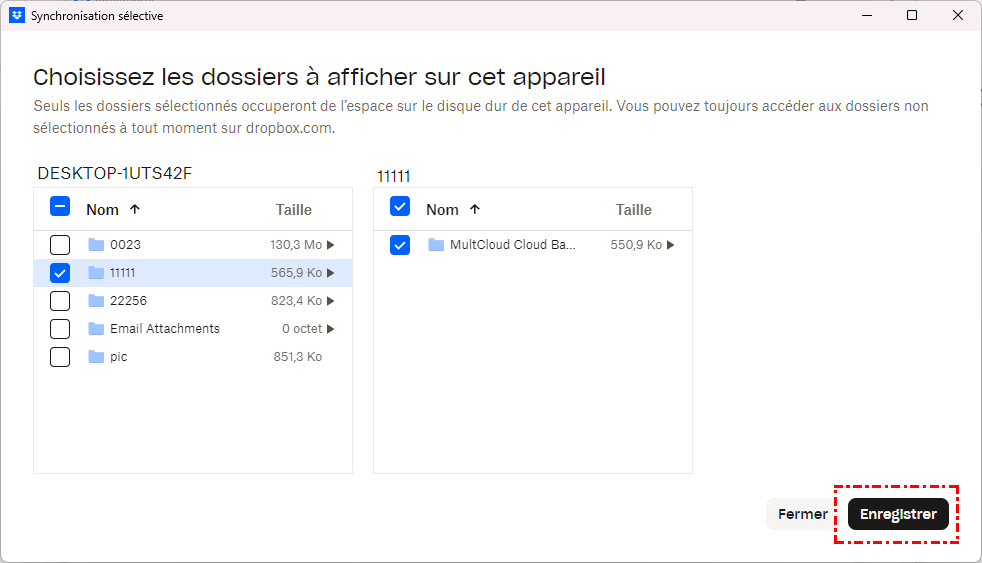
- Remarque :
- De même, pour éviter que l'application Dropbox ne reflète automatiquement les modifications apportées localement dans le cloud, vous ne devez pas modifier les dossiers synchronisés sur l'ordinateur local, sauf si vous souhaitez effectuer une synchronisation bidirectionnelle.
Synchronisation unidirectionnelle d'un Dropbox à un autre avec MultCloud
Si vous souhaitez effectuer une synchronisation automatique Dropbox afin de synchroniser des fichiers entre deux comptes Dropbox Drive, il est nécessaire d'utiliser le logiciel MultCloud, car l'application Dropbox ne prend plus en charge la synchronisation automatique Dropbox entre plusieurs comptes.

MultCloud est un programme basé sur le Web, vous devez donc d'abord créer un compte avant de l'utiliser.
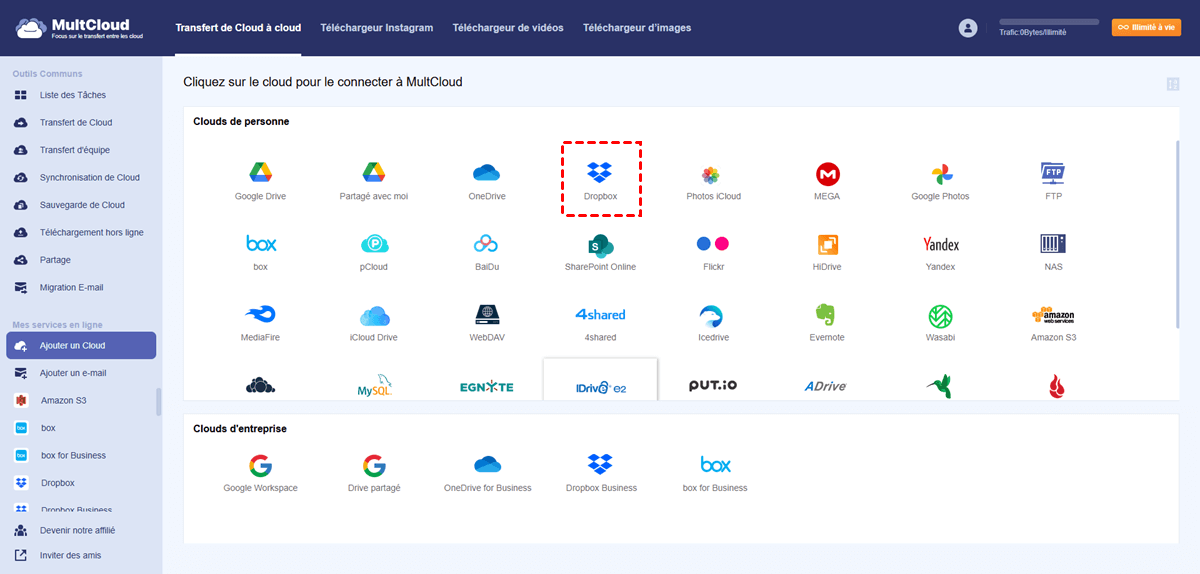
Ensuite, ajoutez vos comptes Dropbox à sa plateforme. Dans sa fenêtre principale, passez à l'onglet Ajouter un Cloud et choisissez « Dropbox ». Suivez les instructions simples pour terminer la tâche.
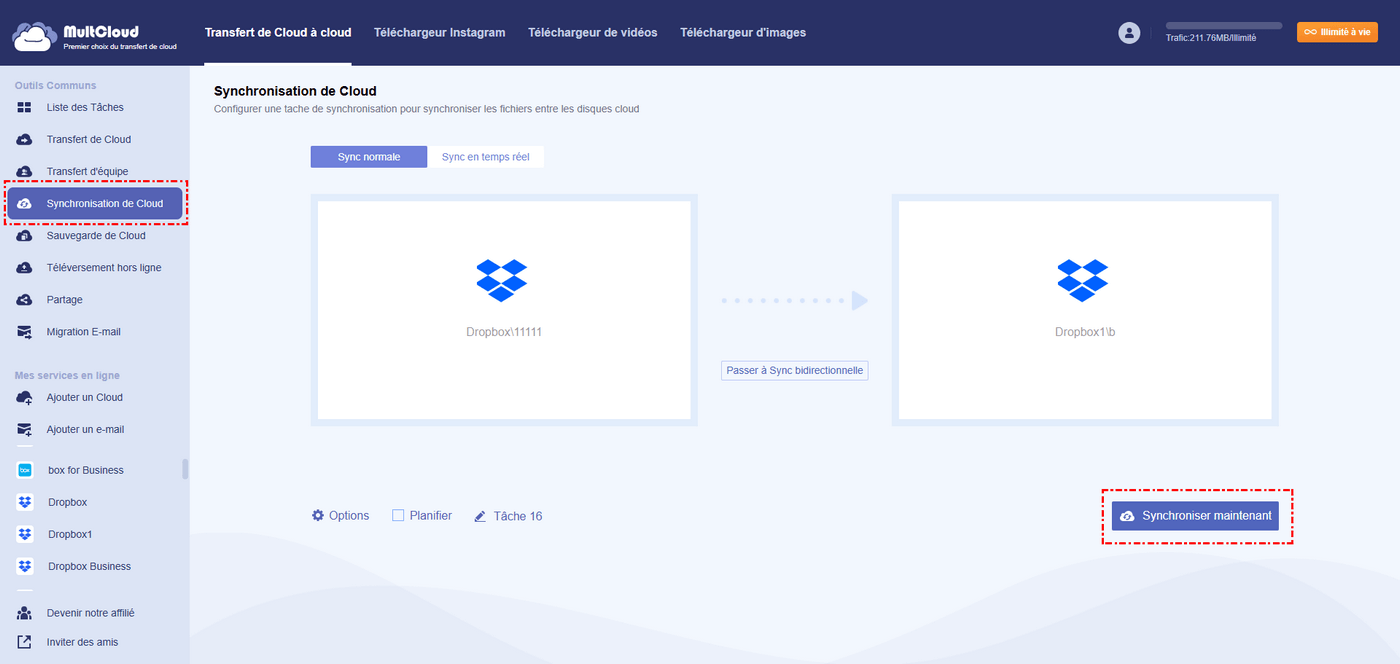
Ensuite, synchronisez les fichiers cibles de manière unidirectionnelle depuis le compte source vers le compte de destination. Dans l'onglet Synchronisation de Cloud, spécifiez le Dropbox source et le Dropbox de destination.
- ★ Conseils :
- MultCloud propose 10 types de synchronisation unidirectionnelle que les utilisateurs peuvent sélectionner dans les options générales. Il s'agit de la synchronisation en temps réel, de la synchronisation simple, de la synchronisation en miroir, de la synchronisation par déplacement, de la synchronisation cumulative, de la synchronisation des mises à jour, de la synchronisation de sauvegarde incrémentielle et de la synchronisation par sauvegarde complète.
- Vous pouvez également planifier une synchronisation unidirectionnelle Dropbox quotidienne, hebdomadaire ou mensuelle.
- Outre la synchronisation unidirectionnelle, MultCloud peut également effectuer une synchronisation bidirectionnelle. Il suffit de modifier les options générales. En plus de la synchronisation d'un Dropbox à un autre, MultCloud peut également synchroniser Dropbox avec d'autres disques cloud tels que Google Drive, Google Photos, OneDrive, Box, etc.
- Sur la plateforme MultCloud, vous pouvez également télécharger ou transférer manuellement des fichiers entre des disques locaux et des disques cloud, tout comme dans la version web du disque cloud.
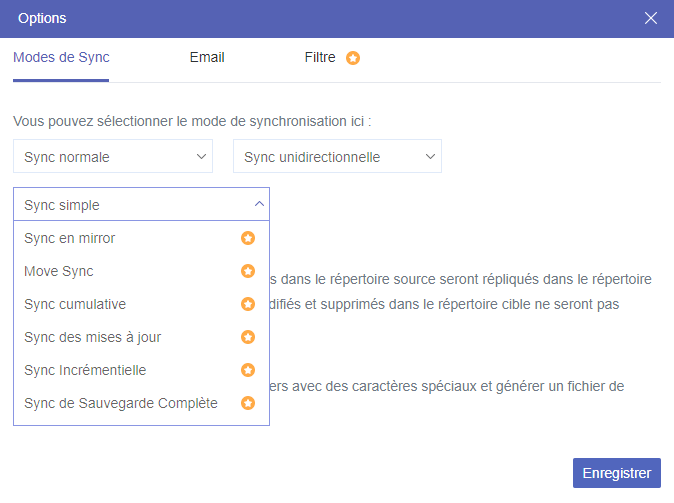
Enfin, une fois tous les réglages effectués, cliquez sur « Synchroniser maintenant ».
Conclusion
Comme vous pouvez le constater, pour la synchronisation unidirectionnelle entre Dropbox local et Dropbox cloud, il est recommandé d'utiliser l'application Dropbox. Si vous trouvez cela trop compliqué, vous pouvez simplement télécharger/téléverser manuellement à l'aide de sa version web. Étant donné que Dropbox ne synchronise que dans un seul sens d'un compte à l'autre, il est préférable d'utiliser MultCloud, un gestionnaire de stockage en ligne pour plusieurs disques cloud. Outre la synchronisation de fichiers d'un cloud à un autre, MultCloud vous permet également de transférer des fichiers entre différents clouds.
Clouds supportés par MultCloud
-
Google Drive
-
Google Workspace
-
OneDrive
-
OneDrive for Business
-
SharePoint
-
Dropbox
-
Dropbox Business
-
MEGA
-
Google Photos
-
iCloud Photos
-
FTP
-
box
-
box for Business
-
pCloud
-
Baidu
-
Flickr
-
HiDrive
-
Yandex
-
NAS
-
WebDAV
-
MediaFire
-
iCloud Drive
-
WEB.DE
-
Evernote
-
Amazon S3
-
Wasabi
-
ownCloud
-
MySQL
-
Egnyte
-
Putio
-
ADrive
-
SugarSync
-
Backblaze
-
CloudMe
-
MyDrive
-
Cubby


Restez Informé De Nos
Derniers Conseils
Ajoutez-nous à vos sources préférées sur Google pour ne jamais manquer nos guides pratiques.
 Ajouter en tant que source préférée >>