

Recherche rapide :
Présentation de la synchronisation bidirectionnelle Synology
Synchronisation Bidirectionnelle Synology
Salut les amis !
Je suis un peu perdu avec la synchronisation bidirectionnelle. Je comprends que si le NAS contient le fichier ABCD, lors de la première synchronisation, il sera placé sur le cloud. De même, si j'ajoute EFGH au cloud, lors de la synchronisation suivante, EFGH sera envoyé du cloud vers le NAS. Mais comment cela fonctionne-t-il pour les suppressions ?
Si je supprime A et qu'il ne me reste que BCD sur le NAS, comment le système sait-il qu'il doit supprimer A du cloud et ne pas le rajouter au NAS ? Même question dans l'autre sens : si je supprime E du cloud, comment le système sait-il qu'il ne doit pas le rajouter du NAS au cloud ?
Excusez-moi, mais je n'y comprends rien. Qu'est-ce qui m'échappe ?
- Question posée sur Reddit
Pour les utilisateurs réguliers de serveurs Synology, le service Cloud Sync de Synology est bien connu. Grâce à Cloud Sync, vous pouvez synchroniser et partager facilement des fichiers entre votre NAS Synology et de nombreux services de cloud public, tels que Synology, Amazon S3, Backblaze, Baidu Cloud, Box, Dropbox, Google Drive et SharePoint.
Commençons par :
Lorsque vous utilisez le service Cloud Sync pour synchroniser des données, vous pouvez choisir entre un mode de synchronisation unidirectionnel ou bidirectionnel. La synchronisation bidirectionnelle permet aux utilisateurs de synchroniser des fichiers et des dossiers entre plusieurs appareils ou emplacements tout en garantissant que les modifications apportées sur n'importe quel appareil synchronisé sont répercutées sur tous les autres appareils connectés. Par exemple, si vous ajoutez et supprimez des données dans le NAS ou le cloud, l'opération sera synchronisée avec votre NAS ou votre cloud.
Comment activer la synchronisation bidirectionnelle Synology ?
Si vous ne comprenez toujours pas la signification de la synchronisation bidirectionnelle Synology, vous pouvez essayer de l'utiliser selon les deux méthodes suivantes. L'expérience est la meilleure des écoles !
1. Fonctionnalité intégrée de synchronisation bidirectionnelle des dossiers Synology
Vous pouvez configurer Cloud Sync directement dans Synology pour obtenir une synchronisation bidirectionnelle. Voyons maintenant quelques aspects du processus de configuration afin de créer la synchronisation adaptée à vos besoins. Nous allons passer en revue et clarifier chaque aspect de la configuration de Synology Cloud Sync en 4 étapes :
Étape 1 : Installez et activez Synology Cloud Sync
Installez Synology Cloud Sync sur votre appareil, puis ouvrez-le.
Étape 2 : Choisissez votre fournisseur de services cloud
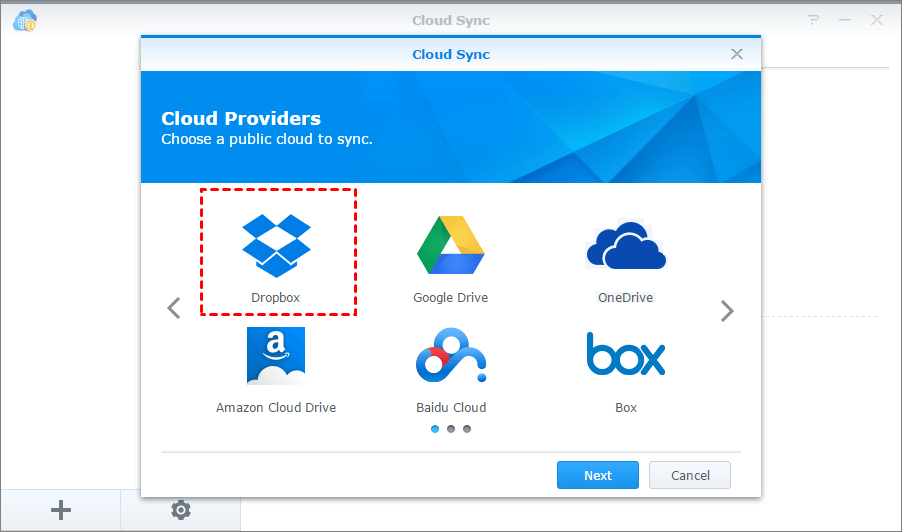
Après avoir lancé Synology Cloud Sync, la page « Fournisseurs de services cloud » s'affiche, listant tous les fournisseurs avec lesquels vous pouvez synchroniser vos données. Choisissez le fournisseur de services cloud que vous souhaitez utiliser, puis cliquez sur « Suivant ».
Étape 3 : Configurer vos paramètres de synchronisation bidirectionnelle
Vous accéderez à la page « Paramètres de la tâche », où vous pourrez configurer les fonctionnalités de la tâche de synchronisation, telles que le nom de la connexion, le chemin local, le chemin distant, la direction de la synchronisation, la vérification avancée de la cohérence, le chiffrement des données et les paramètres de planification.
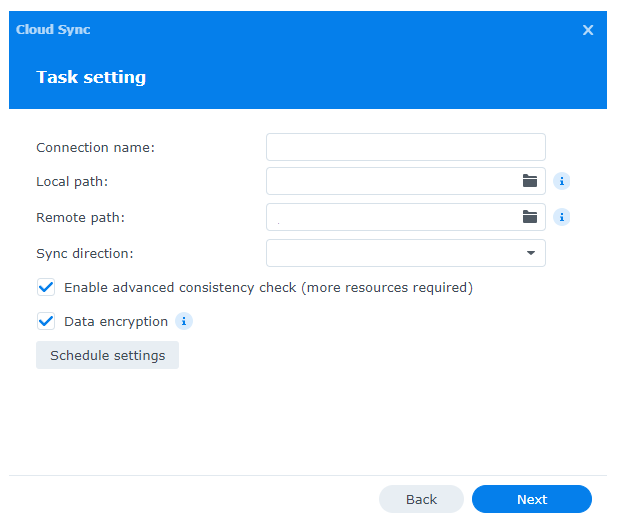
Lors de la configuration du sens de la synchronisation, vous devez sélectionner « Bidirectionnel ». De cette façon, toutes les modifications apportées au chemin local seront synchronisées avec le chemin distant, et toutes les modifications apportées au chemin distant seront synchronisées avec le chemin local.
Étape 4 : Consultez le récapitulatif de votre synchronisation et appliquez les paramètres avancés (facultatif)
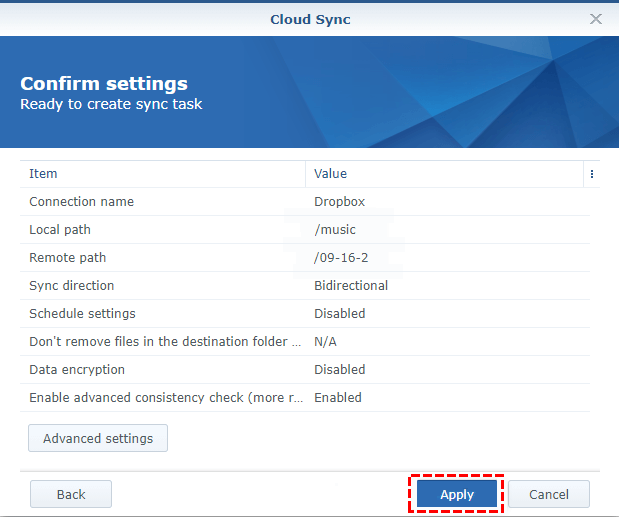
Une page récapitulative s’affiche, vous permettant de consulter vos paramètres de synchronisation. Si vous ne souhaitez pas configurer de paramètres avancés, cliquez simplement sur « Appliquer » pour lancer la synchronisation.
2. Outil de synchronisation de Cloud : MultCloud
En plus des méthodes de synchronisation intégrées ci-dessus, vous pouvez également utiliser des outils de synchronisation de cloud professionnels pour synchroniser un dossier entre 2 NAS Synology via le cloud, grâce à une synchronisation bidirectionnelle fiable. En tant que gestionnaire de fichiers cloud professionnel, MultCloud peut répondre à tous vos besoins en matière de synchronisation et permet également de se connecter à des services cloud non pris en charge par Synology, tels que iCloud Photos, Flickr, MEGA, pCloud, Backblaze, etc.

Comparé aux méthodes précédentes, MultCloud vous offre une expérience totalement différente :
- ✅ Simplicité : L'ensemble du processus est simple et ne nécessite pas de paramétrer de nombreuses options.
- ✅ Rapidité : Les serveurs dédiés optimisent vos vitesses de transfert de données.
- ✅ Diversité : Plusieurs modes de synchronisation sont disponibles pour répondre à tous vos besoins.
Étape 1. Inscrivez-vous à MultCloud
Rendez-vous sur la page d'accueil de MultCloud et créez un compte avec votre adresse e-mail et un mot de passe. Vous pouvez également vous connecter directement avec votre identifiant Google, Facebook ou Apple.

Étape 2. Ajouter un NAS et un compte cloud
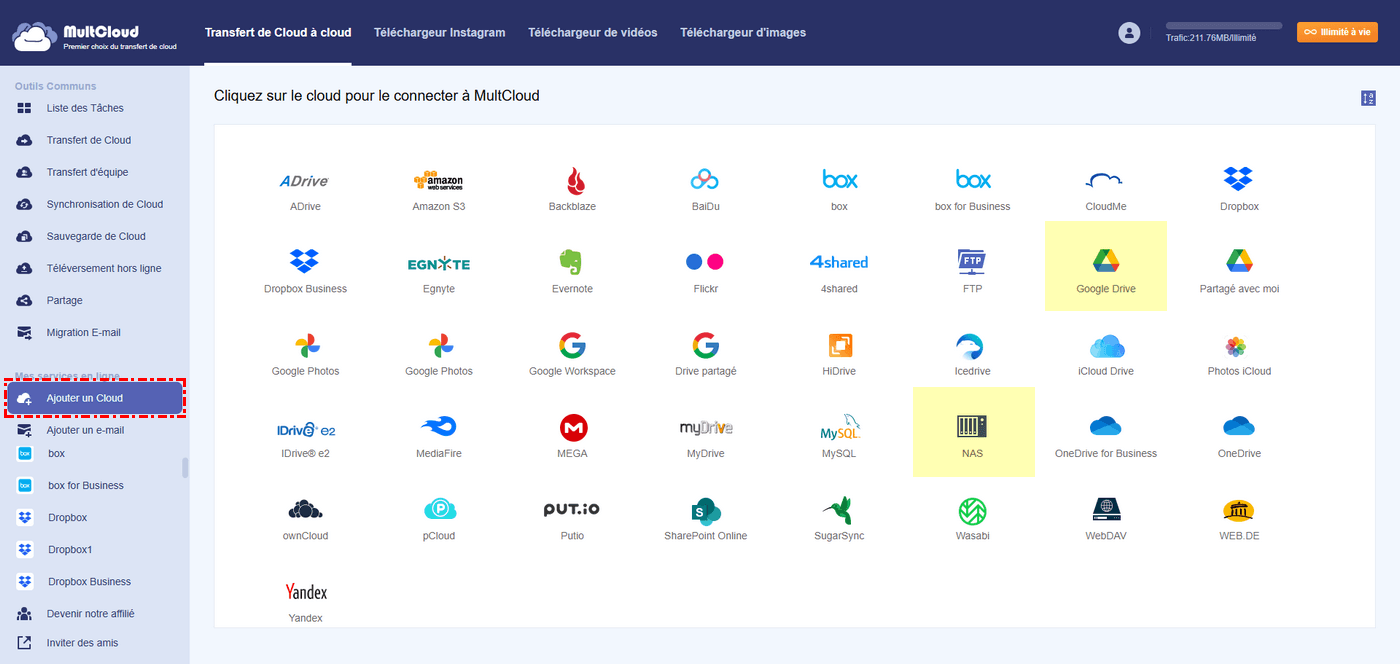
Connectez-vous à votre compte MultCloud, cliquez sur « Ajouter un Cloud », puis sélectionnez votre compte cloud (par exemple, Google Drive) et suivez les instructions pour le connecter. Ensuite, ajoutez votre compte NAS Synology de la même manière.
Étape 3. Sélectionner les dossiers à synchroniser
Accédez à l'interface « Synchronisation de Cloud » et sélectionnez le dossier de votre NAS Synology que vous souhaitez synchroniser avec le cloud (par exemple, Google Drive).
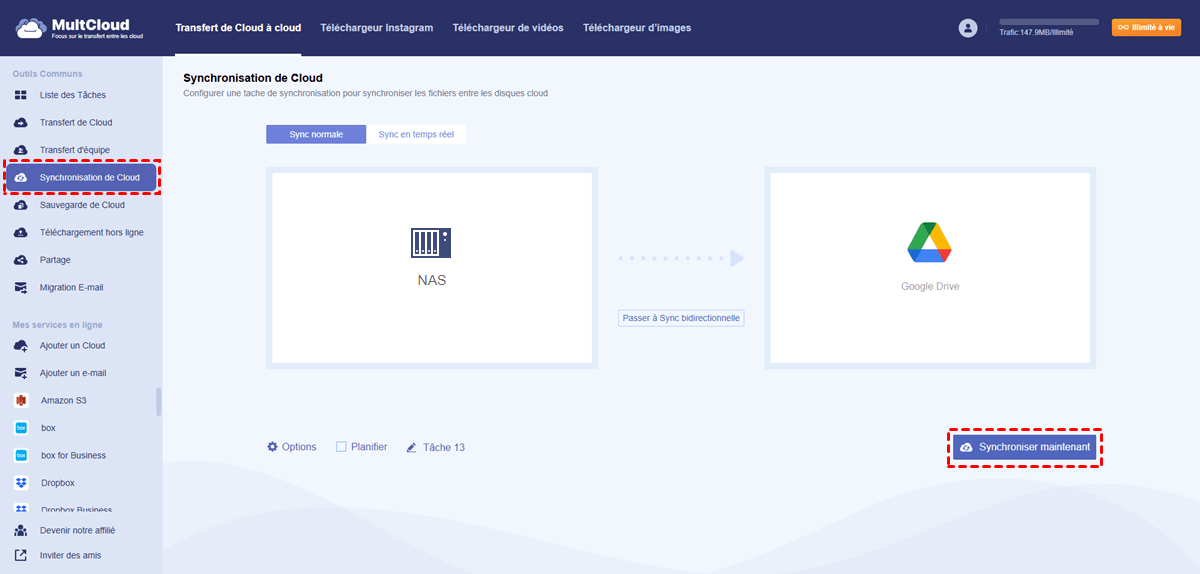
Étape 4. Configurer les paramètres de synchronisation
Personnalisez les paramètres de synchronisation selon vos préférences, tels que la fréquence et le mode de synchronisation. Pour activer la synchronisation bidirectionnelle Synology, sélectionnez le mode « Synchronisation bidirectionnelle ».
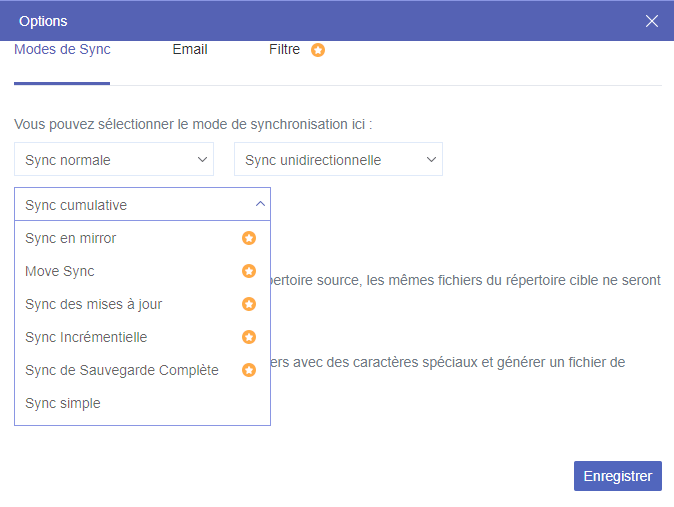
Étape 5. Synchronisation de Synology avec le cloud
Une fois configuré, MultCloud synchronisera automatiquement les dossiers sélectionnés de votre NAS Synology avec votre espace de stockage cloud.
Si une fréquence de synchronisation est définie, les modifications apportées aux fichiers stockés sur votre NAS Synology ou sur votre espace de stockage cloud seront automatiquement synchronisées entre les deux plateformes, vous garantissant ainsi un accès permanent à la dernière version de vos données.
Outre les fonctions de synchronisation cloud mentionnées ci-dessus, vous pouvez également utiliser d'autres fonctionnalités de base de MultCloud pour migrer vos autres données cloud et de messagerie.

- Transfert de Cloud : Transférez automatiquement vos données depuis vos comptes personnels ou professionnels, par exemple Dropbox vers SharePoint.
- Transfert d'équipe : Migration par lots des données de sous-comptes entre comptes d'entreprise.
- Sauvegarde de Cloud : Sauvegardez vos données importantes ailleurs, par exemple Google Photos vers Dropbox.
- Migration Email : Sauvegardez simultanément vos emails et pièces jointes en local ou dans le cloud, et convertissez-les au format PDF.
Conclusion
La fonction de synchronisation bidirectionnelle de Synology offre aux utilisateurs un moyen simple et efficace de maintenir leurs fichiers et dossiers à jour sur plusieurs appareils et emplacements, facilitant ainsi la collaboration et garantissant la cohérence des données. Deux méthodes permettent d'atteindre vos objectifs de synchronisation bidirectionnelle.
Clouds supportés par MultCloud
-
Google Drive
-
Google Workspace
-
OneDrive
-
OneDrive for Business
-
SharePoint
-
Dropbox
-
Dropbox Business
-
MEGA
-
Google Photos
-
iCloud Photos
-
FTP
-
box
-
box for Business
-
pCloud
-
Baidu
-
Flickr
-
HiDrive
-
Yandex
-
NAS
-
WebDAV
-
MediaFire
-
iCloud Drive
-
WEB.DE
-
Evernote
-
Amazon S3
-
Wasabi
-
ownCloud
-
MySQL
-
Egnyte
-
Putio
-
ADrive
-
SugarSync
-
Backblaze
-
CloudMe
-
MyDrive
-
Cubby


Restez Informé De Nos
Derniers Conseils
Ajoutez-nous à vos sources préférées sur Google pour ne jamais manquer nos guides pratiques.
 Ajouter en tant que source préférée >>