
Recherche rapide :
Qu'est-ce que la sauvegarde iCloud ?

En créant une sauvegarde des données de votre iPhone, iPad et Apple Vision Pro qui n'ont pas encore été synchronisées avec iCloud, la sauvegarde iCloud aide à protéger vos données. Cela est extrêmement utile lorsque vous perdez votre iPhone ou iPad. Vous pouvez simplement restaurer les photos et autres types de données dont vous avez besoin via la sauvegarde iCloud.
Cependant, la sauvegarde iCloud restaure-t-elle toutes les photos ? Quelle est la différence entre la sauvegarde iCloud et la bibliothèque de photos iCloud ? Dans le contenu suivant, nous répondrons à ces questions une par une. Si vous êtes intéressé, continuez à lire.
Les sauvegardes iCloud incluent-elles les photos ?
La sauvegarde iCloud inclut-elle les photos et vidéos ? Pour répondre à cette question, vous devez distinguer les différences entre la sauvegarde iCloud et la bibliothèque de photos iCloud. Nous diviserons cette section en 2 parties.
Sauvegarde iCloud vs Bibliothèque de photos iCloud
La sauvegarde iCloud contient-elle des photos ? La bibliothèque de photos iCloud est-elle séparée de la sauvegarde ? La sauvegarde iCloud inclut-elle tout ? Eh bien, les choses sont différentes selon que vous activez ou non la bibliothèque de photos iCloud. Plus précisément, si vous désactivez la bibliothèque de photos iCloud et activez la sauvegarde iCloud, vos images et autres donnéesseront sauvegardées dans la sauvegarde iCloud (pas plus d'une fois toutes les 24 heures lorsque votre iPhone est allumé, verrouillé et connecté au Wi-Fi).
Inversement, si vous activez la Bibliothèque de photos iCloud, vos images sont téléchargées sur iCloud chaque fois que vous êtes connecté au Wi-Fi. Étant donné que ces photos sont déjà stockées sur iCloud, elles ne figureront pas dans votre Sauvegarde iCloud. Autrement dit, les photos ne seront pas sauvegardées deux fois.
Que comprend la Sauvegarde iCloud ?
Pour être franc, la Sauvegarde iCloud comprend les photos, vidéos, messages ainsi que les données des applications. Cependant, des éléments tels que les Contacts, les calendriers, les photos iCloud, etc. sont exclus de la Sauvegarde iCloud. Pour être aussi clair que possible, nous dressons la liste suivante de ce que comprend la Sauvegarde iCloud, vous aidant ainsi à prendre une décision facile lors de la migration des données de votre ancien iPhone vers le nouvel iPhone.
01. Photos et vidéos. Les photos et vidéos locales seront sauvegardées dans la Sauvegarde iCloud, à l'exception de celles déjà sauvegardées dans votre Bibliothèque de photos iCloud.
02. Contacts et événements de calendrier. Tous les contacts et événements de calendrier seront sauvegardés, vous permettant ainsi de restaurer vos rendez-vous importants.
03. iMessage. Vous pouvez retrouver l'historique de vos messages sur un nouvel appareil.
04. Données et paramètres des applications. Vous pouvez facilement restaurer les données et paramètres des applications lors de la configuration d'un nouvel appareil.
FAQ sur le contenu de la Sauvegarde iCloud
Q1 : La Sauvegarde iCloud comprend-elle les photos supprimées ?
Si vous n'avez pas activé iCloud Photos, alors l'Album Récemment supprimé est également sauvegardé sur iCloud/iTunes.
Q2 : Les sauvegardes iCloud incluent-elles les photos masquées ?
Bien sûr, OUI ! La Sauvegarde iCloud inclut les photos masquées.
Q3 : Puis-je voir les photos de ma sauvegarde iCloud ?
Si vous avez activé iCloud Photos dans les Réglages de votre iPhone, vous pouvez aller dans l'application Photos sur iPhone > Albums > Récent pour les visualiser.
Q4 : Lorsque je supprime des photos de mon iPhone, sont-elles supprimées d'iCloud ?
Si vous supprimez une photo sur votre iPhone, elle sera retirée de la synchronisation iCloud. Cependant, vous disposez d'une période de 30 jours pour la restaurer depuis le dossier Éléments récents. Appuyez simplement sur l'onglet Albums dans l'application Photos pour accéder à vos éléments récemment supprimés.
Comment fonctionne la Sauvegarde iCloud
Alors, comment configurer la Sauvegarde iCloud pour ajouter une couche de protection à vos données ? Vous pouvez simplement suivre les étapes ci-dessous :
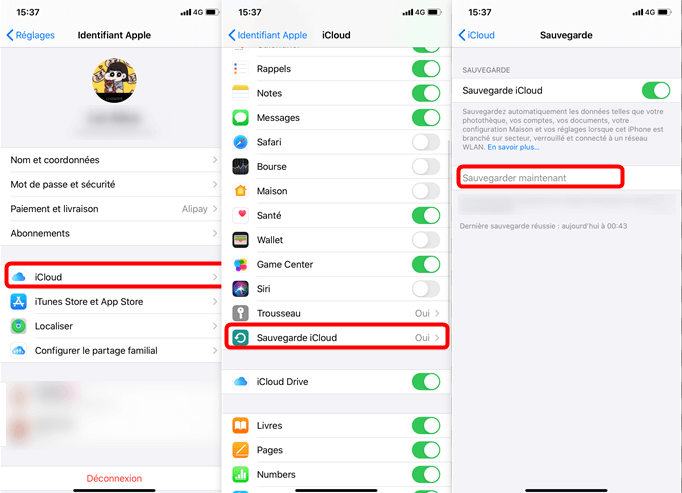
► Pour activer la Sauvegarde iCloud :
Rendez-vous dans Réglages > [votre nom] > iCloud > Sauvegarde iCloud. Si vous utilisez iOS 10.2 ou une version antérieure, allez dans Réglages > iCloud > Sauvegarde.
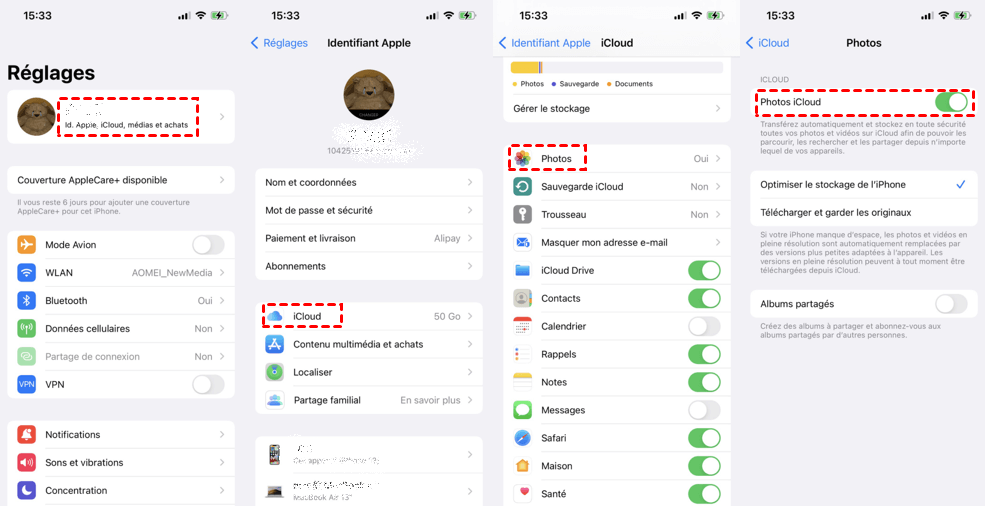
►Pour activer la Bibliothèque de photos iCloud :
Accédez à Réglages > Votre nom > iCloud > Photos > Bibliothèque de photos iCloud. Ensuite, choisissez la résolution des photos en fonction de vos besoins.
Les sauvegardes iCloud restaurent-elles les photos ?
Alors, que faire si vous avez perdu vos photos locales ? Comment récupérer des photos iCloud à partir d'une sauvegarde iCloud ? Vous pouvez suivre le guide étape par étape ci-dessous :
Remarque : Est-ce que la sauvegarde iCloud restaure toutes les photos ? Si vous avez sauvegardé vos photos en suivant la méthode ci-dessus, vous pouvez restaurer toutes les photos via la sauvegarde iCloud facilement.
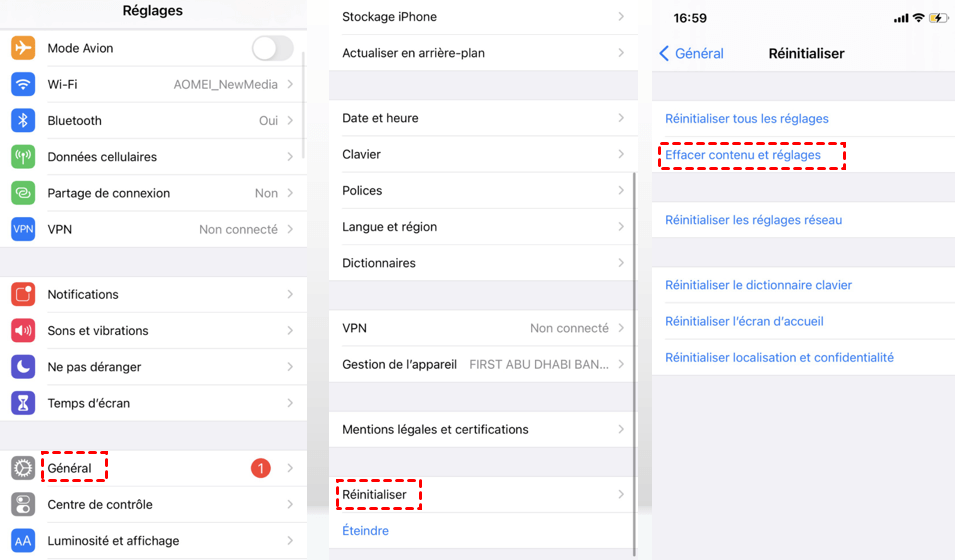
Étape 1 : Accédez à Réglages iPhone > Général > Réinitialiser > Effacer contenu et réglages.
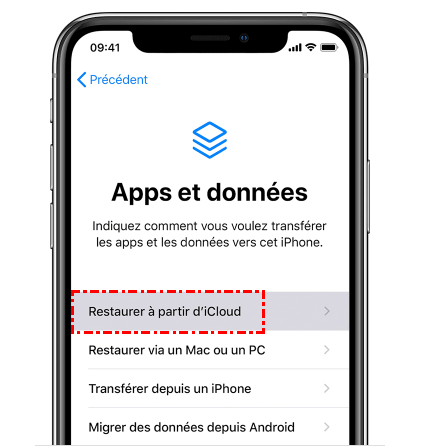
Étape 2 : L'iPhone redémarre. Sélectionnez Restaurer à partir d'iCloud sur l'écran Apps & Données.
Étape 3 : Connectez-vous avec votre identifiant Apple. Choisissez la bonne sauvegarde iCloud dans la liste, et appuyez sur Récupérer.
Remarque : Si vous oubliez de sauvegarder vos photos dans Photos iCloud/sauvegarde iCloud, les photos pourraient ne pas être restaurées avec succès.
Problème courant avec la sauvegarde de photos iCloud
Bien que la sauvegarde de photos iCloud soit généralement fiable, certains utilisateurs peuvent encore rencontrer des problèmes. Voici quelques problèmes courants et leurs solutions :
⭕Processus de sauvegarde lent
Un processus de sauvegarde lent peut être frustrant et est souvent causé par une connexion internet lente, une taille de fichier importante, des dysfonctionnements de l'appareil, etc. Vous devriez donc vérifier votre connexion, sauvegarder les fichiers volumineux par lots et vérifier les réglages de votre appareil.

⭕Sauvegarde bloquée
Une sauvegarde qui se bloque peut être causée par des problèmes réseau, des perturbations du service iCloud ou des bugs logiciels. Vous pouvez donc redémarrer votre appareil, vérifier votre connexion Wi-Fi et mettre à jour votre logiciel.
⭕Échec de la sauvegarde
Cela peut survenir en raison d'une connexion internet instable, d'une version iOS obsolète ou d'un espace de stockage insuffisant sur l'appareil. Assurez-vous donc que la connexion est stable. Si l'appareil exécute une version obsolète d'iOS, mettez-la à jour. Si l'espace de stockage est limité, améliorez votre compte.
⭕Espace de stockage iCloud insuffisant
iCloud n'offre que 5 Go de stockage gratuit, qui peuvent rapidement être remplis par des photos, des vidéos et d'autres données. Lorsque la limite de stockage est dépassée, de nouvelles sauvegardes ne peuvent pas être effectuées tant que de l'espace n'est pas libéré ou qu'un stockage supplémentaire n'est acheté.
Conseil bonus : Comment sauvegarder iCloud vers un autre cloud
Alors ? Quelle est la meilleure façon de sauvegarder vos photos iCloud ? Pour éviter les problèmes que vous pourriez rencontrer lors de l'activation de la sauvegarde iCloud, vous pouvez sauvegarder les fichiers ou photos iCloud vers un autre cloud à grande capacité comme Google Drive, MEGA, etc. via MultCloud pour protéger vos précieux souvenirs. De cette façon, vous n'avez pas à paniquer face au problème des photos manquantes de la bibliothèque de photos iCloud.

MultCloud est un service de Sauvegarde de Cloud polyvalent et fiable, vous permettant de sauvegarder des fichiers entre clouds sans tracas. Actuellement, il prend en charge une grande variété de clouds sur le marché, tels que Google Drive, iCloud Drive, iCloud Photos, Google Photos, Google Workspace, etc. Avec lui, vous pouvez sauvegarder des fichiers d'un cloud vers un autre directement avec le plus grand confort, notamment :
- Gratuit pour commencer. Inscription gratuite, ajoutez d'innombrables clouds. Profitez gratuitement de 5 Go de trafic de données par mois
- Sauvegarde sécurisée. MultCloud utilise le système d'autorisation OAuth et le chiffrement AES 256 bits.
- Sauvegarde automatique. 4 options sont disponibles : à une heure spécifique, quotidiennement, hebdomadairement ou mensuellement. Par exemple, vous pouvez sauvegarder Dropbox vers Google Drive mensuellement.
- Sauvegarde hors ligne. Utilisez le trafic de données pour sauvegarder des fichiers entre clouds, sans être affecté par les conditions du réseau.
Maintenant, consultez le contenu suivant pour apprendre comment sauvegarder iCloud vers un autre cloud via MultCloud. Nous prendrons Google Drive comme destination.
Étape 1 : Visitez MultCloud et inscrivez-vous gratuitement à un compte. Vous pouvez également vous connecter avec votre compte Facebook, Google ou Apple ID.

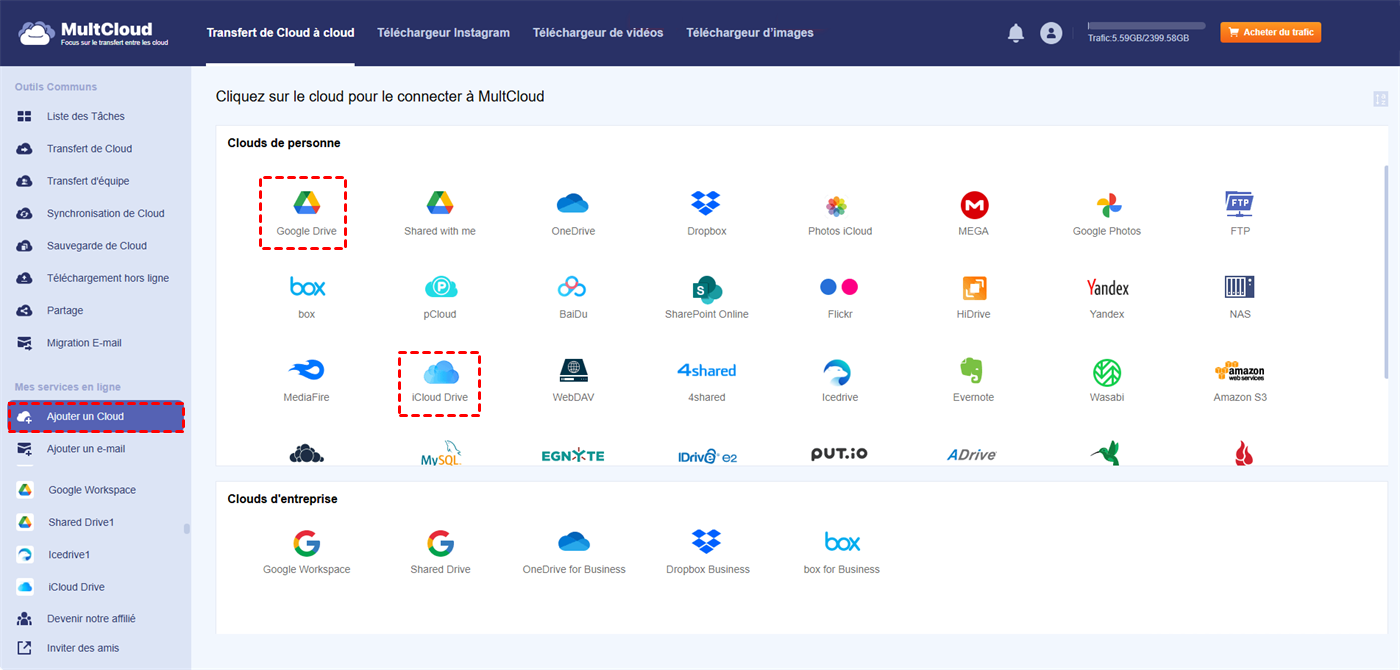
Étape 2 : Appuyez sur le bouton Ajouter un Cloud, ajoutez l'icône iCloud, et suivez les instructions affichées à l'écran pour donner l'autorisation à MultCloud. Ensuite, ajoutez Google Drive en répétant les mêmes opérations.
Étape 3 : Accédez à Sauvegarde de Cloud. Sélectionnez iCloud Drive comme cloud source et Google Drive comme cloud cible. Enfin, appuyez sur Sauvegarder maintenant pour démarrer votre processus de sauvegarde.
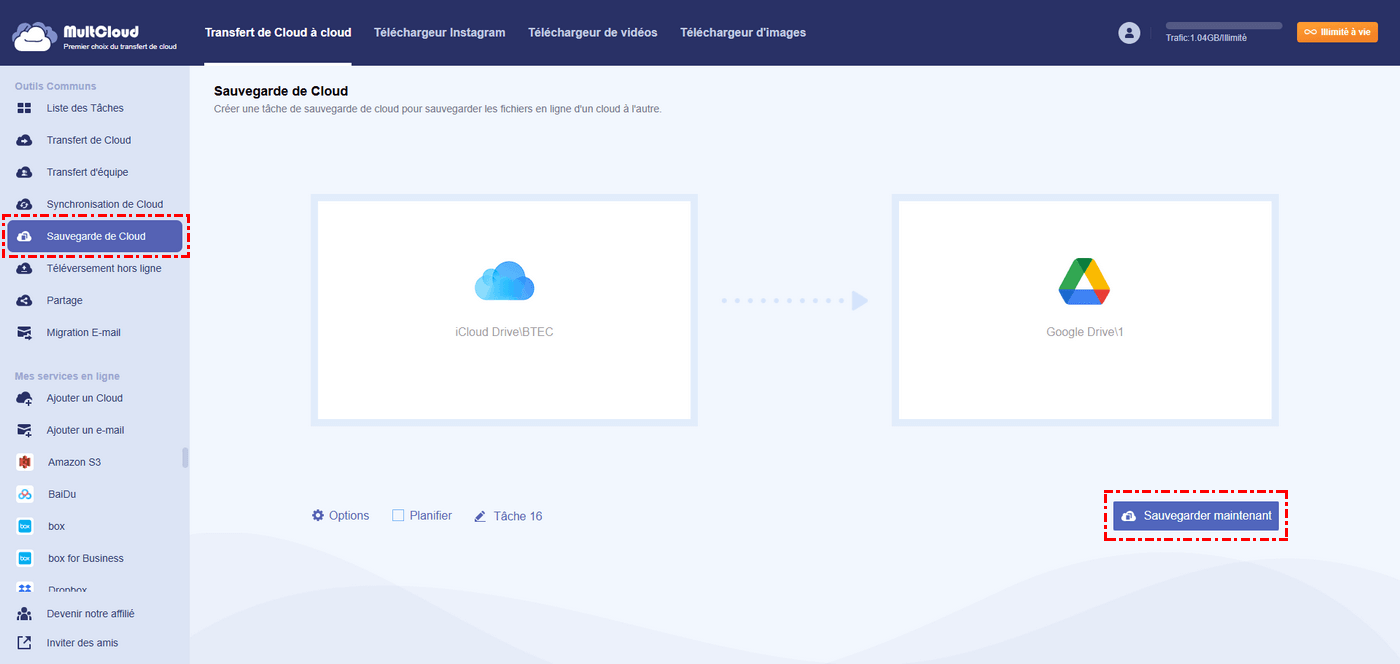
En appuyant sur le bouton Planifier, vous pouvez créer des sauvegardes automatiques. Lorsque vous souhaitez uniquement sauvegarder certains fichiers depuis iCloud, vous pouvez utiliser la fonction Filtre de fichiers (en accédant à Options) pour choisir des fichiers spécifiques avec certaines extensions.

- Transfert de cloud à cloud. Similaire à la sauvegarde de cloud à cloud, MultCloud vous permet de transférer des fichiers entre des services de stockage cloud de manière transparente sans téléchargement ni téléversement, avec une vitesse compétitive.
- Synchronisation de cloud à cloud. 9 méthodes de synchronisation utiles et efficaces sont proposées, incluant la synchronisation unidirectionnelle et bidirectionnelle. Par exemple, vous pouvez synchroniser SharePoint avec Google Drive en temps réel.
- Téléchargement à distance. MultCloud vous permet de télécharger des supports d'étude, des films et d'autres types de fichiers depuis des fichiers torrent, des liens magnétiques et des URL vers les services cloud pris en charge par MultCloud.
- Convertisseur d'email en PDF. MultCloud facilite également la gestion des services de messagerie comme Gmail, Outlook, etc. Lorsque vous ajoutez votre service de messagerie à MultCloud, vous pouvez simplement télécharger les emails, ainsi que leurs pièces jointes, sous forme de fichiers PDF.
Conclusion
Alors, les sauvegardes iCloud incluent-elles les photos ? Après avoir lu cet article, vous avez maintenant la réponse. Quoi qu'il en soit, iCloud Backup ne sauvegardera pas les données déjà enregistrées sur iCloud. Ainsi, si vous activez la bibliothèque de photos iCloud, iCloud Backup n'inclura pas les photos ; sinon, il les inclura. Parallèlement, nous vous avons montré une méthode transparente pour sauvegarder iCloud vers un autre cloud via MultCloud.
Pour protéger vos données contre la perte, vous pouvez utiliser MultCloud pour sauvegarder efficacement les fichiers iCloud vers un autre cloud sans téléchargement ni téléversement. Ce faisant, vous pourrez restaurer les photos et vidéos facilement et sans effort.
Clouds supportés par MultCloud
-
Google Drive
-
Google Workspace
-
OneDrive
-
OneDrive for Business
-
SharePoint
-
Dropbox
-
Dropbox Business
-
MEGA
-
Google Photos
-
iCloud Photos
-
FTP
-
box
-
box for Business
-
pCloud
-
Baidu
-
Flickr
-
HiDrive
-
Yandex
-
NAS
-
WebDAV
-
MediaFire
-
iCloud Drive
-
WEB.DE
-
Evernote
-
Amazon S3
-
Wasabi
-
ownCloud
-
MySQL
-
Egnyte
-
Putio
-
ADrive
-
SugarSync
-
Backblaze
-
CloudMe
-
MyDrive
-
Cubby


Restez Informé De Nos
Derniers Conseils
Ajoutez-nous à vos sources préférées sur Google pour ne jamais manquer nos guides pratiques.
 Ajouter en tant que source préférée >>