
Vue d'ensemble de Box et Dropbox
Box et Dropbox sont tous deux des services de stockage en cloud et de partage de fichiers. Vous pouvez tirer parti de ces deux clouds pour stocker, accéder et partager des fichiers depuis n'importe quel appareil disposant d'une connexion Internet.
Box s'adresse principalement aux utilisateurs professionnels avec des fonctionnalités telles que la gestion de documents, des outils de collaboration et des mesures de sécurité avancées conçues spécifiquement pour les entreprises. Il met un fort accent sur le respect des réglementations sectorielles et le stockage sécurisé des données.
D'un autre côté, la simplicité et la facilité d'utilisation de Dropbox ont initialement contribué à sa popularité auprès des utilisateurs individuels. Progressivement, Dropbox propose davantage de solutions professionnelles, telles que la synchronisation de fichiers, des outils de collaboration et l'intégration avec d'autres applications de productivité. En résumé, Dropbox est une option cloud pratique pour les utilisateurs personnels et professionnels grâce à sa facilité d'utilisation et à la synchronisation transparente des fichiers entre les appareils.
Avantages de la sauvegarde de Box et Dropbox
- Récupération par redondance des données : Vous pouvez restaurer vos fichiers en les sauvegardant depuis Dropbox et Box. C'est un bon moyen de réduire le risque de perte de données en conservant une copie de vos fichiers les plus importants stockée ailleurs, en cas de suppression accidentelle, de corruption ou de panne de la plateforme.
- Préservation à long terme : Box et Dropbox peuvent imposer des limites de stockage, supprimer des fichiers ou résilier des comptes après une période d'inactivité prédéterminée. Si vous avez sauvegardé ces fichiers au préalable, vous pouvez conserver le contrôle de vos données et les conserver aussi longtemps que nécessaire.
- Migration et changements de plateforme : Disposer de sauvegardes garantit une transition transparente si vous choisissez de déplacer vos données vers une nouvelle plateforme ou de changer de fournisseur de stockage cloud à l'avenir.
Pourquoi MultCloud est la meilleure sauvegarde tierce pour Box et Dropbox ?
Sauvegarder des fichiers locaux vers Box ou Dropbox est assez facile puisque ces deux services proposent des fonctions de synchronisation. Lorsque vous activez la synchronisation, les fichiers seront téléversés vers Dropbox ou Box instantanément avec une connexion réseau. Mais qu'en est-il de la sauvegarde de Box ou Dropbox vers un autre cloud ou entre eux ? La méthode traditionnelle consiste à télécharger les fichiers depuis Box ou Dropbox et à les téléverser vers un autre cloud. Mais vous pourriez trouver cette méthode fastidieuse alors qu'il existe un choix meilleur et plus automatique – utiliser MultCloud.

MultCloud est un service de gestion cloud polyvalent qui prend en charge plus de 40 services de stockage cloud, notamment Box, Dropbox, Box for Business, Dropbox Business, et plus encore. Il propose des fonctions comme le Transfert de Cloud, le Transfert d'Équipe, la Synchronisation de Cloud, la Sauvegarde de Cloud et la Migration Email. Parmi ces fonctions, la Sauvegarde de Cloud est celle que vous pouvez utiliser pour effectuer la sauvegarde de Box et Dropbox.
Voici quelques raisons pour lesquelles la Sauvegarde de Cloud mérite d'être essayée.
✅Tâche Automatique : Sans télécharger ni téléverser de fichiers, Sauvegarde de Cloud vous fait gagner du temps et de l'énergie en créant des tâches de sauvegarde automatiques.
✅Sélection de Sources Cloud Multiples : Non seulement vous pouvez sauvegarder de Box vers Dropbox ou de Dropbox vers Box, mais vous pouvez également sauvegarder Box et Dropbox ensemble vers un autre stockage cloud.
✅Cloud Professionnel Inclus : Étant donné que MultCloud prend en charge Box for Business et Dropbox Business, vous pouvez associer n'importe quel compte personnel et professionnel pour la sauvegarde.
✅Comptes Illimités : Vous pouvez ajouter un nombre illimité de comptes Box et Dropbox à MultCloud pour une centralisation.
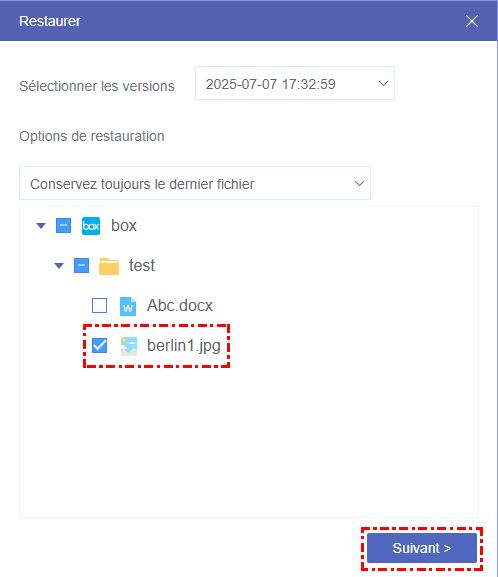
✅Gestion des Versions : Dès que vous sauvegardez des fichiers sur MultCloud, la version du fichier est enregistrée sur MultCloud. Ainsi, lorsque vous souhaitez restaurer des fichiers, vous pouvez choisir la version de fichier que vous préférez.
✅Transfert Hors Ligne : MultCloud utilise le trafic de données pour transférer les fichiers. Cela signifie que la tâche de sauvegarde peut s'exécuter même si vous fermez la fenêtre de tâche ou votre ordinateur.
✅Gratuit à Utiliser : Vous pouvez transférer 5 Go de fichiers chaque mois gratuitement. Si vous trouvez cela insuffisant, vous pouvez mettre à niveau votre forfait à un prix abordable.
Comment Réaliser une Sauvegarde Box et Dropbox via MultCloud
Alors, comment utiliser le meilleur service de Sauvegarde de Cloud, Sauvegarde de Cloud de MultCloud, pour réaliser une sauvegarde tierce pour Box et Dropbox ? Vous pouvez prendre comme référence les étapes pour sauvegarder des fichiers Box vers Dropbox.
Étape 1 : Cliquez sur "Commencer gratuitement" sur le site web de MultCloud pour vous inscrire à un compte gratuit.
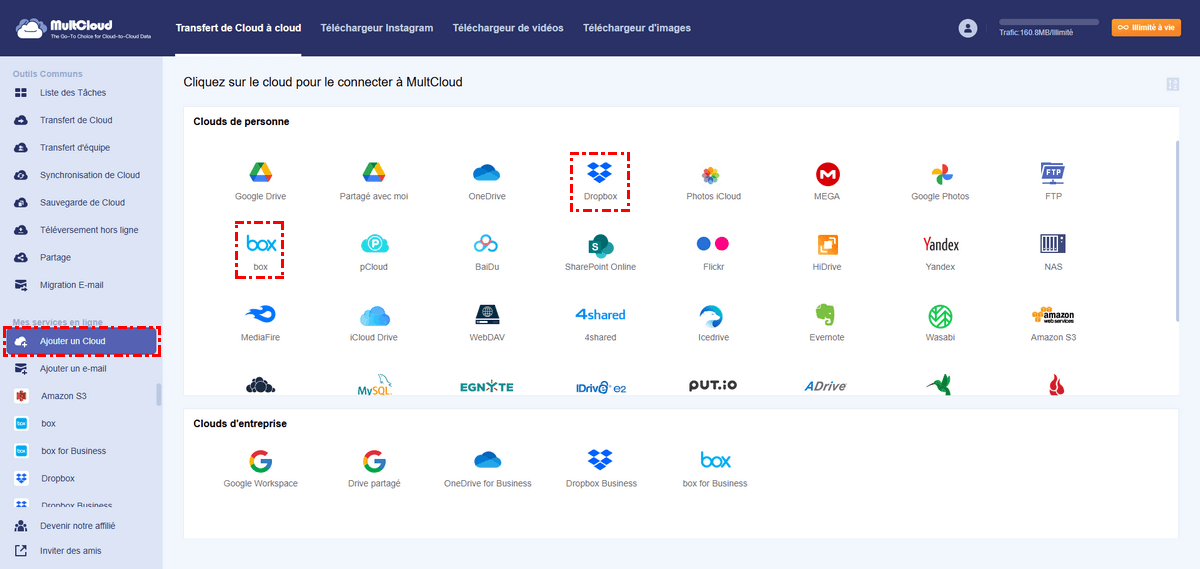
Étape 2 : Après vous être connecté à votre compte MultCloud, ajoutez les comptes Box et Dropbox à MultCloud en sélectionnant "Ajouter un Cloud" et en choisissant le logo du cloud.
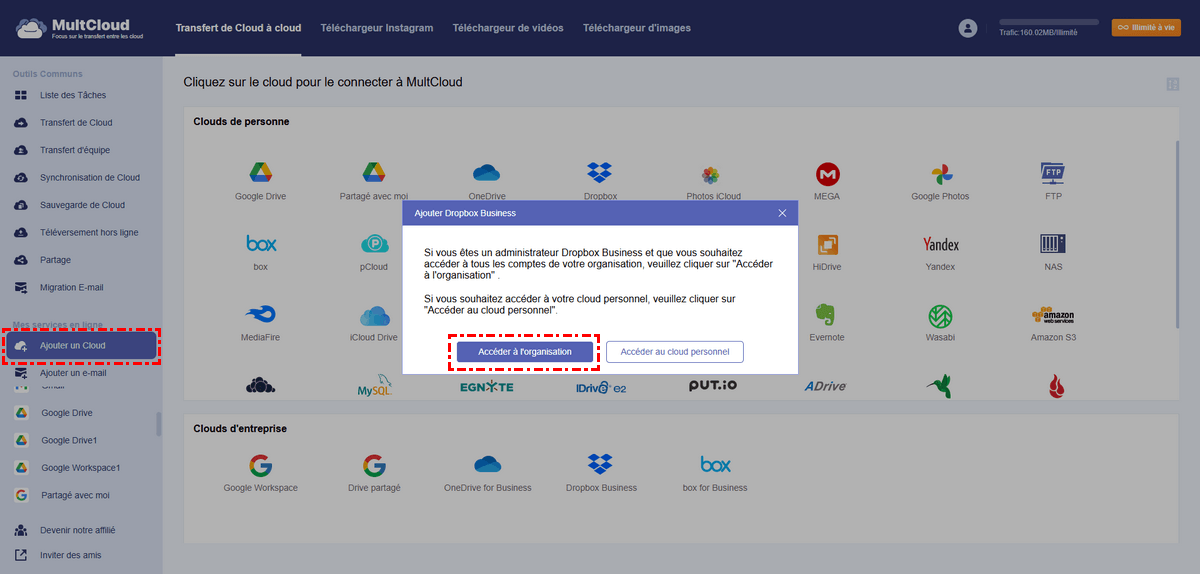
Remarque : Si vous souhaitez ajouter Box for Business et Dropbox Business, vous pouvez choisir d'ajouter le compte administrateur pour accéder à tous les comptes de votre organisation ou simplement ajouter le compte personnel.
Étape 3 : Sélectionnez « Sauvegarde de Cloud » et cochez Box dans la case de gauche et Dropbox dans la case de droite. Ensuite, cliquez sur « Sauvegarder maintenant » pour démarrer cette tâche.
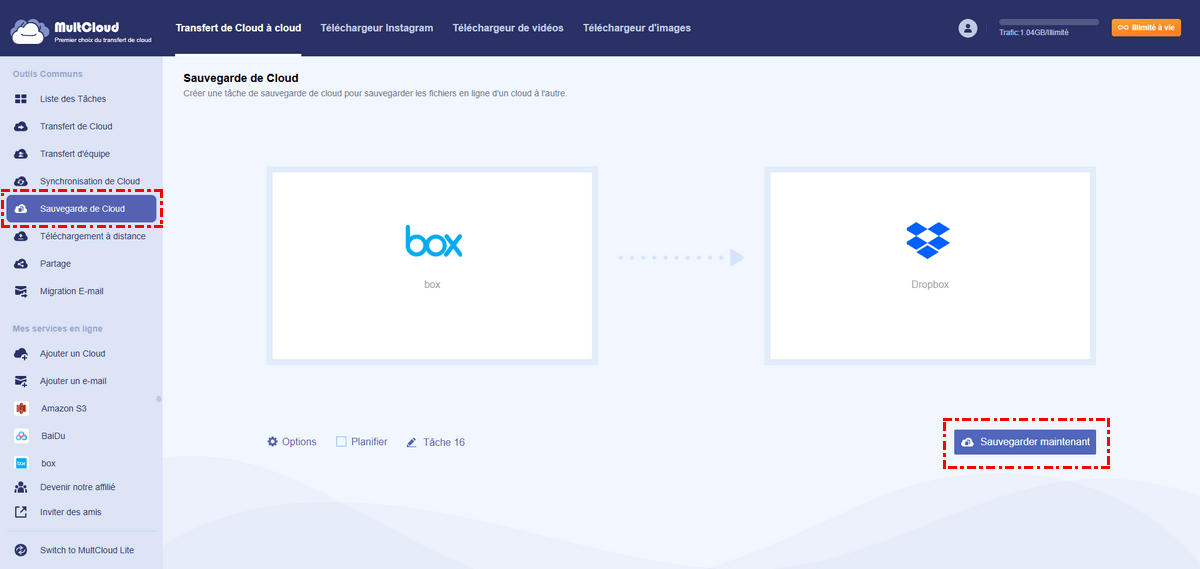
Remarques : Il existe 2 fonctionnalités spéciales que vous pouvez utiliser pour votre tâche.
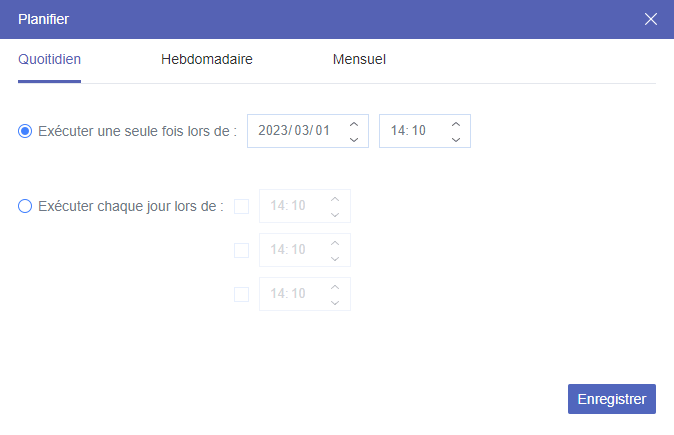
- Planifier : Vous pouvez planifier l'heure de début de la tâche de sauvegarde à votre convenance, par exemple démarrer à 19h00, tous les vendredis.
- Filtre : Filtrez les fichiers que vous souhaitez ou ne souhaitez pas sauvegarder selon leur extension.
Étape 4 : Si vous souhaitez restaurer des fichiers vers Box, trouvez la tâche de Sauvegarde de Cloud dans la « Liste des tâches » et cliquez sur l'icône à 3 lignes. Ensuite, choisissez « Restaurer » dans le menu déroulant et finalisez les autres paramètres de restauration.
Conclusion
Pour effectuer une sauvegarde de cloud à cloud, vous pouvez essayer MultCloud car il s'agit d'une solution de sauvegarde tierce idéale pour Box et Dropbox. Il peut automatiser la tâche entre les clouds et propose la fonction de versioning pour restaurer des fichiers avec différentes versions. De plus, si vous souhaitez que la tâche de sauvegarde s'exécute régulièrement, la fonctionnalité « Planification » peut vous être utile. Lancez-vous dès maintenant avec MultCloud !
Clouds supportés par MultCloud
-
Google Drive
-
Google Workspace
-
OneDrive
-
OneDrive for Business
-
SharePoint
-
Dropbox
-
Dropbox Business
-
MEGA
-
Google Photos
-
iCloud Photos
-
FTP
-
box
-
box for Business
-
pCloud
-
Baidu
-
Flickr
-
HiDrive
-
Yandex
-
NAS
-
WebDAV
-
MediaFire
-
iCloud Drive
-
WEB.DE
-
Evernote
-
Amazon S3
-
Wasabi
-
ownCloud
-
MySQL
-
Egnyte
-
Putio
-
ADrive
-
SugarSync
-
Backblaze
-
CloudMe
-
MyDrive
-
Cubby


Restez Informé De Nos
Derniers Conseils
Ajoutez-nous à vos sources préférées sur Google pour ne jamais manquer nos guides pratiques.
 Ajouter en tant que source préférée >>