
Recherche rapide :
Cas d'utilisation : Flux pour copier des fichiers et dossiers entre deux comptes OneDrive
Bonjour, il existe un flux pour copier des fichiers d'un dossier OneDrive vers un autre dossier OneDrive (dans des comptes différents), et il existe aussi un équivalent pour OneDrive Entreprise. Mais ces flux ne gèrent que les fichiers et non les dossiers. Quelle pourrait en être la raison ? En tout cas, je me demandais s'il était possible d'avoir un flux qui fasse la même chose mais aussi pour les dossiers.
- Question de Reddit
Qu'est-ce que OneDrive Power Automate ?

OneDrive Power Automate est un service cloud polyvalent qui permet aux utilisateurs de créer des flux de travail automatisés personnalisés connectant OneDrive à d'autres services. En tirant parti de OneDrive Power Automate, les utilisateurs peuvent réduire le temps passé sur les tâches répétitives, simplifier les processus métier complexes et transférer des fichiers de manière transparente entre OneDrive et d'autres services cloud.
En utilisant ce service, les utilisateurs peuvent créer facilement des flux de travail personnalisés, grâce à son interface intuitive de glisser-déposer. Cela permet aux utilisateurs de configurer des déclencheurs et des actions pour automatiser diverses tâches, y compris les transferts de fichiers, les notifications et la collecte de données.
Comment créer un flux Power Automate de OneDrive vers OneDrive
Nous allons expliquer comment configurer Power Automate pour copier des fichiers de OneDrive vers OneDrive en étapes détaillées. Si vous avez des difficultés avec les détails concernant la migration de OneDrive vers OneDrive, vous pouvez continuer à lire le contenu suivant :
Étape 1 : Connectez-vous à vos identifiants OneDrive sur le web et sélectionnez les données pour lesquelles vous souhaitez créer un flux.
Étape 2 : Appuyez sur les trois points pour sélectionner Automatiser > Power Automate > Créer un flux.
Étape 3 : Puisque vous souhaitez déplacer des données d'un compte OneDrive à un autre, vous devez sélectionner un modèle correspondant appelé Copier des fichiers d'un OneDrive vers un autre OneDrive.
Étape 4 : Authentifiez les deux comptes OneDrive que vous souhaitez utiliser dans le flux de travail. Ensuite, cliquez sur l'onglet Continuer.
Étape 5 : Spécifiez les dossiers source et de destination dans les comptes OneDrive respectifs.
Étape 6 : Enregistrez et exécutez le flux, et Power Automate déplacera automatiquement les données d'un compte OneDrive à un autre.
Astuce : Bien que OneDrive Power Automate soit utile pour faire déplacer des fichiers par Power Automate d'un OneDrive à un autre, il présente quelques inconvénients potentiels, tels que des limitations de taille de fichier, des limites de taux d'API, etc., rendant difficile le transfert réussi de données entre des comptes OneDrive.
Astuce Bonus : Comment transférer OneDrive vers un autre compte facilement
Alors, que devez-vous faire si vous souhaitez déplacer des données de plus de 250 Mo entre des comptes OneDrive ? Dans ce cas, l'utilisation d'un service de transfert cloud avancé, MultCloud, peut être utile. C'est un gestionnaire de fichiers cloud pratique qui vous permet de gérer différents lecteurs cloud en un seul endroit, vous évitant ainsi de changer fréquemment de compte.
Offrant une solution transparente et économique pour transférer des données entre services de stockage cloud, ce service de transfert cloud-à-cloud intelligent et GRATUIT permet aux utilisateurs de déplacer directement leurs données d'un cloud à un autre, sans avoir besoin de télécharger puis de retéléverser les fichiers.

- Plus de 40 services cloud principaux pris en charge. MultCloud prend en charge plus de 40 services de stockage cloud populaires sur le marché, notamment iCloud Drive, iCloud Photos, Google Drive, OneDrive, OneDrive for Business, Dropbox, Dropbox Business, Flickr, SharePoint, Box, Google Photos, Box for Business, Google Workspace, Wasabi, et bien d'autres. Ainsi, vous pouvez gérer plusieurs comptes/services de stockage cloud ici.
- Transférer des données entre clouds de manière transparente. MultCloud offre une vitesse de transfert de premier plan pour que les fichiers puissent être déplacés entre les disques cloud aussi rapidement que possible. De cette façon, le temps est économisé et l'efficacité est améliorée.
- Migrer automatiquement des données entre clouds. Il offre la possibilité de créer des tâches planifiées pour exécuter des transferts à intervalles réguliers, que ce soit à des moments spécifiques, quotidiennement, hebdomadairement ou mensuellement. Grâce à la capacité de configurer ces tâches à l'avance, les utilisateurs peuvent être assurés que MultCloud les exécutera de manière fiable et ponctuelle, sans aucune intervention manuelle.
- Transfert hors ligne en arrière-plan. MultCloud s'appuie sur le trafic de données pour migrer les données entre les disques cloud plutôt que sur la connexion réseau. Ainsi, vous n'avez pas à vous soucier des transferts si votre connexion est instable.
Ainsi, lorsque vous constatez que Power Automate de OneDrive à OneDrive n'est pas réalisable, vous pouvez utiliser MultCloud pour déplacer les données d'un compte OneDrive à un autre :
Étape 1 : Créez un compte MultCloud en utilisant votre adresse e-mail sur le web. Vous pouvez également vous connecter avec votre identifiant Apple/Facebook/compte Google.
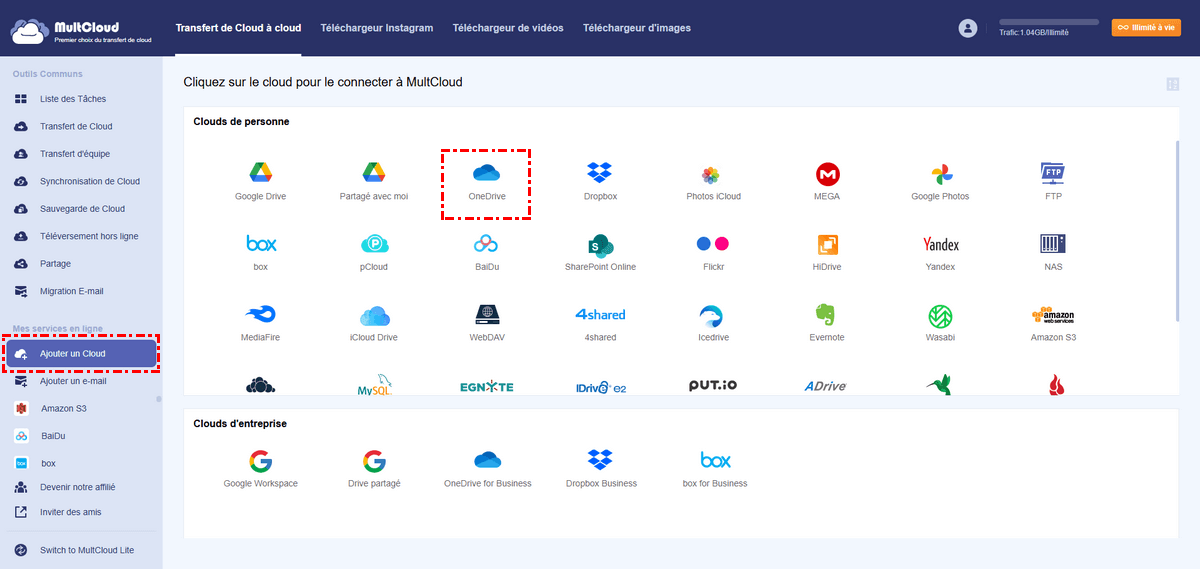
Étape 2 : Rendez-vous sur Ajouter un Cloud dans le ruban de gauche. Ensuite, appuyez sur l'icône OneDrive pour ajouter votre compte en suivant les instructions à l'écran. Puis, autorisez MultCloud.
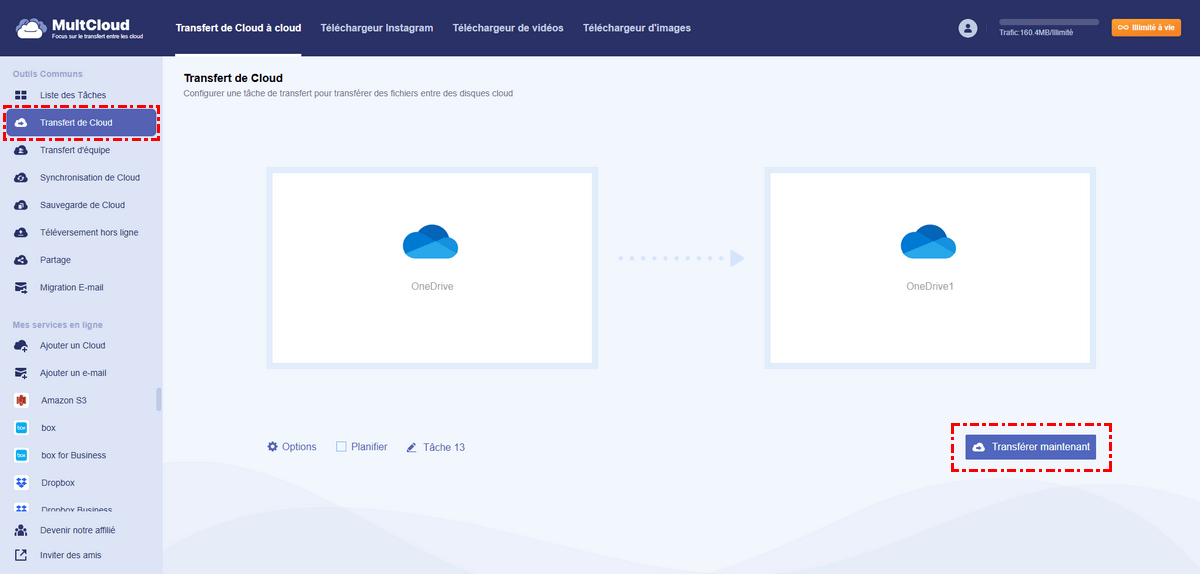
Étape 3 : Appuyez sur le bouton Transfert de Cloud dans la barre latérale gauche. Ensuite, cliquez sur la première case pour sélectionner un compte OneDrive et appuyez sur la deuxième case pour choisir un autre compte OneDrive. Enfin, vous pouvez cliquer sur le bouton Transférer Maintenant.
De cette manière, les données d'un compte OneDrive peuvent être transférées vers un autre compte OneDrive de manière fluide et efficace. De même, si vous souhaitez transférer Dropbox vers un autre compte, vous pouvez également utiliser la fonctionnalité Transfert de Cloud. Le processus peut être efficace et transparent lorsque vous utilisez MultCloud pour migrer des données entre des disques cloud. Comparée à Power Automate, cette solution est plus simple. Parallèlement, elle offre de nombreuses autres fonctionnalités :
- Sauvegarde d'Images. MultCloud facilite le téléchargement direct des profils et publications Instagram. Surtout lorsque vous avez de nombreuses publications à télécharger, MultCloud vous offre un moyen simple de tout gérer en une fois.
- Migration d'Emails. Vous pouvez sauvegarder des emails et pièces jointes importants d'Outlook et Gmail directement vers les services cloud pris en charge par MultCloud. Par exemple, vous pouvez déplacer des emails de Gmail vers Google Drive.
En conclusion
Voici comment configurer Power Automate pour OneDrive vers OneDrive. Vous pouvez maintenant suivre la méthode ci-dessus. Si vous la trouvez inefficace, vous pouvez demander de l'aide à MultCloud. Il peut vous aider à migrer des données d'un cloud à un autre facilement, sans téléchargement ni téléversement. Parallèlement, MultCloud vous aide également à synchroniser et sauvegarder des données entre des disques cloud directement et sans effort.
Clouds supportés par MultCloud
-
Google Drive
-
Google Workspace
-
OneDrive
-
OneDrive for Business
-
SharePoint
-
Dropbox
-
Dropbox Business
-
MEGA
-
Google Photos
-
iCloud Photos
-
FTP
-
box
-
box for Business
-
pCloud
-
Baidu
-
Flickr
-
HiDrive
-
Yandex
-
NAS
-
WebDAV
-
MediaFire
-
iCloud Drive
-
WEB.DE
-
Evernote
-
Amazon S3
-
Wasabi
-
ownCloud
-
MySQL
-
Egnyte
-
Putio
-
ADrive
-
SugarSync
-
Backblaze
-
CloudMe
-
MyDrive
-
Cubby


Restez Informé De Nos
Derniers Conseils
Ajoutez-nous à vos sources préférées sur Google pour ne jamais manquer nos guides pratiques.
 Ajouter en tant que source préférée >>