
Power Automate fonctionne-t-il avec Google Drive ?

Oui ! Power Automate peut fonctionner avec Google Drive car il est conçu pour créer des flux de travail automatisés entre plusieurs applications, y compris Google Drive. Pour être plus convaincant, il existe divers modèles sur Power Automate qui sont liés à Google Drive, tels que « Enregistrer les pièces jointes Gmail dans votre Google Drive ». Vous pouvez également réaliser une migration de Google Drive vers OneDrive avec Power Automate grâce à un modèle prêt à l'emploi.
Parlons de Power Automate avant de l'utiliser. Comme mentionné précédemment, c'est un outil proposé par Microsoft qui vous aide à automatiser des tâches manuelles répétitives, comme collecter des données à partir de formulaires ou envoyer des e-mails, sans aucune compétence en programmation. Power Automate prend en charge toutes les applications Office 365 et environ 150 connecteurs standards, dont Dropbox, Twitter et YouTube. Bien que Power Automate soit très puissant, il présente encore quelques défauts. Par exemple, les flux de travail peuvent contourner la prévention des pertes de données (DLP) ou d'autres politiques de sécurité.
Migration de Google Drive vers OneDrive avec Power Automate [7 Étapes]
Il est mentionné dans la première section qu'il existe un modèle prêt à l'emploi pour copier des fichiers de Google Drive vers OneDrive avec Power Automate. Cette section va vous expliquer les étapes spécifiques pour utiliser ce modèle. Le modèle s'intitule « Copier des fichiers de Google Drive vers OneDrive quotidiennement » et vous pouvez déjà déduire de son titre que vous pouvez également personnaliser la récurrence de la migration avec celui-ci. Les étapes sont les suivantes.
Étape 1 : Ouvrez Power Automate et connectez-vous à votre compte Microsoft.
Étape 2 : Cliquez sur « Modèles » dans la barre latérale gauche et saisissez le titre dans la zone de recherche. Ensuite, ouvrez ce modèle.
Étape 3 : Connectez le flux à vos comptes Google Drive et OneDrive en cliquant sur les icônes à la fin de la boîte et en vous connectant aux comptes dans les fenêtres contextuelles. Une fois que les coches vertes apparaissent, cliquez sur « Continuer ».
Étape 4 : Ajustez l'intervalle et la fréquence dans Récurrence. Si vous ne souhaitez pas les modifier, conservez les paramètres par défaut.
Étape 5 : Sélectionnez un dossier dont vous souhaitez copier les fichiers en cliquant sur l'icône en forme de dossier.
Étape 6 : Choisissez un dossier OneDrive comme destination de migration et un dossier Google Drive pour stocker les fichiers copiés dans la ligne « Si oui ».
Étape 7 : Choisissez un dossier dans Google Drive pour enregistrer les fichiers copiés dans la ligne « Si non » et cliquez sur « Enregistrer ». Ensuite, la migration Power Automate de Google Drive vers OneDrive s'exécutera automatiquement et respectera la récurrence que vous avez définie.
MultCloud - Migration/Synchronisation/Sauvegarde de Google Drive vers OneDrive [3 Étapes Seulement]
J'essaie de synchroniser un dossier personnel sur Google Drive avec OneDrive en utilisant Power Automate. Mon ordinateur est mappé sur deux Google Drives distincts. Je me suis connecté au Google Drive que je souhaitais utiliser, mais Power Automate ne semble pas utiliser le bon.
- Question de la communauté Microsoft
Comme vous pouvez le voir, les étapes pour réaliser la migration de Google Drive vers OneDrive avec Power Automate sont complexes pour les personnes qui ne sont pas des experts en informatique et peuvent rencontrer divers problèmes. Heureusement, il existe un moyen plus simple pour effectuer la migration de Google Drive vers OneDrive, qui consiste à utiliser MultCloud, un service professionnel de transfert de cloud. Comparé à Power Automate pour Google Drive vers OneDrive, MultCloud est encore meilleur car il offre plus de fonctions que le simple transfert de fichiers :

- Transfert de Cloud : Transférez des fichiers d'un cloud à un autre sans téléchargement ni téléversement.
- Synchronisation de Cloud : Synchronisez automatiquement les fichiers entre les clouds avec 10 modes de synchronisation.
- Sauvegarde de Cloud : Sauvegardez et restaurez facilement des fichiers d'un cloud vers un autre cloud.
- Partage : Enregistrez les liens partagés depuis/vers d'autres personnes et permettez à d'autres de téléverser des fichiers sans compte.
- Téléchargement à Distance : Téléchargez de manière sécurisée et directe des fichiers depuis des liens Torrent ou des liens Magnet vers le cloud.
Avec Transfert de Cloud, Synchronisation de Cloud et Sauvegarde de Cloud, vous pouvez transférer, synchroniser et sauvegarder des fichiers de Google Drive vers OneDrive automatiquement en quelques étapes simples. De plus, contrairement à Power Automate où un modèle est uniquement pour des clouds fixes, les fonctions de MultCloud peuvent être utilisées avec les 30 clouds pris en charge tels que SharePoint, Google Workspace, Google Photos, OneDrive for Business, et plus encore. Vous pouvez suivre les étapes ci-dessous pour le transfert, la synchronisation et la sauvegarde de Google Drive vers OneDrive à titre de référence.
Transférer Google Drive vers OneDrive avec Transfert de Cloud
Étape 1 : Accédez à MultCloud et obtenez un nouveau compte MultCloud en cliquant sur "Commencer gratuitement".
Étape 2 : Cliquez sur "Ajouter un Cloud" dans la barre latérale gauche et sélectionnez Google Drive. Connectez-vous ensuite au compte Google Drive. De même, vous devez répéter les opérations pour connecter OneDrive/OneDrive for Business à MultCloud.
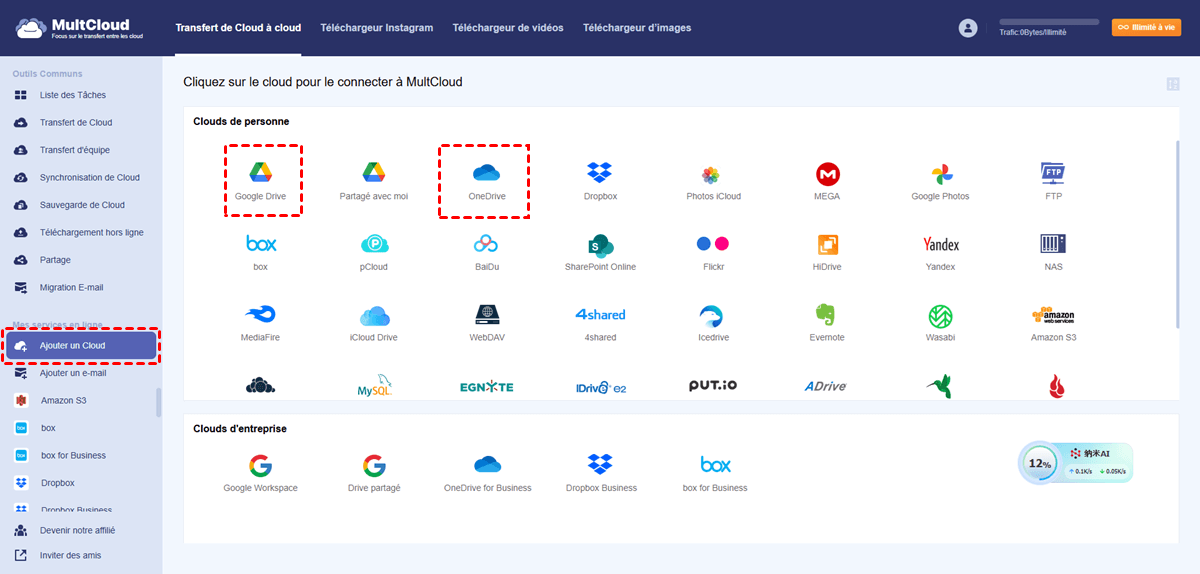
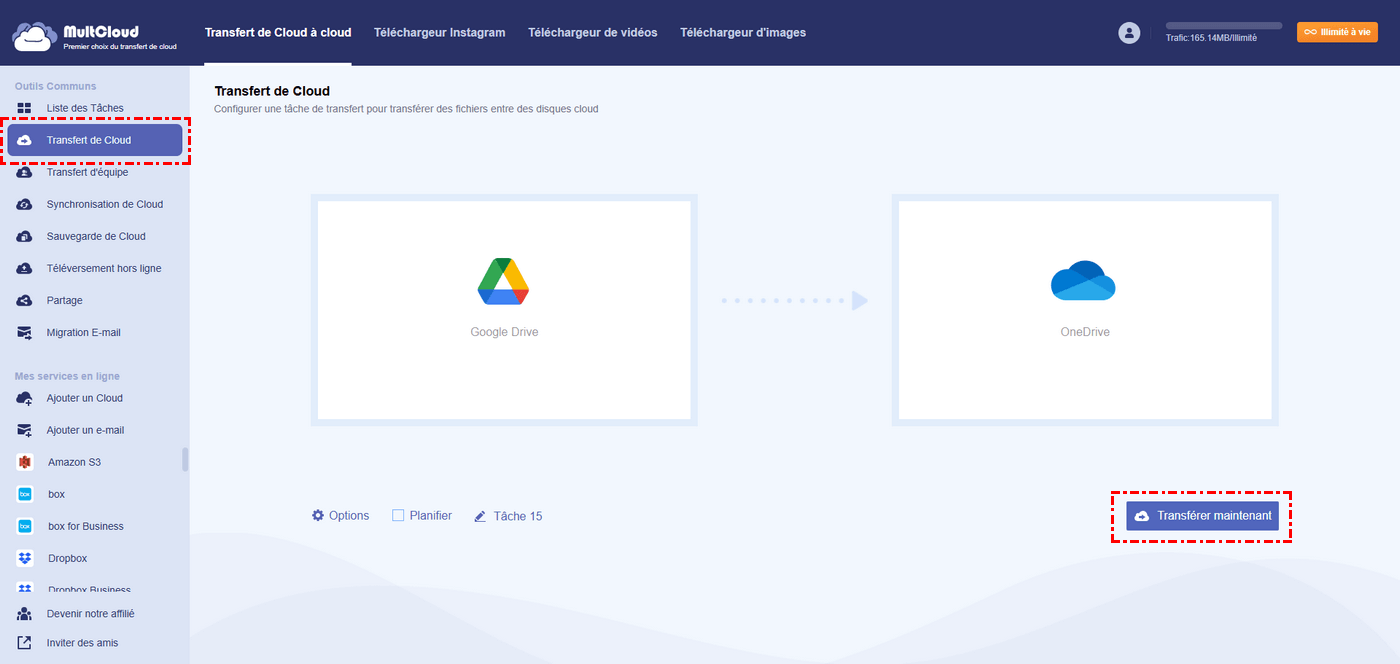
Étape 3 : Ouvrez "Transfert de Cloud" et choisissez Google Drive dans la zone de gauche et OneDrive/OneDrive for Business dans la zone de droite. Enfin, cliquez sur le bouton "Transférer maintenant" et vos fichiers migreront de Google Drive vers OneDrive/OneDrive for Business.
Remarques :
- Vous pouvez gagner du temps en sélectionnant manuellement les fichiers avec la fonctionnalité "Filtre". Après avoir ajouté les extensions des fichiers que vous souhaitez transférer ou ignorer, MultCloud sélectionnera ces fichiers pour vous.
- Si vous migrez des fichiers Google Drive vers OneDrive pour libérer de l'espace sur Google Drive, vous pouvez cocher l'option dans "Options" qui permet à MultCloud de supprimer les fichiers transférés une fois le processus terminé.
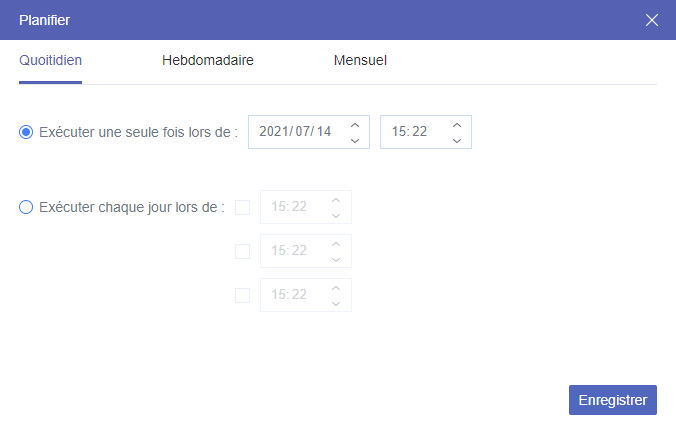
- En tant qu'utilisateur premium de MultCloud, vous pouvez exécuter jusqu'à 10 tâches simultanément à une vitesse plus rapide. De plus, vous bénéficiez de plus de trafic en plus des 5 Go gratuits et pouvez planifier votre tâche pour copier des fichiers de Google Drive vers OneDrive quotidiennement.
Synchroniser Google Drive vers OneDrive via Synchronisation de Cloud
Étape 1 : Ajoutez Google Drive et OneDrive/OneDrive for Business à MultCloud après votre inscription.
Étape 2 : Accédez à la page "Synchronisation de Cloud" et choisissez Google Drive comme source et OneDrive/OneDrive for Business comme cible.
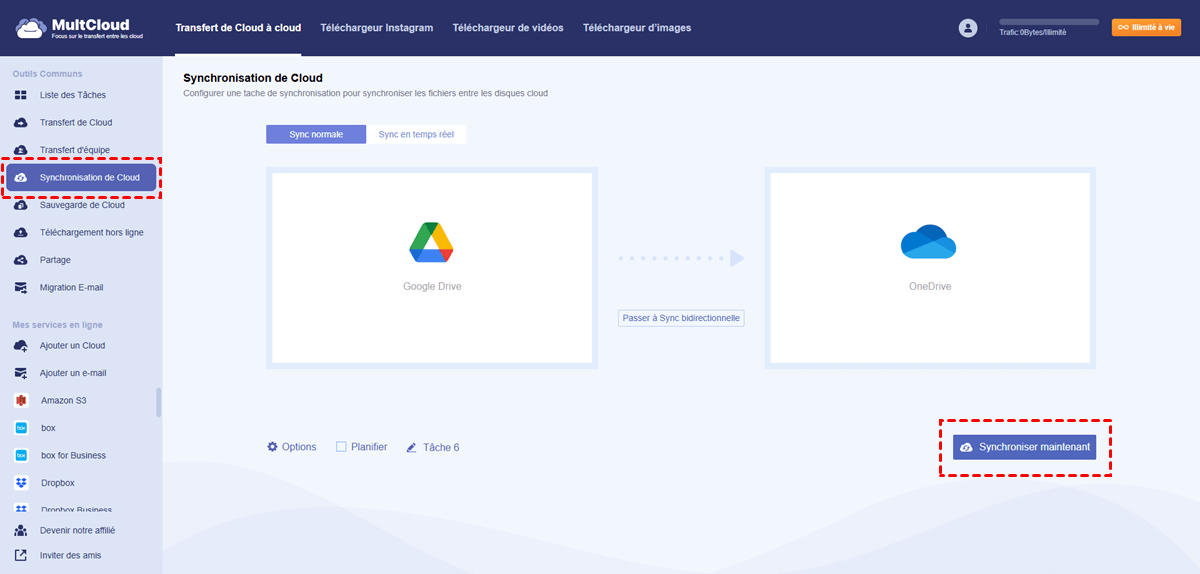
Étape 3 : Ouvrez "Options" pour choisir un mode de synchronisation si nécessaire, puis cliquez sur "Synchroniser maintenant" pour démarrer cette tâche de synchronisation.
Sauvegarder Google Drive vers OneDrive via Sauvegarde de Cloud
Étape 1 : Ajoutez Google Drive et OneDrive/OneDrive for Business à MultCloud.
Étape 2 : Accédez à "Sauvegarde de Cloud" et choisissez Google Drive dans la zone source et OneDrive/OneDrive for Business dans la zone cible.
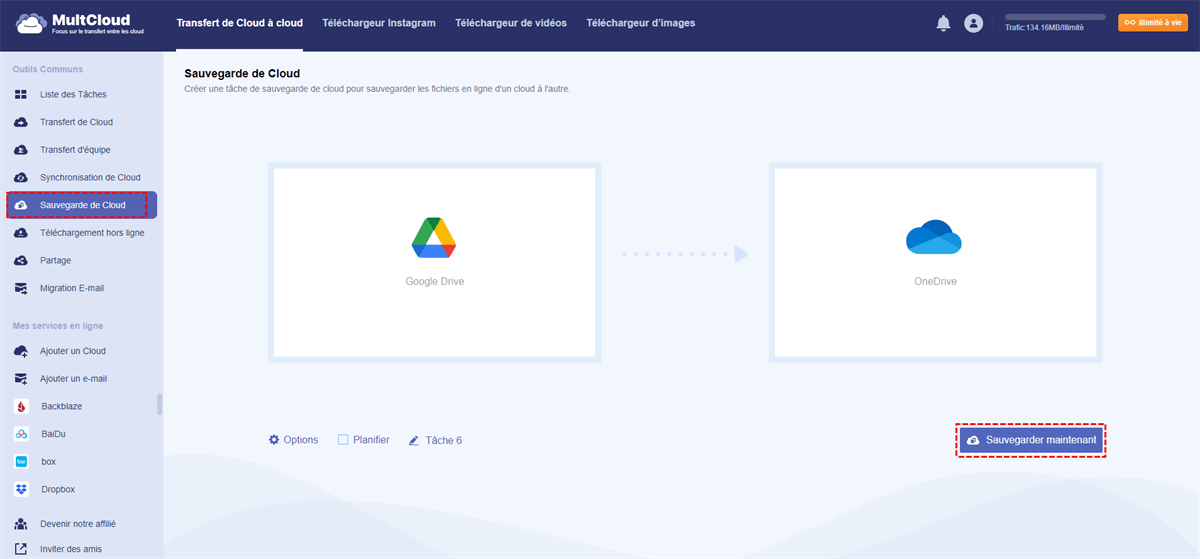
Étape 3 : Ouvrez "Options" pour vérifier les paramètres de sauvegarde et cliquez sur "Sauvegarder maintenant" pour démarrer la sauvegarde.
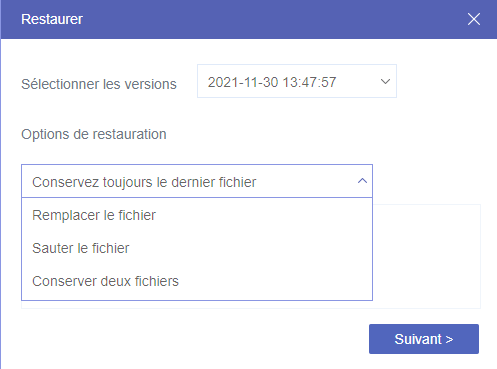
(Optionnel) Étape 4 : Si vous souhaitez restaurer des fichiers sur Google Drive, vous trouverez cette tâche de sauvegarde dans la « Liste des tâches » > cliquez sur le bouton à 3 lignes > choisissez « Restaurer » > ajustez les paramètres de restauration > cliquez sur « OK ».
Power Automate vs MultCloud : Quel est le meilleur pour la migration de fichiers
Dans cette partie, une comparaison entre Power Automate et MultCloud sera présentée pour vous aider à choisir.
Similitudes :
- Power Automate et MultCloud peuvent tous deux vous aider à transférer directement des fichiers de Google Drive vers OneDrive sans téléchargement.
- Power Automate et MultCloud peuvent tous deux planifier la tâche de transfert de fichiers et la faire s'exécuter quotidiennement.
- Power Automate et MultCloud sont tous deux gratuits.
Différences :
- MultCloud offre plus de fonctions que Power Automate et vous pouvez l'utiliser pour synchroniser et sauvegarder les fichiers Google Drive.
- MultCloud fournit une fonctionnalité "Filtre" pour vous permettre de sélectionner les fichiers que vous souhaitez migrer, ce que Power Automate ne peut pas faire.
- MultCloud prend en charge plus de services de stockage cloud que Power Automate.
- Pour le transfert de fichiers, MultCloud prend en charge plusieurs sources cloud, ce qui signifie que vous pouvez transférer des fichiers de 2 comptes Google Drive différents vers OneDrive en une seule tâche. Cependant, le modèle Power Automate de Google Drive vers OneDrive ne permet qu'un seul compte à la fois.
Conclusion
Dès la première section, vous savez déjà que Google Drive peut fonctionner avec Power Automate et vous devez avoir une impression plus approfondie de Power Automate. De plus, la manière d'effectuer la migration de Google Drive vers OneDrive avec Power Automate est illustrée dans l'article, mais il peut être un peu complexe de suivre les étapes. Par conséquent, vous pouvez essayer le Transfert Cloud MultCloud pour migrer les fichiers Google Drive vers OneDrive, ce qui sera beaucoup plus simple.
MultCloud peut vous apporter des avantages non seulement dans le transfert de fichiers. Vous pouvez utiliser la Synchronisation Cloud MultCloud pour synchroniser automatiquement les fichiers entre Google Drive et OneDrive. Avec la Synchronisation Cloud, vous n'avez pas besoin de mettre à jour les fichiers sur différents clouds via des téléchargements. De plus, si vous essayez la Synchronisation Incrémentielle dans la Synchronisation Cloud, elle peut même vous aider à éliminer les fichiers répétés et ne synchroniser que les fichiers ajoutés ou modifiés par rapport à la version précédente.
FAQ
Comment déplacer des fichiers de Google Drive vers SharePoint ?
La meilleure méthode consiste à utiliser le Transfert Cloud MultCloud pour déplacer des fichiers Google Drive vers SharePoint. Vous pouvez exploiter cette fonction pour créer une tâche automatique. Les étapes sont : créer un compte MultCloud > ajouter Google Drive et SharePoint à MultCloud > sélectionner les clouds source et cible > démarrer cette tâche.
Puis-je transférer des fichiers de Google Drive vers OneDrive ?
Oui, vous pouvez utiliser Power Automate ou le Transfert Cloud MultCloud pour transférer des fichiers de Google Drive vers OneDrive. Les étapes sont détaillées dans l'article et vous pouvez vous y référer.
Puis-je utiliser Google Drive et OneDrive ensemble ?
Après avoir ajouté vos comptes Google Drive et OneDrive à MultCloud, vous pouvez les utiliser ensemble sur un seul site web. Et si vous utilisez la Synchronisation Cloud pour synchroniser les fichiers entre eux en temps réel, la connexion sera plus étroite car chaque modification d'un fichier Google Drive sera instantanément mise à jour sur OneDrive.
Clouds supportés par MultCloud
-
Google Drive
-
Google Workspace
-
OneDrive
-
OneDrive for Business
-
SharePoint
-
Dropbox
-
Dropbox Business
-
MEGA
-
Google Photos
-
iCloud Photos
-
FTP
-
box
-
box for Business
-
pCloud
-
Baidu
-
Flickr
-
HiDrive
-
Yandex
-
NAS
-
WebDAV
-
MediaFire
-
iCloud Drive
-
WEB.DE
-
Evernote
-
Amazon S3
-
Wasabi
-
ownCloud
-
MySQL
-
Egnyte
-
Putio
-
ADrive
-
SugarSync
-
Backblaze
-
CloudMe
-
MyDrive
-
Cubby


Restez Informé De Nos
Derniers Conseils
Ajoutez-nous à vos sources préférées sur Google pour ne jamais manquer nos guides pratiques.
 Ajouter en tant que source préférée >>