

Pourquoi les photos ne se téléchargent-elles pas depuis iCloud ?

iCloud est le service central de l'écosystème Apple. De nombreux utilisateurs d'iCloud signalent qu'ils ne peuvent pas télécharger des photos depuis iCloud ou transférer des photos d'iCloud vers une clé USB. Le problème des photos iCloud qui ne se téléchargent pas sur des appareils comme votre iPhone ou PC peut être causé par plusieurs raisons. Un espace de stockage insuffisant sur votre iPhone et PC ou une mauvaise connexion Internet peuvent également empêcher les photos iCloud de se télécharger sur votre iPad, iPhone ou ordinateur.
Cependant, vous trouverez ci-dessous quelques solutions pour résoudre le problème des "photos qui ne se téléchargent pas depuis iCloud".
Photos ne se téléchargeant pas depuis iCloud vers iPhone : 4 solutions
Si vous ne pouvez pas télécharger des photos depuis iCloud vers vos appareils iOS, voici quelques étapes pour dépanner et résoudre le problème des "photos qui ne se téléchargent pas depuis iCloud".
Méthode 1. Corriger le problème de l'iPhone qui ne télécharge pas les photos depuis iCloud via les paramètres Photos iCloud
Lorsque vous activez la synchronisation Photos iCloud sur votre iPhone ou iPad, le mode "Optimiser le stockage iPhone" est sélectionné par défaut. Ce mode ne stocke que des photos et vidéos en basse résolution sur votre appareil afin que toutes les photos et vidéos de la bibliothèque iCloud puissent être visualisées, sans occuper trop de votre stockage local. Par conséquent, vous devez choisir "Télécharger et conserver les originaux" au lieu de "Optimiser le stockage iPhone" et toutes les photos seront automatiquement téléchargées sur votre appareil.
Étape 1. Accédez à Réglages sur votre iPhone.
Étape 2. Appuyez sur votre profil > iCloud > Photos.
Étape 3. Activez le bouton "Photos iCloud" (ou "Synchroniser cet iPhone") et choisissez "Télécharger et conserver les originaux". Ensuite, toutes les photos seront enregistrées sur votre appareil et occuperont votre espace de stockage iCloud sur l'iPhone.

Méthode 2. Résoudre le problème de Photos iCloud qui ne se téléchargent pas sur iPhoneen vérifiant la connexion Internet
Pour de meilleures performances d'iCloud Photos, votre appareil a besoin d'une connexion Internet rapide et fiable. Vous pouvez ouvrir un site web dans Safari pour vérifier si vous êtes connecté à Internet. Vous pouvez également passer du réseau cellulaire à une connexion Wi-Fi et voir si le problème de téléchargement est résolu.
Méthode 3. Résoudre le problème de Photos iCloud qui ne se téléchargent pas en vérifiant le stockage de l'iPhone
Les photos et vidéos occupent beaucoup d'espace de stockage local. Vous pouvez ouvrir les Réglages d'iOS et aller dans Général > Stockage iPhone pour vérifier si l'espace est suffisant. Si votre stockage local est plein, déchargez ou désinstallez les applications que vous n'utilisez pas fréquemment et réessayez de télécharger les photos.
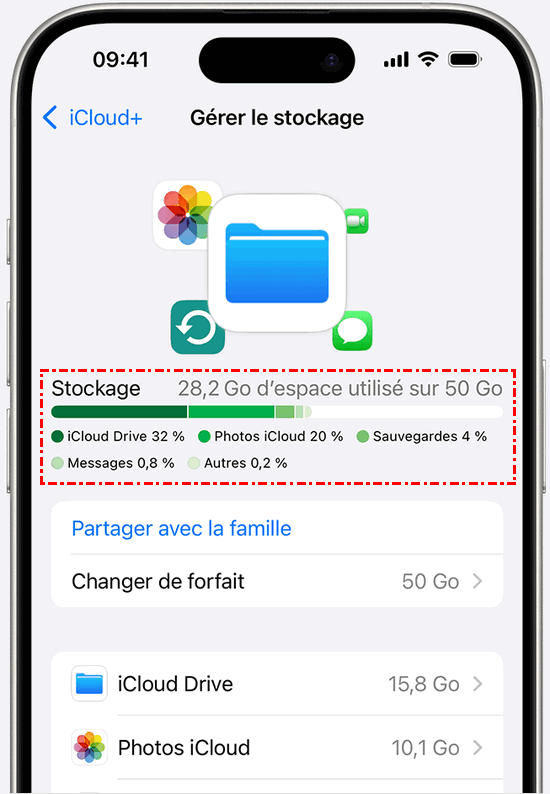
Méthode 4. Résoudre le problème de Photos qui ne se téléchargent pas d'iCloud vers iPad ou iPhone en désactivant le Mode Économie d'Énergie
Pour mieux préserver l'autonomie de la batterie, iCloud ne télécharge pas nécessairement les photos et vidéos sur votre iPhone ou iPad lorsque le Mode Économie d'Énergie est activé. Si votre iPhone ou iPad est en Mode Économie d'Énergie, vous devez le désactiver avant de télécharger les Photos iCloud.
Photos qui ne se téléchargent pas d'iCloud vers PC : 3 solutions
Avec Photos iCloud et Mon Flux de Photos activés, vous pouvez facilement accéder, visualiser, rechercher et partager des photos entre des comptes iCloud, des appareils iOS, Mac et PC Windows. Cependant, il arrive parfois que "mes photos d'iCloud ne se téléchargent pas".
Méthode 1. Résoudre le problème de Photos iCloud qui ne se téléchargent pas sur PC en mettant à jour iCloud
Si vous n'utilisez pas iCloud depuis un moment, la première solution est de mettre à jour l'application iCloud. Apple ne se concentre pas sur l'offre de la meilleure expérience sur PC Windows, mais il corrige aussi régulièrement les applications pour Windows pour s'assurer que chaque fonction se comporte correctement. Chaque nouvelle version de l'application iCloud corrige certaines erreurs. Par conséquent, mettre à jour l'application iCloud vers la dernière version peut aider d'une certaine manière.
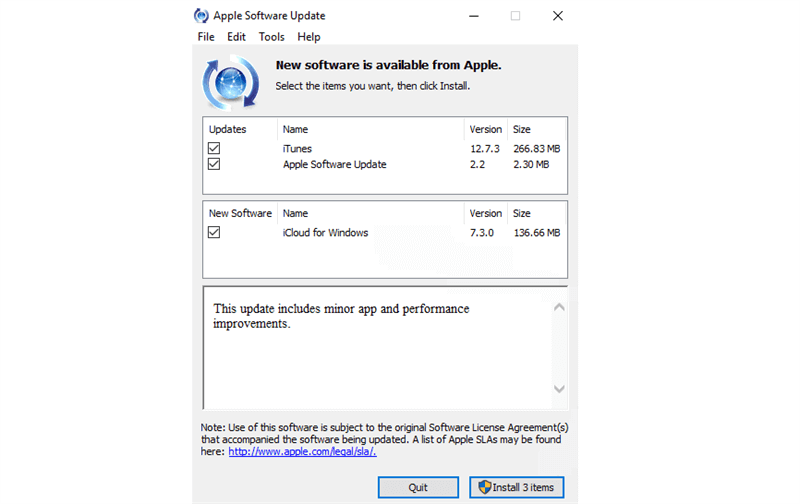
Méthode 2. Résoudre le problème de photos iCloud qui ne se téléchargent pas en les téléchargeant manuellement
Étape 1. Rendez-vous sur le site web iCloud via un navigateur et connectez-vous avec votre identifiant Apple.
Étape 2. Ouvrez Photos dans iCloud et sélectionnez les photos que vous souhaitez télécharger sur votre ordinateur. Cliquez ensuite sur le bouton de téléchargement dans le coin supérieur droit.
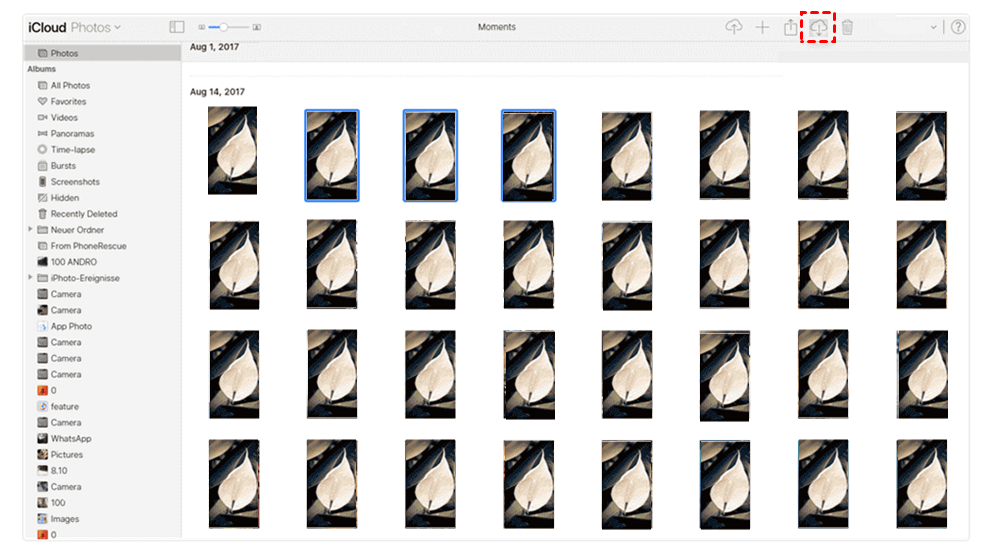
Méthode 3. Résoudre le problème d'images iCloud qui ne se téléchargent pas en redémarrant iCloud
Étape 1. Appuyez sur "Ctrl+Alt+Suppr" sur votre clavier pour ouvrir le Gestionnaire des tâches.
Étape 2. Sélectionnez les processus incluant iCloud Drive, iCloud Photo et iCloud Services, puis cliquez sur "Arrêter la tâche".
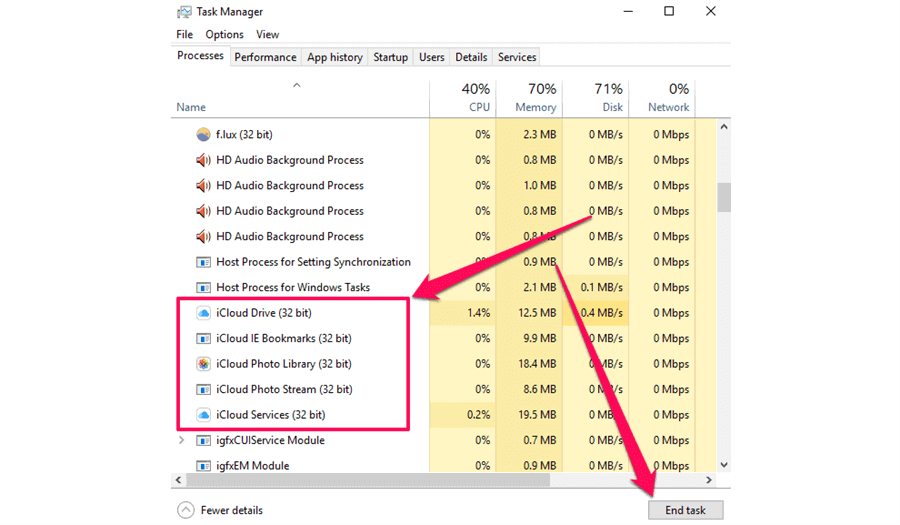
Étape 3. Ouvrez à nouveau l'application iCloud sur votre ordinateur et vérifiez si les photos sur iCloud Photos peuvent maintenant être téléchargées.
Conseil bonus : Comment transférer des photos iCloud vers un autre compte
iCloud est idéal pour stocker des photos et des vidéos en ligne sur tous vos appareils. Mais si vos photos ne peuvent toujours pas être téléchargées depuis votre iCloud, vous pouvez créer un nouveau compte iCloud, migrer vos photos vers ce nouveau compte, puis essayer de les télécharger depuis celui-ci. Comment transférer rapidement toutes vos photos et vidéos d'un compte iCloud à un autre sans téléchargement ou téléversement manuel ? Un service professionnel de transfert de données entre clouds, MultCloud, est parfait pour vous.

- Facile : Transfert, sauvegarde et synchronisation entre clouds en un clic.
- Rapide : 10 threads rapides sans consommer de données mobiles.
- Intelligent : Transfert de données hors ligne et automatique avec planification.
- Sécurisé : Protégé par le chiffrement AES 256 bits et l'autorisation OAuth.
MultCloud propose un service web sécurisé et des applications iOS/Android faciles à utiliser, permettant aux utilisateurs de gérer commodément tous leurs clouds, d'accéder à toutes leurs données cloud et de transférer des données entre clouds en un seul endroit sécurisé avec une seule connexion. Sa fonctionnalité Transfert de Cloud est excellente pour une migration cloud-à-cloud en un clic.
Déplacer des photos iCloud vers un autre compte via MultCloud
Étape 1. Obtenez un compte MultCloud sur le site officiel.
Étape 2. Ajoutez les comptes iCloud un par un à MultCloud. Cliquez simplement sur « Ajouter un Cloud » et choisissez l'icône iCloud Photos, puis connectez-vous avec l'un de vos identifiants Apple.

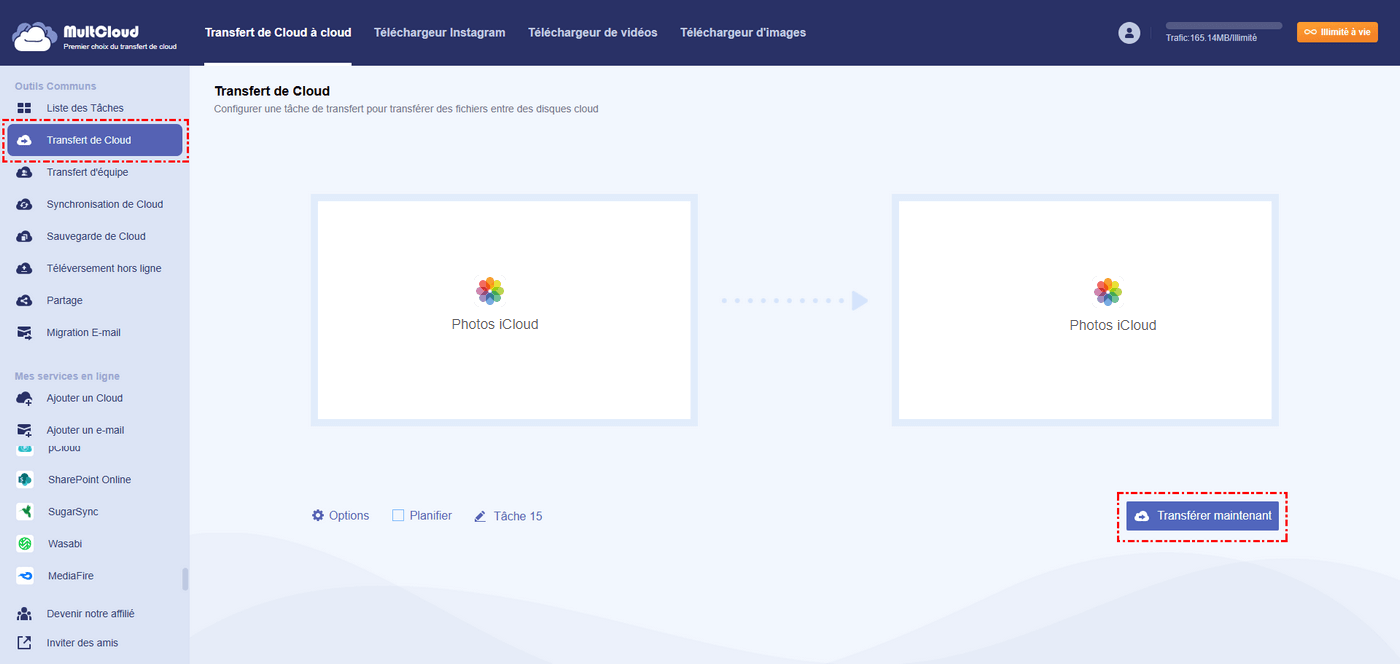
Étape 3. Ouvrez la fonction Transfert de Cloud, sélectionnez un compte iCloud Photos ou des photos et vidéos qu'il contient comme source, et choisissez un emplacement dans un autre compte iCloud Photos comme destination. Ensuite, cliquez sur « Transférer maintenant » et vos données sélectionnées seront immédiatement transférées entre les comptes iCloud.
Remarques :
- Vous pouvez également utiliser Transfert de Cloud pour transférer des photos entre iCloud Photos et d'autres clouds, comme iCloud Photos vers Google Photos ou vice versa. Les étapes sont les mêmes, il vous suffit de modifier la source et la cible du transfert.
- MultCloud utilise du trafic de données pour transférer les fichiers, et vous obtenez 5 Go de trafic gratuit chaque mois. Si vous avez beaucoup de photos à transférer vers un autre compte, vous pouvez souscrire à un plan payant pour obtenir plus de trafic de données.
Conclusion
iCloud est excellent pour les utilisateurs d'iOS et de macOS afin de stocker des images en ligne et d'y accéder de manière transparente sur différents appareils Apple. En résolvant le problème de « photos ne se téléchargeant pas depuis iCloud », vous pouvez désormais accéder à vos iCloud Photos depuis votre stockage local sans aucune difficulté.
De plus, si l'un de vos clouds est presque plein, vous pouvez utiliser la fonction Transfert de Cloud de MultCloud pour transférer des fichiers entre services de stockage cloud en un seul clic, sans téléchargement ni téléversement.
Clouds supportés par MultCloud
-
Google Drive
-
Google Workspace
-
OneDrive
-
OneDrive for Business
-
SharePoint
-
Dropbox
-
Dropbox Business
-
MEGA
-
Google Photos
-
iCloud Photos
-
FTP
-
box
-
box for Business
-
pCloud
-
Baidu
-
Flickr
-
HiDrive
-
Yandex
-
NAS
-
WebDAV
-
MediaFire
-
iCloud Drive
-
WEB.DE
-
Evernote
-
Amazon S3
-
Wasabi
-
ownCloud
-
MySQL
-
Egnyte
-
Putio
-
ADrive
-
SugarSync
-
Backblaze
-
CloudMe
-
MyDrive
-
Cubby


Restez Informé De Nos
Derniers Conseils
Ajoutez-nous à vos sources préférées sur Google pour ne jamais manquer nos guides pratiques.
 Ajouter en tant que source préférée >>