

Recherche rapide :
Présentation de pCloud
pCloud est une solution de stockage cloud qui vous permet de sauvegarder, synchroniser et partager des fichiers sur Windows, macOS et Linux. pCloud propose l'application de bureau pCloud Drive et pCloud pour Android ou iOS pour stocker et accéder facilement à vos fichiers sur différents appareils. Vous pouvez également utiliser pCloud File Request pour générer des fichiers. Pour prendre des décisions éclairées concernant la protection de vos données, il est essentiel de comprendre les différences et les avantages de la sauvegarde et de la synchronisation pCloud. Voici donc le sujet du jour — pCloud Backup vs Sync : laquelle est la meilleure solution et quelles sont les différences ?

pCloud Backup vs Sync
Sauvegarde pCloud vous permet de sauvegarder vos dossiers locaux importants tels que le Bureau, les Documents, les Téléchargements, la Musique, les Images et les Vidéos, ainsi que les photos et vidéos de votre appareil mobile sur pCloud Drive. Toutes les modifications sont sauvegardées en temps réel grâce au transfert par blocs. Vous pouvez restaurer des fichiers à partir d'anciennes versions dans un délai allant jusqu'à 30 jours ou 1 an. Si vous supprimez un fichier de votre sauvegarde, vous le supprimerez également de votre ordinateur et de pCloud. Vous pouvez restaurer vos fichiers de manière sélective.
Synchronisation pCloud est une fonctionnalité puissante de pCloud Drive qui synchronise les fichiers dans les deux sens : les fichiers synchronisés seront sur votre ordinateur et sur pCloud Drive. pCloud prend en charge la synchronisation par blocs, ce qui permet de synchroniser toutes les modifications sur pCloud Drive. Si vous supprimez des fichiers des dossiers synchronisés, ils seront supprimés à la fois de pCloud Drive et de votre ordinateur ; vous ne pouvez pas les restaurer. Il est donc fortement recommandé d'arrêter la synchronisation avec pCloud avant la suppression si vous souhaitez conserver les fichiers uniquement sur l'ordinateur.
Quelle est la différence entre Sync et Sauvegarde dans pCloud ?
pCloud Sync vs Backup, ils présentent les différences ci-dessous :
- Sauvegarde pCloud enregistre plusieurs versions d'un fichier et vous permet de restaurer les fichiers vers n'importe quelle version. Synchronisation pCloud maintient uniquement les fichiers à jour et n'en crée qu'une seule copie. Vous ne pouvez pas utiliser le fichier synchronisé pour restaurer l'état précédent.
- Sauvegarde pCloud vous permet de récupérer des fichiers jusqu'à 30 jours ou 1 an, tandis que Synchronisation pCloud conserve toujours la dernière version des fichiers et vous permet de restaurer les fichiers supprimés depuis la corbeille jusqu'à 15 jours.
- Sauvegarde pCloud est une solution unidirectionnelle, tandis que Synchronisation pCloud est une solution bidirectionnelle.
- Sauvegarde pCloud est dédiée à la préservation et à la récupération des données, ce qui constitue une mesure de sécurité pour protéger vos données contre la perte. Axée sur la collaboration, Synchronisation pCloud vous permet d'accéder à vos fichiers avec un contenu à jour sur pCloud Drive et d'autres appareils connectés au même compte pCloud.
Essayez Sauvegarde pCloud si vous souhaitez simplement protéger vos fichiers, ou utilisez Synchronisation pCloud si vous devez collaborer avec d'autres personnes pour mettre à jour vos fichiers.
Comment créer une sauvegarde ou une synchronisation pCloud ?
Synchroniser des fichiers sur pCloud Drive
Pour synchroniser des fichiers sur pCloud, suivez les étapes ci-dessous :
1. Installez l'application de bureau pCloud. Votre ordinateur disposera alors d'un lecteur virtuel pCloud Drive, appelé P Drive dans l'Explorateur de fichiers.
2. Copiez et collez vos fichiers dans le dossier pCloud Drive. Ils seront alors transférés sur pCloud Drive (le cloud).
Tous les fichiers se trouvent dans la section « Fichiers ». Rendez-vous sur my.pcloud.com pour vérifier.
Synchroniser des dossiers avec pCloud Drive
Une fois l'application de bureau pCloud Drive installée, le menu contextuel accessible par clic droit ajoutera les options de sauvegarde et de synchronisation pCloud : « Synchroniser avec pCloud » et « Sauvegarder ce dossier ». Vous pouvez ensuite essayer l'option « Synchroniser avec pCloud » pour synchroniser vos dossiers avec pCloud Drive.
1. Localisez les dossiers à synchroniser avec pCloud.
2. Sélectionnez les dossiers, faites un clic droit dessus et choisissez « Synchroniser avec pCloud ».
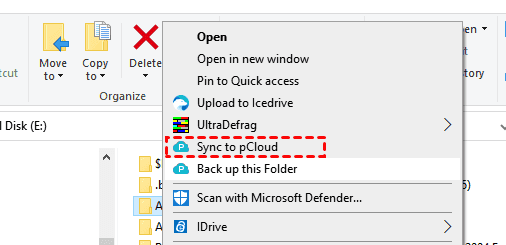
3. Cliquez sur « Confirmer la nouvelle synchronisation » dans la fenêtre contextuelle.
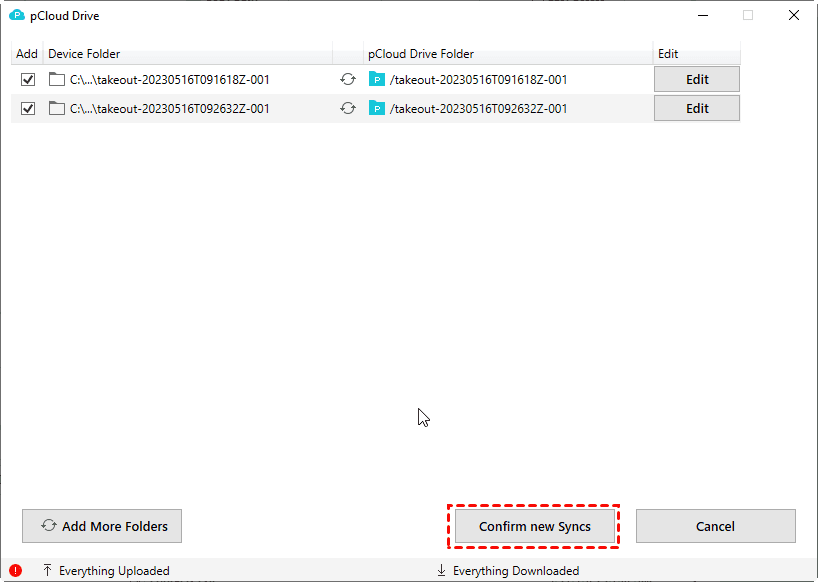
Tous vos dossiers seront synchronisés avec le dossier pCloud Drive et le serveur pCloud.
Synchroniser un dossier avec pCloud
Si vous souhaitez simplement synchroniser un dossier avec pCloud, voici comment procéder :
1. Accédez à votre explorateur de fichiers, sélectionnez le dossier, faites un clic droit dessus et choisissez « Synchroniser avec pCloud ».
2. Cliquez ensuite sur « Ajouter une synchronisation » pour synchroniser directement un dossier avec pCloud.
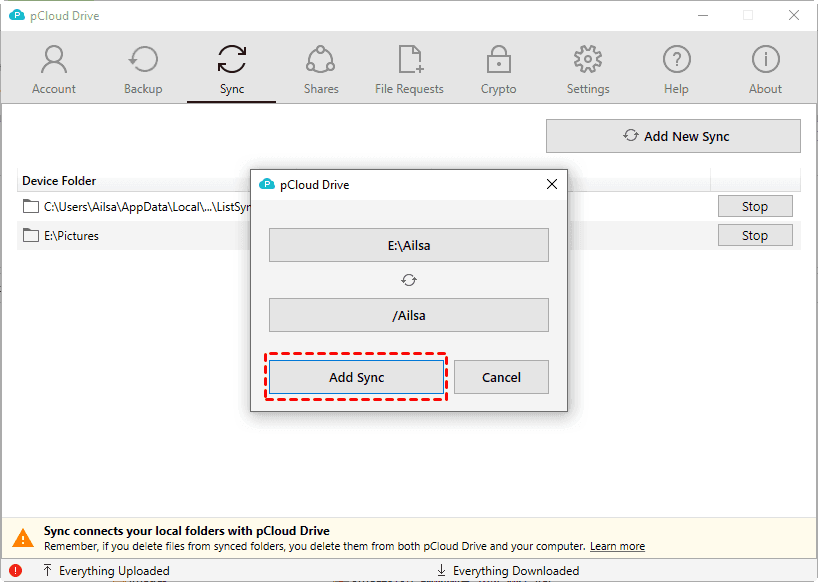
Vous pouvez également essayer les étapes simples de l'application de bureau pCloud Drive :
1. Ouvrez l'application pCloud Drive, puis connectez-vous.
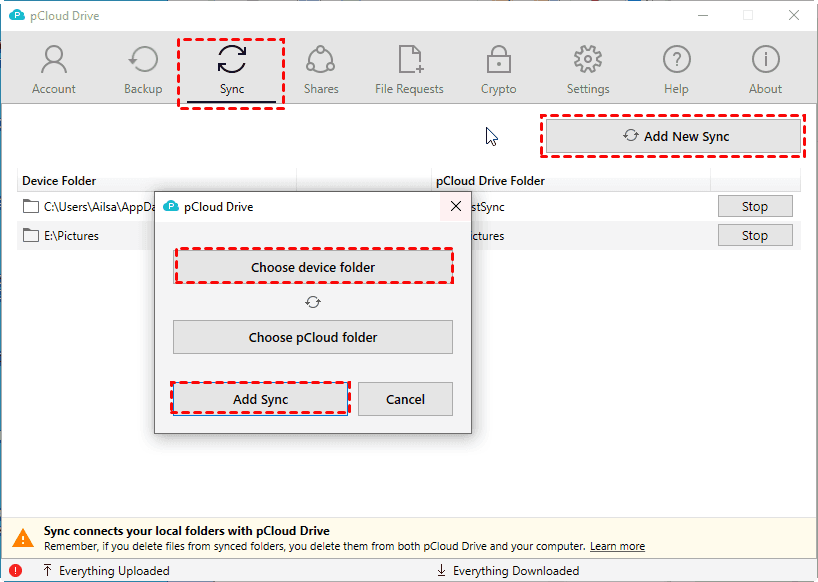
2. Sélectionnez Synchronisation > Ajouter une nouvelle synchronisation, puis appuyez sur Choisir le dossier de l'appareil pour sélectionner un dossier, puis cliquez sur Ajouter une synchronisation.
Sauvegarder un dossier sur pCloud
Vous ne pouvez sauvegarder qu'un seul dossier à la fois sur pCloud avec l'application de bureau pCloud. Voici la procédure :
1. Sélectionnez un dossier dans l'Explorateur de fichiers et choisissez « Sauvegarder ce dossier ».
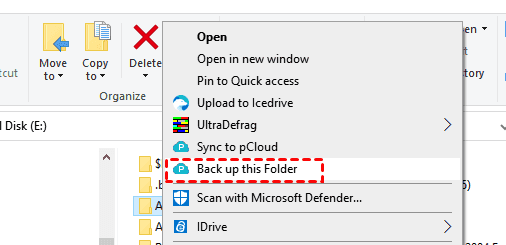
2. Il sera automatiquement ajouté au dossier pCloud Drive et à l'onglet « Sauvegarde » de l'application de bureau pCloud Drive.
Le dossier sera ensuite téléchargé sur le serveur pCloud.
Pour sauvegarder un dossier sur pCloud, procédez comme suit :
1. Ouvrez l'application de bureau pCloud et connectez-vous.
2. Cliquez sur « Sauvegarde » > « Ajouter un dossier ».
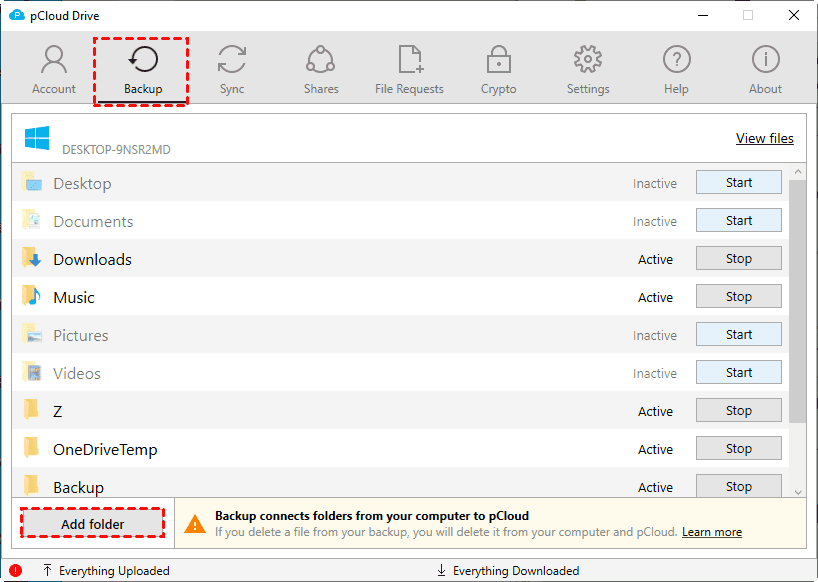
3. Choisissez un dossier et cliquez sur « Sélectionner un dossier » pour sauvegarder facilement un dossier sur pCloud.
Astuce : Essayer d'autres clouds à la place de pCloud
pCloud vous propose différentes options pour sécuriser vos données. Cependant, pCloud ne propose que 5 Go d'espace cloud gratuit par défaut ; 10 Go ne suffisent pas, même si vous invitez vos amis. De plus, pCloud ne peut généralement sauvegarder et synchroniser qu'un seul dossier à la fois, ce qui est peu pratique. Vous pourriez avoir besoin de migrer pCloud vers d'autres clouds offrant davantage d'espace ou des fonctionnalités de sauvegarde et de synchronisation performantes. MultCloud, le puissant gestionnaire multicloud en ligne, est là pour vous aider.
MultCloud vous permet de sauvegarder, synchroniser ou transférer pCloud vers d'autres clouds directement, sans téléchargement ni téléversement. Plus de 40 clouds sont pris en charge. Voici les étapes pour transférer pCloud vers Google Drive, par exemple, avec MultCloud :
1. Veuillez créer un compte MultCloud et vous connecter.
2. Appuyez sur Ajouter un Cloud pour ajouter pCloud et Google Drive ultérieurement.
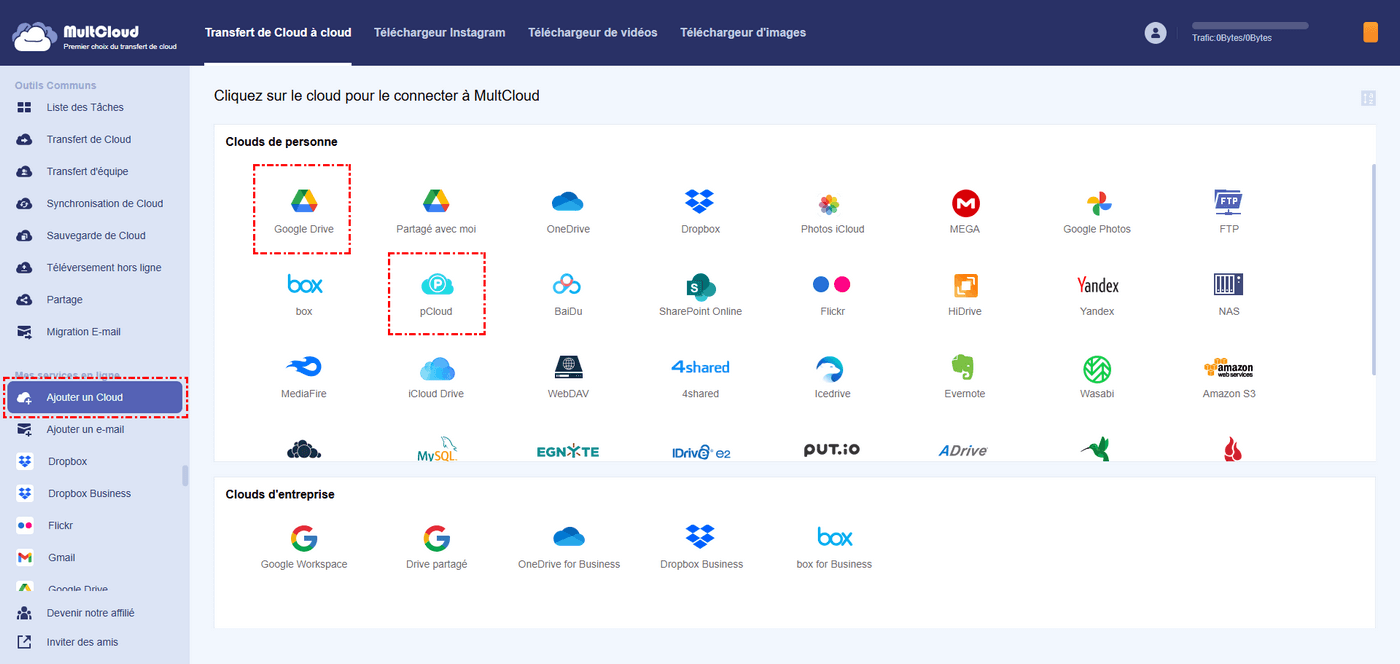
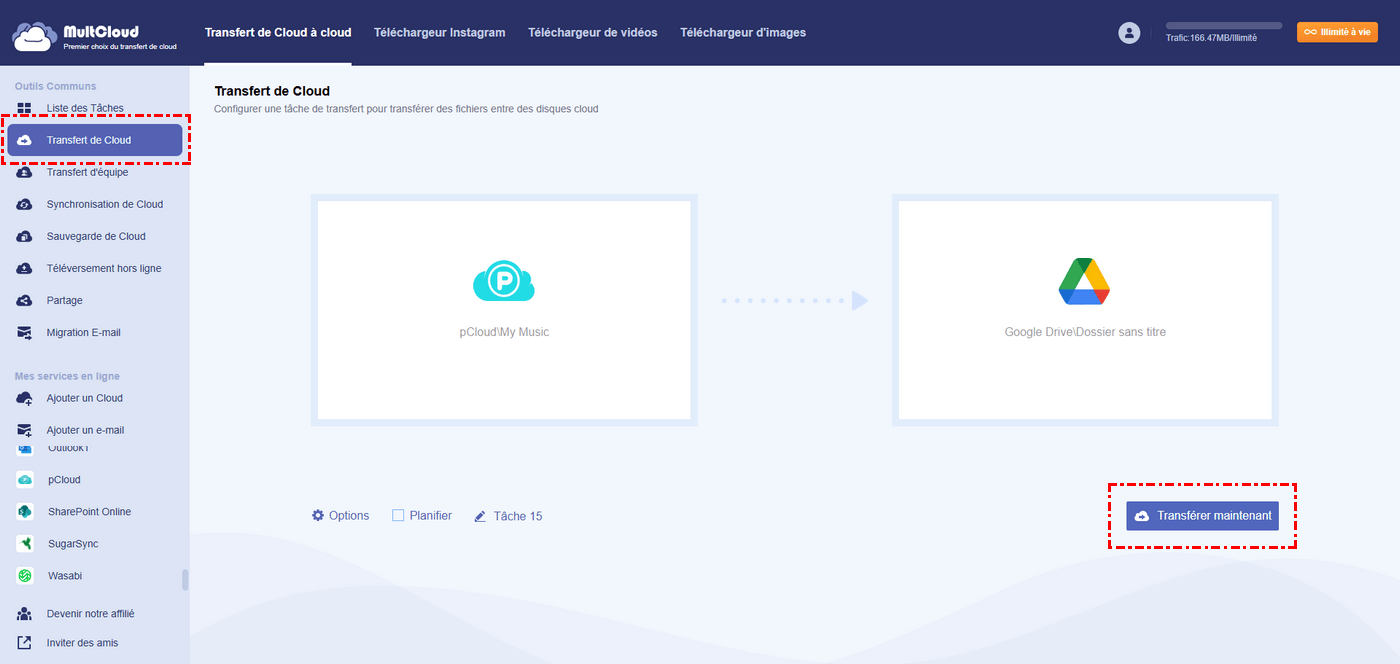
3. Cliquez sur « Transfert de Cloud » dans le menu.
4. Sélectionnez pCloud comme source et Google Drive comme destination, puis cliquez sur « Transférer maintenant ».
- Remarques :✎...
- Les « Options » vous permettent de configurer la méthode de transfert si le fichier cible existe déjà, d'activer les alertes par E-mail et d'utiliser le Filtre pour gérer vos transferts plus facilement.
- « Planifier » permet de transférer pCloud quotidiennement, hebdomadairement ou même mensuellement.
- Déverrouillez-la pour profiter de toutes les fonctionnalités premium, notamment le Filtre, Planifier, un transfert plus rapide avec 10 threads, etc.

- Partage Intelligent : Partager des fichiers cloud en mode public, privé ou source.
- Déplacement en un Clic : Transfert, synchronisation et sauvegarde rapides des données entre clouds.
- Archivage des E-mails : Protéger les e-mails vers d'autres clouds ou disques locaux.
- Téléversement hors ligne : Sauvegarder efficacement les fichiers web dans les clouds via une URL.
- Enregistrer les pages Web au format PDF/PNG : Conserver les pages Web localement ou en ligne.
- Téléchargeur de vidéos : Télécharger directement les vidéos au format original.
- Sûr : Protections permanentes des autorisations AES 256 bits et OAuth.
- Simplicité : Accéder et gérer à tous les clouds depuis un seul emplacement avec une seule connexion.
- Étendu : 40+ clouds et services sur site sont pris en charge.
Conclusion
Vous avez maintenant une idée de la différence entre sauvegarde et synchronisation sur pCloud après avoir présenté les différences entre sauvegarde et synchronisation sur pCloud. Choisissez la meilleure façon de protéger vos données sur pCloud avec Sauvegarde ou Synchronisation sur pCloud. Migrer pCloud vers un autre cloud vous permet de bénéficier de services cloud plus puissants et d'un espace de stockage cloud gratuit.
Clouds supportés par MultCloud
-
Google Drive
-
Google Workspace
-
OneDrive
-
OneDrive for Business
-
SharePoint
-
Dropbox
-
Dropbox Business
-
MEGA
-
Google Photos
-
iCloud Photos
-
FTP
-
box
-
box for Business
-
pCloud
-
Baidu
-
Flickr
-
HiDrive
-
Yandex
-
NAS
-
WebDAV
-
MediaFire
-
iCloud Drive
-
WEB.DE
-
Evernote
-
Amazon S3
-
Wasabi
-
ownCloud
-
MySQL
-
Egnyte
-
Putio
-
ADrive
-
SugarSync
-
Backblaze
-
CloudMe
-
MyDrive
-
Cubby


Restez Informé De Nos
Derniers Conseils
Ajoutez-nous à vos sources préférées sur Google pour ne jamais manquer nos guides pratiques.
 Ajouter en tant que source préférée >>