

Recherche rapide:
Pourquoi Transférer pCloud vers Dropbox ou Inversement ?

Lorsqu'on leur demande quels sont les meilleurs services cloud, Dropbox arrive souvent en tête, tandis que pCloud se classe parfois dans le top 10. Cependant, Dropbox présente également des défauts, notamment une méthode de chiffrement peu performante pour le stockage des données sur ses serveurs. Bien qu'ils soient tous deux des services de stockage cloud, Dropbox et pCloud présentent également de grandes différences.
| pCloud | Dropbox | |
|---|---|---|
| Stockage | 10 Go gratuits | 2 Go gratuits |
| Intégration | Non | L'un des services les plus personnalisables et intégrés |
| Fonctionnalités spéciales | Page Portfolio et lecteur audio intégré | Dropbox Paper et Dropbox Showcase |
| Confidentialité | Confidentialité des données à 100 % grâce au plugin pCloud Crypto (gratuit) | Les employés peuvent consulter les données, car les clés de chiffrement sont détenues par Dropbox. |
| Sécurité | AES statique 256 bits et TLS pour le transfert de fichiers | AES statique 256 bits et TLS pour le transfert de fichiers |
| Utilisateur cible | Adapté à un usage personnel et à des fonctions telles que lecteur audio et écran combiné nécessitant un espace de stockage important. | Utilisation personnelle et professionnelle avec sécurité et confidentialité complètes, et collaboration documentaire. |
Comme le montre le tableau ci-dessus, Dropbox n'offre que 2 Go de stockage gratuit, ce qui est bien moins que la plupart de ses concurrents. En revanche, pCloud propose jusqu'à 10 Go de stockage gratuit (après avoir effectué les tâches correspondantes) pour les photos, vidéos, documents, musique et fichiers de toute taille.
Cependant, en termes de sécurité des données et de traitement efficace des documents, Dropbox est bien supérieur à pCloud. De plus, en utilisant Dropbox pour stocker divers fichiers, les utilisateurs peuvent partager des documents chiffrés avec d'autres utilisateurs à tout moment et en tout lieu. De plus, vous pouvez définir une date d'expiration pour le contenu partagé. Au-delà de cette date, les utilisateurs ayant obtenu le contenu partagé ne pourront plus le consulter ni le modifier.
Compte tenu des deux scénarios ci-dessus, vous pourriez avoir besoin de migrer des fichiers entre Dropbox et pCloud. Si vous appréciez l'espace de stockage gratuit, vous pouvez transférer des fichiers de Dropbox vers pCloud ; si vous privilégiez la commodité du partage de contenu et de la modification de documents, vous pouvez migrer vers Dropbox et y transférer vos données.
Comment transférer pCloud vers Dropbox ou inversement ?
Les 3 méthodes suivantes peuvent vous aider à transférer pCloud vers Dropbox ou vice versa.
► Solution 1 : Transférer pCloud vers Dropbox automatiquement [Recommandé]
Sur le site officiel de pCloud, vous trouverez un tutoriel intitulé « Comment sauvegarder Dropbox avec pCloud en 3 étapes faciles », qui vous explique comment transférer vos fichiers Dropbox vers pCloud. C'est une méthode réalisable. Cependant, ni pCloud ni Dropbox ne proposent de méthode officielle. Il est donc nécessaire d'utiliser un outil tiers.
MultCloud est un gestionnaire de stockage cloud multi-cloud basé sur le site web. Il prend en charge plus de 40 clouds, dont pCloud, Dropbox, MEGA, Flickr, FTP et d'autres clouds populaires. Vous pouvez ainsi gérer tous les clouds depuis la même interface et transférer des fichiers entre pCloud et Dropbox directement et facilement.
- ✔️Transfert automatique : Définir l'heure à laquelle le système doit démarrer automatiquement la migration.
- ✔️Transfert rapide : Exécution simultanée de plusieurs threads pour accélérer le processus de migration.
- ✔️Transfert en tout lieu : Transfert de données entre clouds à tout moment et sur tout appareil.
- ✔️Sauvegarde hors ligne : Déplacer les données lorsque la page et l'appareil sont fermés.
Étape 1 : Pour utiliser MultCloud, vous devez créer un compte ou vous connecter directement avec votre compte Google ou Facebook.

Étape 2 : Dans MultCloud, ajoutez Dropbox et pCloud un par un. Cliquez sur le bouton « Ajouter un Cloud » à gauche, puis sélectionnez Dropbox et pCloud à ajouter. Une fois l'opération terminée, Dropbox et pCloud s'afficheront sur le côté gauche de l'interface de MultCloud.

Étape 3 : Déplacez pCloud vers Dropbox. Pour les transferts complexes, accédez à l'option « Transfert de Cloud », sélectionnez pCloud ou les fichiers qu'il contient comme source et Dropbox comme cible. Ce transfert pCloud se fait facilement en cliquant sur « Transférer maintenant ».
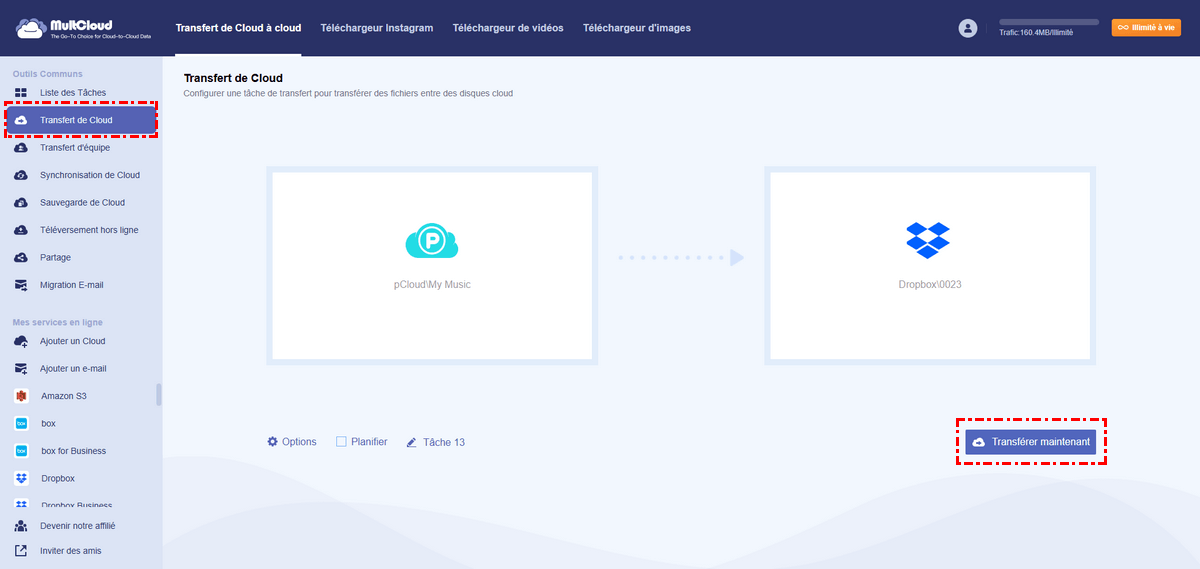
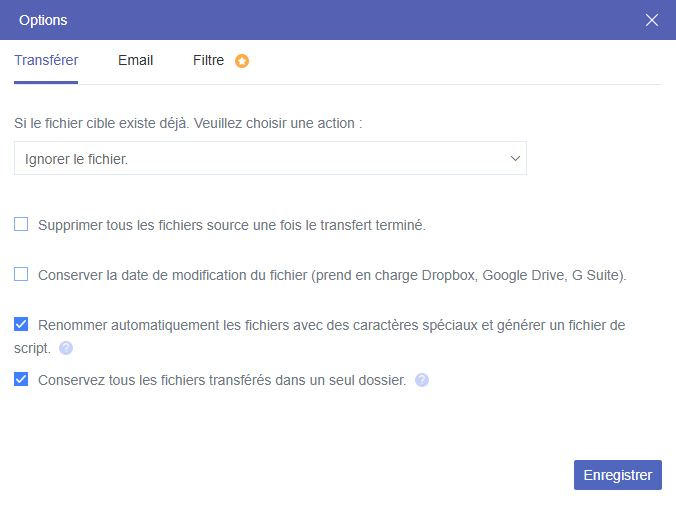
Lorsque vous utilisez la fonctionnalité « Transfert de Cloud », vous pouvez également activer d'autres fonctionnalités dans les « Options » ci-dessous :
- Mode de transfert : Mode de copie du fichier lorsque le fichier cible existe, suppression du fichier source une fois le transfert terminé et conservation de l'heure de modification du fichier.
- E-mail : Envoi d'une notification par e-mail une fois le transfert terminé.
- Filtre : Transfert de certains fichiers avec des extensions spécifiques.
- Remarques :
- Si vous souhaitez transférer automatiquement des fichiers pCloud vers Dropbox, vous pouvez définir une heure précise dans « Planifier ».
- Pour transférer des fichiers de Dropbox vers pCloud, vous pouvez directement changer les emplacements source et destination dans l'interface « Transfert de Cloud ».
- Outre « Transfert de Cloud », MultCloud offre également d'autres fonctionnalités essentielles pour faciliter le transfert de données.

- Transfert d'équipe : Migration cloud fluide entre différents services de stockage d'entreprise, prise en charge de la migration par lots de sous-comptes.
- Synchronisation de Cloud : 10 méthodes de synchronisation proposées par MultCloud pour synchroniser facilement vos fichiers, comme Dropbox avec un NAS ou d'autres clouds.
- Sauvegarde de Cloud : Sauvegarde de données importantes entre différents services, prise en charge de la gestion des versions et de la récupération de données.
- Migration E-mail : Sauvegarder facilement vos e-mails au format PDF sur une clé USB ou un compte cloud.
- Téléversement hors ligne : Télécharger des URL, des torrents et des liens magnétiques directement vers le cloud, par exemple en téléchargeant des fichiers torrent vers MEGA cloud directement.
► Solution 2 : Transférer Dropbox vers pCloud avec Sauvegarde de pCloud
La fonction de sauvegarde intégrée de pCloud permet aux utilisateurs de migrer facilement des fichiers depuis Dropbox, OneDrive et Google Drive vers pCloud. Vous pouvez donc utiliser cette méthode pour migrer indirectement vos données de Dropbox vers pCloud. Voici les étapes à suivre :
Étape 1 : Accédez au site web de pCloud et connectez-vous.
Étape 2 : Cliquez sur « Sauvegarde » > « Uniques » en haut de la page.
Étape 3 : Cliquez sur « Démarrer » à côté de Dropbox et autorisez pCloud à accéder à votre compte Dropbox.
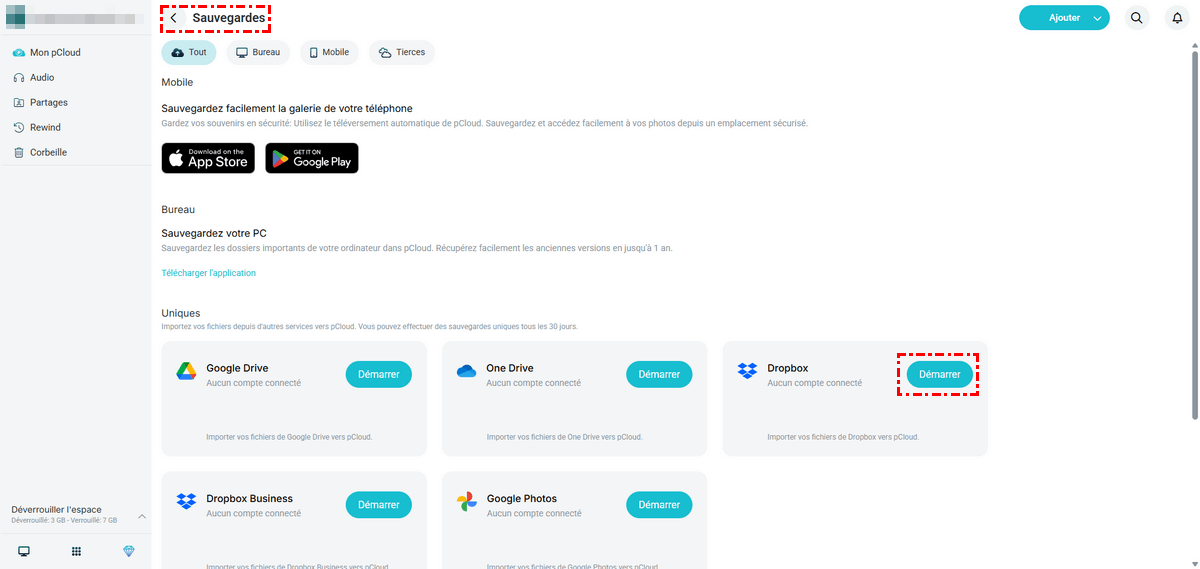
Étape 4 : Après vous être connecté à votre compte Dropbox et avoir accordé les autorisations nécessaires, vous serez invité à confirmer la sauvegarde. Une fois la sauvegarde terminée, un nouveau dossier « Sauvegardes » s'affichera dans votre gestionnaire de fichiers. Vous y trouverez les fichiers transférés depuis Dropbox.
► Solution 3 : Transférer pCloud vers Dropbox par téléchargement et téléversement
Si vous ne souhaitez pas transférer beaucoup de fichiers, vous pouvez également choisir l'option « Télécharger et téléverser ». De nombreux clouds proposent désormais des fonctions de téléchargement et d'envoi de fichiers, directement utilisables. Cependant, contrairement aux méthodes mentionnées ci-dessus, cette méthode peut nécessiter la prise en compte de facteurs réseau et système.
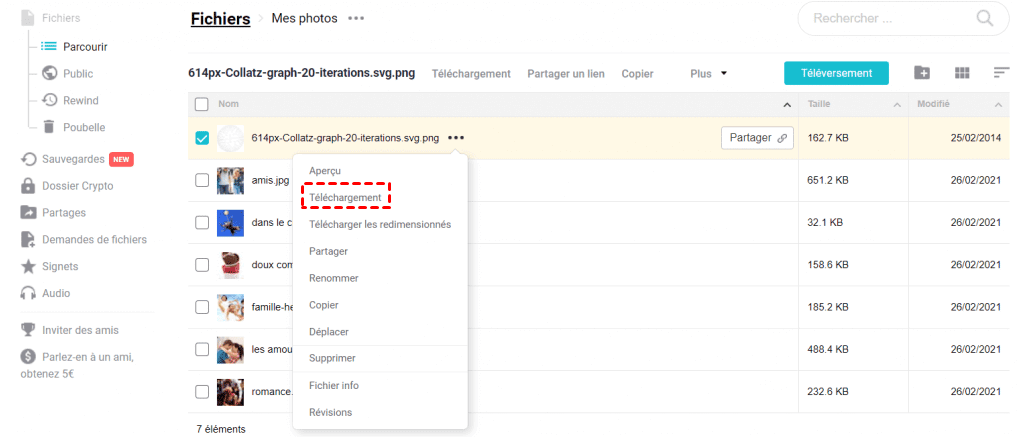
Étape 1 : Rendez-vous sur le site web de pCloud et connectez-vous.
Étape 2 : Téléchargez les fichiers et dossiers sur votre ordinateur. Il est recommandé de créer un nouveau dossier sur votre disque local afin de tout centraliser avant de les transférer sur Dropbox.
Étape 3 : Ouvrez le site web de Dropbox et connectez-vous.
Étape 4 : Glissez-déposez l'intégralité du contenu dans l'application web et attendez la fin du transfert de pCloud vers Dropbox. Vous pouvez également choisir « Importer des fichiers » ou « Importer un dossier ».
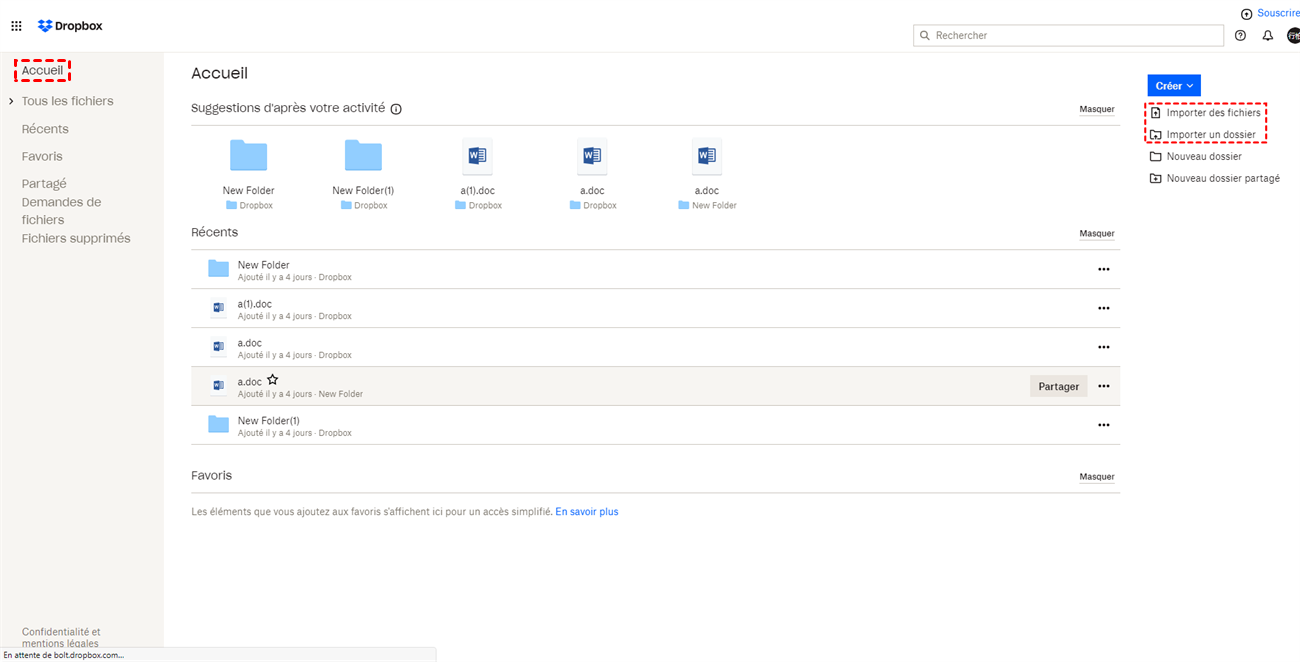
Remarque : Les fichiers téléchargés peuvent être stockés sur l'appareil local sous forme compressée. Avant de les charger sur Dropbox, vous devez les décompresser, ce qui facilite leur consultation et leur modification ultérieures.
Conclusion
pCloud est idéal pour les utilisateurs souhaitant stocker de grandes quantités de données en ligne et recherchant une solution abordable. pCloud est sécurisé, fiable et abordable. Son excellent rapport qualité-prix est incontestable.
Mais en matière d'édition de documents et d'intégration avec les applications et services les plus utilisés au monde, Dropbox excelle. Que vous souhaitiez intégrer des logiciels, créer des documents Microsoft Office ou Google Workspace, ou collaborer avec d'autres personnes ou équipes, Dropbox est votre premier choix.
Pour transférer pCloud vers Dropbox, vous pouvez utiliser l'excellent outil tiers MultCloud. MultCloud vous permet de gérer plusieurs comptes de stockage cloud, de créer, copier, supprimer et renommer facilement des fichiers et des dossiers, et de connecter plusieurs lecteurs cloud pour transférer rapidement du contenu depuis et vers Dropbox.
Clouds supportés par MultCloud
-
Google Drive
-
Google Workspace
-
OneDrive
-
OneDrive for Business
-
SharePoint
-
Dropbox
-
Dropbox Business
-
MEGA
-
Google Photos
-
iCloud Photos
-
FTP
-
box
-
box for Business
-
pCloud
-
Baidu
-
Flickr
-
HiDrive
-
Yandex
-
NAS
-
WebDAV
-
MediaFire
-
iCloud Drive
-
WEB.DE
-
Evernote
-
Amazon S3
-
Wasabi
-
ownCloud
-
MySQL
-
Egnyte
-
Putio
-
ADrive
-
SugarSync
-
Backblaze
-
CloudMe
-
MyDrive
-
Cubby


Restez Informé De Nos
Derniers Conseils
Ajoutez-nous à vos sources préférées sur Google pour ne jamais manquer nos guides pratiques.
 Ajouter en tant que source préférée >>