
Recherche rapide :
Pourquoi partager SharePoint avec un mot de passe ?
Développé par Microsoft, SharePoint est une plateforme web largement utilisée qui permet aux utilisateurs de stocker, organiser et partager des informations entre les membres d'une organisation. Il offre diverses fonctionnalités de sécurité, telles que la capacité de partager du contenu via un système protégé par mot de passe, ce qui est d'une grande importance pour une entreprise à bien des égards, par exemple :
- Sécurité améliorée : Lorsque vous partagez des documents sur SharePoint avec un mot de passe, vous ajoutez une couche de sécurité supplémentaire. Seules les personnes connaissant le mot de passe peuvent accéder aux données, ce qui peut aider à protéger les informations sensibles ou confidentielles.
- Accès contrôlé : Avec le partage protégé par mot de passe dans SharePoint, vous avez la possibilité de gérer l'accès à votre contenu en contrôlant qui peut le visualiser. Vous pouvez choisir de partager le contenu exclusivement avec certaines personnes et créer des mots de passe uniques pour différents groupes d'utilisateurs. Cela simplifie le processus de régulation de l'accès à votre contenu.
- Convenance : Comparé à d'autres mesures de sécurité comme les codes d'accès ou les jetons de sécurité, le partage protégé par mot de passe est une option plus pratique. Il facilite un partage rapide et sans effort du contenu sans nécessiter l'utilisation de matériel ou de logiciel supplémentaire.
En résumé, configurer le partage SharePoint avec un mot de passe peut vous aider à mieux gérer votre contenu et à garantir qu'il reste sécurisé. C'est un moyen simple mais efficace de contrôler l'accès à vos informations et de les protéger contre les utilisateurs non autorisés. Dans cet article, nous expliquerons comment partager un lien SharePoint avec un mot de passe. Si vous êtes intéressé, poursuivez votre lecture.
Comment partager SharePoint avec un mot de passe via SharePoint
Heureusement, SharePoint offre la fonctionnalité de partage permettant aux utilisateurs de partager des documents, des vidéos et d'autres fichiers avec des amis et des collègues, facilitant ainsi le travail en temps réel. Maintenant, plongeons dans les opérations détaillées pour partager SharePoint avec des utilisateurs externes via un mot de passe sur le site SharePoint :
Étape 1 : Connectez-vous à vos identifiants SharePoint sur le web et rendez-vous dans Documents pour localiser les données que vous souhaitez partager.
Étape 2 : Sélectionnez les données et cliquez sur l'icône Partager. Ensuite, appuyez sur l'icône stylo pour sélectionner Paramètres du lien.

Étape 3 : Choisissez Toute personne disposant du lien et configurez votre mot de passe. Enfin, appuyez sur le bouton Appliquer pour confirmer l'opération. Vous pouvez ensuite envoyer le lien de partage à la personne de votre choix. Toute personne disposant du mot de passe pourra accéder à vos données.
Comment partager SharePoint avec un mot de passe via MultCloud
Il existe également un autre moyen simple de partager des informations SharePoint avec d'autres personnes via un mot de passe. Il s'agit d'utiliser un service tiers GRATUIT appelé MultCloud. Cette plateforme permet aux utilisateurs de gérer ensemble plusieurs services de stockage en nuage afin qu'ils puissent accéder à différents clouds sans changer fréquemment de compte.

Comparé au partage de fichiers SharePoint sur SharePoint, le partage de fichiers SharePoint sur MultCloud est plus pratique à bien des égards. Par exemple, la fonctionnalité "Partager avec mot de passe" de SharePoint est limitée à la plateforme SharePoint uniquement, tandis que MultCloud permet aux utilisateurs de partager des informations avec un mot de passe sur plusieurs clouds, tels que Google Drive, OneDrive, Dropbox, Google Photos, Dropbox Business, etc.
Parallèlement, la fonctionnalité "Partager avec mot de passe" de SharePoint peut être difficile à maîtriser pour les nouveaux utilisateurs, tandis que MultCloud offre une interface conviviale qui simplifie le processus de partage de contenu avec un mot de passe. Alors, comment utiliser SharePoint pour partager des fichiers via MultCloud ? Vous pouvez vous référer au contenu ci-dessous :
Étape 1 : Créez un compte sur MultCloud avec l'adresse e-mail de votre choix si vous n'en avez pas. Ou vous pouvez vous connecter directement avec votre compte Google/Facebook.

Étape 2 : Appuyez sur l'onglet Ajouter un Cloud dans la barre de navigation de gauche. Puis cliquez sur l'icône SharePoint pour l'ajouter et accorder l'accès à MultCloud en suivant les instructions affichées à l'écran.
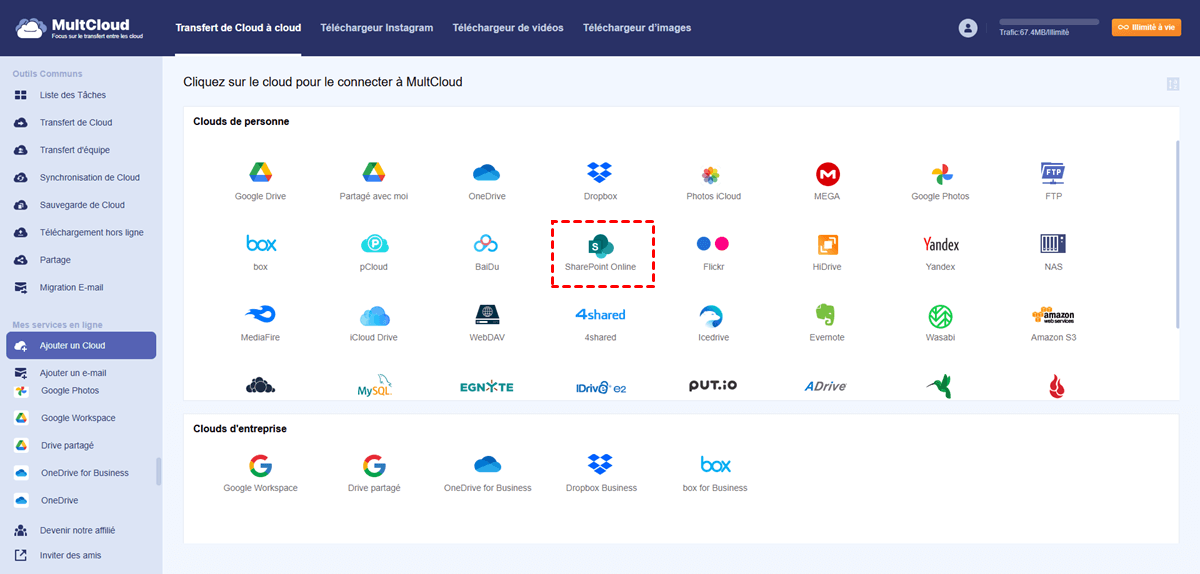
Étape 3 : Accédez maintenant à SharePoint et localisez les données que vous souhaitez partager. Faites ensuite un clic droit dessus pour sélectionner le bouton Partager > Partager avec MultCloud.
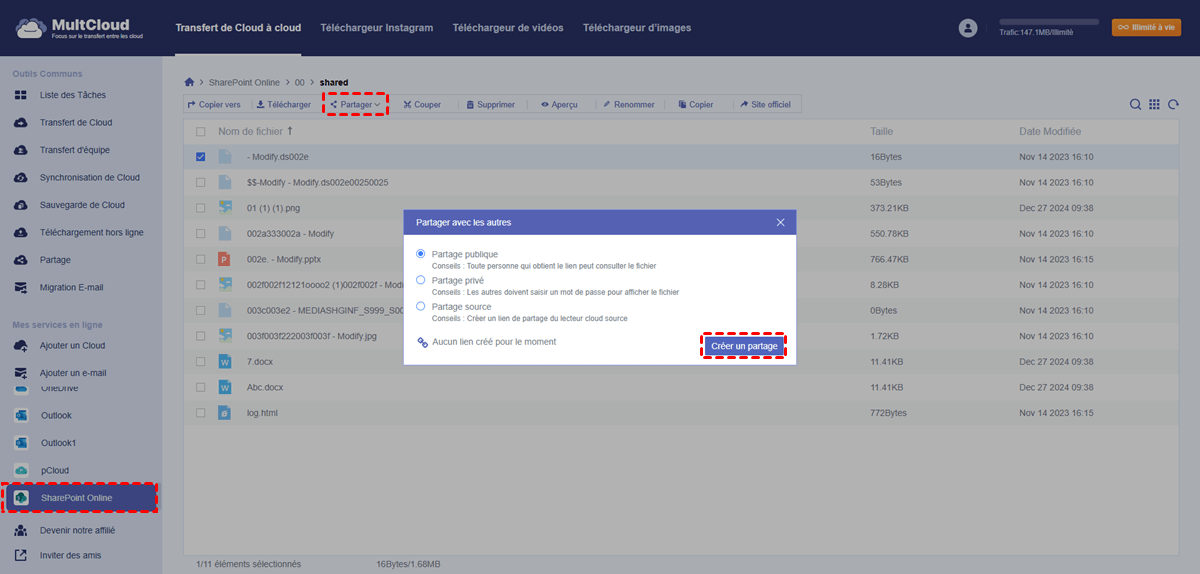
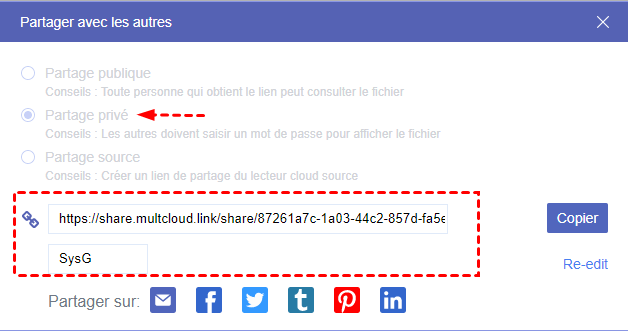
Étape 4 : Il vous sera demandé de choisir la méthode de partage souhaitée. Si vous voulez partager SharePoint avec un mot de passe, vous devez sélectionner Partage privé. Vous pouvez ensuite copier le lien et le mot de passe, et les envoyer à la personne de votre choix. Toute personne disposant du mot de passe pourra accéder à votre fichier partagé.
Comme vous pouvez le constater, la méthode pour partager des fichiers SharePoint sur MultCloud est simple et efficace. En plus de SharePoint, MultCloud vous permet également de partager des fichiers sur d'autres services cloud. Par exemple, vous pouvez partager un dossier Google Drive facilement avec des amis et collègues.
De plus, MultCloud vous permet également d'effectuer d'autres fonctions de base, telles que le téléchargement, le téléversement, le renommage, la copie, la suppression, etc. En outre, il vous aide aussi à réaliser des fonctions avancées, comme le transfert, la synchronisation et la sauvegarde de cloud à cloud sans effort, car il dispose de :
- Vitesse de transfert/synchronisation/sauvegarde de pointe. 10 threads de transfert/synchronisation/sauvegarde de données sont pris en charge, ce qui aide les utilisateurs à déplacer des fichiers volumineux rapidement.
- Transfert/Synchronisation/Sauvegarde hors ligne. MultCloud utilise le trafic de données plutôt que la connexion réseau lors du déplacement de données entre clouds. Ainsi, il peut exécuter la tâche en arrière-plan même si votre ordinateur s'éteint soudainement.
- Transfert/Synchronisation/Sauvegarde automatique. Vous pouvez configurer des tâches planifiées pour qu'elles s'exécutent à intervalles réguliers selon vos besoins, comme mensuellement, hebdomadairement, quotidiennement ou à une heure désignée. Par exemple, vous pouvez transférer Google Drive vers un autre compte automatiquement.
Conclusion
Après avoir découvert comment partager SharePoint avec un mot de passe via la fonctionnalité de partage de SharePoint et MultCloud, vous pourriez envisager d'utiliser MultCloud car il simplifie le partage de données sur plusieurs services cloud. Quoi qu'il en soit, il vous permet non seulement de partager du contenu avec un mot de passe, mais facilite également le transfert, la synchronisation et la sauvegarde de données d'un cloud à un autre en toute simplicité.
Clouds supportés par MultCloud
-
Google Drive
-
Google Workspace
-
OneDrive
-
OneDrive for Business
-
SharePoint
-
Dropbox
-
Dropbox Business
-
MEGA
-
Google Photos
-
iCloud Photos
-
FTP
-
box
-
box for Business
-
pCloud
-
Baidu
-
Flickr
-
HiDrive
-
Yandex
-
NAS
-
WebDAV
-
MediaFire
-
iCloud Drive
-
WEB.DE
-
Evernote
-
Amazon S3
-
Wasabi
-
ownCloud
-
MySQL
-
Egnyte
-
Putio
-
ADrive
-
SugarSync
-
Backblaze
-
CloudMe
-
MyDrive
-
Cubby


Restez Informé De Nos
Derniers Conseils
Ajoutez-nous à vos sources préférées sur Google pour ne jamais manquer nos guides pratiques.
 Ajouter en tant que source préférée >>