
Pourquoi partager OneDrive avec Google Drive ?
OneDrive et Google Drive sont deux services de stockage cloud populaires qui offrent des fonctionnalités similaires de partage et de stockage en ligne pour les utilisateurs personnels et professionnels. Ils fournissent tous deux des suites bureautiques utiles pour les équipes, les entreprises et les écoles afin d'améliorer la collaboration en utilisant Microsoft 365 ou Google Workspace.
Mais en raison des différences entre Google Drive et OneDrive, les utilisateurs peuvent choisir l'un d'eux pour un usage quotidien en fonction du prix, du stockage, de la sécurité, des fonctions de partage, etc. Ainsi, si vous êtes un utilisateur de OneDrive et que vos amis ou membres d'équipe utilisent Google Drive, vous pouvez être confronté au problème de savoir comment partager des fichiers de OneDrive vers un utilisateur Google Drive sans téléchargement et re-téléversement.
De plus, si vous utilisez à la fois OneDrive et Google Drive, apprendre à partager de OneDrive vers Google Drive est également bénéfique pour utiliser deux clouds ou plus simultanément de manière plus efficace et plus simple.
Comment partager OneDrive avec Google Drive en 3 excellentes méthodes
En dehors du téléchargement manuel des fichiers depuis OneDrive et du partage vers un utilisateur Google Drive via un disque dur, une clé USB ou un e-mail, nous allons vous montrer comment partager facilement et rapidement des fichiers de OneDrive vers un utilisateur Google Drive gratuitement, en 3 méthodes différentes. Ces méthodes simples reposent sur un gestionnaire de fichiers cloud gratuit et basé sur le web nommé MultCloud.

MultCloud est un gestionnaire professionnel tiers de stockage cloud multiple qui vous permet de gérer facilement tous vos clouds avec les fonctions intégrées dans une interface conviviale et de synchroniser, sauvegarder et transférer des fichiers entre les services de stockage cloud en un seul clic.
En tant que l'un des meilleurs gestionnaires de fichiers cloud, MultCloud propose des fonctionnalités multifonctions pour utiliser les clouds de la manière la plus efficace, pratique et sécurisée. Pour résoudre le problème de comment partager OneDrive avec un utilisateur Google Drive avec succès, MultCloud fournit la gestion des Sous-comptes, le Transfert de Cloud, et 3 options de partage comme le Partage Public, le Partage Privé et le Partage Source pour vous permettre de partager de OneDrive vers Google Drive selon différents besoins.

- 3 Options de Partage : Partagez un lien public, privé ou source des fichiers OneDrive depuis MultCloud vers un utilisateur Google Drive et laissez le destinataire enregistrer les fichiers partagés depuis MultCloud vers Google Drive.
- Gestion des Sous-comptes : En tant qu'utilisateur OneDrive, créez et envoyez des sous-comptes MultCloud à un utilisateur Google Drive, puis collaborez ensemble dans un dossier partagé dans MultCloud. (Uniquement pour les abonnés.)
- Transfert de Cloud : En tant qu'utilisateur OneDrive et Google Drive, ajoutez les deux comptes à MultCloud et cliquez sur un bouton pour partager instantanément des fichiers du compte OneDrive vers le compte Google Drive.
Vous pouvez maintenant choisir une fonction illustrée ci-dessus et suivre les instructions étape par étape ci-dessous pour partager OneDrive avec Google Drive avec succès.
Préparer le Partage de OneDrive avec Google Drive dans MultCloud
Étape 1. Créez un compte MultCloud gratuitement.

Étape 2. Choisissez OneDrive à ajouter à MultCloud.
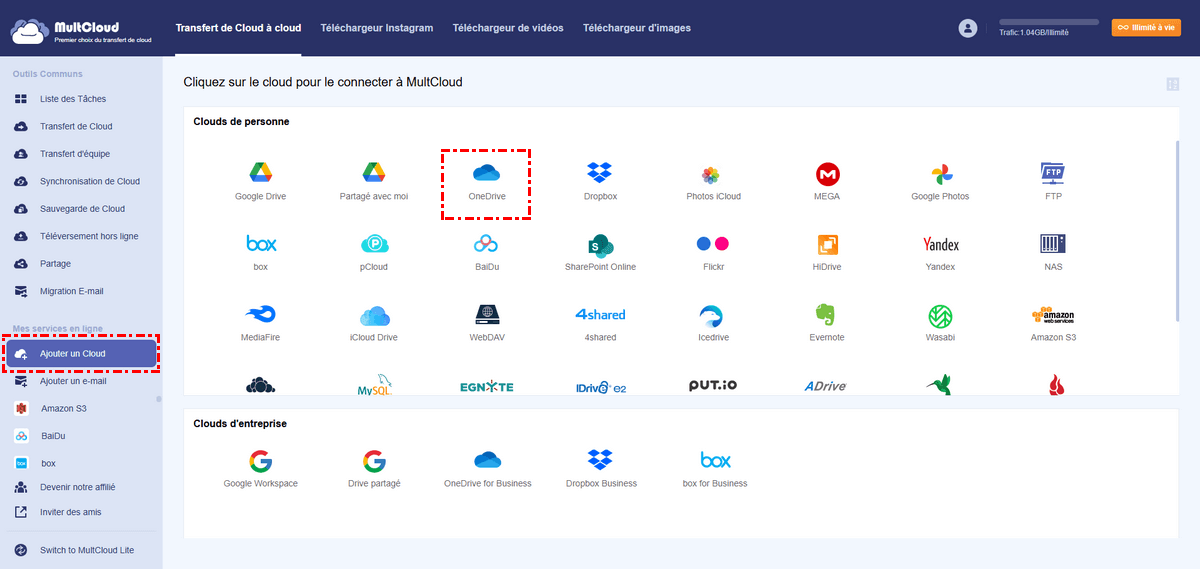
Astuce : MultCloud prend en charge plus de 40 services cloud majeurs et vous permet de tous les ajouter gratuitement.
Méthode 1. Partager OneDrive avec un utilisateur Google Drive via 3 options de partage
Étape 1. Ouvrez OneDrive depuis la liste « Mes services en ligne ».
Étape 2. Cochez les fichiers ou dossiers que vous souhaitez partager avec l'utilisateur Google Drive, puis faites un clic droit et choisissez « Partager » dans le menu déroulant.
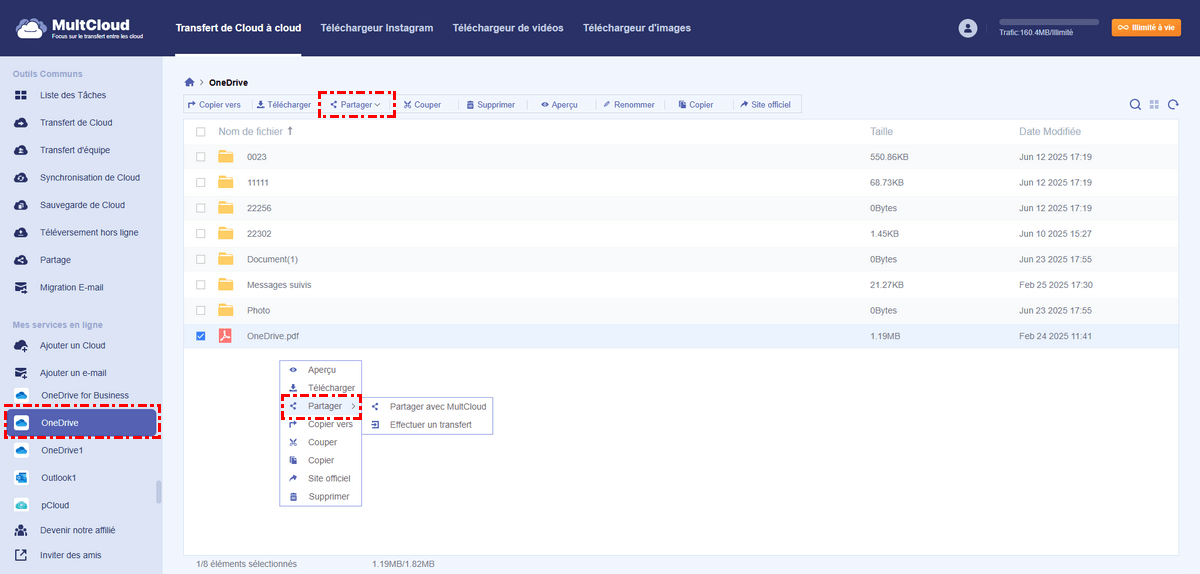
Étape 3. Choisissez une option de partage dans la fenêtre contextuelle et cliquez sur « Créer un partage ».
Étape 4. Copiez le lien de partage et envoyez-le à l'utilisateur Google Drive.
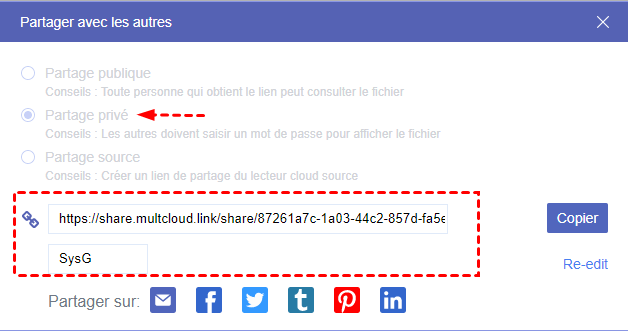
Astuce : Si vous choisissez « Partage privé », vous obtiendrez un mot de passe aléatoire pour que le destinataire puisse accéder aux fichiers partagés via le lien de partage.
Étape 5. En cliquant sur le lien de partage, l'utilisateur Google Drive peut créer un compte et se connecter à MultCloud pour ajouter son Google Drive à MultCloud.
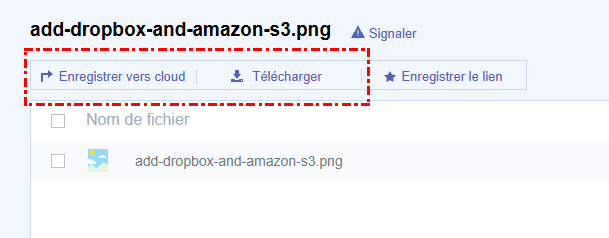
Étape 6. Le destinataire peut cocher les fichiers partagés sur la page web et choisir son Google Drive pour enregistrer les fichiers partagés vers Google Drive.
Méthode 2. Partager OneDrive avec un utilisateur de Google Drive via la gestion des sous-comptes
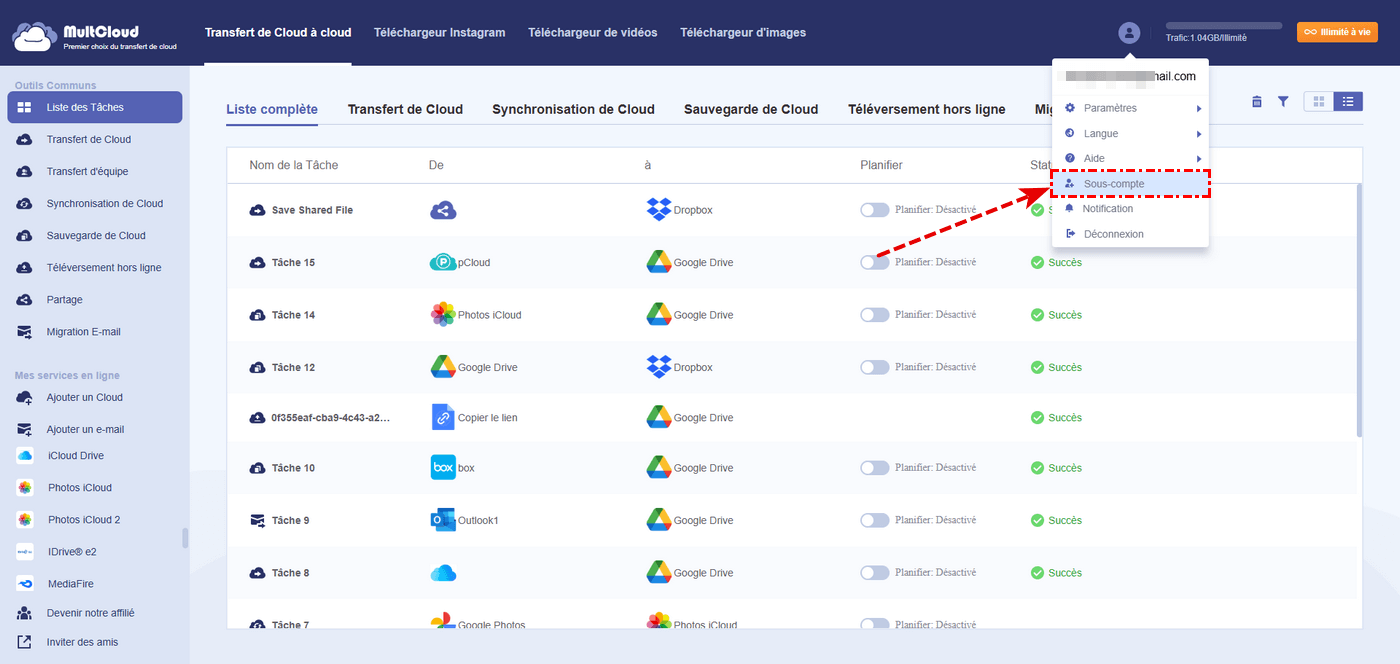
Étape 1. Cliquez sur l'icône du compte dans le coin supérieur droit et choisissez « Sous-compte » dans le menu déroulant.
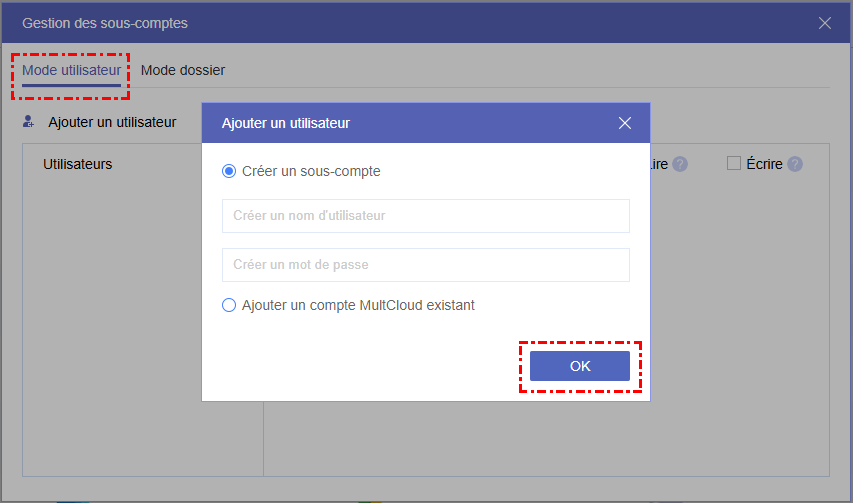
Étape 2. Cliquez sur « Ajouter un utilisateur » dans la fenêtre contextuelle pour créer un sous-compte avec un nom d'utilisateur et un mot de passe pour l'utilisateur de Google Drive.
Étape 3. Cliquez sur « Attribuer un dossier » pour attribuer un dossier dans votre OneDrive comme dossier partagé pour collaborer avec l'utilisateur de Google Drive.
Étape 4. Choisissez les autorisations d'accès pour que l'utilisateur de Google Drive puisse accéder à votre dossier OneDrive partagé.
Étape 5. Envoyez le sous-compte à l'utilisateur de Google Drive.
Étape 6. Lorsque le destinataire se connecte à MultCloud avec le sous-compte et ajoute son Google Drive à MultCloud, il peut enregistrer vos fichiers OneDrive partagés depuis « Fichiers d'équipe » vers son Google Drive via « Copier vers ».
Méthode 3. Partager OneDrive avec votre propre Google Drive via le Transfert de Cloud
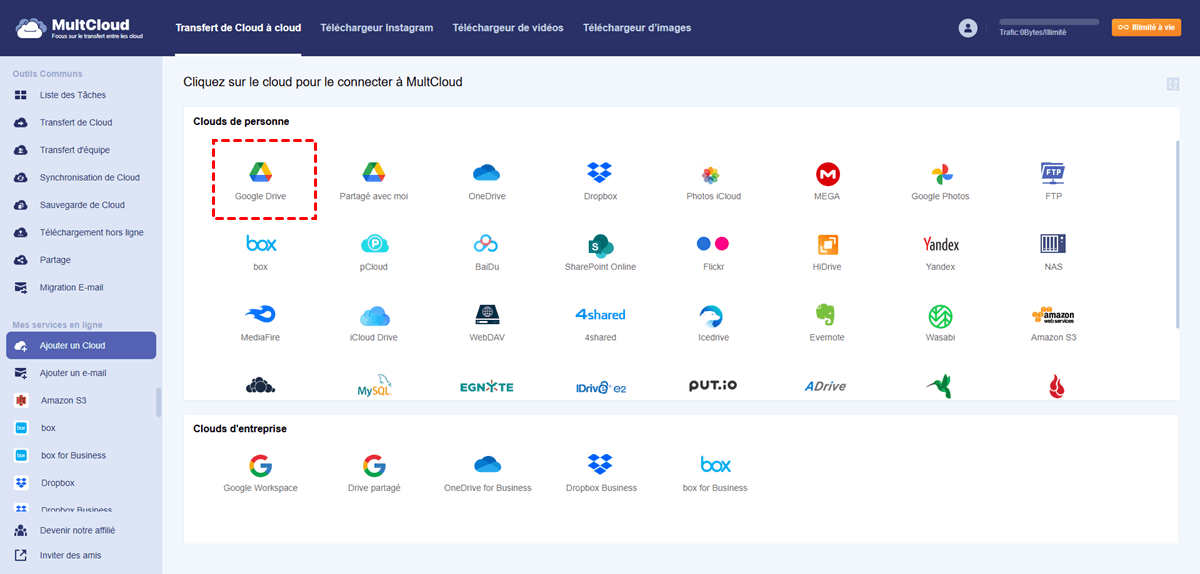
Étape 1. Cliquez sur « Ajouter un cloud » et choisissez Google Drive pour ajouter votre Google Drive à MultCloud.
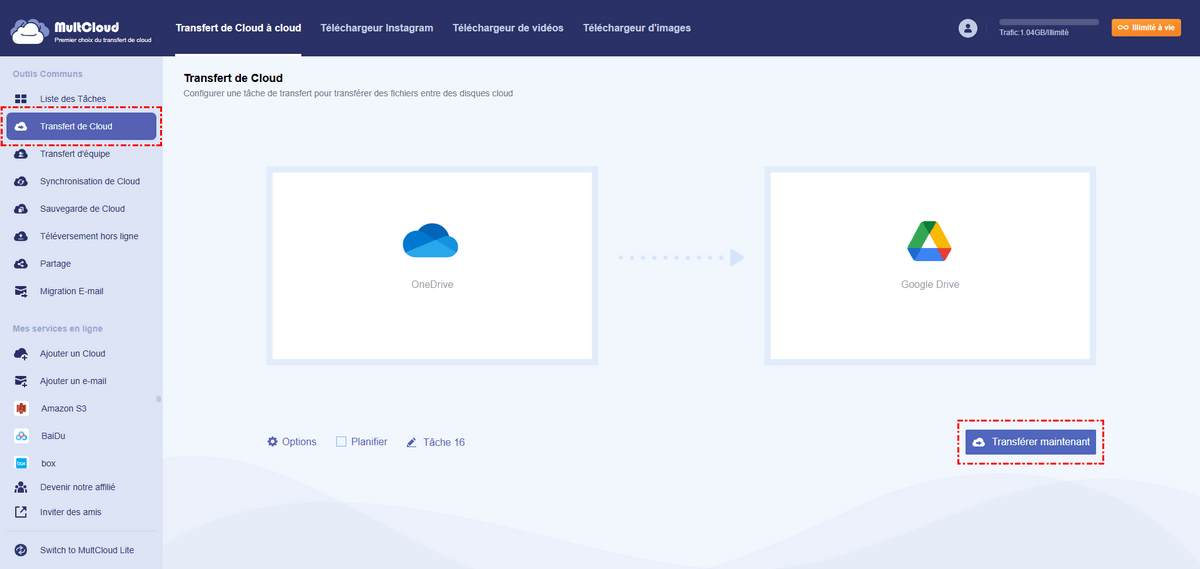
Étape 2. Accédez à la page « Transfert de Cloud » dans MultCloud.
Étape 3. Sélectionnez OneDrive ou des fichiers et dossiers dedans comme source, puis sélectionnez Google Drive ou un dossier dedans comme destination.
Conseils :
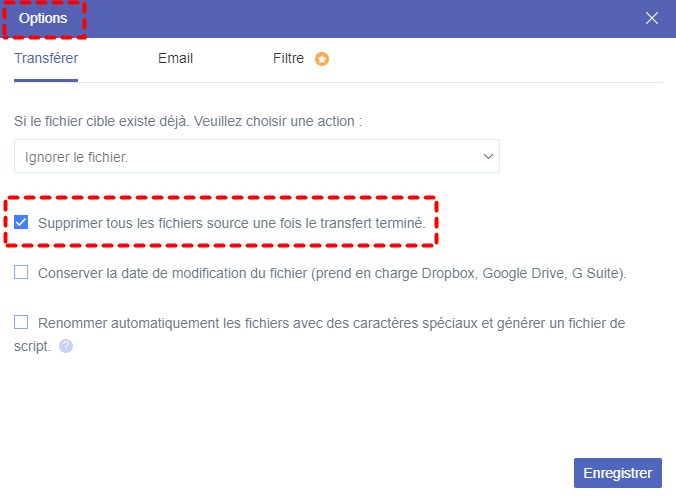
- Dans « Options », vous pouvez utiliser « Filtre » pour ignorer ou ne partager que les fichiers avec certaines extensions de OneDrive vers Google Drive. Vous pouvez également activer la « notification par e-mail » pour être informé dès que la tâche de Transfert de Cloud est terminée.
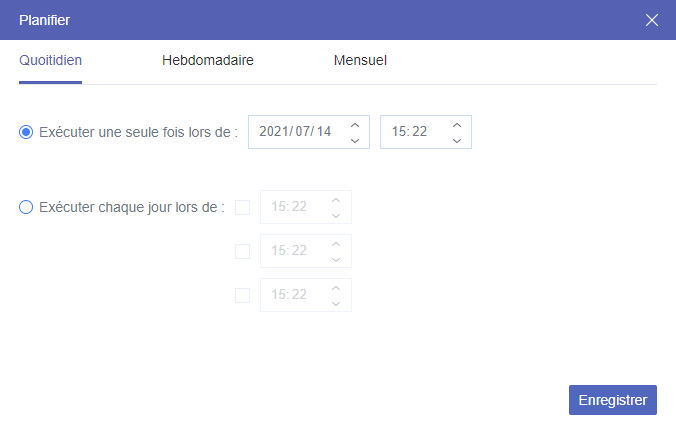
- Dans « Planifier », vous pouvez choisir un plan mensuel, hebdomadaire ou quotidien pour que MultCloud partage automatiquement des fichiers de OneDrive vers Google Drive.
Étape 4. Cliquez sur « Transférer maintenant » pour partager immédiatement de OneDrive vers Google Drive sur votre compte.
Conseils :
- Vous pouvez fermer le site web ou éteindre votre appareil immédiatement après avoir créé la tâche de Transfert de Cloud, car MultCloud prend en charge le transfert hors ligne.
- MultCloud offre 5 Go de trafic de données gratuit par mois pour transférer des données entre clouds. Si cela ne suffit pas, vous pouvez passer à un niveau d'abonnement supérieur pour obtenir plus de trafic de données et une vitesse de transfert incroyablement rapide.
Conclusion
En parcourant cet article sur la façon de partager OneDrive avec Google Drive via 3 excellentes méthodes, vous pouvez choisir une solution pour partager des fichiers de OneDrive vers Google Drive selon vos besoins spécifiques. De plus, étant donné que MultCloud prend également en charge les comptes cloud professionnels, vous pouvez également utiliser MultCloud pour migrer Google Drive partagé vers SharePoint et d'autres clouds de la manière la plus simple.
Clouds supportés par MultCloud
-
Google Drive
-
Google Workspace
-
OneDrive
-
OneDrive for Business
-
SharePoint
-
Dropbox
-
Dropbox Business
-
MEGA
-
Google Photos
-
iCloud Photos
-
FTP
-
box
-
box for Business
-
pCloud
-
Baidu
-
Flickr
-
HiDrive
-
Yandex
-
NAS
-
WebDAV
-
MediaFire
-
iCloud Drive
-
WEB.DE
-
Evernote
-
Amazon S3
-
Wasabi
-
ownCloud
-
MySQL
-
Egnyte
-
Putio
-
ADrive
-
SugarSync
-
Backblaze
-
CloudMe
-
MyDrive
-
Cubby


Restez Informé De Nos
Derniers Conseils
Ajoutez-nous à vos sources préférées sur Google pour ne jamais manquer nos guides pratiques.
 Ajouter en tant que source préférée >>