

Recherche rapide :
Outlook n'imprime pas les e-mails, aidez-moi !
Impossible d'imprimer avec Outlook.
Bonjour, je n'arrive pas à imprimer depuis Outlook. Le message « Impossible d'imprimer si aucun élément n'est sélectionné. Sélectionnez un élément, puis réessayez. » s'affiche. J'ai essayé d'éteindre et de redémarrer mon ordinateur portable. Je peux imprimer depuis Google, mais pas depuis Outlook.
- Question posée sur answers.microsoft.com
Si vous êtes dans la même situation que l'utilisateur ci-dessus, ne vous inquiétez pas : voici des méthodes efficaces pour imprimer vos e-mails Outlook normalement. Découvrons-les ensemble.

Pourquoi Outlook n'imprime-t-il pas les e-mails ?
Si vous rencontrez ce problème, c'est probablement dû aux raisons suivantes :
- Votre fichier Outlprnt est corrompu ou manquant. Vous devez le réparer.
- Votre connexion Internet est peut-être instable. Vérifiez-la et, si nécessaire, utilisez une connexion plus stable.
- Il peut s'agir d'un problème avec un complément.
- Vous pouvez également rencontrer des problèmes avec le pilote de votre imprimante. Mettez-le à jour pour résoudre le problème.
- Vous pouvez aussi rencontrer des problèmes avec l'application Outlook pour ordinateur. Essayez l'application web Outlook ; cela pourrait résoudre le problème.
7 façons de résoudre le problème d'Outlook qui n'imprime pas les e-mails sous Windows 11/10
Outlook enregistre ses paramètres d'impression dans le fichier Outlook. Si ce fichier est corrompu ou manquant, vous risquez de rencontrer des problèmes d'impression ou de modification des paramètres d'impression dans Outlook. Pour résoudre ce problème, suivez les étapes ci-dessous :
Méthode 1. Redémarrer Outlook
Commencez par redémarrer Outlook. Dans de nombreux cas, cette simple action permet de résoudre le problème.

Si le problème persiste, vous pouvez essayer de reconstruire votre fichier Outlprnt en suivant les instructions de la section suivante.
Méthode 2. Reconstruire votre fichier Outlprnt
Pour reconstruire votre fichier Outlprnt dans vos paramètres Outlook, veuillez suivre les étapes suivantes :
1. Cliquez sur le menu Démarrer, pointez sur Rechercher, puis sélectionnez Fichiers ou dossiers.
2. Dans le champ « Rechercher les fichiers ou dossiers nommés », tapez « Outlprnt » et cliquez sur Rechercher maintenant.
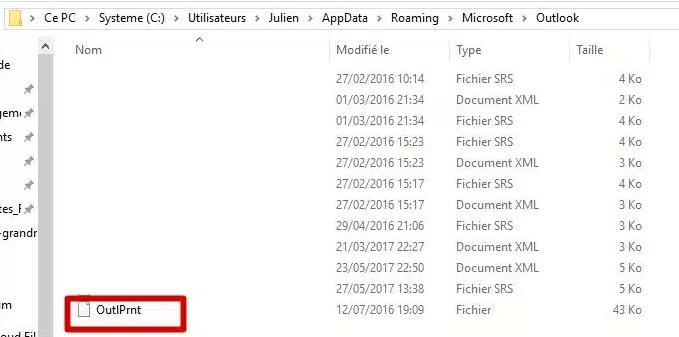
3. Cliquez avec le bouton droit sur le fichier Outlprnt dans les résultats de recherche, puis choisissez l'option « Renommer ».
4. Donnez un nouveau nom au fichier Outlprnt, par exemple « Outlprnt.outdate », puis fermez la fenêtre Rechercher.
5. Redémarrez Outlook et apportez les modifications souhaitées aux styles d'impression. Ce processus générera un nouveau fichier Outlprnt.
En suivant ces étapes, vous devriez pouvoir résoudre les problèmes liés aux fichiers Outlprnt corrompus ou manquants dans Outlook.
Méthode 3. Vérifier les compléments
Vous pouvez rechercher les compléments actifs en les désactivant individuellement et en redémarrant l'application Outlook. Identifiez le complément dont la désactivation résout le problème d'impression dans Outlook.
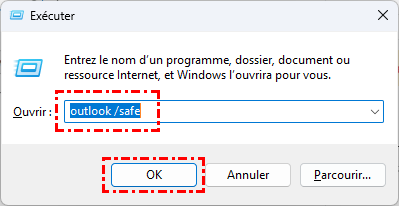
1. Appuyez simultanément sur les touches Windows + R, tapez « outlook /safe » dans la boîte de dialogue Windows qui s'ouvre, puis cliquez sur OK pour exécuter Outlook en mode sans échec.
2. Allez dans Fichier > Options > Compléments.
3. Cliquez ensuite sur « Atteindre » à côté de l'option « Gérer les compléments COM ».
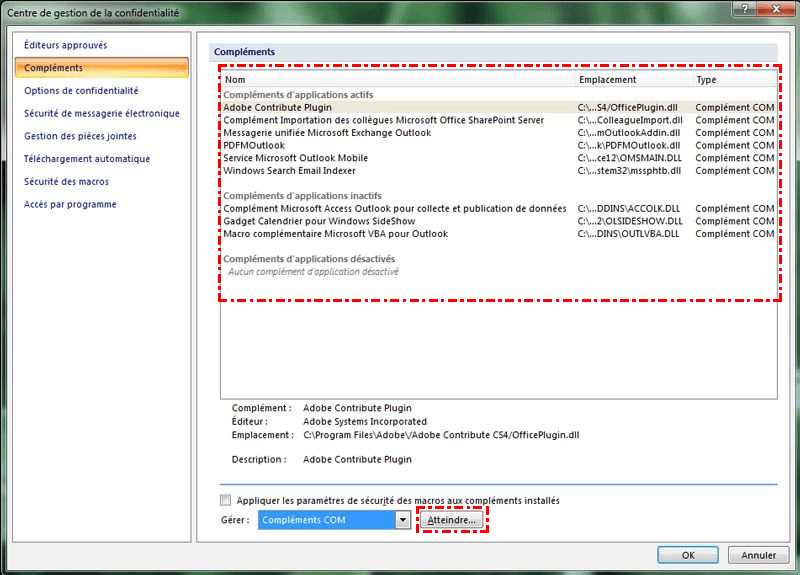
4. Sélectionnez les compléments suspects et désactivez-les à l'aide de l'option « Désactiver ».
5. Redémarrez l'application Outlook et essayez à nouveau d'imprimer les e-mails.
Méthode 4. Mettre à jour le pilote d'imprimante
Si les solutions précédentes ne résolvent pas le problème, la mise à jour du pilote d'imprimante est une autre option, surtout si le pilote actuel est obsolète. Procédez comme suit :
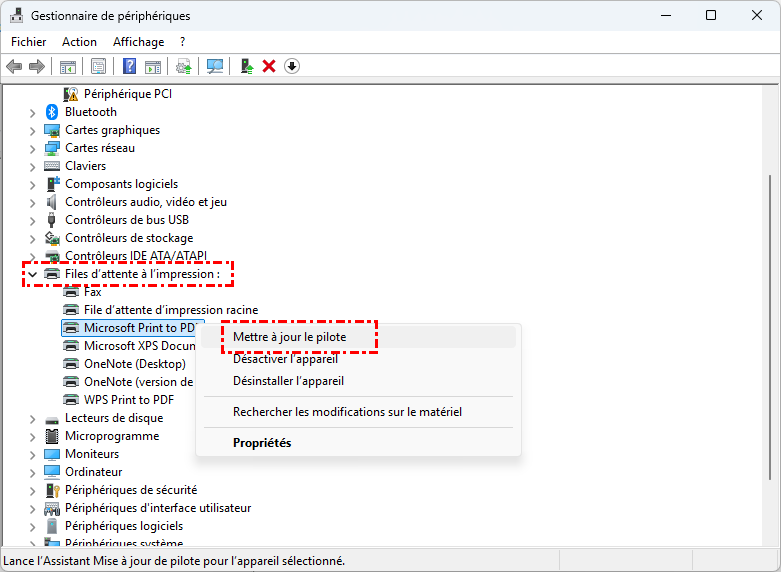
1. Accédez au Gestionnaire de périphériques dans le Panneau de configuration.
2. Dans les options d'impression, localisez l'imprimante Outlook et cliquez sur « Mettre à jour le pilote ».
3. Relancez Outlook et essayez d'imprimer l'e-mail.
En vous assurant que votre pilote d'imprimante est à jour, vous pouvez résoudre les problèmes d'impression dans Outlook qui pourraient être liés à des pilotes obsolètes ou incompatibles.
Méthode 5. Vérifier votre connexion Internet
Si votre connexion Internet est instable lors de l'impression de vos e-mails Outlook, l'opération échouera. Veuillez donc vérifier votre connexion Internet. Redémarrez votre routeur ou utilisez une connexion plus stable, puis réessayez d'imprimer vos e-mails Outlook.
Méthode 6. Essayer d'imprimer des e-mails à partir d'Outlook Web
Si vous utilisez l'application Outlook sur votre ordinateur et que vous ne pouvez pas imprimer vos e-mails depuis Outlook, vous pouvez les imprimer depuis votre navigateur. Voici la marche à suivre :
1. Connectez-vous à votre compte Outlook via un navigateur web.
2. Accédez à votre boîte de réception et ouvrez un e-mail Outlook en cliquant dessus.
3. Cliquez sur l'icône à trois points en haut à droite, puis sélectionnez « Imprimer ».
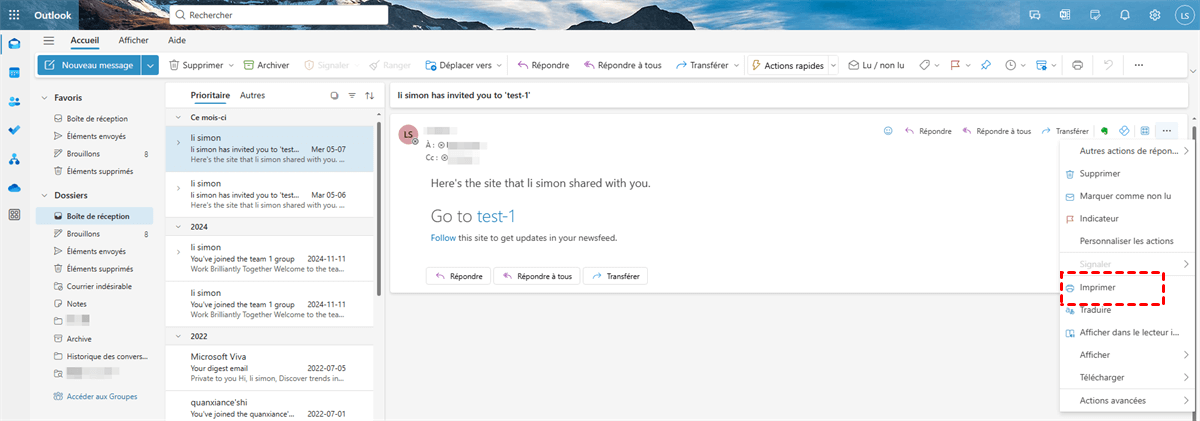
4. Choisissez Imprimer > Microsoft Print to PDF > Enregistrer, puis sélectionnez un emplacement sur votre ordinateur pour enregistrer vos e-mails Outlook imprimés.
Méthode 7. Recréer le profil utilisateur sur l'ordinateur
D'après les retours des utilisateurs, recréer son profil utilisateur sur l'ordinateur résout les problèmes d'impression des e-mails dans Outlook. Vous pouvez essayer.
Solution pour Outlook qui n'imprime pas tous les e-mails
Certains utilisateurs signalent un problème : Outlook n'imprime pas l'intégralité du courriel (toutes les pages), mais seulement une ou deux pages. Si vous rencontrez ce problème, essayez la solution suivante :
1. Pour imprimer un courriel Outlook, ouvrez-le.
2. Dans le menu « Fichier », sélectionnez « Imprimer ».
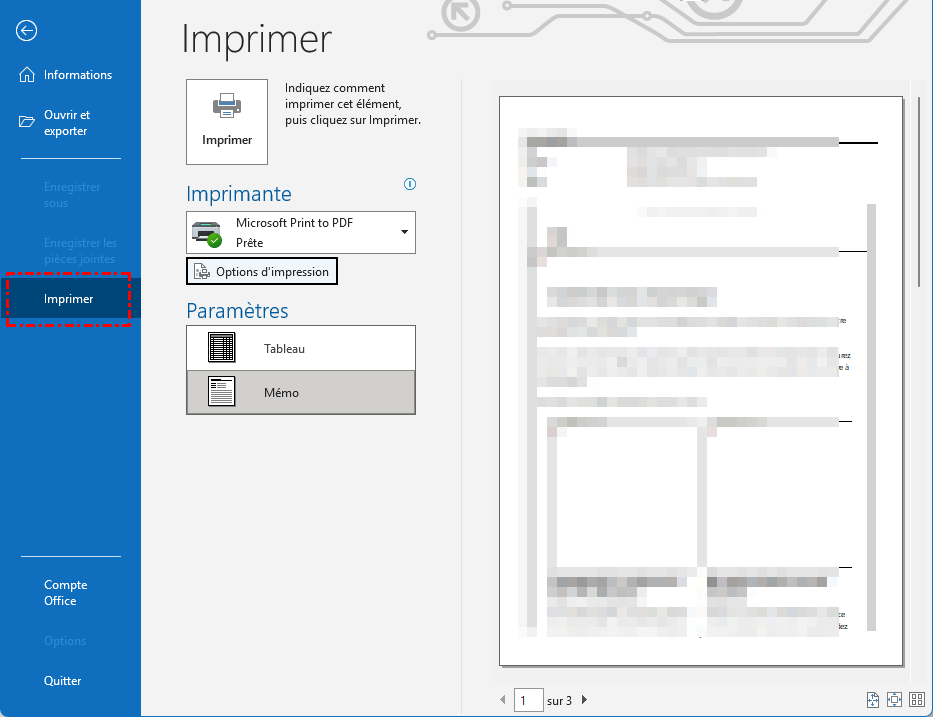
3. 3. Dans « Options d'impression », sous « Étendue de pages », sélectionnez le bouton « Tout ».
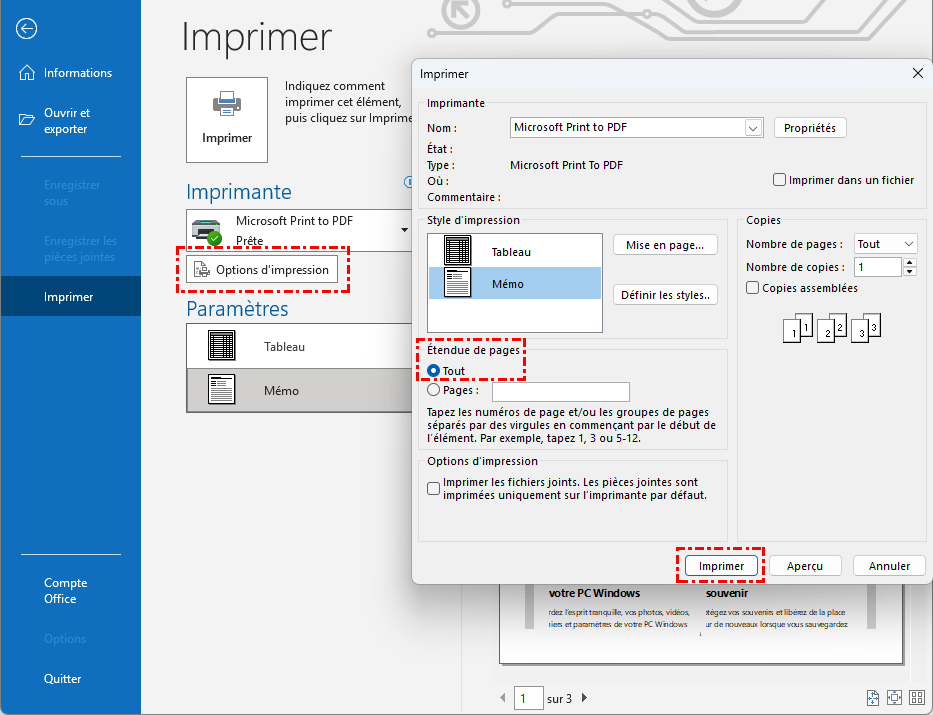
4. Si l'option est déjà cochée, décochez-la puis recochez-la.
5. Pour imprimer le courriel en entier, cliquez sur « Imprimer ».
Conseils :
- Si vous ne parvenez pas à prévisualiser toutes les pages de l'e-mail, vous pouvez sélectionner « Imprimer toutes les pages » à l'étape 3, même si elles ne s'affichent pas, et les enregistrer au format PDF dans le dossier Téléchargements. Ensuite, relancez l'impression : toutes les pages seront alors sélectionnées, affichées et imprimées.
- Si vous devez imprimer plusieurs e-mails Outlook, pour imprimer un e-mail plus long que le précédent, sélectionnez « Tout », puis « PDF » → « Ouvrir dans Aperçu », puis relancez l'impression.
Télécharger les e-mails Outlook sur votre ordinateur local
Vous avez sans doute déjà résolu le problème d'impression des e-mails depuis Outlook. L'application web Outlook ne permet d'imprimer qu'un seul e-mail à la fois. Que faire si vous devez imprimer un grand nombre d'e-mails Outlook et les enregistrer en masse sur votre ordinateur ? C'est là que MultCloud, le gestionnaire de fichiers cloud complet, entre en jeu.

- Partage Intelligent : Partager des fichiers cloud en mode public, privé ou source.
- Déplacement en Un Clic : Transfert, synchronisation et sauvegarde rapides des données entre clouds.
- Archivage des E-mails : Protéger les e-mails vers d'autres clouds ou disques locaux.
- Téléversement hors ligne : Sauvegarder efficacement les fichiers web dans les clouds via une URL.
- Enregistrer les pages Web au format PDF/PNG : Conserver les pages Web localement ou en ligne.
- Téléchargeur de vidéos : Télécharger directement les vidéos au format original.
- Sûr : Protections permanentes des autorisations AES 256 bits et OAuth.
- Simplicité : Accéder et gérer à tous les clouds depuis un seul emplacement avec une seule connexion.
- Étendu : 40+ clouds et services sur site sont pris en charge.
Voici les étapes simples pour imprimer des e-mails Outlook sur votre ordinateur avec MultCloud :
1. Veuillez créer un compte MultCloud et vous connecter.
2. Appuyez sur Ajouter un e-mail > Outlook, puis suivez le guide pour l'ajouter. Outlook apparaîtra alors automatiquement dans l'interface MultCloud.
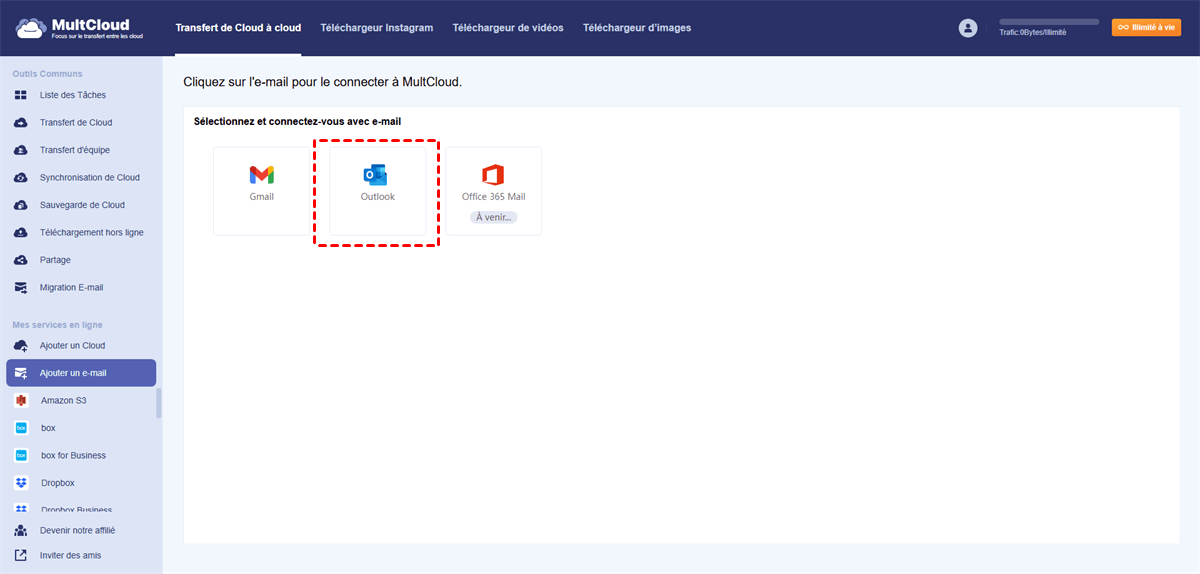
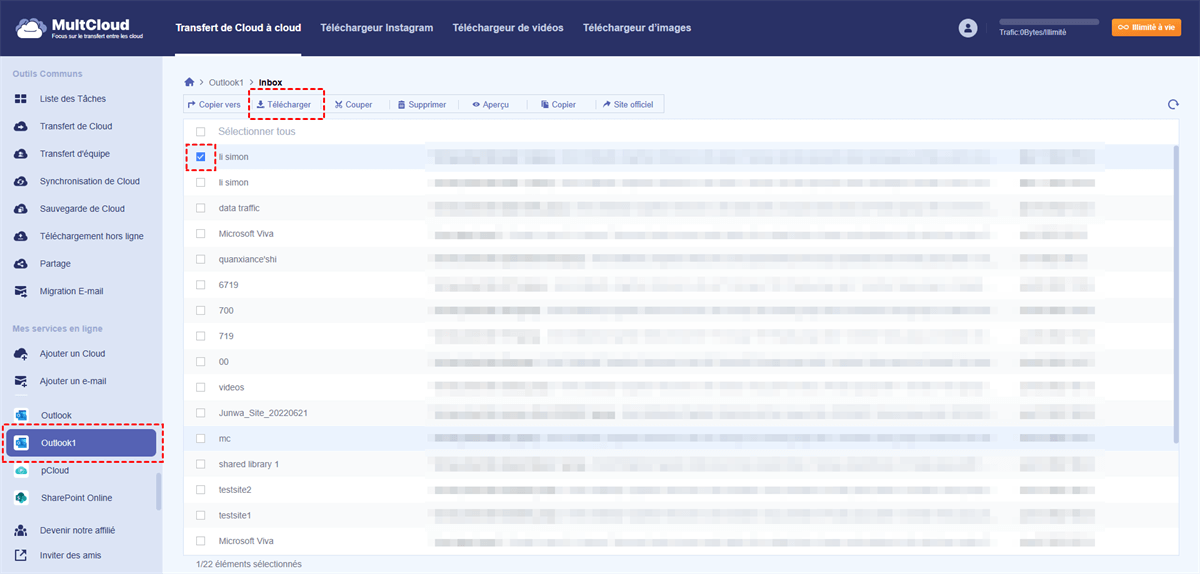
3. Ouvrez le dossier Boîte de réception, sélectionnez tous les e-mails Outlook que vous souhaitez imprimer, puis cliquez sur Télécharger dans le menu supérieur.
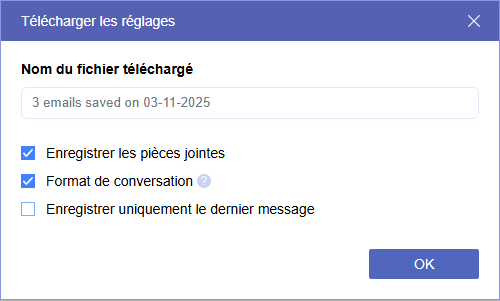
4. Renommez le fichier téléchargé, cochez Enregistrer les pièces jointes et les autres options de votre choix, puis cliquez sur OK pour imprimer les e-mails Outlook en masse.
- Astuce :
- Vous bénéficiez gratuitement de 50 conversions d'e-mails en PDF. Si vous en souhaitez davantage, abonnez-vous pour débloquer des conversions illimitées et archiver vos e-mails et pièces jointes en toute simplicité.
Conclusion
Désormais, vous pouvez résoudre le problème « Outlook n'imprime pas les e-mails » grâce aux 7 méthodes ci-dessus. Choisissez celle qui vous convient le mieux et imprimez vos e-mails Outlook en masse. De plus, vous pouvez enregistrer vos e-mails Outlook vers Google Drive, Dropbox, OneDrive et d'autres services.
Clouds supportés par MultCloud
-
Google Drive
-
Google Workspace
-
OneDrive
-
OneDrive for Business
-
SharePoint
-
Dropbox
-
Dropbox Business
-
MEGA
-
Google Photos
-
iCloud Photos
-
FTP
-
box
-
box for Business
-
pCloud
-
Baidu
-
Flickr
-
HiDrive
-
Yandex
-
NAS
-
WebDAV
-
MediaFire
-
iCloud Drive
-
WEB.DE
-
Evernote
-
Amazon S3
-
Wasabi
-
ownCloud
-
MySQL
-
Egnyte
-
Putio
-
ADrive
-
SugarSync
-
Backblaze
-
CloudMe
-
MyDrive
-
Cubby


Restez Informé De Nos
Derniers Conseils
Ajoutez-nous à vos sources préférées sur Google pour ne jamais manquer nos guides pratiques.
 Ajouter en tant que source préférée >>