
Aperçu du contenu :
Mon compte Dropbox a été supprimé
Mon compte Dropbox a été supprimé ! Aidez-moi, s'il vous plaît
Bonjour, j'utilise Dropbox depuis plusieurs années. Le problème est que je n'ai pas accédé à mon compte depuis le 2 septembre 2021, et je suis membre de Dropbox Business. La réinitialisation du mot de passe n'a pas fonctionné. (Aucun e-mail n'est arrivé de Dropbox.) Aujourd'hui, j'ai essayé de créer un compte Dropbox avec la même adresse e-mail. Étonnamment, un compte avec la même adresse e-mail a été créé. Peut-être que mon compte original avec mes fichiers de données a été supprimé. Je souhaite restaurer mes données et mon compte original. Merci.
- Question de dropboxforum.com
Un compte Dropbox est un outil précieux pour stocker et partager des fichiers dans le cloud. Il offre commodité et accessibilité à vos données depuis n'importe où avec une connexion Internet.

Récemment, de nombreuses personnes ont vécu l'événement inattendu "mon compte Dropbox a été supprimé", ce qui a entraîné divers défis et enseignements. Comment restaurer un compte Dropbox supprimé ? Vous trouverez les réponses ici.
Pourquoi un compte Dropbox est-il supprimé ?
Les comptes Dropbox peuvent être supprimés pour diverses raisons, et la cause spécifique de la suppression peut varier d'un cas à l'autre. Voici cependant quelques raisons courantes pour lesquelles un compte Dropbox pourrait être supprimé :
- Violation des conditions d'utilisation : L'une des raisons les plus courantes de suppression de compte est une violation des conditions d'utilisation de Dropbox. Cela peut inclure des activités telles que le partage de matériel protégé par le droit d'auteur sans autorisation, la participation à des activités de spam ou de hameçonnage, ou l'utilisation du service à des fins illégales.
- Inactivité : Si un compte reste inactif pendant une période prolongée (1 an et 90 jours), Dropbox peut prendre des mesures pour le supprimer. L'inactivité signifie que vous ne vous êtes pas connecté à votre compte ou que vous n'avez pas accédé à vos fichiers pendant une longue période.
- Problèmes de facturation : Si vous avez un abonnement Dropbox payant et que votre moyen de paiement échoue ou expire, Dropbox peut suspendre ou supprimer votre compte jusqu'à ce que le problème de paiement soit résolu.
- Problèmes de sécurité : Dropbox peut supprimer un compte s'il soupçonne qu'il a été compromis ou impliqué dans des violations de sécurité. Cela est fait pour protéger la sécurité des données des utilisateurs.
- Violations multiples : Si un compte a un historique de violations répétées des conditions d'utilisation de Dropbox, il peut être sujet à suppression. Cela peut inclure les cas où un compte a été averti ou suspendu à plusieurs reprises.
Il est essentiel de consulter les conditions d'utilisation et la politique d'utilisation acceptable de Dropbox pour vous assurer de respecter leurs règles et directives. Si votre compte a été supprimé, vous pouvez contacter le service client de Dropbox pour connaître les détails de la suppression.
Comment restaurer un compte Dropbox supprimé ?
Si vous constatez que mon compte Dropbox a été supprimé récemment (dans les 7 derniers jours), vous avez encore une chance de récupérer le compte Dropbox et ses fichiers.
Demandez à votre administrateur d'équipe de restaurer
Si votre compte Dropbox supprimé est membre de Dropbox Business, vous devez demander de l'aide à votre administrateur d'équipe pour récupérer le compte Dropbox sans e-mail.
Votre administrateur d'équipe pourrait avoir la possibilité de transférer les fichiers du compte Dropbox supprimé vers lui-même ou vers d'autres membres, puis de leur demander de partager les fichiers avec vous, vous permettant ainsi de restaurer vos fichiers Dropbox supprimés vers votre compte Dropbox actuel.
Voici comment restaurer un membre Dropbox de Dropbox Business :
1. Connectez-vous à votre compte Dropbox.com en utilisant vos identifiants administratifs.
2. Accédez à la section Console d'administration > "Membres".

3. Ouvrez le menu déroulant "Type de membre" sur la droite, et sélectionnez "Supprimé" parmi les options.
4. Localisez le membre que vous souhaitez restaurer et cliquez sur l'icône en forme d'engrenage à côté de son nom. Si son nom n'est pas visible, la restauration peut ne pas être possible.
5. Sélectionnez "Restaurer le membre" dans le menu.
6. Dans la fenêtre contextuelle qui apparaît, cliquez sur "Restaurer" pour confirmer la récupération du compte Dropbox.
2 Conseils pour Sécuriser vos Fichiers Dropbox à l'Avance
Comment protéger les fichiers Dropbox ? Voici quelques conseils pour les garder en sécurité.
Conseil 1. Sauvegardez les Fichiers Dropbox à l'Avance
Si vous voulez éviter le problème "Dropbox a supprimé tous mes fichiers", vous pouvez sauvegarder les fichiers Dropbox à l'avance sur votre ordinateur local, un lecteur USB, un NAS ou d'autres appareils. Ainsi, vous pourrez restaurer les fichiers depuis la sauvegarde Dropbox si vos fichiers Dropbox sont supprimés ou corrompus.
Nous allons donc vous montrer la meilleure façon de sauvegarder les fichiers Dropbox vers un NAS Synology, grâce au puissant gestionnaire de fichiers cloud basé sur le web - MultCloud, qui vous permet de sauvegarder Dropbox vers Google Drive, OneDrive, Synology NAS, FTP, MEGA et d'autres clouds directement.
Suivez simplement les étapes ci-dessous pour sauvegarder les fichiers Dropbox vers un NAS Synology avec MultCloud :
1. Veuillez vous inscrire pour un compte MultCloud gratuit, puis vous connecter.
2. Cliquez sur Ajouter un Cloud > Dropbox, suivez le guide à l'écran pour l'ajouter, puis ajoutez Synology NAS de la même manière.
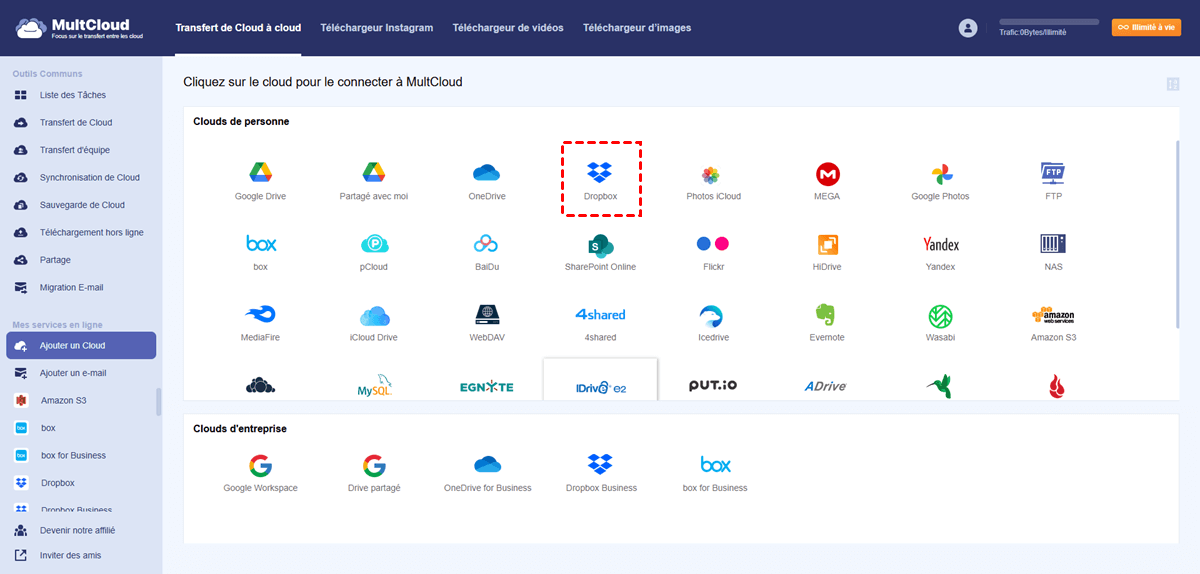
3. Sélectionnez Sauvegarde de Cloud sur le côté gauche, puis choisissez Dropbox comme source et Synology NAS comme destination.
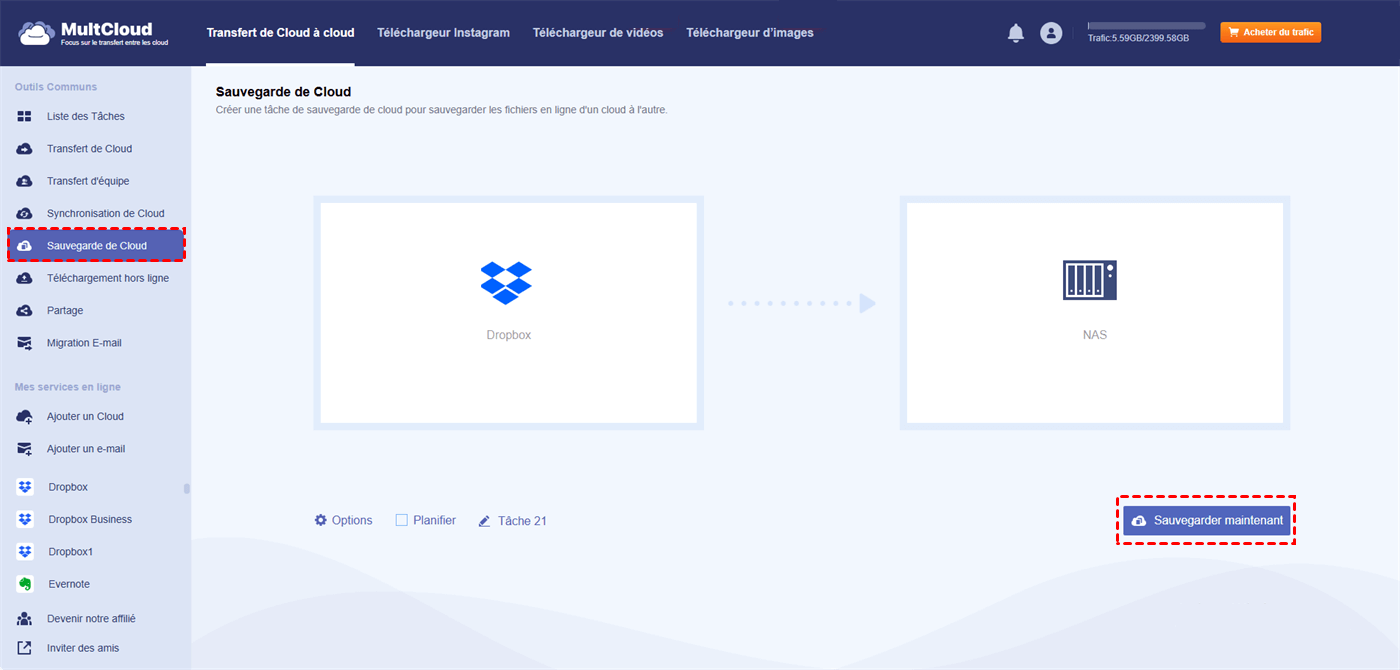
4. Cliquez sur Sauvegarder maintenant pour sauvegarder Dropbox directement vers Synology NAS.
Attendez un moment, vous constaterez que les fichiers sauvegardés seront enregistrés dans le Synology NAS. Restaurez les fichiers à tout moment si nécessaire.
Astuce 2. Migrer Dropbox vers Google Drive
Si vous avez perdu confiance en Dropbox, il est recommandé de migrer Dropbox vers un autre cloud et d'abandonner votre compte Dropbox pour éviter toute perte future. MultCloud peut également vous aider considérablement. Il permet non seulement de migrer Dropbox vers Google Drive directement, mais aussi de libérer automatiquement de l'espace sur Dropbox, ce qui facilite l'abandon de Dropbox.
Voici les étapes simples pour migrer Dropbox vers Google Drive avec MultCloud :
1. Veuillez vérifier que vous avez ajouté Dropbox et Google Drive selon les étapes d'ajout ci-dessus.
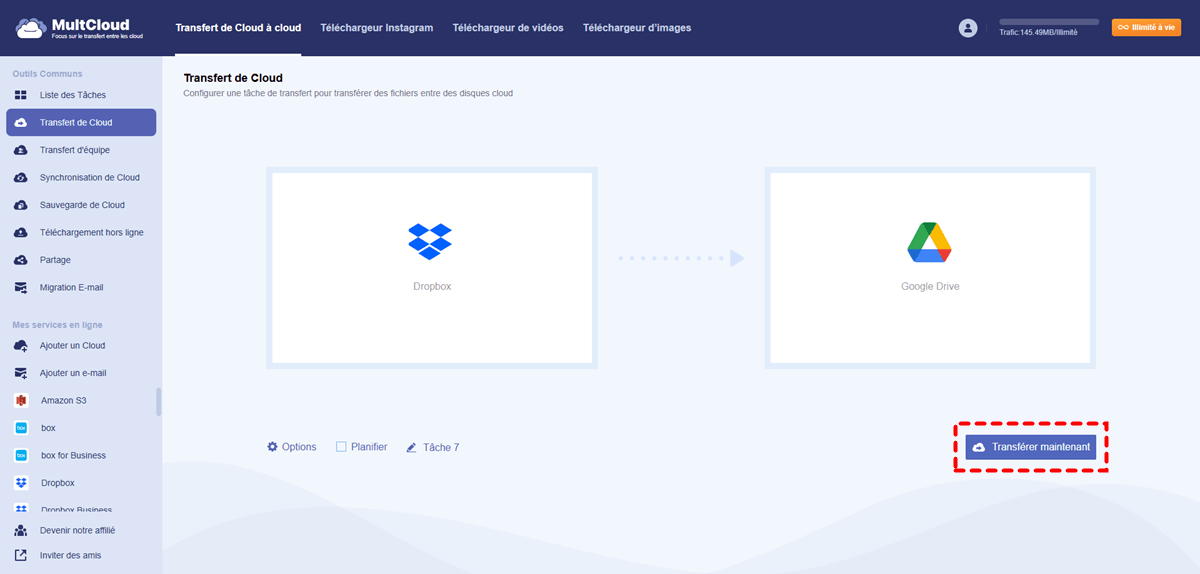
2. Cliquez sur Transfert de Cloud sur le côté gauche, choisissez Dropbox comme cloud source et Google Drive comme cloud cible.
Conseils :
- Pour libérer de l'espace Dropbox automatiquement, vous pouvez activer Supprimer tous les fichiers sources une fois le transfert terminé dans Options. Ensuite, vous pouvez supprimer manuellement votre compte Dropbox. De plus, vous pouvez configurer la conservation de la date de modification des fichiers, le renommage des fichiers ou d'autres opérations pendant le transfert, ainsi qu'activer E-mail pour recevoir une alerte par e-mail et activer Filtre pour migrer uniquement certains types de fichiers vers le cloud de destination.
- Si vous souhaitez déplacer régulièrement Dropbox vers Google Drive, vous pouvez cliquer sur Planifier > Quotidienne, Hebdomadaire ou Mensuelle pour l'activer. Débloquez la fonction Planification et toutes les autres fonctionnalités avancées, y compris Filtre et la vitesse de transfert accélérée.
3. Cliquez sur le bouton Transférer maintenant pour migrer directement Dropbox vers Google Drive.

- Partage intelligent : Partagez des fichiers cloud via un mode public, privé ou source.
- Déplacement en un clic : Transfert, synchronisation et sauvegarde rapides de données entre clouds.
- Archivage d'e-mails : Protégez les e-mails vers d'autres clouds ou disques locaux.
- Téléchargement distant : Sauvegardez efficacement des fichiers web vers des clouds via une URL.
- Sécurisé : Protections par chiffrement AES 256 bits à temps plein et autorisation OAuth.
- Facile : Accédez et gérez tous vos clouds en un seul endroit avec une seule connexion.
- Étendu : Plus de 40 clouds et services sur site sont pris en charge.
Comment supprimer définitivement un compte Dropbox
Si vous ne souhaitez vraiment pas conserver votre compte Dropbox, vous pouvez supprimer votre compte Dropbox manuellement en suivant ces étapes :
1. Veuillez cliquer sur votre avatar en haut à droite du site web Dropbox.
2. Choisissez Paramètres > Général, puis faites défiler vers le bas pour trouver la section Supprimer le compte.
3. Cliquez sur le lien Supprimer le compte.
4. Saisissez votre mot de passe Dropbox et les raisons de la suppression, puis appuyez sur Supprimer définitivement pour supprimer votre compte Dropbox à jamais.
FAQ concernant la suppression de mon compte Dropbox
1. Pourquoi mon compte Dropbox a-t-il été supprimé ?
2. Est-il possible de récupérer un compte Dropbox supprimé ?
3. Puis-je empêcher la suppression de mon compte Dropbox pour cause d'inactivité ?
4. Comment puis-je sauvegarder mes fichiers Dropbox pour éviter la perte de données ?
5. Puis-je demander la suppression volontaire de mon compte Dropbox ?
Conclusion
En conclusion, la suppression de mon compte Dropbox est un événement important qui peut survenir pour diverses raisons, notamment des violations des conditions d'utilisation, de l'inactivité, des problèmes de facturation ou des préoccupations de sécurité. D'une manière générale, il n'est pas possible de récupérer un compte Dropbox supprimé s'il s'agit d'un compte personnel. Bien que la récupération du compte puisse être possible si vous êtes membre de Dropbox Business, il est crucial de prendre des mesures préventives pour protéger vos données.
Accéder régulièrement à votre compte, comprendre et respecter les politiques de Dropbox, maintenir des sauvegardes locales et tenir à jour vos informations de paiement sont toutes des étapes importantes pour protéger votre compte Dropbox contre la suppression.
Clouds supportés par MultCloud
-
Google Drive
-
Google Workspace
-
OneDrive
-
OneDrive for Business
-
SharePoint
-
Dropbox
-
Dropbox Business
-
MEGA
-
Google Photos
-
iCloud Photos
-
FTP
-
box
-
box for Business
-
pCloud
-
Baidu
-
Flickr
-
HiDrive
-
Yandex
-
NAS
-
WebDAV
-
MediaFire
-
iCloud Drive
-
WEB.DE
-
Evernote
-
Amazon S3
-
Wasabi
-
ownCloud
-
MySQL
-
Egnyte
-
Putio
-
ADrive
-
SugarSync
-
Backblaze
-
CloudMe
-
MyDrive
-
Cubby


Restez Informé De Nos
Derniers Conseils
Ajoutez-nous à vos sources préférées sur Google pour ne jamais manquer nos guides pratiques.
 Ajouter en tant que source préférée >>