
Peut-on migrer Google Drive vers OneDrive for Business ?
Cas utilisateur : « J'ai un compte Google Drive personnel et un compte universitaire OneDrive for Business. Pour mieux gérer tous mes documents, images, vidéos et autres éléments en un seul endroit, je souhaite migrer les données de Google Drive vers OneDrive for Business et n'utiliser que OneDrive for Business au quotidien. Existe-t-il un moyen de réaliser cette migration directement entre Google Drive et OneDrive for Business ? »

Avec le nombre croissant de services cloud offrant diverses fonctionnalités pratiques, la plupart des utilisateurs disposent d'au moins un cloud pour stocker leurs données importantes. Mais une question se pose : comment transférer des données entre différents clouds, par exemple de Google Drive vers OneDrive for Business. Il existe de nombreuses raisons pour lesquelles il est nécessaire de migrer des données de Google Drive vers OneDrive for Business. Nous allons ensuite énumérer quelques raisons courantes, ainsi que les méthodes pour y parvenir.
Pourquoi migrer de Google Drive vers OneDrive for Business ?
Google Drive, produit principal de la suite Google Office, offre 15 Go de stockage gratuit avec diverses capacités de partage pour les utilisateurs personnels, leur permettant de stocker des données en ligne et de partager facilement des fichiers avec d'autres utilisateurs de Google Drive. OneDrive for Business, quant à lui, est le produit central des services Microsoft Office 365. Il propose des services de collaboration d'équipe similaires à Google Workspace.
En ce qui concerne la comparaison entre Google Drive et OneDrive, vous constaterez qu'ils diffèrent sur plusieurs aspects. Cela pourrait faire partie des raisons pour lesquelles les utilisateurs décident de migrer Google Drive vers OneDrive for Business. De plus, les points suivants peuvent également susciter des besoins de migration de Google Drive vers OneDrive for Business.
>>Obtenir une meilleure productivité et intégration
Google Drive vous permet de modifier des fichiers en ligne avec Google Docs, Sheets, Slides, etc. directement dans le navigateur. Cependant, vous perdrez cette capacité d'édition en ligne dans Google Drive dès que vous perdrez la connexion réseau. En revanche, grâce à l'intégration profonde entre OneDrive for Business et les suites Microsoft Office 365, vous pouvez toujours modifier les fichiers OneDrive avec Word, Excel, PowerPoint, etc. sur votre ordinateur, même sans connexion Internet.
>>Prix et stockage rentables
Google Drive propose un stockage en ligne pour les plans professionnels à partir de 30 Go. Mais OneDrive for Business offre 1 To de stockage payant à un prix similaire. Si vous avez de grandes quantités de données à stocker en ligne, OneDrive for Business peut être un meilleur choix.
>>Une expérience de partage en ligne plus sécurisée
Même si vous pouvez partager des dossiers Google Drive avec des utilisateurs non-Gmail et des utilisateurs Gmail de manière sécurisée avec différentes autorisations, il serait encore plus sûr d'utiliser OneDrive for Business pour partager des fichiers personnels et professionnels avec d'autres. Car OneDrive for Business prend en charge le partage avec des dates d'expiration et des mots de passe.
Si vous prévoyez de migrer des données de Google Drive vers OneDrive for Business, il existe deux méthodes principales que vous pouvez essayer gratuitement. Suivez simplement le guide étape par étape ci-dessous pour réaliser facilement la migration entre OneDrive for Business et Google Drive.
Migrer automatiquement Google Drive vers OneDrive for Business [3 méthodes]
Si vous avez trop de données à transférer de Google Drive vers OneDrive for Business, vous pouvez vous tourner vers un gestionnaire de stockage cloud multiple professionnel nommé MultCloud. Il peut non seulement vous aider à gérer tous vos lecteurs cloud en un seul endroit sans changer fréquemment de compte, mais aussi transférer des fichiers directement entre les lecteurs cloud sans téléchargement/retéléchargement. Il présente les avantages suivants :

- Efficace : transfert, synchronisation et sauvegarde cloud-à-cloud en 1 clic.
- Facile à utiliser : interface intuitive adaptée aux débutants et aux experts.
- Vitesse rapide : jusqu'à 10 threads pour transférer des fichiers simultanément.
- Intelligent : planifiez le démarrage des tâches de transfert, synchronisation ou sauvegarde cloud.
- Compatible : prend en charge plus de 40 services cloud populaires.
Méthode 1. Migrer Google Drive vers OneDrive for Business par Transfert Cloud
Étape 1. Créez un compte MultCloud ou connectez-vous directement avec votre compte Google ou Facebook.

Étape 2. Cliquez sur "Ajouter un Cloud" pour ajouter vos comptes Google Drive et OneDrive for Business à MultCloud respectivement.
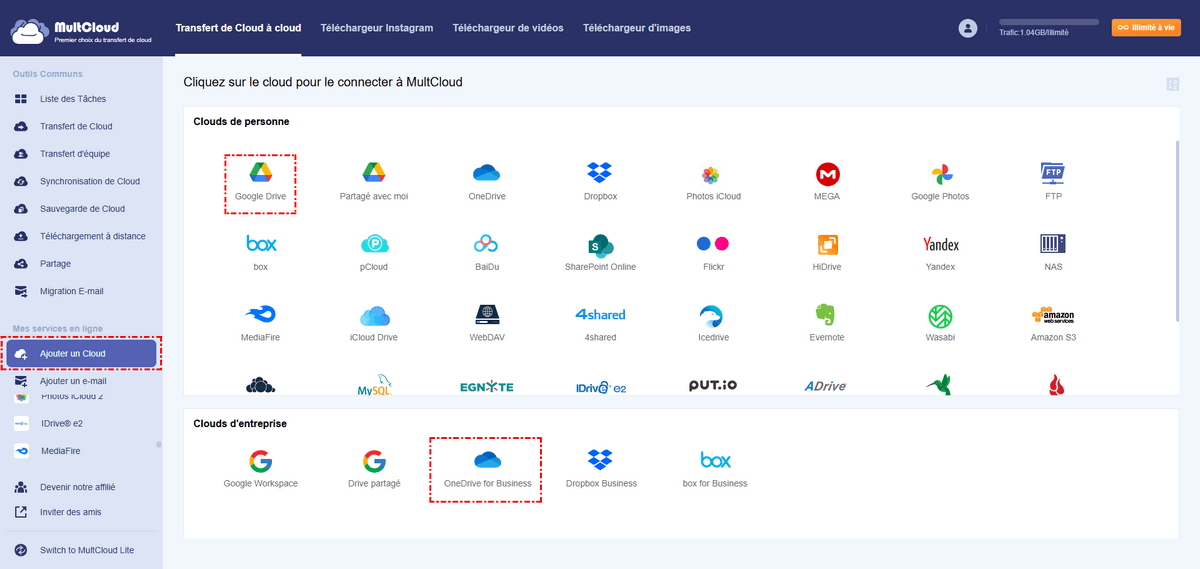
Remarque : Si vous ne parvenez pas à ajouter votre compte OneDrive for Business à MultCloud, connectez-vous d'abord à son site officiel, puis revenez sur MultCloud pour l'ajouter.
Étape 3. Cliquez sur Transfert de Cloud. Choisissez Google Drive ou des fichiers et dossiers qu'il contient comme source, choisissez un dossier dans OneDrive for Business comme destination, puis cliquez sur "Transférer maintenant" et MultCloud démarrera la tâche immédiatement.
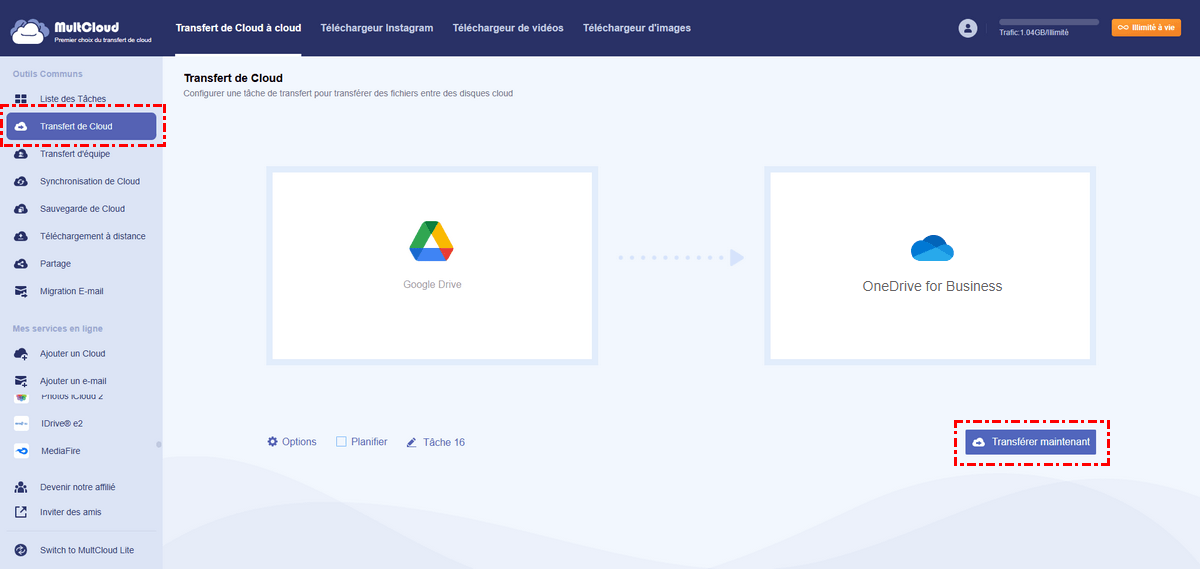
Notes :
- Dès que la tâche démarre, vous pouvez fermer la page et même éteindre votre PC car MultCloud prend en charge le transfert hors ligne.
- Vous pouvez vous abonner à MultCloud et ainsi réaliser une migration automatique de Google Drive vers OneDrive for Business en choisissant un plan quotidien, hebdomadaire ou mensuel dans "Planifier".
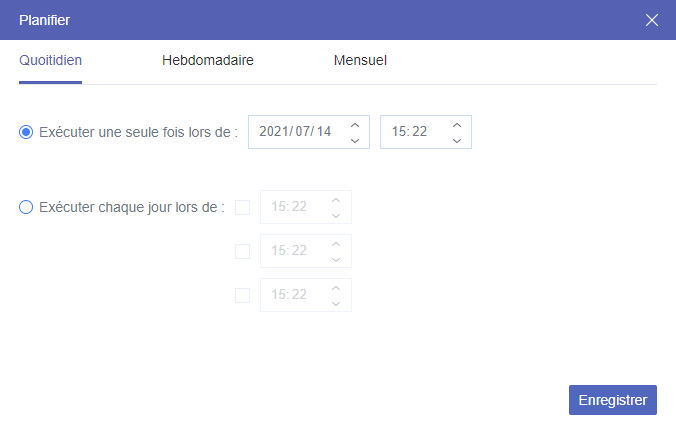
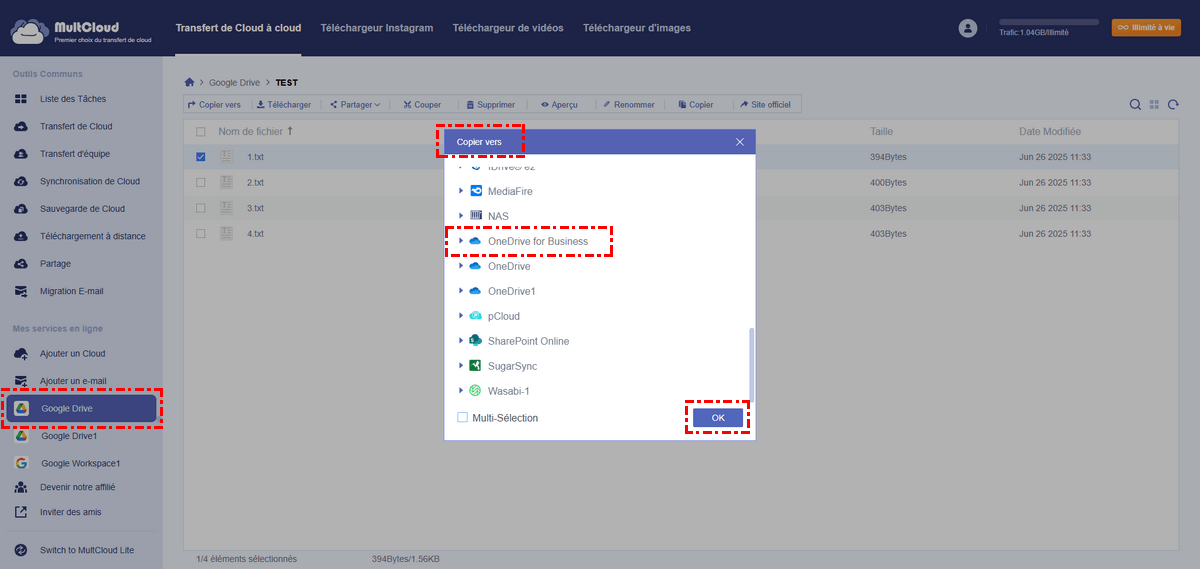
Méthode 2. Copier Google Drive vers OneDrive for Business via "Copier vers"
Étape 1. Inscrivez-vous pour un compte MultCloud et ajoutez Google Drive et OneDrive à MultCloud.
Étape 2. Ouvrez Google Drive sur MultCloud et choisissez les fichiers que vous souhaitez migrer. Ensuite, cliquez sur "Copier vers" dans la barre supérieure ou faites un clic droit sur les fichiers et choisissez "Copier vers" dans le menu déroulant.
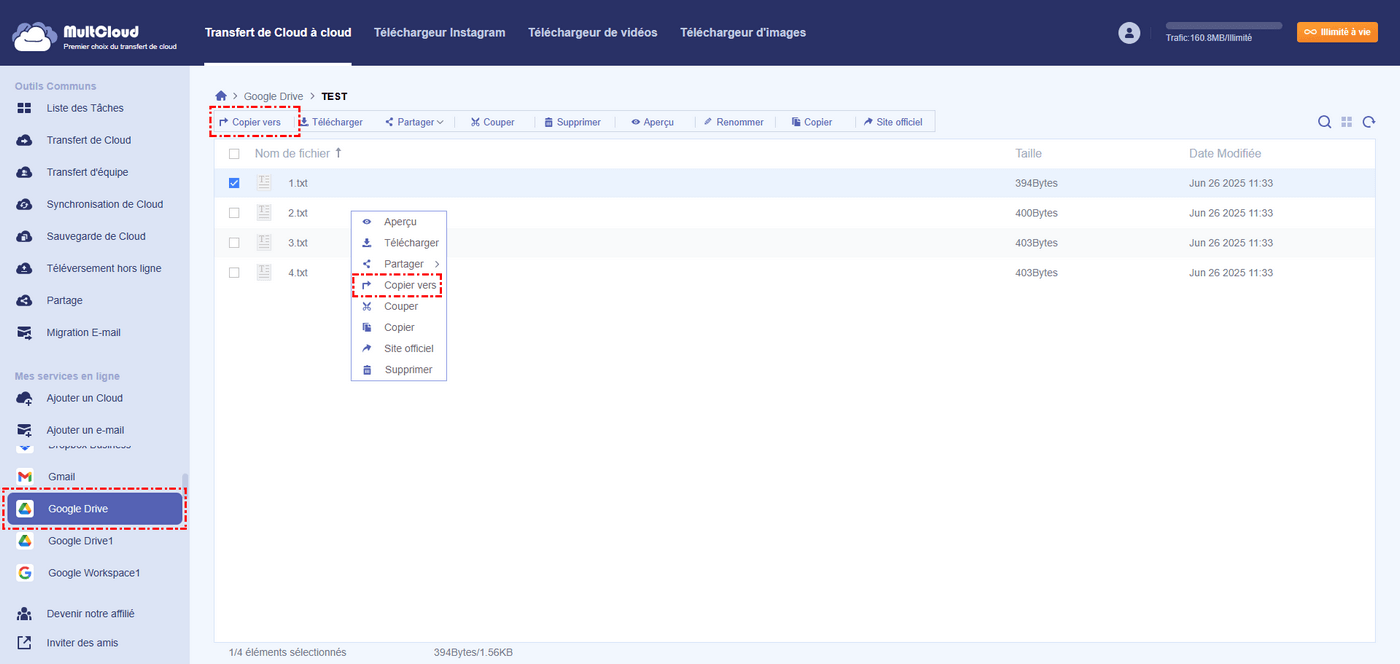
Étape 3. Choisissez OneDrive for Business comme cible dans la fenêtre contextuelle et appuyez sur "OK" pour démarrer cette migration.
Méthode 3. Synchroniser Google Drive avec OneDrive for Business via Synchronisation de Cloud
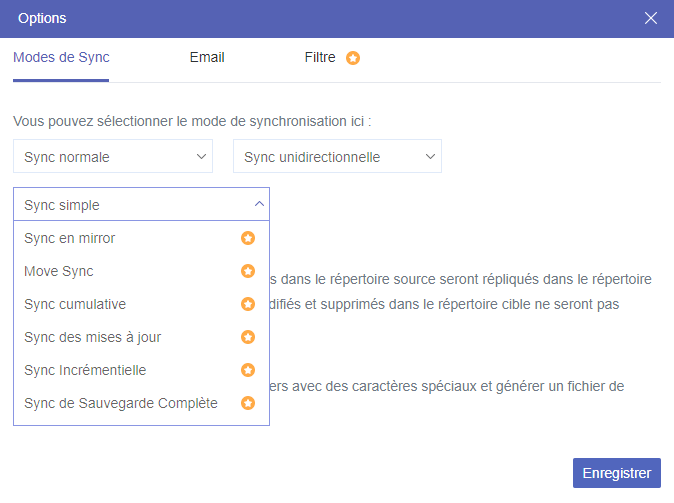
Si vous préférez une intégration plus fluide de Google Drive et OneDrive for Business, vous pouvez tirer parti de Synchronisation de Cloud. En plus de la migration de fichiers, il propose 10 modes de synchronisation utiles que vous pouvez appliquer à votre tâche. Par exemple, vous pouvez utiliser le mode Synchronisation bidirectionnelle pour que le processus de synchronisation s'exécute dans les deux sens. Ou, laissez la Synchronisation en temps réel aider votre tâche à s'exécuter en continu.
Étape 1. Obtenez un compte MultCloud et ajoutez Google Drive et OneDrive for Business.
Étape 2. Ouvrez "Synchronisation de Cloud" et choisissez Google Drive comme source et OneDrive for Business comme cible.
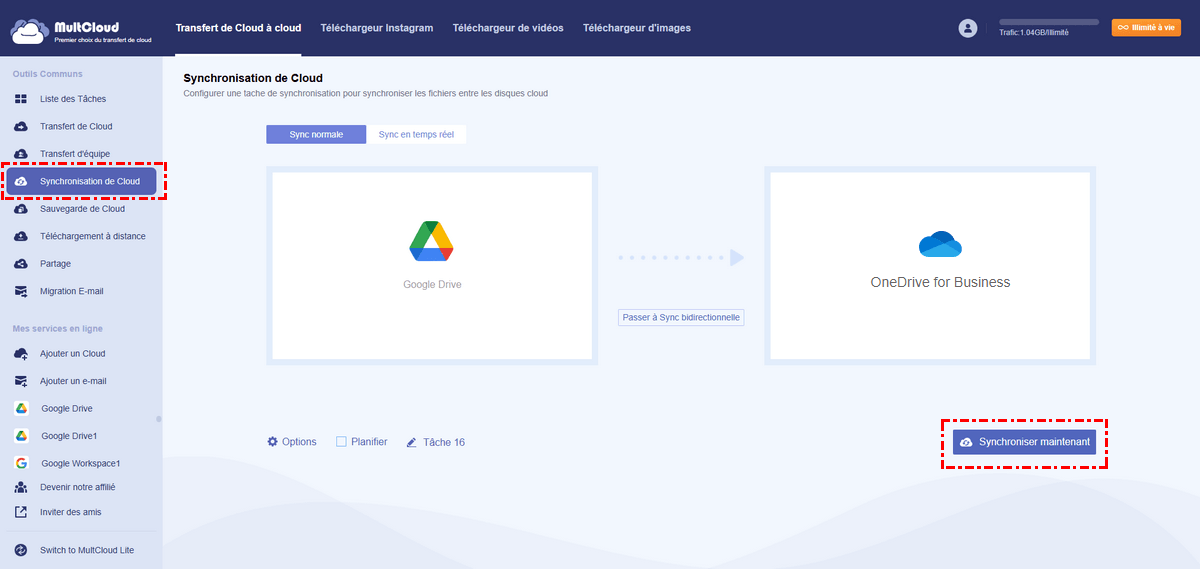
Étape 3. Cliquez sur "Options" pour choisir vos modes de synchronisation préférés. Enfin, appuyez sur "Synchroniser maintenant" pour lancer cette tâche de synchronisation.
Migration manuelle de Google Drive vers OneDrive for Business : Téléchargement et chargement
Si vos données ne sont pas très volumineuses, vous pouvez utiliser cette méthode pour déplacer manuellement des fichiers de Google Drive vers OneDrive for Business.
Étape 1. Téléchargement depuis Google Drive
- Connectez-vous à votre compte Google Drive.
- Sélectionnez les fichiers et dossiers que vous souhaitez déplacer vers OneDrive for Business.
- Cliquez sur le bouton "Télécharger" pour les télécharger sur votre appareil local.
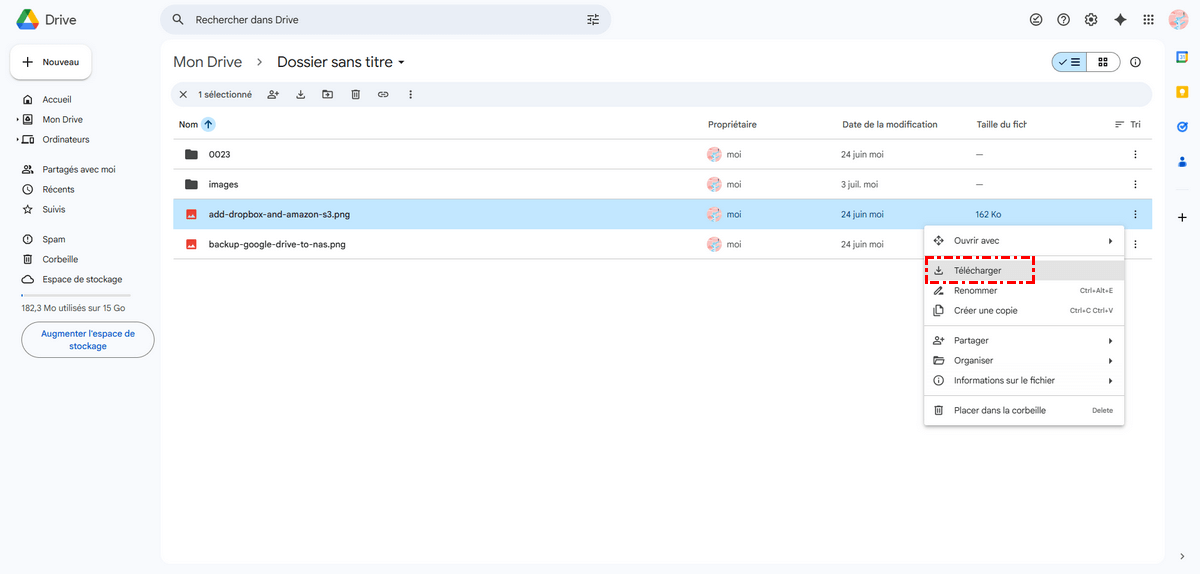
Remarque : Après avoir téléchargé des dossiers sur votre PC local, les dossiers seront convertis en nomdefichier.zip. Avant de les transférer vers votre compte OneDrive for Business, vous devrez peut-être d'abord les décompresser.
Étape 2. Transfert vers OneDrive for Business
- Connectez-vous à votre compte OneDrive for Business.
- Cliquez sur le bouton « Charger », sélectionnez les fichiers téléchargés sur votre PC à téléverser, et attendez la fin du processus.
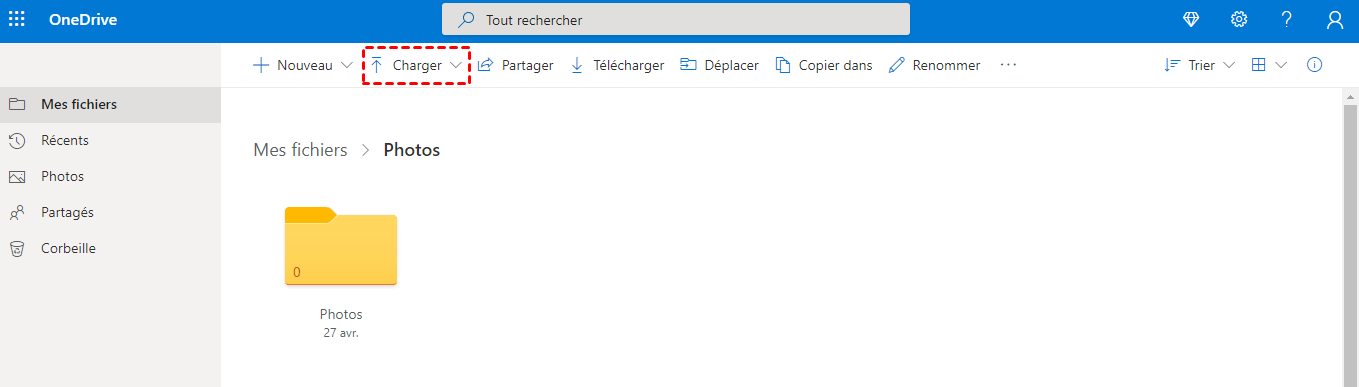
Vous pouvez également cliquer dans le chemin de destination dans OneDrive Business, faire glisser les fichiers téléchargés depuis Google Drive et les déposer, ils seront alors immédiatement téléversés vers OneDrive for Business.
- ✎✎Limitations du déplacement manuel des fichiers de Google Drive vers OneDrive for Business :
- Vitesse de transfert : le téléchargement et le re-téléversement de grandes quantités de données peuvent être un processus lent, surtout si la connexion Internet est lente ou instable.
- Risque de sécurité : pendant le processus de téléchargement et de re-téléversement, vos données peuvent être exposées à des risques de sécurité tels que l'interception, le vol ou la perte de données.
- Coût : le téléchargement et le re-téléversement d'une grande quantité de données peut vous coûter cher, notamment en cas de frais de bande passante.
- Espace de stockage local : puisqu'il est nécessaire d'utiliser le stockage local comme transit avant de re-téléverser les fichiers vers le cloud de destination, vous devez vous assurer qu'il y a suffisamment d'espace local.
En conclusion
Après avoir lu cet article, vous savez désormais comment réaliser la migration de Google Drive vers OneDrive for Business de manière manuelle et via 3 méthodes populaires. En comparaison, vous constaterez peut-être que MultCloud est un meilleur choix tant en termes de facilité d'utilisation que d'efficacité. Si vous souhaitez migrer Google Drive vers SharePoint, MultCloud peut également vous satisfaire. Outre le « Transfert Cloud », les fonctionnalités « Synchronisation Cloud », « Sauvegarde Cloud » et « Transfert d'Équipe » sont également très utiles pour gérer les données entre différents clouds personnels et professionnels. Par exemple, vous pouvez utiliser Sauvegarde Cloud pour sauvegarder Google Drive vers Dropbox ou OneDrive for Business en toute sécurité en un seul clic.
Comment exporter Google Drive vers OneDrive for Business ?
Comment synchroniser Google Drive avec OneDrive for Business ?
Comment déplacer Google Workspace vers OneDrive ?
Clouds supportés par MultCloud
-
Google Drive
-
Google Workspace
-
OneDrive
-
OneDrive for Business
-
SharePoint
-
Dropbox
-
Dropbox Business
-
MEGA
-
Google Photos
-
iCloud Photos
-
FTP
-
box
-
box for Business
-
pCloud
-
Baidu
-
Flickr
-
HiDrive
-
Yandex
-
NAS
-
WebDAV
-
MediaFire
-
iCloud Drive
-
WEB.DE
-
Evernote
-
Amazon S3
-
Wasabi
-
ownCloud
-
MySQL
-
Egnyte
-
Putio
-
ADrive
-
SugarSync
-
Backblaze
-
CloudMe
-
MyDrive
-
Cubby


Restez Informé De Nos
Derniers Conseils
Ajoutez-nous à vos sources préférées sur Google pour ne jamais manquer nos guides pratiques.
 Ajouter en tant que source préférée >>