
iCloud Drive vs iCloud Photos : Aperçu

Cas d'utilisateur :
Je télécharge les photos et vidéos de ma famille depuis une clé USB vers iCloud pour y accéder plus facilement et je me demande s'il faut créer un dossier dans mon iCloud Drive ou dans ma bibliothèque iCloud Photos. Des idées sur ce que je devrais choisir ?
Pour le stockage de vos fichiers dans le cloud, Apple propose deux options principales : iCloud Drive et iCloud Photos. Ces deux services sont intégrés à l'écosystème Apple et sont accessibles sur tous les appareils Apple, y compris les Mac, iPhone et iPad.
Cependant, chaque service a un objectif différent et possède ses propres forces et faiblesses. Dans cette analyse, nous explorerons les principales différences entre iCloud Photos et iCloud Drive pour vous aider à décider lequel est le mieux adapté à vos besoins.
iCloud Drive : Un stockage cloud polyvalent
iCloud Drive est un service de stockage cloud classique qui vous permet de stocker tout type de fichier, y compris des documents, feuilles de calcul, présentations, PDF, images, vidéos, etc. Il synchronise vos fichiers sur tous vos appareils Apple, vous permettant d'y accéder depuis n'importe où. Vous bénéficiez de 5 Go de stockage gratuit avec iCloud Drive, et vous pouvez acheter plus d'espace si nécessaire.
iCloud Photos : Un stockage pour photos et vidéos
iCloud Photos est une solution de stockage dédiée à vos photos et vidéos. Il synchronise vos photos et vidéos sur tous vos appareils Apple, et vous pouvez y accéder depuis l'application Photos sur iOS et macOS. Vous bénéficiez de 5 Go de stockage gratuit avec iCloud Photos. Vous pouvez également payer pour obtenir plus d'espace.
iCloud Drive vs iCloud Photos : Prix
iCloud Drive et iCloud Photos sont tous deux inclus dans votre forfait de stockage iCloud. Cependant, la quantité d'espace de stockage que vous obtenez dépend du forfait que vous choisissez. Ces deux services partagent le même espace de stockage. Ainsi, si vous utilisez iCloud Drive pour stocker des fichiers, ces fichiers compteront également dans votre stockage iCloud Photos.
| iCloud | 50 Go | 200 Go | 2 To |
|---|---|---|---|
| Prix | 0,99 €/mois | 2,99 €/mois | 9,99 €/mois |
iCloud Drive vs iCloud Photos : Fonctionnalités
Comme vous pouvez le voir, iCloud Photos et iCloud Drive sont tous deux inclus dans le service iCloud. Cependant, ils servent des objectifs différents en matière de gestion du stockage cloud, de partage de données et d'intégrations tierces.
Bibliothèque de photos iCloud vs iCloud Drive : Gestion Cloud
L'un des plus grands avantages d'iCloud Drive est sa simplicité. Il fonctionne parfaitement avec l'application Fichiers intégrée sur iOS et macOS, vous permettant ainsi d'accéder à vos fichiers comme vous le feriez sur votre système de fichiers local. Vous pouvez créer des dossiers, déplacer des fichiers, les renommer et les supprimer comme sur votre ordinateur. Vous pouvez également partager des fichiers avec d'autres personnes et collaborer en temps réel grâce aux fonctionnalités de partage d'iCloud Drive.
D'un autre côté, iCloud Photos s'intègre à l'application Photos. L'application offre un ensemble puissant d'outils d'édition qui vous permettent de retoucher vos photos et vidéos de nombreuses façons, du recadrage et de la rotation à l'ajustement de la luminosité et du contraste. Vous pouvez également créer des albums pour organiser vos photos et vidéos et utiliser les Albums partagés pour partager vos photos avec d'autres utilisateurs iCloud.
De plus, iCloud Photos propose une fonction de recherche puissante qui vous permet de trouver vos photos et vidéos en fonction des personnes, des lieux et des objets. Cette fonction utilise l'apprentissage automatique pour reconnaître les visages, les objets et les scènes dans vos photos et vidéos, ce qui facilite la recherche de ce que vous cherchez.
iCloud Drive vs Bibliothèque de photos iCloud : Intégration tierce
iCloud Drive peut s'intégrer à de nombreuses applications tierces, ce qui signifie que vous pouvez l'utiliser pour stocker et accéder à des fichiers provenant d'autres applications. Par exemple, vous pouvez enregistrer un PDF depuis Safari dans iCloud Drive, puis l'ouvrir dans l'application Adobe Acrobat. Cela en fait une solution de stockage polyvalente pour toute personne ayant besoin d'accéder à ses fichiers sur plusieurs appareils ou de collaborer avec d'autres.
De même, iCloud Photos s'intègre à d'autres applications pour le partage d'albums photo en ligne. Par exemple, vous pouvez utiliser iCloud Photos pour partager des photos et des vidéos avec d'autres personnes via l'application Messages ou des applications de réseaux sociaux comme Facebook et Twitter.
iCloud Drive vs iCloud Photos : Sécurité
iCloud Drive et iCloud Photos utilisent tous deux un chiffrement robuste pour protéger vos données. Apple chiffre vos données à la fois en transit et au repos, ce qui signifie que vos données sont toujours chiffrées, qu'elles soient en cours de transmission ou stockées.
Pour une meilleure sécurité, la Bibliothèque de photos iCloud vous permet de conserver vos photos et vidéos originales en pleine résolution dans iCloud et de télécharger des photos sur iPhone lorsque vous en avez besoin. Cette fonctionnalité est conçue pour garantir que vos photos et vidéos sont en sécurité, même si votre appareil est perdu ou volé.
iCloud Drive vs iCloud Photos : Lequel utiliser ?
En résumé, iCloud Drive et iCloud Photos sont deux fonctionnalités distinctes d'iCloud qui servent des objectifs différents. iCloud Drive est un service de stockage et de partage de fichiers, tandis qu'iCloud Photos est un service de stockage de photos et de vidéos. Les deux services utilisent un chiffrement robuste pour protéger vos données et partagent le même espace de stockage. Le choix entre les deux dépend de vos besoins et préférences spécifiques.
Utilisez iCloud Drive si :
- Vous avez besoin d'une solution de stockage cloud polyvalente pour tout type de fichier.
- Vous devez accéder à vos fichiers depuis plusieurs appareils Apple.
- Vous souhaitez collaborer sur des fichiers avec d'autres personnes.
- Vous utilisez des applications tierces qui s'intègrent à iCloud Drive.
Utilisez iCloud Photos si :
- Vous utilisez principalement des appareils Apple et souhaitez stocker et organiser vos photos et vidéos.
- Vous voulez utiliser les outils d'édition et les fonctionnalités de recherche de l'application Photos sans occuper de stockage local.
- Vous souhaitez partager vos photos et vidéos avec d'autres via l'application Messages ou des applications de réseaux sociaux.
- Vous n'avez pas besoin de stocker d'autres types de fichiers dans le cloud.
Conseil bonus : Transférer efficacement iCloud Photos vers d'autres clouds
Peu importe le service que vous choisissez, iCloud Photos et iCloud Drive ne fonctionnent bien que sur les appareils Apple avec 5 Go de stockage cloud gratuit au total. Si vous souhaitez synchroniser vos photos et autres fichiers depuis d'autres appareils comme des téléphones Android et des ordinateurs Windows, vous pouvez choisir une alternative à iCloud et transférer vos données iCloud vers ce cloud. De plus, si vous manquez d'espace de stockage iCloud, transférer vos photos et vidéos vers un autre cloud est également une bonne solution.
Mais comment transférer rapidement et en toute sécurité d'iCloud vers un autre cloud ? Au lieu de télécharger et de téléverser manuellement, vous pouvez utiliser un service professionnel de migration de cloud à cloud, MultCloud, pour transférer des données de manière transparente entre les clouds sans aucun risque de perte de données. MultCloud propose un site web sécurisé et des applications mobiles faciles à utiliser pour le transfert de fichiers entre clouds et la gestion multi-cloud.

- Transfert de Cloud : Transfert de données ultra-rapide d'un clic entre les clouds.
- Synchronisation de Cloud : 7 modes dont unidirectionnel/bidirectionnel/temps réel.
- Sauvegarde de Cloud : Sauvegarde et restauration directe de cloud à cloud.
- Transfert d'Équipe : Migration en masse entre comptes cloud professionnels.
- Plus : Plans de tâches flexibles, filtres, gestion des données intégrée au cloud.
Transférer iCloud Photos vers Google Photos via Transfert de Cloud
Étape 1. Inscrivez-vous à MultCloud sur le site web.
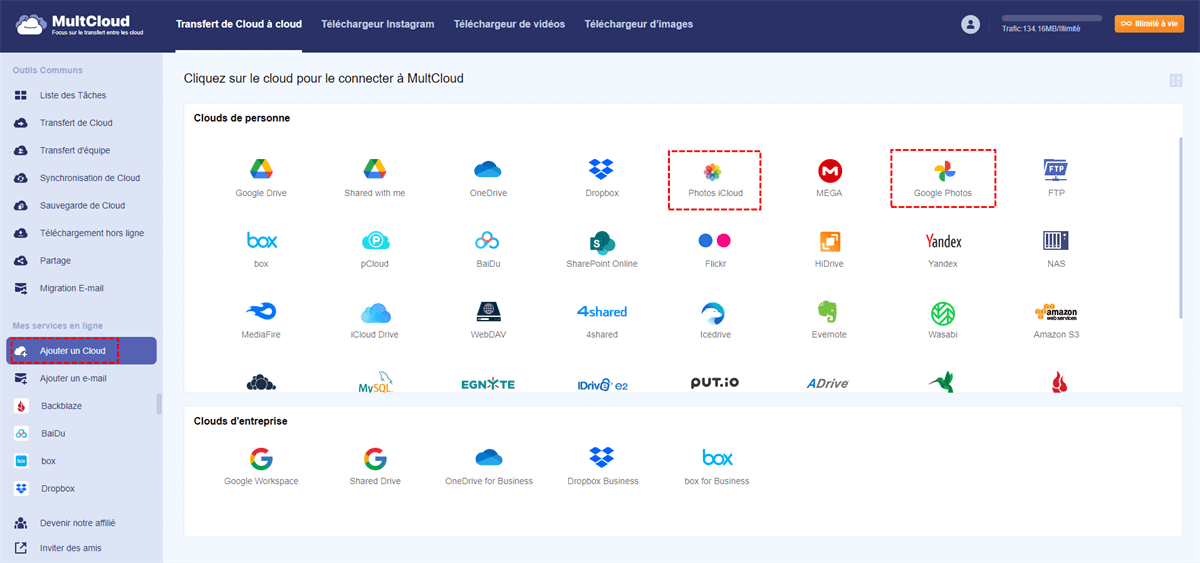
Étape 2. Cliquez sur « Ajouter un Cloud » et choisissez l'icône iCloud Photos. Connectez-vous ensuite avec votre identifiant Apple pour ajouter iCloud Photos à MultCloud. Après cela, ajoutez d'autres clouds comme Google Photos à MultCloud de la même manière.
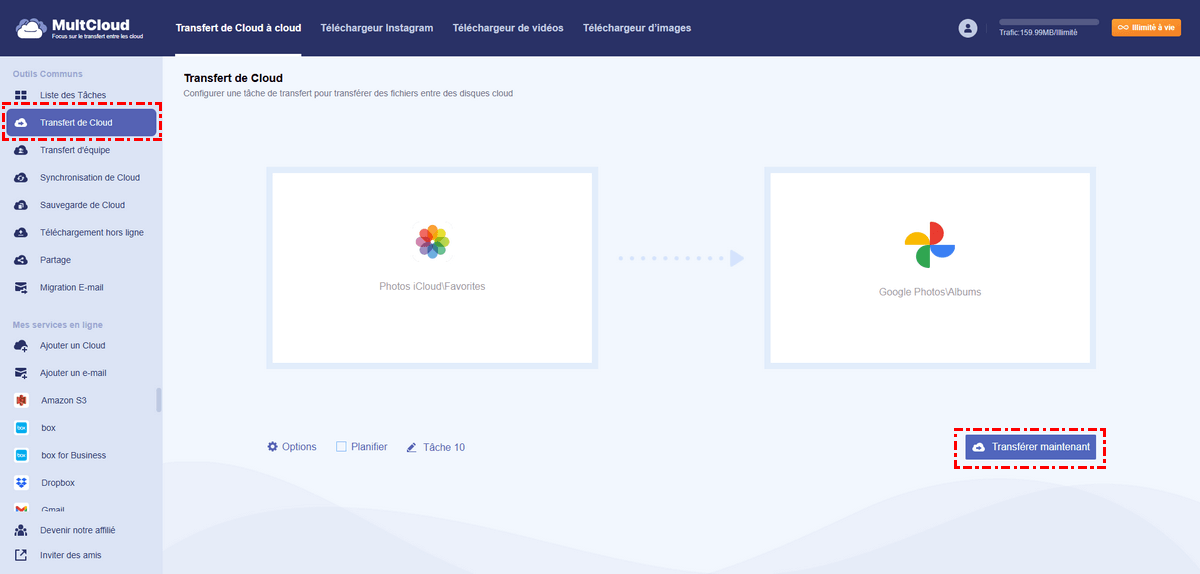
Étape 3. Sur la page Transfert de Cloud, choisissez les données dans iCloud Photos comme source, et choisissez un emplacement dans Google Photos comme destination. Cliquez simplement sur « Transférer Maintenant » et vos photos et vidéos iCloud seront déplacées vers Google Photos sans attente.
Conclusion
Avec un identifiant Apple, vous avez le choix entre iCloud Photos et iCloud Drive. Vous pouvez choisir en fonction de la comparaison détaillée entre iCloud Drive et iCloud Photos illustrée ci-dessus. De plus, si vous souhaitez utiliser iCloud et d'autres services de stockage en cloud simultanément, vous pouvez également utiliser la fonction Synchronisation de Cloud de MultCloud pour synchroniser iCloud Photos avec OneDrive et d'autres clouds afin d'accéder facilement au même fichier depuis différents services de cloud.
Clouds supportés par MultCloud
-
Google Drive
-
Google Workspace
-
OneDrive
-
OneDrive for Business
-
SharePoint
-
Dropbox
-
Dropbox Business
-
MEGA
-
Google Photos
-
iCloud Photos
-
FTP
-
box
-
box for Business
-
pCloud
-
Baidu
-
Flickr
-
HiDrive
-
Yandex
-
NAS
-
WebDAV
-
MediaFire
-
iCloud Drive
-
WEB.DE
-
Evernote
-
Amazon S3
-
Wasabi
-
ownCloud
-
MySQL
-
Egnyte
-
Putio
-
ADrive
-
SugarSync
-
Backblaze
-
CloudMe
-
MyDrive
-
Cubby


Restez Informé De Nos
Derniers Conseils
Ajoutez-nous à vos sources préférées sur Google pour ne jamais manquer nos guides pratiques.
 Ajouter en tant que source préférée >>