
Recherche rapide :

Pour utiliser un dossier SharePoint ou OneDrive, deux versions de ce dossier existent : l'une sur votre appareil et l'autre sur les serveurs Microsoft Cloud. Ces deux dossiers restent synchronisés, ce qui signifie que toute modification apportée à l'un est immédiatement répercutée dans l'autre.
Toutefois, si vous souhaitez désynchroniser un dossier SharePoint et votre ordinateur, ce guide vous explique comment procéder.
Pourquoi désynchroniser SharePoint de OneDrive ?
Bien que la synchronisation SharePoint et OneDrive puisse améliorer l'efficacité du travail d'équipe, certaines situations peuvent nécessiter une désynchronisation.
- Libérer de l'espace de stockage local : Par exemple, lorsque vous avez besoin de libérer de l'espace de stockage local, la synchronisation des fichiers et dossiers SharePoint sur votre appareil peut occuper une quantité importante d'espace. Si votre espace disque est presque plein, désynchroniser les dossiers SharePoint peut vous permettre de récupérer de l'espace précieux.
- Réduire l'utilisation du réseau : Désynchroniser les dossiers SharePoint permet également de réduire l'utilisation du réseau. Lorsque vous travaillez avec des fichiers ou des dossiers volumineux dans SharePoint, leur synchronisation sur votre appareil peut consommer beaucoup de bande passante. Si votre connexion Internet est lente ou si votre forfait de données est limité, désynchroniser les dossiers SharePoint peut vous aider à minimiser votre consommation de réseau.
- Réduire les erreurs de synchronisation : Dans certains cas, vous pouvez rencontrer des erreurs de synchronisation avec vos dossiers SharePoint. Dans ce cas, désynchroniser puis resynchroniser les dossiers peut résoudre le problème.
- Gestion des autorisations : Enfin, vous pouvez désynchroniser un dossier SharePoint spécifique de OneDrive afin de gérer les autorisations et de limiter l’accès à ce dossier. Ainsi, il ne sera plus accessible depuis votre appareil local.
Comment désynchroniser un dossier SharePoint de OneDrive : 2 solutions simples
Il est très simple de supprimer la synchronisation SharePoint et OneDrive. Il existe deux solutions simples qui peuvent vous aider à désactiver la synchronisation entre SharePoint et OneDrive. Le choix dépend principalement du fait que vous synchronisez SharePoint sur le Web ou dans un dossier de bureau. Pour savoir comment désynchroniser SharePoint de OneDrive, vous pouvez vous référer à la première solution. Pour savoir comment désynchroniser un dossier SharePoint de l'application de bureau OneDrive, la deuxième solution vous sera utile.
Méthode 1. Supprimer le raccourci SharePoint du site Web OneDrive
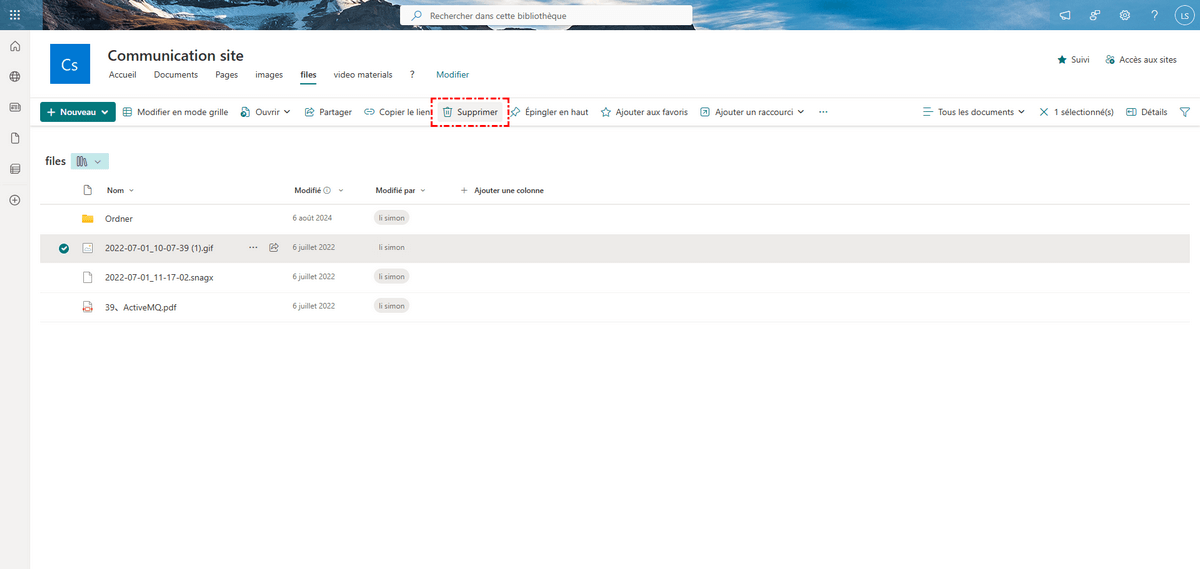
Étape 1. Connectez-vous au site Web OneDrive avec votre compte Microsoft 365.
Étape 2. Accédez à l'onglet « Mes fichiers » et cochez le raccourci SharePoint que vous souhaitez désynchroniser avec OneDrive.
Étape 3. Cliquez sur « Supprimer » ci-dessus pour supprimer ce raccourci SharePoint de OneDrive.
Méthode 2. Désynchroniser le dossier SharePoint depuis l'Explorateur de fichiers
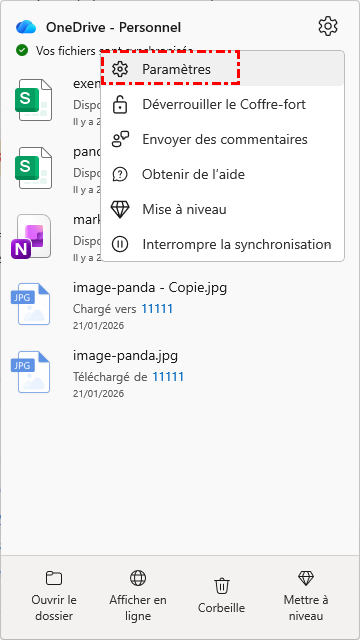
Étape 1. Cliquez avec le bouton droit sur l'icône OneDrive dans la barre d'état système Windows ou dans la barre de menus Mac, puis sélectionnez « Paramètres ».
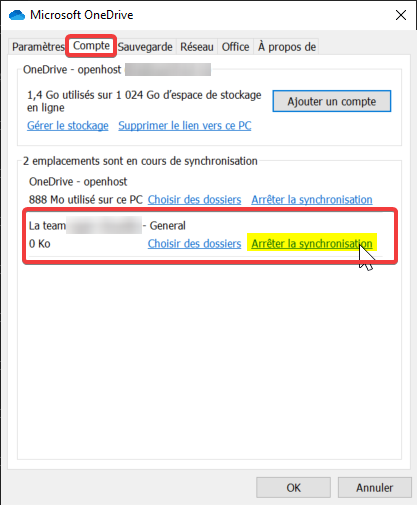
Étape 2. Accédez à l'onglet « Compte », puis cliquez sur « Arrêter la synchronisation » à côté du dossier SharePoint que vous souhaitez désynchroniser.
Étape 3. Un message d'avertissement s'affiche : « Êtes-vous sûr de vouloir arrêter la synchronisation de ce dossier ? ». Cliquez sur « Arrêter la synchronisation » pour confirmer.
Étape 4. Le dossier SharePoint est désormais supprimé de votre dossier OneDrive local et ne sera plus synchronisé avec votre appareil. Cependant, le dossier et son contenu resteront disponibles dans SharePoint en ligne.
La manière la plus simple de synchroniser SharePoint avec OneDrive - MultCloud
Les solutions mentionnées ci-dessus pour désactiver la synchronisation de SharePoint avec OneDrive sont simples d'utilisation. Toutefois, si vous souhaitez désynchroniser SharePoint en raison d'une synchronisation parfois incontrôlable et peu pratique entre OneDrive et SharePoint, ou si vous souhaitez réduire les erreurs de synchronisation, vous pouvez utiliser un service alternatif pour synchroniser automatiquement votre compte SharePoint avec votre OneDrive Entreprise ou votre OneDrive personnel en un seul clic. Il s'agit d'utiliser MultCloud, un service professionnel de synchronisation cloud à cloud.
MultCloud est un gestionnaire de fichiers cloud populaire qui offre des services web et mobiles vous permettant de gérer tous vos clouds en un seul endroit et de synchroniser, sauvegarder ou transférer des données entre les clouds en un seul clic.

- Intelligent : Modes de synchronisation unidirectionnels/bidirectionnels/en temps réel et 7 autres modes de synchronisation.
- Efficace : Synchronisation ultra-rapide des données entre plusieurs clouds en un seul clic.
- Sûr : Protections permanentes des autorisations AES 256 bits et OAuth.
- Simplicité : Accéder et gérer à tous les clouds depuis un seul emplacement avec une seule connexion.
- Étendu : 40+ clouds et services sur site sont pris en charge.
Étape 1. Rendez-vous sur le site Web MultCloud pour créer un compte.
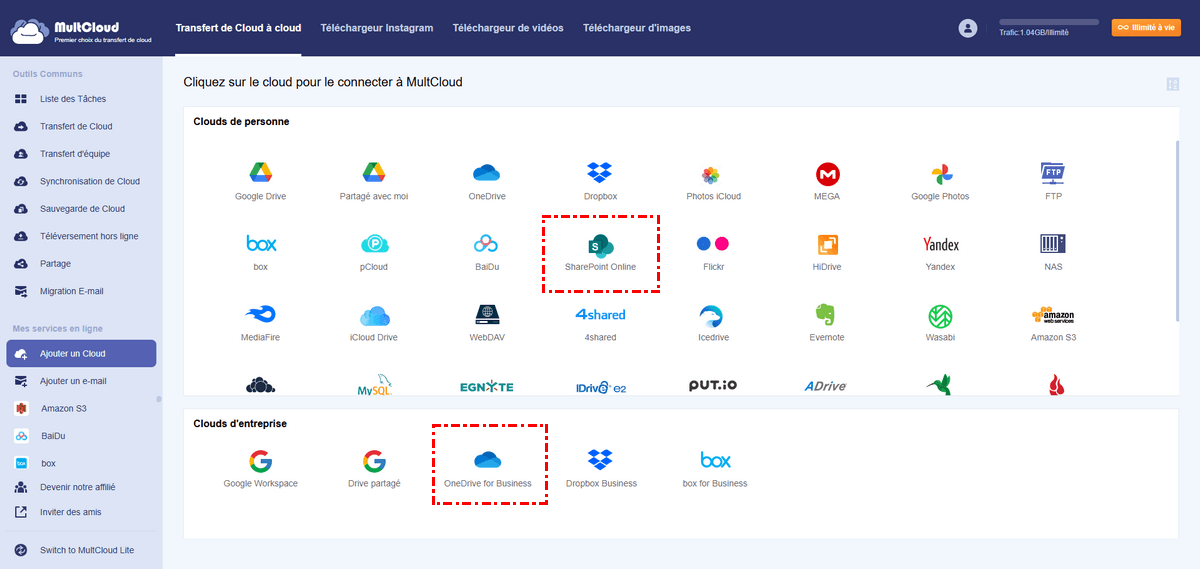
Étape 2. Cliquez sur « Ajouter un Cloud » et sélectionnez l'icône SharePoint Online, puis connectez-vous avec votre compte Microsoft 365 pour l'ajouter à MultCloud. Vous pouvez ajouter votre OneDrive personnel, OneDrive Entreprise et d'autres clouds de la même manière.
Étape 3. Allez dans l'onglet « Synchronisation de Cloud », choisissez les fichiers et dossiers d'une bibliothèque de documents SharePoint Online comme source, puis choisissez un emplacement dans OneDrive comme destination.
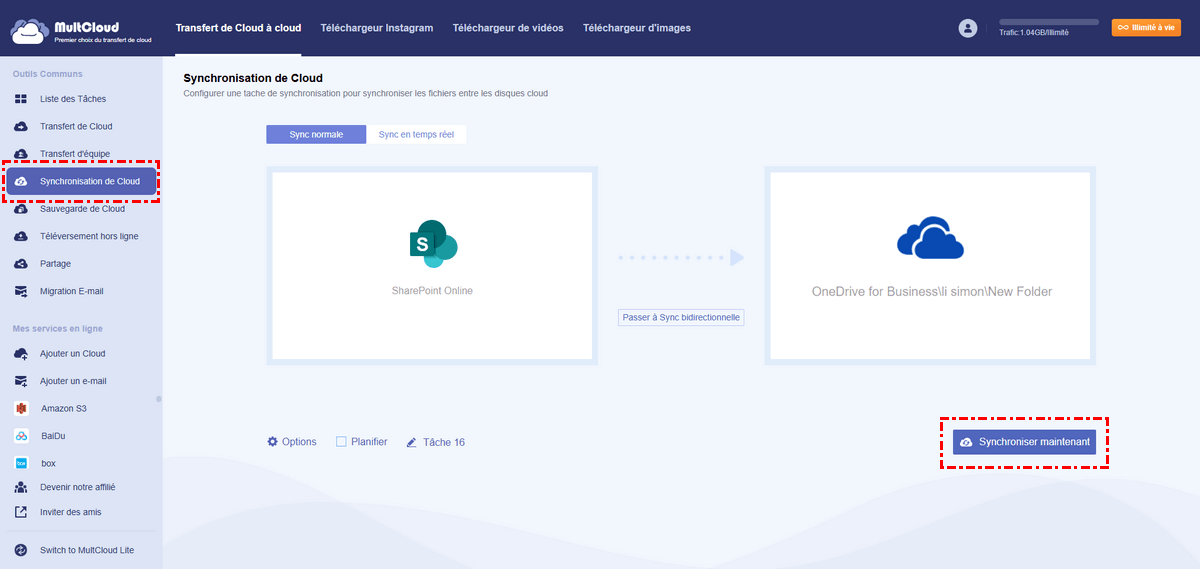
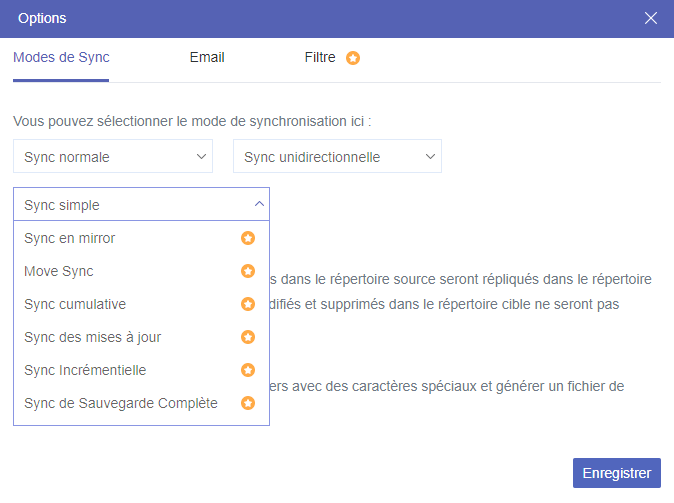
Étape 4. Le mode de synchronisation par défaut est la synchronisation simple unidirectionnelle. Pour synchroniser de manière transparente votre SharePoint avec votre OneDrive, vous pouvez passer à « Synchronisation en temps réel ». Vous pouvez également cliquer sur « Options » pour choisir d'autres modes de synchronisation performants. Ensuite, cliquez sur « Synchroniser maintenant » et MultCloud synchronisera OneDrive et SharePoint selon vos paramètres.
- Conseils :
- Vous bénéficiez de 5 Go de données gratuits chaque mois pour le transfert de données entre vos clouds. Si cela ne vous suffit pas, vous pouvez passer à un forfait Premium pour obtenir plus de données et une vitesse de synchronisation ultra-rapide.
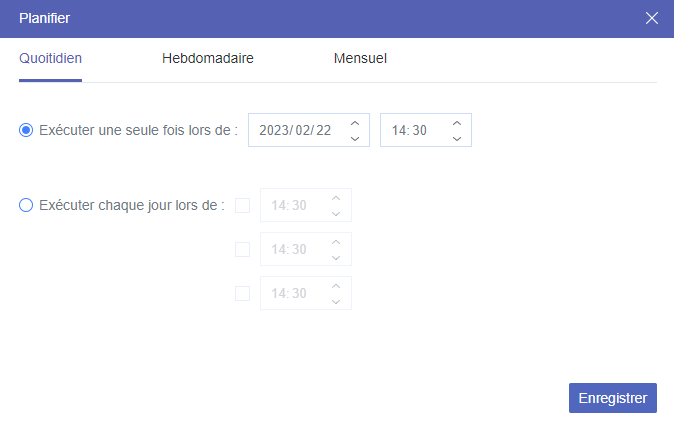
- Cliquez sur « Planifier » pour configurer la synchronisation automatique de SharePoint vers OneDrive selon des intervalles flexibles ou à des heures précises.
Conclusion
Les solutions pour désynchroniser un dossier SharePoint de OneDrive sont clairement illustrées ci-dessus. Vous pouvez choisir celle qui vous convient le mieux en fonction de votre situation et suivre les instructions étape par étape pour résoudre rapidement votre problème.
De plus, si vous arrêtez la synchronisation de OneDrive avec SharePoint mais que vous souhaitez continuer à utiliser certains de vos fichiers SharePoint dans OneDrive, MultCloud vous propose Transfert de Cloud pour vous aider à déplacer des fichiers de SharePoint vers OneDrive sans téléchargement ni chargement.
Clouds supportés par MultCloud
-
Google Drive
-
Google Workspace
-
OneDrive
-
OneDrive for Business
-
SharePoint
-
Dropbox
-
Dropbox Business
-
MEGA
-
Google Photos
-
iCloud Photos
-
FTP
-
box
-
box for Business
-
pCloud
-
Baidu
-
Flickr
-
HiDrive
-
Yandex
-
NAS
-
WebDAV
-
MediaFire
-
iCloud Drive
-
WEB.DE
-
Evernote
-
Amazon S3
-
Wasabi
-
ownCloud
-
MySQL
-
Egnyte
-
Putio
-
ADrive
-
SugarSync
-
Backblaze
-
CloudMe
-
MyDrive
-
Cubby


Restez Informé De Nos
Derniers Conseils
Ajoutez-nous à vos sources préférées sur Google pour ne jamais manquer nos guides pratiques.
 Ajouter en tant que source préférée >>