

Recherche rapide :
Pourquoi copier une URL sur Google Drive ?
Généralement, pour enregistrer des fichiers en ligne sur un serveur distant avec notre compte Google, il faut d'abord les télécharger depuis le site web vers l'appareil local, puis les transférer depuis le stockage local vers le Google Drive cible. Cela ne semble pas si compliqué.

Cependant, si de nombreux éléments doivent être stockés sur Google Drive, vous devez répéter la même tâche à plusieurs reprises, ce qui est chronophage et fastidieux. De plus, vous avez besoin de suffisamment d'espace local pour stocker temporairement ces fichiers objets. Si vous ne voulez pas qu'ils encombrent votre précieux espace disque, vous devez les supprimer de votre ordinateur local une fois le projet terminé.
De plus, le téléchargement local de fichiers audio et vidéo via l'URL du navigateur présente souvent des risques cachés d'attaques de virus. Existe-t-il donc un moyen d'enregistrer des fichiers en ligne directement sur vos disques cloud comme Google Drive, OneDrive, Dropbox, etc. ? Explorons quatre méthodes ci-dessous.
2 Méthodes simples et rapides pour copier une URL sur Google Drive
En fait, il existe une solution : utiliser un logiciel tiers pour transférer directement des fichiers vers Google Drive à partir d'URL. MultCloud, gestionnaire de fichiers cloud gratuit et en ligne, offre les fonctionnalités principales de Transfert de Cloud, Transfert d'équipe, Synchronisation de Cloud et Sauvegarde de Cloud, et prend en charge l'ajout de Google Drive, Dropbox, OneDrive, MEGA, pCloud et plus de 40 autres services cloud courants.
Outre les outils de migration de fichiers cloud classiques, MultCloud permet également d'utiliser la fonction « Téléversement hors ligne » et le plug-in « Enregistrement MultCloud » pour enregistrer directement l'URL sur le compte cloud correspondant. Voyons comment procéder.
Méthode 1. Copier un lien dans Google Drive via Téléversement hors ligne
Avec le « Téléversement hors ligne », vous pouvez saisir directement l'URL de l'emplacement correspondant, et le système enregistrera la page URL sur le cloud de votre choix. S'il s'agit d'un lien vers une image, vous pouvez utiliser cette fonction pour enregistrer vos images préférées directement sur le cloud. Voici la procédure détaillée.
Étape 1. Inscription. Allez sur la page d'accueil de MultCloud et créez un compte (ou connectez-vous via Facebook/Google).

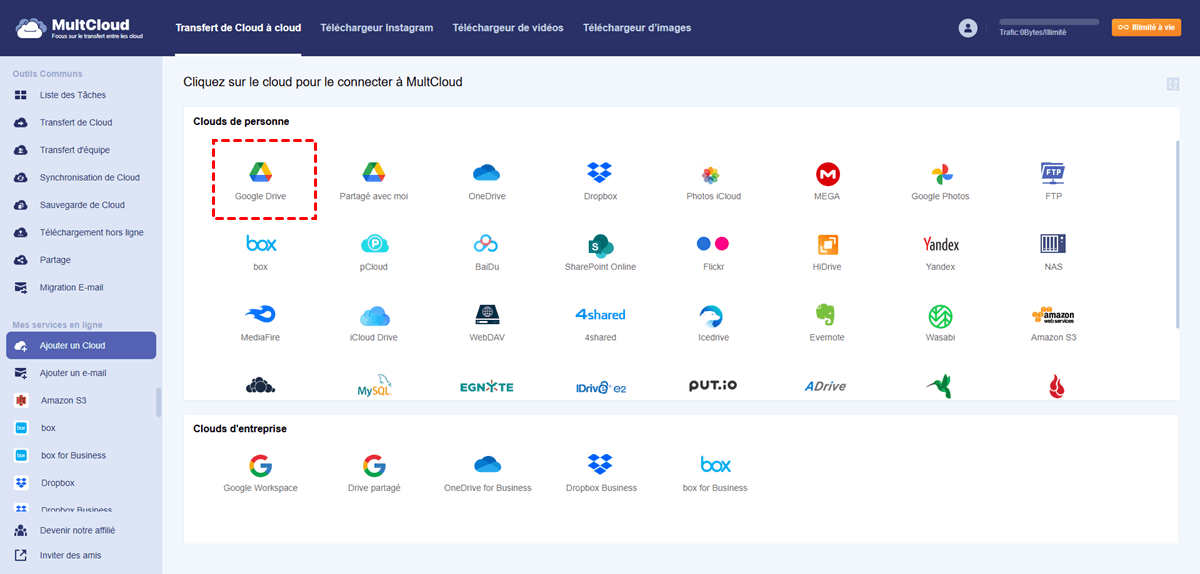
Étape 2. Ajouter Google Drive. Dans « Ajouter un Cloud », choisissez Google Drive et suivez les instructions.
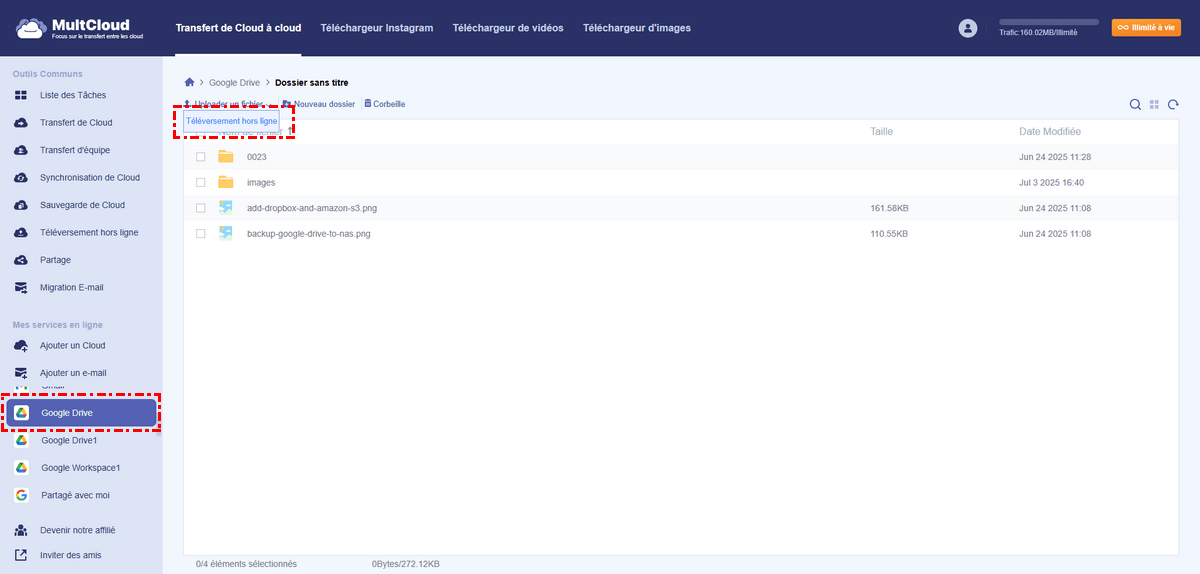
Étape 3. Enregistrer l'URL. Sélectionnez Google Drive, puis cliquez sur Téléversement hors ligne.
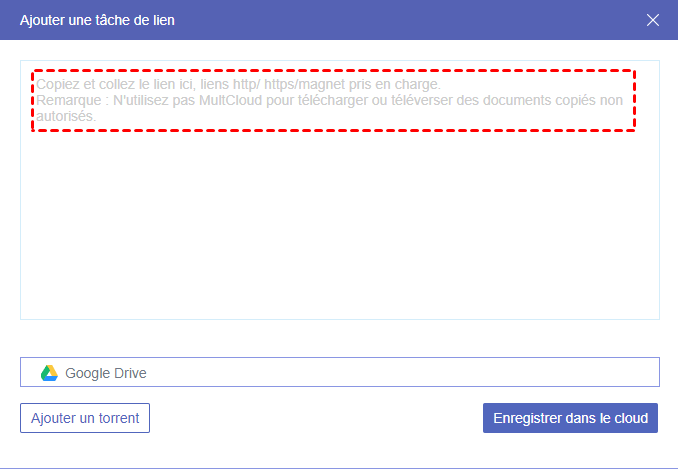
Dans la fenêtre contextuelle, collez le lien URL de l’un des fichiers cibles à l’emplacement correct.
Remarques :
- Assurez-vous que le nom du fichier possède la même extension que l'original, sinon il risque de ne pas être visible à l'emplacement de destination.
- Vous pouvez également utiliser cette fonctionnalité pour importer des films ou des livres numériques en analysant les fichiers torrent et les liens Magnet. Par exemple, vous pouvez télécharger des torrents directement sur Google Drive.
Vous pouvez afficher les résultats de la copie de l'URL sur Google Drive en cliquant sur l'icône « Téléversement hors ligne » sur la gauche.

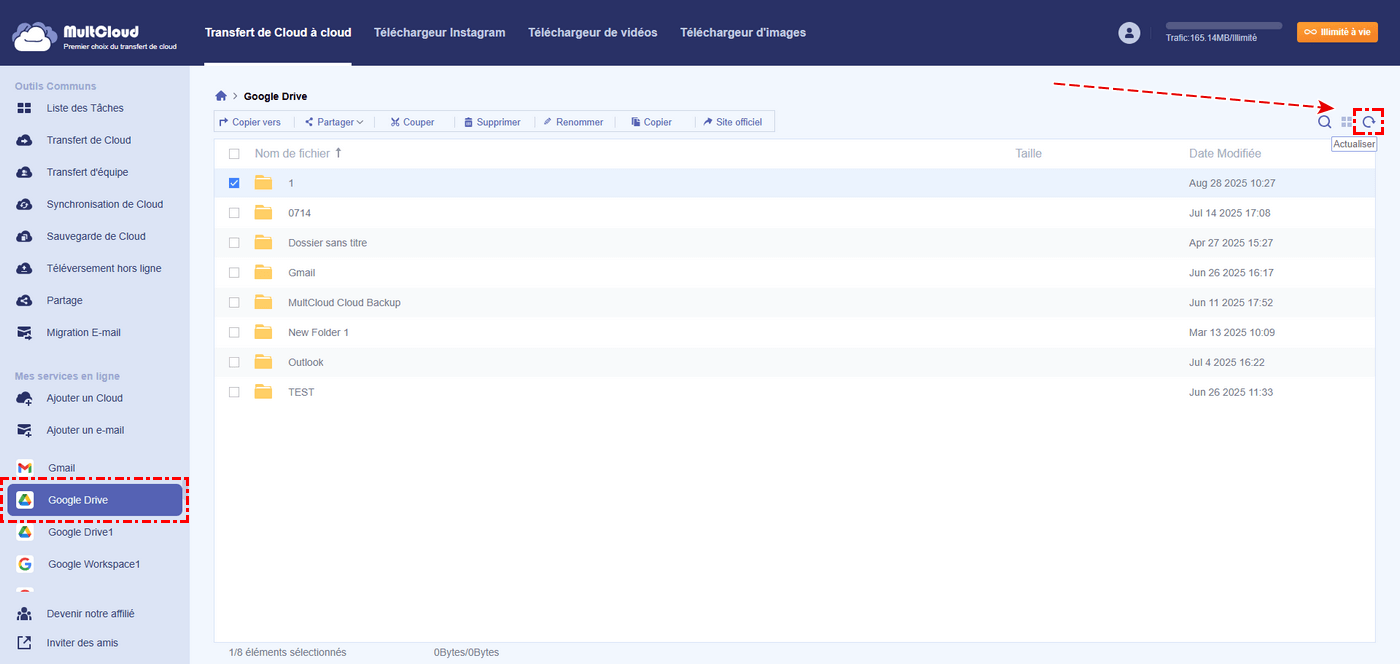
Vous pouvez également accéder directement au Google Drive cible : vous constaterez que le fichier ajouté s'y trouve déjà. Si vous ne le voyez pas, actualisez simplement la fenêtre du navigateur en haut à droite. En cas de doute, vous pouvez également vous connecter directement au site web officiel de Google Drive pour vérifier.
Méthode 2. Enregistrer l'URL au format PDF ou PNG sur Google Drive via MultCloud Save
MultCloud Save est une extension Google Chrome fournie par MultCloud, qui peut être utilisée pour enregistrer des pages Web au format PDF ou PNG en local ou dans le cloud, ou enregistrer directement des images dans des pages Web sur des comptes cloud ajoutés.
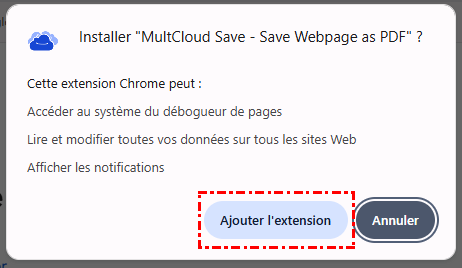
Étape 1. Installer et créer un compte Ajoutez l'extension MultCloud Save depuis le Chrome Web Store et créez un compte.
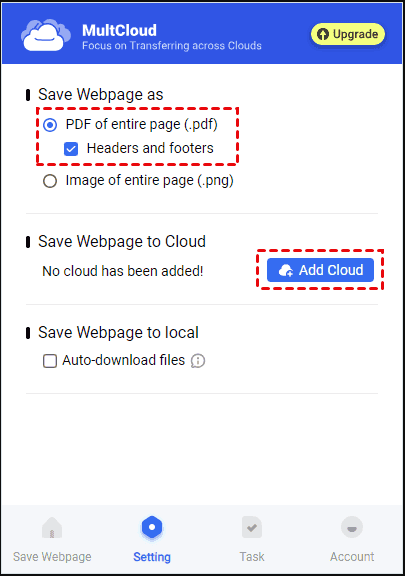
Étape 2. Ajouter Google Drive Dans les paramètres, choisissez PDF de la page entière, puis ajoutez Google Drive via « Ajouter un Cloud ».
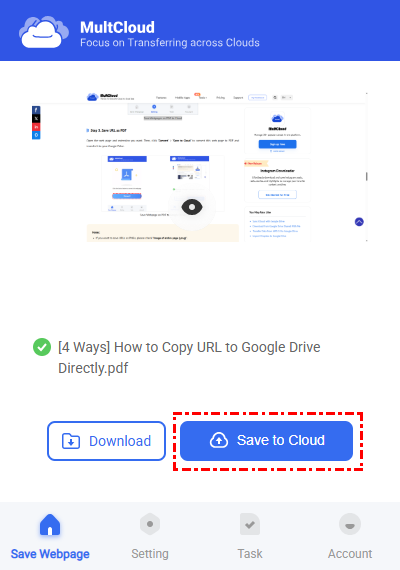
Étape 3. Enregistrer une page web Ouvrez la page souhaitée, cliquez sur Convertir > Enregistrer dans le Cloud pour la sauvegarder en PDF sur Google Drive.
Remarques :
- Si vous souhaitez enregistrer les URL au format PNG, cochez la case « Image de la page entière (.png) ».
- Si vous souhaitez enregistrer l'image de la page web sur un compte cloud distinct, faites un clic droit sur l'image et cliquez sur « Enregistrer sur MultCloud ». Le système enregistrera automatiquement l'image sur le compte Google Drive que vous venez d'ajouter.
Fonctionnalités plus avancées dans MultCloud
Outre la copie d'URL sur Google Drive, MultCloud prend également en charge la copie d'URL vers environ 40 marques de cloud courantes telles que OneDrive, Dropbox, MEGA, Amazon, Box, etc. De plus, MultCloud vous permet de mettre en œuvre facilement la migration, la synchronisation et la sauvegarde cloud vers cloud directement.
- 1️⃣Transfert de Cloud : Transférez directement toutes vos données entre plusieurs clouds en une seule fois.
- 2️⃣Transfert d'équipe : Migrez les données des locataires entre deux ou plusieurs comptes professionnels.
- 3️⃣Sauvegarde de Cloud : Sauvegardez ou restaurez vos données importantes entre plusieurs clouds.
- 4️⃣Sauvegarde d'images : Enregistrez des photos ou des vidéos depuis des comptes Instagram abonnés.
- 5️⃣Téléversement hors ligne : Effectuez du torrent cloud sans outils d'analyse.
- 6️⃣Migration E-mail : Sauvegardez vos e-mails et leurs pièces jointes sur des comptes cloud.
Méthode normale de la copie d'URL sur Google Drive
En plus des méthodes pratiques et rapides ci-dessus, Google propose également une méthode populaire : l'extension « Enregistrer dans Google Drive ».
« Enregistrer dans Google Drive » est un plug-in fourni par Google permettant aux utilisateurs d'enregistrer du contenu web. Vous pouvez l'utiliser pour enregistrer l'URL ou l'image directement sur Google Drive.
Étape 1. Connectez-vous à votre compte Google Drive via le navigateur Chrome.
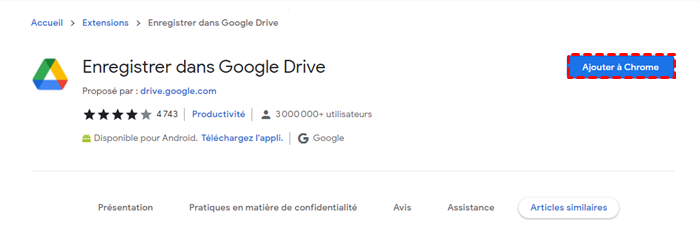
Étape 2. Accédez à la page « Enregistrer dans Google Drive », cliquez sur « Ajouter à Chrome » et suivez les instructions pour ajouter l'extension au navigateur.
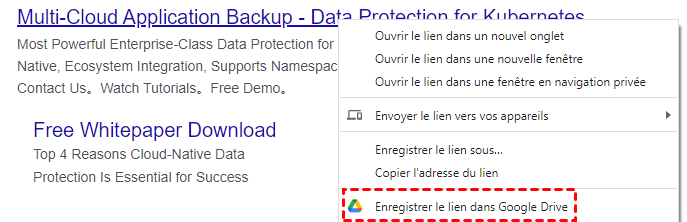
Étape 3. Accédez à l'URL ou à la page web souhaitée, puis faites un clic droit pour sélectionner l'option « Enregistrer le lien dans Google Drive ».
Conclusion
Voici trois méthodes courantes. Choisissez celle qui vous convient le mieux pour copier directement l'URL vers Google Drive. Si le cloud cible ne se limite pas à Google Drive ou si vous avez besoin de fonctionnalités supplémentaires pour la migration de fichiers, MultCloud est une excellente option. Si vos besoins sont relativement simples, vous pouvez utiliser directement la page web et les plug-ins fournis par Google pour effectuer l'opération.
Clouds supportés par MultCloud
-
Google Drive
-
Google Workspace
-
OneDrive
-
OneDrive for Business
-
SharePoint
-
Dropbox
-
Dropbox Business
-
MEGA
-
Google Photos
-
iCloud Photos
-
FTP
-
box
-
box for Business
-
pCloud
-
Baidu
-
Flickr
-
HiDrive
-
Yandex
-
NAS
-
WebDAV
-
MediaFire
-
iCloud Drive
-
WEB.DE
-
Evernote
-
Amazon S3
-
Wasabi
-
ownCloud
-
MySQL
-
Egnyte
-
Putio
-
ADrive
-
SugarSync
-
Backblaze
-
CloudMe
-
MyDrive
-
Cubby


Restez Informé De Nos
Derniers Conseils
Ajoutez-nous à vos sources préférées sur Google pour ne jamais manquer nos guides pratiques.
 Ajouter en tant que source préférée >>