

Recherche rapide :
Si votre ami partage occasionnellement un film avec vous via un lien magnet, ce qui est courant pour le partage de fichiers volumineux, comment pouvez-vous ouvrir ce lien magnet facilement ? Pour résoudre ce problème, l'article ci-dessous vous présente trois solutions différentes pour ouvrir les liens magnet avec uTorrent, dans Chrome et sur iPhone, à l'aide d'instructions détaillées.
Après avoir lu cet article, vous serez en mesure de choisir de télécharger des liens magnet avec ou sans uTorrent et d'autres clients torrent. Mais avant cela, il serait préférable que vous vous familiarisiez avec le concept des liens magnet.
Qu'est-ce qu'un lien magnet ?
Contrairement aux fichiers torrent, qui nécessitent un client torrent pour récupérer des informations comme le nom du fichier, l'URL du tracker et d'autres données avant de calculer un code de hachage pour localiser les fichiers morceau par morceau, les liens magnet sont des hyperliens qui contiennent déjà ce code de hachage. Cela permet au client torrent de trouver directement les fichiers à partir de ce hash, de façon plus simple et plus rapide.
Les liens magnet et les fichiers Torrent reposent tous deux sur un réseau de partage peer-to-peer (P2P), composé de nombreux serveurs informatiques. Chaque serveur possède et met en ligne une partie du fichier. Lorsque vous utilisez un lien magnet pour télécharger un fichier depuis ce réseau P2P, le client torrent recherche ces serveurs afin de reconstituer et télécharger l'ensemble du fichier sur votre appareil. Il est donc clair que l'utilisation des liens magnet se situe dans une zone grise sur le plan légal, car elle permet d'accéder à certains fichiers sans payer leur coût réel.
Solution 1 : Comment ouvrir un lien magnet sans uTorrent
« Pourquoi devrais-je télécharger et installer une application lourde simplement pour ouvrir un petit fichier ? » Si vous vous posez la même question, ou si vous rencontrez des problèmes du type « le lien magnet ne fonctionne pas avec uTorrent sous Windows 10 », vous pouvez essayer la méthode ci-dessous pour télécharger des liens magnet sans utiliser uTorrent.
Il existe de nombreux services compatibles avec Chrome qui permettent d'ouvrir facilement des liens magnet, comme MultCloud, Bitport, Seedr, JSTorrent, et bien d'autres. Parmi ces outils, MultCloud s'avère souvent être la meilleure option pour télécharger ou ouvrir des liens magnet dans Chrome. En effet, il offre une prise en main très simple grâce à une interface claire et des instructions faciles à suivre. De plus, MultCloud ne fixe aucune limite quotidienne concernant le nombre de liens magnet que vous pouvez ouvrir.

- Téléversement hors ligne : Télécharger directement des fichiers en ligne vers votre cloud.
- Tous types de liens : Prise en charge des torrents, liens magnet et URL.
- Transfert rapide : Vitesse de téléchargement des liens magnet parmi les meilleures du secteur.
- Sécurité des données : Chiffrement AES 256 bits et autorisation OAuth.
Pour ouvrir un lien magnet dans Chrome, vous pouvez utiliser une autre fonctionnalité pratique de MultCloud appelée Téléversement hors ligne. Cette fonction permet d'ajouter directement des fichiers via un lien magnet à votre espace de stockage cloud.
Cette méthode simple ne nécessite que quelques étapes faciles. De plus, utiliser MultCloud pour ouvrir un lien magnet garantit une protection optimale de vos données, car tous les fichiers sont stockés directement sur votre cloud, sans passer par votre appareil local.
Comment utiliser les liens magnet avec MultCloud ?
Pour vous montrer comment utiliser MultCloud pour ouvrir votre lien magnet facilement et en toute sécurité, nous prenons ici comme exemple le téléchargement de liens magnet vers Google Drive.
Étape 1 : Inscrivez-vous gratuitement à MultCloud.
Étape 2 : Cliquez sur « Ajouter un Cloud » et choisissez l'icône Google Drive. Suivez ensuite les instructions de la fenêtre contextuelle pour autoriser MultCloud à accéder à votre compte Google Drive.
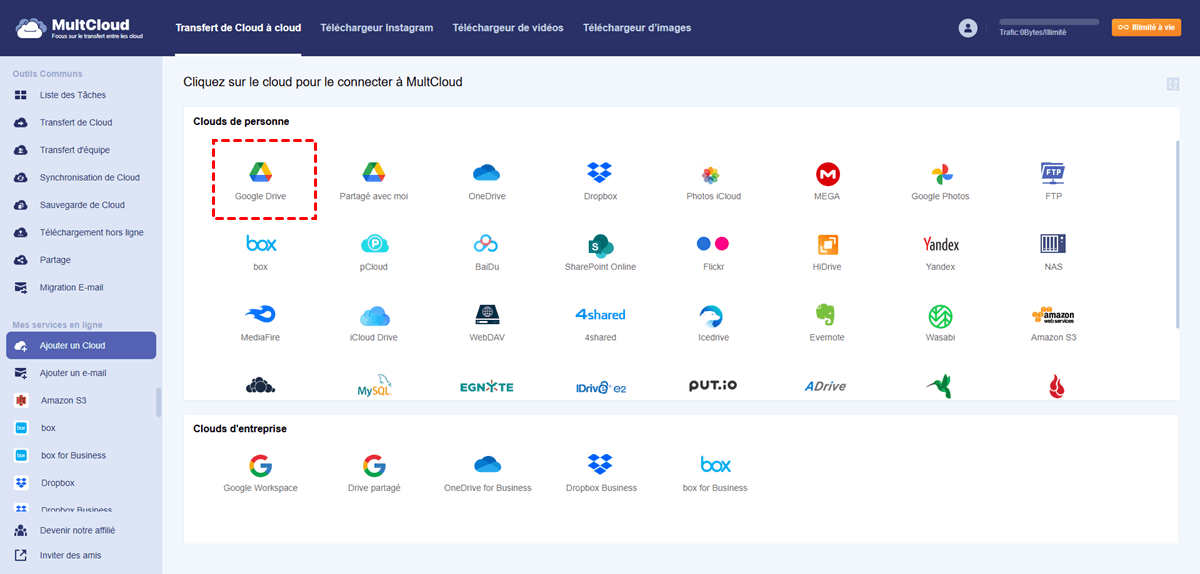
Étape 3 : Si vous êtes sur la page Google Drive de MultCloud, cliquez sur « Téléversement hors ligne » dans la barre de fonctionnalités ci-dessus. Si vous êtes sur la page Téléversement hors ligne, cliquez plutôt sur « Ajouter un lien ». Ces deux méthodes aboutissent au même résultat.
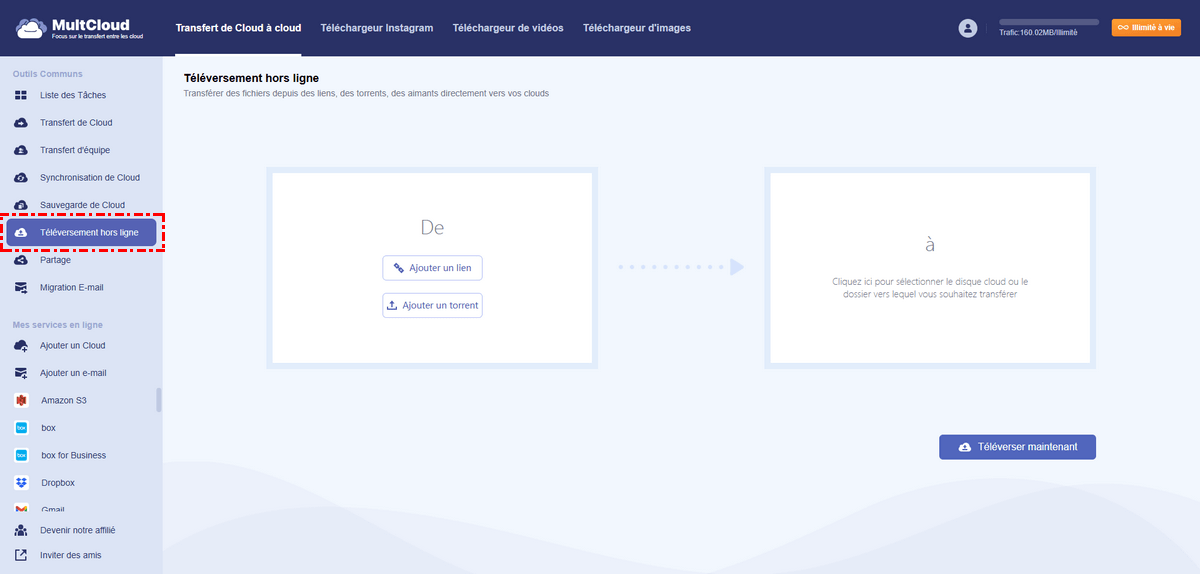
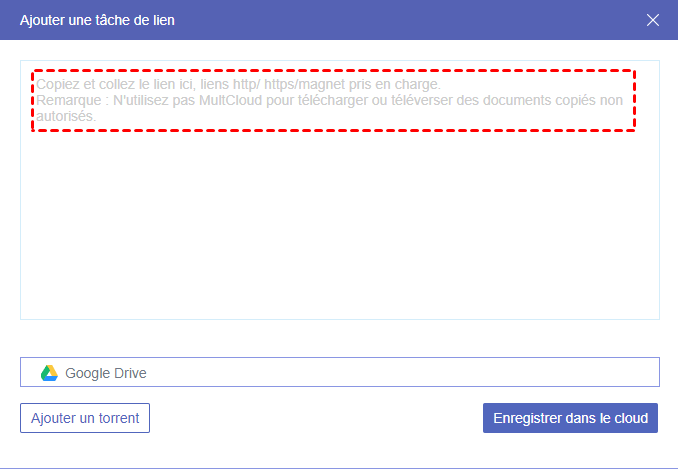
Étape 4 : Copiez et collez le lien magnet dans la fenêtre contextuelle. Si vous ouvrez la fenêtre contextuelle via la page Téléversement hors ligne, vous devrez peut-être sélectionner manuellement « Google Drive » pour stocker les fichiers téléchargés.
Étape 5 : Cliquez sur le bouton violet « Enregistrer dans le cloud ». Les fichiers seront ajoutés à votre Google Drive même si vous fermez la fenêtre du navigateur ou éteignez votre appareil.
Qu'est-ce que MultCloud ?
MultCloud est un gestionnaire de stockage cloud multiple gratuit basé sur le Web qui peut regrouper tous vos disques cloud dans une seule interface et vous permettre de gérer les fichiers entre ces clouds à l'aide de diverses fonctions.
Les meilleures fonctionnalités de MultCloud sont Transfert de Cloud, Synchronisation de Cloud, Sauvegarde de Cloud et Transfert d'équipe, qui vous permettent de transférer, synchroniser ou sauvegarder des données entre différents clouds sans avoir à changer de compte ou à télécharger et charger des fichiers. Vous pouvez également partager des fichiers depuis vos clouds dans MultCloud grâce à 3 modes de partage différents : partage public, partage privé et partage source.
Solution 2 : Comment ouvrir un lien magnet avec uTorrent
La solution consistant à télécharger un lien magnet avec uTorrent est une méthode classique pour ouvrir un lien magnet via un client torrent, uTorrent étant aujourd'hui l'un des principaux clients torrent gratuits.
uTorrent ne nécessite pas de créer un compte pour utiliser ses services. Cependant, il faut télécharger l'application uTorrent pour Windows, Linux, Mac ou Android avant de l'utiliser. Ensuite, vous pourrez suivre les étapes ci-dessous pour ouvrir rapidement vos fichiers magnet.
Comment utiliser un lien magnet avec uTorrent ?
Étape 1 : Ouvrez l'application uTorrent sur votre appareil. Le service s’ouvrira automatiquement dans votre navigateur par défaut.
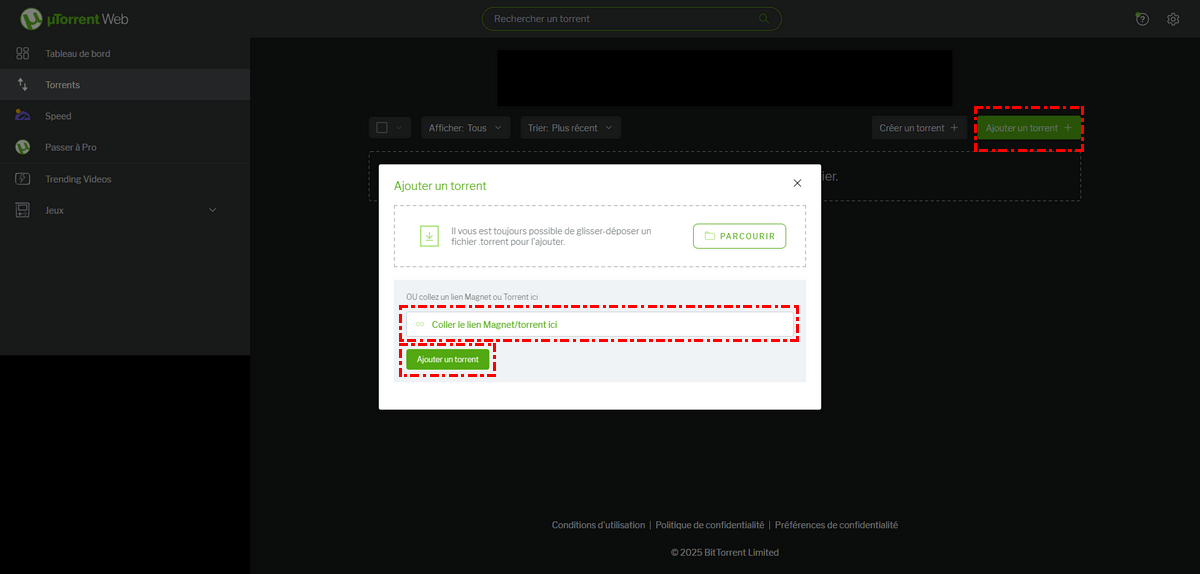
Étape 2 : Cliquez sur « Ajouter un torrent + » dans l'interface d'uTorrent.
Étape 3 : Copiez et collez votre lien magnet dans la fenêtre qui s'affiche, puis cliquez sur « Ajouter un torrent » en bas.
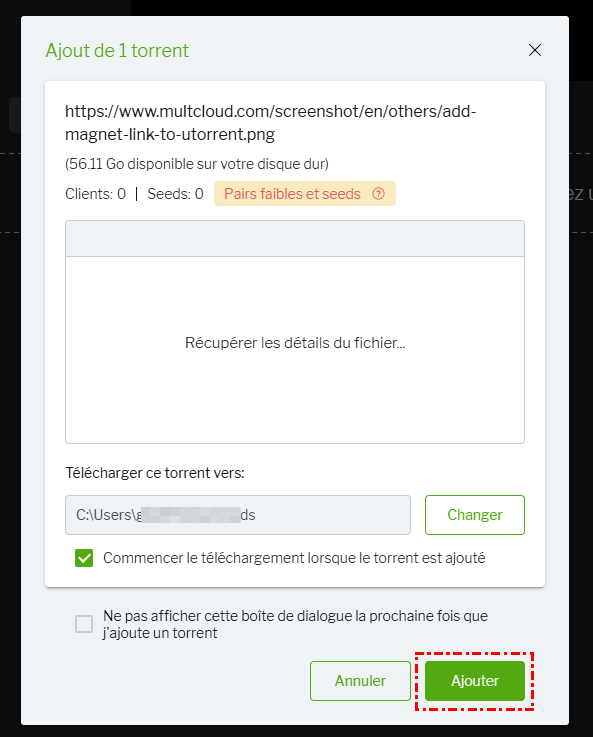
Étape 4 : Sélectionnez les fichiers que vous souhaitez ouvrir à partir du lien magnet.
Étape 5 : Cliquez sur « Ajouter », et vous pourrez alors ouvrir les fichiers contenus dans le lien magnet via uTorrent.
Conseils :
- Si vous souhaitez télécharger automatiquement les fichiers du lien magnet sur votre appareil, vous pouvez cocher la case « Démarrer le téléchargement lorsque le torrent est ajouté » et sélectionner une destination pour stocker les fichiers téléchargés sur votre appareil.
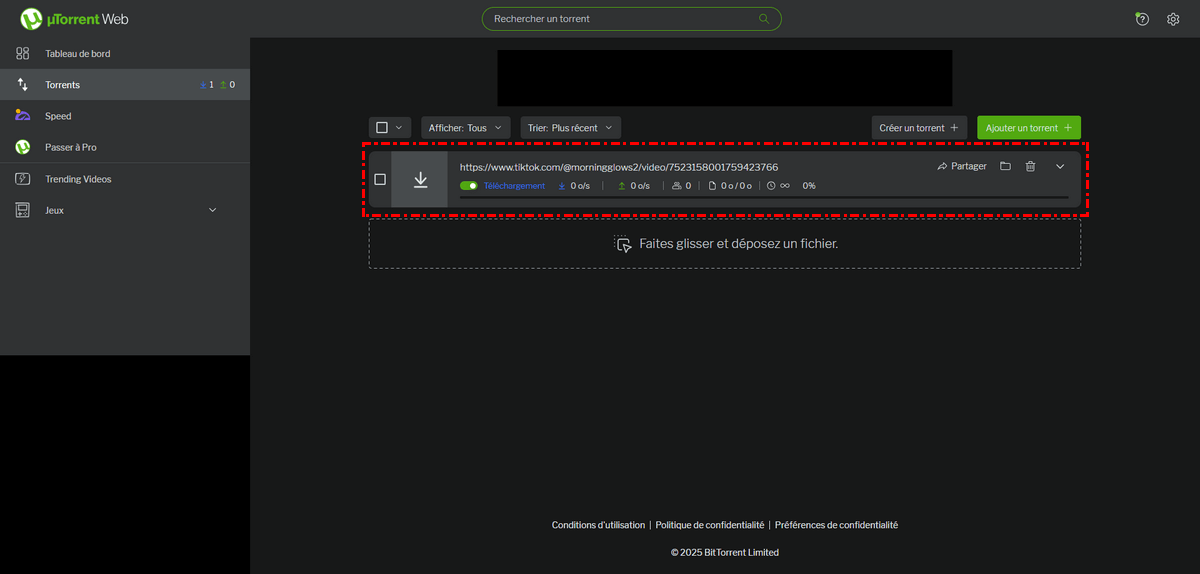
- Vous pouvez gérer la progression détaillée de la tâche de téléchargement via uTorrent.
Solution 3 : Comment ouvrir un lien magnet sur iPhone
En réalité, il est souvent impossible d'ouvrir un lien magnet sur iPhone via une application. Cela s'explique principalement par le fait qu'Apple, en raison de la nature controversée des torrents, a interdit toutes les applications de clients torrent. Cependant, il est possible d'ouvrir un fichier magnet sur iPhone en utilisant certains sites web.
Nous recommandons notamment le site Bitport (l'application Bitport pour iPhone ne fonctionne que comme service de stockage cloud et non comme client torrent) pour apprendre comment ouvrir des fichiers magnet sur iPhone. MultCloud est également une excellente solution pour résoudre ce problème.
Comment activer les liens magnet avec l'application Bitport ?
Étape 1 : Ouvrez bitport.io dans le navigateur de votre mobile et créez un compte.
Étape 2 : Cliquez sur « Ajouter un torrent » dans l’interface du site Bitport.
Étape 3 : Copiez et collez le lien magnet dans le champ prévu, puis appuyez sur « Ajouter un nouveau torrent ».
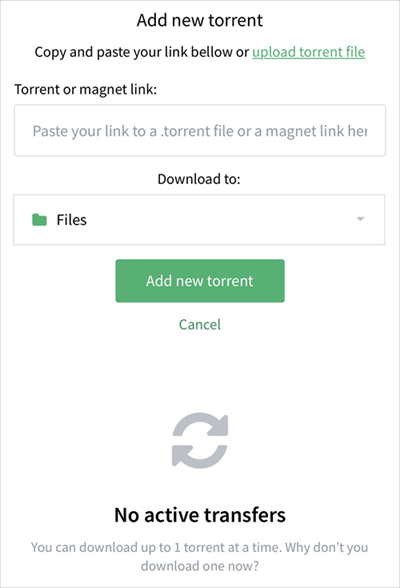
Étape 4 : Patientez jusqu'à ce que la tâche de téléchargement soit terminée. Ensuite, vous pourrez accéder au dossier et trouver les fichiers contenus dans le lien magnet.
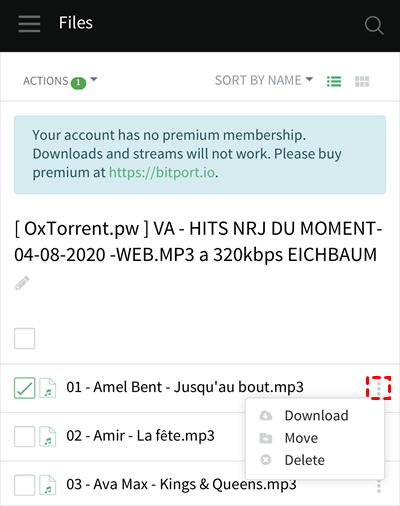
Astuces :
- Vous pouvez appuyer sur l'icône à trois points à côté du fichier pour télécharger le fichier depuis le site Web Bitport vers votre iPhone.
- Bitport n'étant pas seulement un client torrent, mais également un service de stockage cloud, les fichiers que vous ouvrez à partir de celui-ci resteront stockés dans le cloud, sauf si vous les supprimez vous-même.
Conclusion
Les instructions sur la manière d’ouvrir des liens magnet sur différents appareils devraient répondre à tous vos besoins. Si vous ne souhaitez rien installer et voulez ouvrir un lien magnet de la manière la plus sécurisée, la solution 1 est idéale. Si vous préférez utiliser un client torrent professionnel, suivez la solution 2. Et si vous vous demandez comment ouvrir un lien magnet sur iPhone, optez pour la solution 3.
Comme vous pouvez le constater, utiliser MultCloud pour ouvrir des fichiers à partir d'un lien magnet est une excellente manière de préserver l'espace de stockage local tout en offrant une protection optimale de vos fichiers. En effet, vous n'avez pas besoin d'ouvrir vos fichiers magnet sur des appareils ou applications inconnus, mais simplement sur vos propres espaces cloud. De plus, MultCloud peut également vous aider à convertir un lien magnet en lien de téléchargement direct grâce à des opérations similaires à celles décrites dans la solution 1.
Quel client BitTorrent dois-je utiliser ?
Puis-je copier-coller un lien magnet au lieu de cliquer dessus ?
Dois-je télécharger un programme distinct pour ouvrir les liens magnet ?
Les liens magnet sont-ils sûrs ?
Clouds supportés par MultCloud
-
Google Drive
-
Google Workspace
-
OneDrive
-
OneDrive for Business
-
SharePoint
-
Dropbox
-
Dropbox Business
-
MEGA
-
Google Photos
-
iCloud Photos
-
FTP
-
box
-
box for Business
-
pCloud
-
Baidu
-
Flickr
-
HiDrive
-
Yandex
-
NAS
-
WebDAV
-
MediaFire
-
iCloud Drive
-
WEB.DE
-
Evernote
-
Amazon S3
-
Wasabi
-
ownCloud
-
MySQL
-
Egnyte
-
Putio
-
ADrive
-
SugarSync
-
Backblaze
-
CloudMe
-
MyDrive
-
Cubby


Restez Informé De Nos
Derniers Conseils
Ajoutez-nous à vos sources préférées sur Google pour ne jamais manquer nos guides pratiques.
 Ajouter en tant que source préférée >>