
Pourquoi libérer de l'espace sur Google Photos ?
Libérer de l'espace sur Google Photos est bénéfique pour plusieurs raisons :
- Place pour de nouvelles photos et applications : Google Photos offre aux utilisateurs 15 Go d'espace de stockage gratuit. Une fois que vous dépassez cette limite de stockage Google Drive, vous devrez acheter un espace supplémentaire ou libérer de l'espace pour continuer à téléverser de nouvelles photos et vidéos.
- Performances et vitesse : Si le stockage de votre Google Photos est proche de sa limite, cela peut affecter les performances et la vitesse de l'application. L'application peut mettre plus de temps à se charger et la recherche de photos peut également devenir plus lente.
- Sauvegardes automatiques : En libérant de l'espace, vous pouvez vous assurer que la sauvegarde automatique de vos nouvelles photos et vidéos continue de fonctionner sans interruption.
- Organisation : Nettoyer votre Google Photos vous permet de mieux organiser vos médias et de garder votre collection ordonnée et plus gérable.
- Gestion du stockage du téléphone : Google Photos stocke une copie de vos photos et vidéos localement sur votre téléphone lorsque vous activez la fonctionnalité « Sauvegarde et synchronisation ». Ainsi, libérer de l'espace sur Google Photos économise le stockage local de votre téléphone.
C'est pourquoi nous allons vous montrer des méthodes efficaces pour libérer de l'espace sur Google Photos.
Que se passe-t-il si je libère de l'espace dans Google Photos ?
Avant de libérer de l'espace dans Google Photos, vous devez bien comprendre les conséquences de cette opération. Que se passe-t-il si je libère de l'espace dans Google Photos sur le site web ou le téléphone ? Consultez les informations suivantes.
Conséquence de la libération d'espace sur le site web Google Photos
Si vous choisissez de libérer de l'espace sur le site web Google Photos via les opérations suivantes, cela supprime des vidéos et photos ou compresse les photos et vidéos en une version de qualité réduite, invisible à l'œil nu.
- Supprimer les photos et vidéos volumineuses.
- Supprimer les photos floues.
- Supprimer les vidéos et photos provenant d'autres applications.
- Supprimer les captures d'écran inutiles.
- Supprimer les vidéos non prises en charge.
- Convertir les photos et vidéos existantes en mode Économiseur d'espace.
Après avoir libéré de l'espace sur le site web Google Photos, vous obtiendrez plus d'espace disponible dans Google Photos, ce qui vous permettra de télécharger davantage de nouvelles photos et vidéos sur Google Photos.
Conséquence de la libération d'espace dans l'application Google Photos
Lorsque vous libérez de l'espace dans l'application Google Photos sur Android ou iPhone, cela supprime les copies stockées localement des photos et vidéos de votre appareil tout en les conservant en toute sécurité dans votre stockage cloud Google Photos. Cette action récupère de l'espace de stockage sur votre téléphone sans supprimer définitivement vos médias.
Les médias sauvegardés restent en sécurité, les copies locales sont supprimées et des miniatures plus petites sont conservées pour un accès rapide après avoir libéré de l'espace dans l'application Google Photos du téléphone. Libérer de l'espace n'affecte que le stockage de votre appareil et ne supprime rien de votre stockage cloud Google Photos. Les nouveaux médias continueront à être sauvegardés automatiquement. N'oubliez pas de gérer régulièrement votre bibliothèque Google Photos pour une expérience bien organisée et optimisée en termes d'espace.
Comment libérer de l'espace sur Google Photos sur mobile ?
Après avoir compris ce qui se passe si je libère de l'espace sur Google Photos, vous pouvez suivre les étapes ci-dessous pour libérer de l'espace sur le site web Google Photos ou l'application Google Photos de votre téléphone.
Méthode 1. Libérer de l'espace sur un téléphone Android ou iPhone
1. Ouvrez l'application Google Photos et connectez-vous à votre compte.
2. Appuyez sur l'image de l'avatar en haut à droite, puis choisissez Libérer de l'espace dans la fenêtre contextuelle.
3. Cliquez sur le bouton Libérer ** Go d'espace pour supprimer toutes les copies de sauvegarde locales de votre appareil.
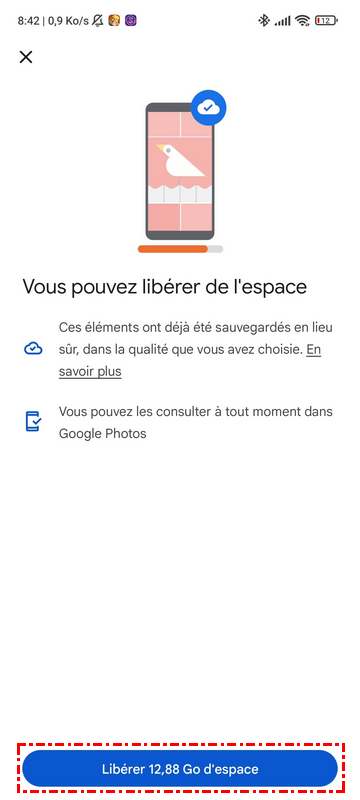
4. Appuyez sur Compris pour la notification, puis sur Autoriser si une invite apparaît.
Notes :
- Veuillez sauvegarder les fichiers importants dans Google Photos pour les sécuriser en cas de problème ; vous pourrez ensuite les restaurer rapidement.
- Si vous avez accidentellement cliqué sur "Libérer de l'espace" dans Google Photos, vous pouvez arrêter le processus : Pendant l'exécution du processus "Libérer de l'espace", une notification ou un indicateur de progression s'affiche à l'écran. Appuyez dessus pour ouvrir l'écran "Libérer de l'espace". Sur cet écran, recherchez l'option "Arrêter" ou "Annuler" pour interrompre le processus. Appuyez sur "Arrêter" ou "Annuler" pour cesser de libérer de l'espace.
Méthode 2. Modifier la taille de téléversement de Google Photos
1. Appuyez sur le profil en haut à droite, puis faites défiler vers le bas pour trouver Paramètres des photos.
2. Sélectionnez Sauvegarde et synchronisation > Taille de téléversement.

3. Appuyez sur Sélectionner sous Économiseur de stockage pour la taille de téléversement afin de modifier les paramètres de Google Photos de "Original" à "Économiseur de stockage".
Ensuite, toutes les nouvelles photos et vidéos téléversées occuperont moins d'espace de stockage qu'auparavant.
Méthode 3. Désactiver la sauvegarde et la synchronisation
Désactiver "Sauvegarde et synchronisation" dans Google Photos sur votre téléphone évitera de téléverser des fichiers inutiles. Voici les étapes pour désactiver "Sauvegarde et synchronisation" :
1. Appuyez sur votre image de profil en haut à droite dans votre application Google Photos.
2. Choisissez Paramètres des photos.
3. Sélectionnez Sauvegarde et synchronisation.
4. Désactivez l'option Sauvegarde et synchronisation.
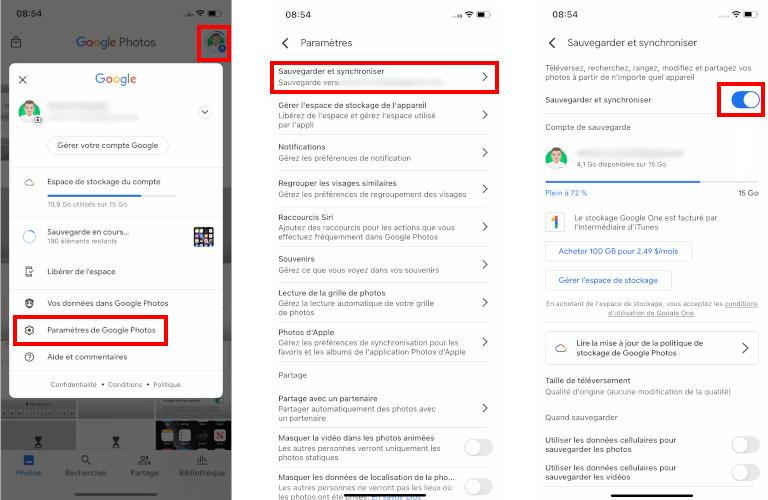
Après cela, vos photos et vidéos ne seront pas téléversées vers Google Photos, ce qui économisera de l'espace de stockage sur Google Photos.
Méthode 4. Supprimer des fichiers depuis l'application Google Photos
1. Ouvrez l'application Google Photos sur votre appareil Android ou iPhone.
2. Trouvez la ou les photo(s) ou vidéo(s) que vous souhaitez supprimer de votre bibliothèque.
3. Appuyez de manière prolongée sur la photo ou la vidéo que vous voulez supprimer. Cela la sélectionnera, et vous pourrez continuer à sélectionner d'autres éléments si vous le souhaitez.
4. Une fois que vous avez sélectionné les éléments que vous souhaitez supprimer, appuyez sur l'icône "Corbeille" (icône de poubelle) dans le coin supérieur droit de l'écran.
5. Une fenêtre contextuelle de confirmation apparaîtra pour demander si vous voulez supprimer les éléments sélectionnés. Appuyez sur "Supprimer" pour confirmer.
Comment libérer de l'espace sur le site web Google Photos
Pour libérer de l'espace pour Google Photos sur le site web, il existe plusieurs méthodes. Veuillez suivre les étapes ci-dessous pour terminer.
Méthode 1. Convertir les photos et vidéos existantes en Économiseur d'espace
1. Connectez-vous à votre site web Google Photos.
2. Appuyez sur Stockage sur le côté gauche, puis cliquez sur "En savoir plus" à côté de "Convertir les photos & vidéos existantes en Économiseur d'espace" dans la section "Récupérer de l'espace".
3. Cochez Je comprends que la compression de mes photos & vidéos existantes ne peut pas être annulée, et appuyez sur le bouton Compresser les photos & vidéos existantes.
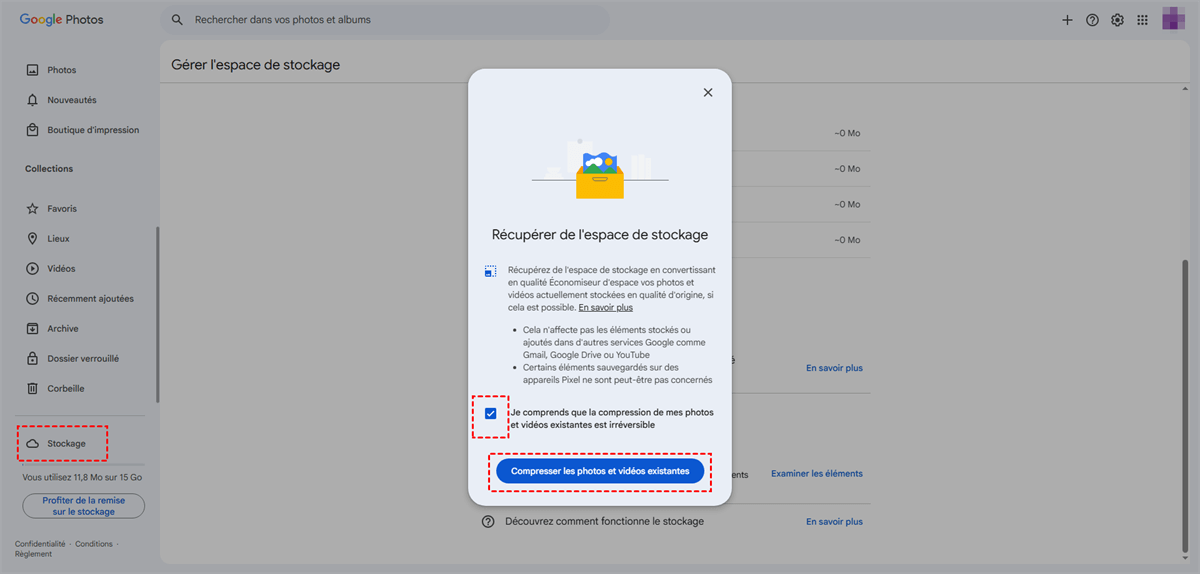
Conseil : Cette compression peut prendre plusieurs heures, patientez.
Méthode 2. Supprimer des fichiers de Google Photos
1. Allez sur votre site web Google Photos, et appuyez sur Photos dans le panneau de gauche.
2. Cochez les photos et vidéos que vous souhaitez supprimer et choisissez l'icône Corbeille en haut à droite.
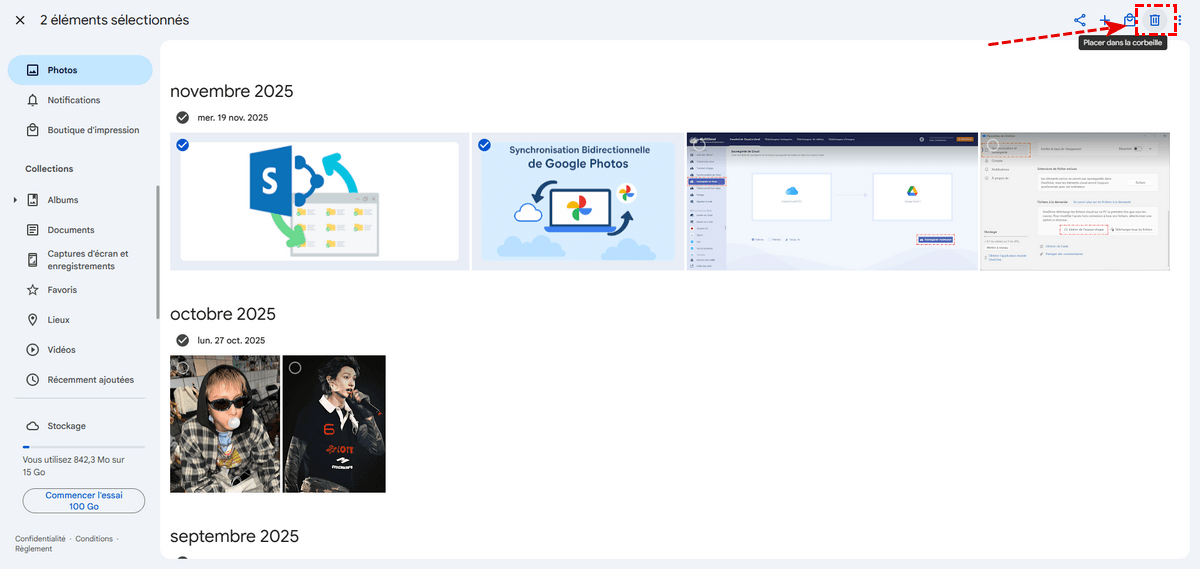
3. Cliquez sur Déplacer vers la corbeille.
4. Sélectionnez Corbeille sur le côté gauche, et cliquez sur "Vider la Corbeille" pour libérer immédiatement plus d'espace pour Google Photos.
Conseil : La corbeille de Google Photos occupe toujours de l'espace de stockage, vous devez donc la vider.
Méthode 3. Supprimer les fichiers volumineux, photos floues, captures d'écran, vidéos non prises en charge
Par ailleurs, Google Photos vous offre une autre méthode pour supprimer les fichiers inutiles, suivez les étapes ci-dessous pour gérer le stockage Google Photos :
1. Appuyez sur Stockage sur le côté gauche de votre site web Google Photos.
2. Vérifiez la section "Examen et suppression", elle affichera la taille totale de vos photos et vidéos à supprimer. S'il n'y a rien à supprimer, elle affiche ~0 Mo.
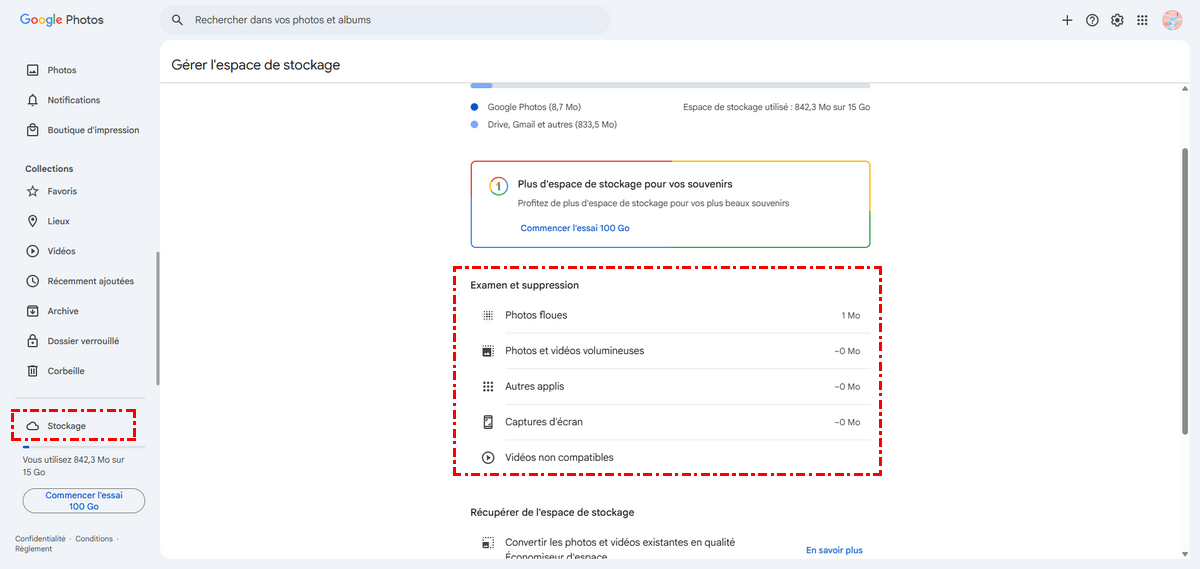
3. Cliquez sur l'option qui affiche la taille du fichier.
4. Sélectionnez les photos et vidéos, puis appuyez sur "Déplacer vers la corbeille" en haut à droite.
5. Appuyez sur Déplacer vers la corbeille pour confirmer.
Si vous avez plusieurs options à examiner et supprimer, répétez le processus pour les supprimer.
Méthode 4. Nettoyer Gmail et Google Drive
Outre Google Photos, Gmail et Google Drive partagent 15 Go de stockage cloud gratuit. Pour obtenir plus d'espace de stockage Google Photos, il est essentiel de nettoyer Gmail et Google Drive, et des conseils sont listés ci-dessous :
- Supprimer les e-mails et pièces jointes inutiles.
- Supprimer des fichiers de Google Drive.
- Supprimer les fichiers en double de Google Drive.
Comment obtenir plus d'espace sur Google Photos ? Changer la taille de téléchargement en "économiseur de stockage", supprimer des fichiers depuis l'application Google Photos, désactiver la sauvegarde et la synchronisation permettra d'utiliser plus longtemps le stockage cloud gratuit de Google Photos sur votre téléphone. Si vous utilisez un ordinateur, vous pouvez compresser les photos et vidéos existantes en "économiseur de stockage", supprimer les fichiers inutiles et les doublons, et nettoyer l'espace de stockage de Gmail et Google Drive pour obtenir plus d'espace disponible.
Migrer Google Photos vers d'autres clouds pour sauvegarde
En réalité, l'espace que vous pouvez libérer pour Google Photos est limité. Existe-t-il un moyen rapide de libérer de l'espace ? Bien sûr, le puissant gestionnaire de fichiers cloud - MultCloud vous rendra un grand service.
- MultCloud vous permet de transférer directement Google Photos vers un autre cloud sans téléchargement ni re-téléversement.
- Il peut supprimer automatiquement tout le contenu de Google Photos une fois la migration terminée, ce qui facilite et accélère la libération d'espace pour Google Photos.
- Vous offre des méthodes flexibles pour la migration de Google Photos, comme la Synchronisation de Cloud, le Transfert Cloud, ainsi que la Sauvegarde de Cloud.
Les étapes simples pour migrer Google Photos vers OneDrive et libérer automatiquement de l'espace pour Google Photos avec MultCloud sont listées ci-dessous :
1. Veuillez vous inscrire pour un compte MultCloud gratuit et vous connecter.
2. Appuyez sur Ajouter un Cloud > Google Photos, et suivez le guide pour l'ajouter. Ensuite, ajoutez OneDrive.
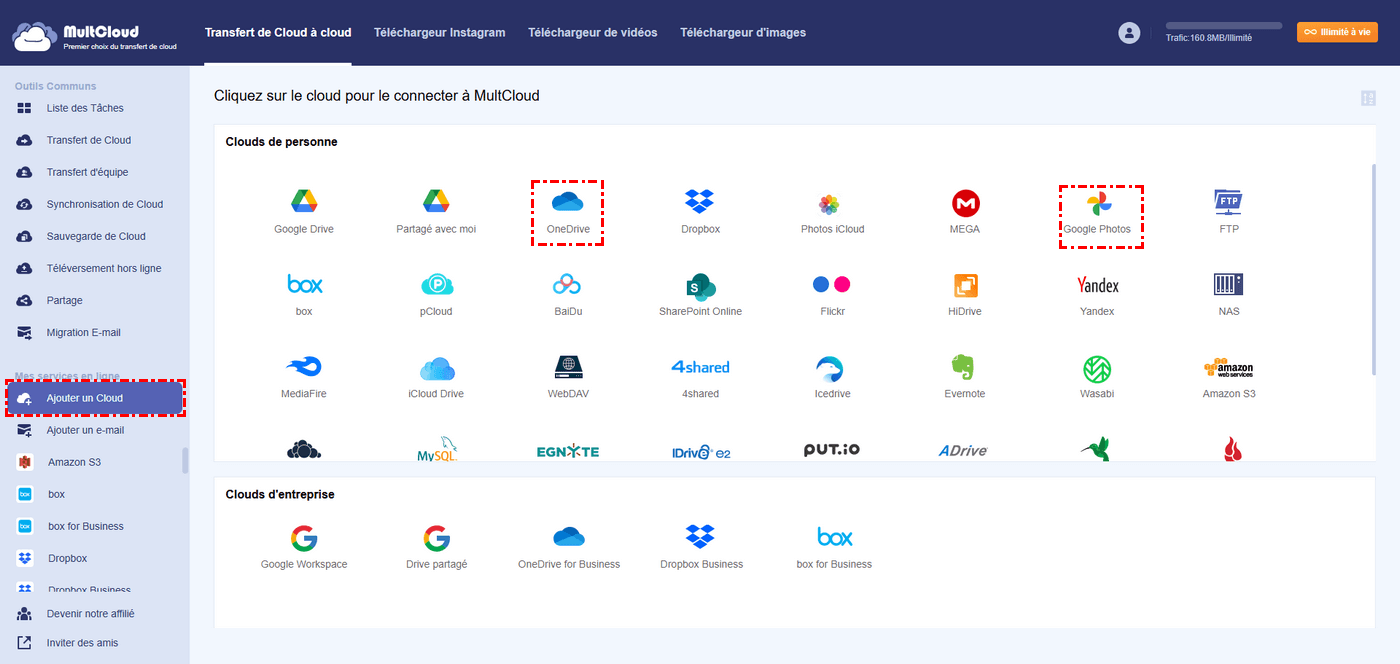
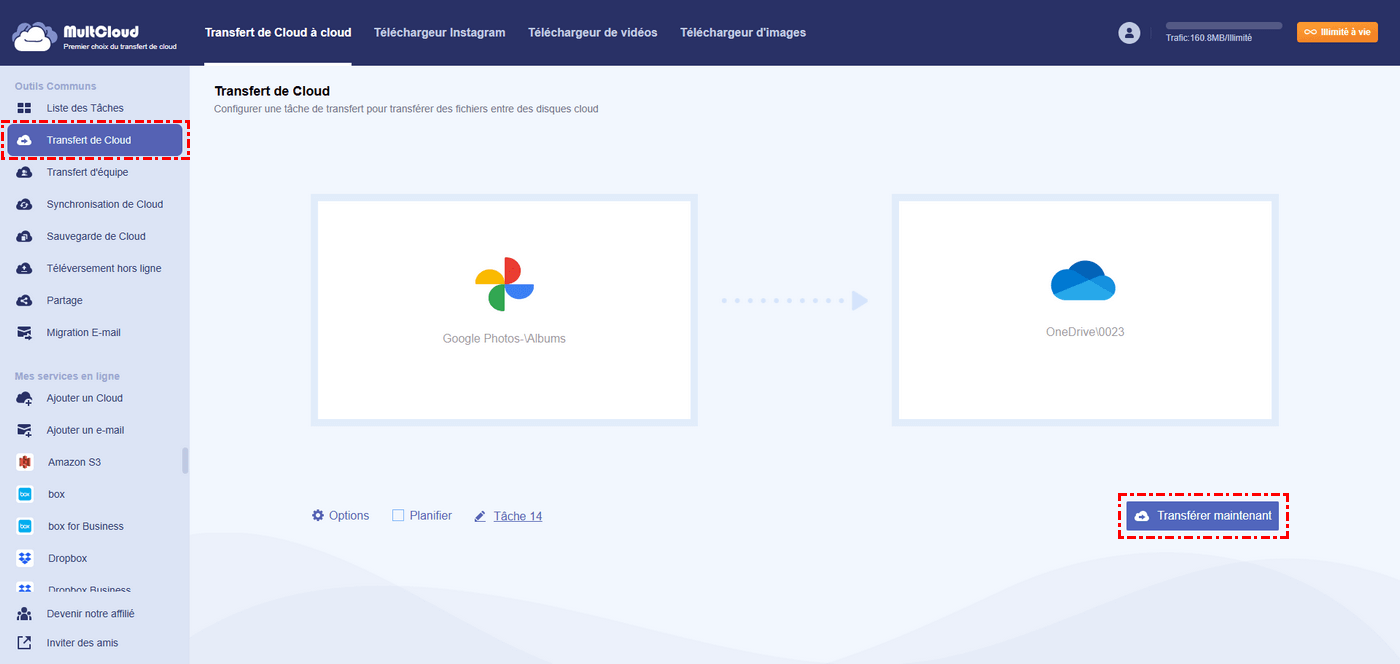
3. Cliquez sur Transfert de Cloud à gauche, choisissez Google Photos comme source, OneDrive comme cible.
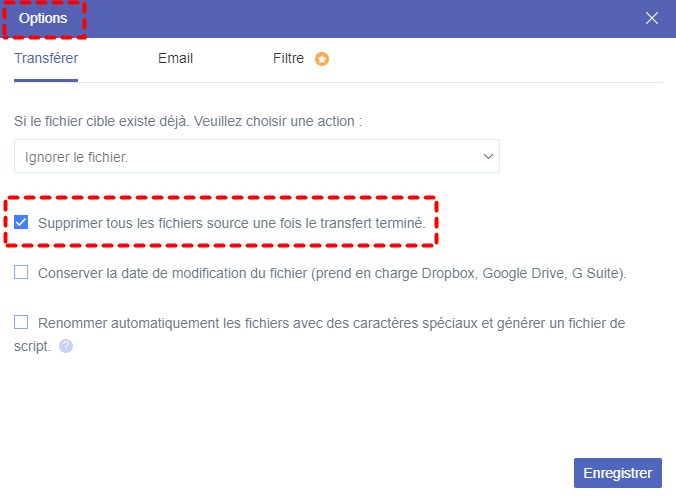
4. Cliquez sur Options en bas à gauche, et cochez "Supprimer tous les fichiers source une fois le transfert terminé".
Conseils :
- Vous pouvez activer E-mail et Filtre dans Options pour faciliter la gestion.
- La fonction Planifier peut exécuter votre migration Google Photos quotidiennement, hebdomadairement ou mensuellement, ce qui est très utile pour récupérer les changements depuis Google Photos. Passez à la version supérieure pour profiter de toutes les fonctionnalités avancées et d'une vitesse de transfert plus rapide.
5. Appuyez sur le bouton Transférer maintenant pour migrer Google Photos vers OneDrive, et supprimez automatiquement tout de Google Photos pour libérer de l'espace directement.
Conseil : N'oubliez pas de vider la corbeille de Google Photos pour récupérer de l'espace de stockage.
Conclusion
Comment libérer de l'espace sur Google Photos sur téléphone et sur le site web ? Que se passe-t-il si je clique accidentellement sur "libérer de l'espace" dans Google Photos ? Puis-je arrêter le processus de libération d'espace ? Grâce à cet article, vous pouvez maintenant trouver des réponses.
En plus de supprimer des fichiers de Google Photos pour obtenir plus d'espace de stockage, vous pouvez essayer MultCloud pour transférer des fichiers de Google Photos vers un autre cloud directement et supprimer automatiquement tout de Google Photos, vous pourrez ainsi utiliser Google Photos pour stocker de nouveaux fichiers.
Clouds supportés par MultCloud
-
Google Drive
-
Google Workspace
-
OneDrive
-
OneDrive for Business
-
SharePoint
-
Dropbox
-
Dropbox Business
-
MEGA
-
Google Photos
-
iCloud Photos
-
FTP
-
box
-
box for Business
-
pCloud
-
Baidu
-
Flickr
-
HiDrive
-
Yandex
-
NAS
-
WebDAV
-
MediaFire
-
iCloud Drive
-
WEB.DE
-
Evernote
-
Amazon S3
-
Wasabi
-
ownCloud
-
MySQL
-
Egnyte
-
Putio
-
ADrive
-
SugarSync
-
Backblaze
-
CloudMe
-
MyDrive
-
Cubby


Restez Informé De Nos
Derniers Conseils
Ajoutez-nous à vos sources préférées sur Google pour ne jamais manquer nos guides pratiques.
 Ajouter en tant que source préférée >>