
Aperçu du contenu :
Puis-je imprimer tous les e-mails d'une personne dans Gmail ?
Gmail est un service de messagerie électronique populaire fourni par Google, offrant une interface conviviale et une large gamme de fonctionnalités. Il vous permet d'envoyer, de recevoir et de gérer vos e-mails efficacement. Avec une large base d'utilisateurs, Gmail est devenu un outil populaire pour la communication personnelle et professionnelle.
L'impression d'e-mails peut être utile dans divers scénarios :
- Créer des copies papier pour la conservation d'archives, la documentation légale ou des fins d'archivage.
- Relire des fils de discussion hors ligne, notamment lorsque l'accès à Internet est limité.
- Annoter ou surligner des informations importantes pour référence ou partage avec d'autres.
- Partager des informations avec des personnes qui préfèrent les copies physiques aux formats numériques.
Ainsi, vous pourriez avoir besoin de savoir comment imprimer tous les e-mails d'une personne dans Gmail. Les explications suivantes vous apporteront la réponse.

Imprimer les e-mails d'une personne dans Gmail | 2 méthodes simples
Comment imprimer tous les e-mails d'une personne dans Gmail ? Il existe deux méthodes différentes pour vous : l'une utilise Gmail directement, et l'autre utilise un gestionnaire cloud tiers.
Méthode 1. Imprimer tous les e-mails d'une personne dans Gmail via la page web de Gmail
Gmail ne vous offre pas de moyen direct d'imprimer tous les e-mails d'une personne. Vous ne pouvez imprimer qu'un seul e-mail à la fois dans Gmail, et répéter le processus pour imprimer tous les e-mails d'une personne. Par ailleurs, vous pouvez utiliser la fonction "Transférer en pièce jointe" pour vous transférer tous les e-mails d'une personne, puis imprimer l'e-mail contenant tous les e-mails de cette personne.
Imprimer un par un pour exporter tous les e-mails d'une personne dans Gmail
En utilisant l'impression, vous pouvez exporter les e-mails de Gmail vers un disque dur, une clé USB, un disque dur externe ou d'autres périphériques de stockage. Suivez simplement les étapes ci-dessous pour imprimer un par un :
1. Veuillez vous connecter à votre compte Gmail.
2. Cliquez sur l'icône Afficher les options de recherche derrière la boîte de recherche.
3. Saisissez l'adresse e-mail dans la section De de la personne dont vous souhaitez imprimer les messages, puis appuyez sur Rechercher.
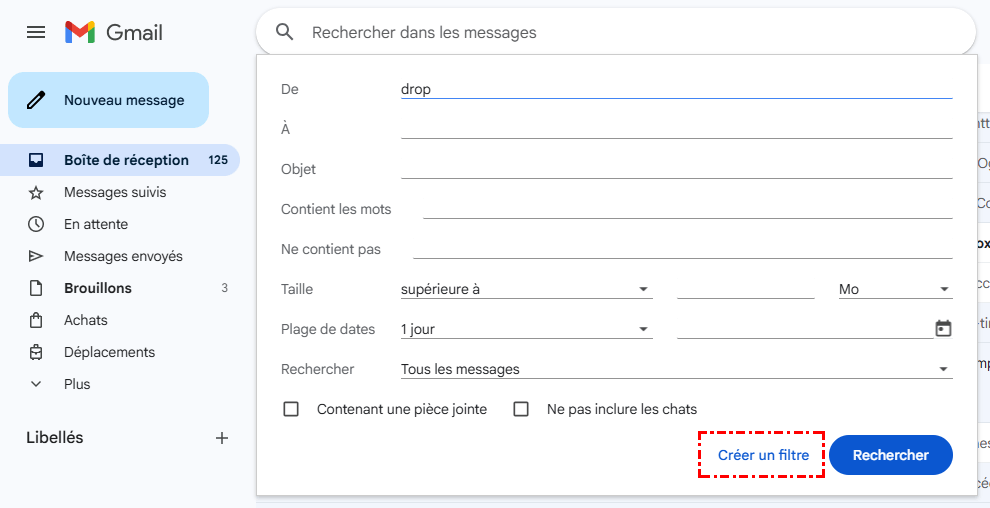
Remarque : Vous pouvez saisir plusieurs adresses e-mail ici pour imprimer tous les e-mails de plusieurs personnes dans Gmail, et utiliser des virgules pour les séparer.
4. Ouvrez l'e-mail de cette personne, et cliquez sur Tout imprimer pour imprimer l'e-mail.
5. Répétez l'opération pour ouvrir un autre e-mail et l'imprimer. Jusqu'à avoir imprimé tous les e-mails de cette personne dans Gmail.
Limitations : Vous devez répéter ce processus d'impression fastidieux pour imprimer tous les e-mails d'une personne dans Gmail, ce qui représente une perte de temps.
Imprimer tous les e-mails d'une personne dans Gmail via "Transférer en pièce jointe"
Existe-t-il un moyen d'imprimer les e-mails d'une personne spécifique dans Gmail ? L'option "Transférer en pièce jointe" peut vous aider à imprimer les e-mails Gmail en PDF.
1. Veuillez vous connecter à votre compte Gmail.
2. Appuyez sur l'icône Afficher les options de recherche dans la boîte de recherche.
3. Saisissez l'adresse e-mail de la personne dont vous souhaitez imprimer les messages, puis appuyez sur Rechercher.
4. Cochez tous les e-mails de cette personne, cliquez sur l'icône "Plus" (icône à trois points), et choisissez Transférer en tant que pièce jointe.
Remarque : Si vous obtenez le message "Certains messages n'ont pas pu être joints", c'est probablement parce que les e-mails contiennent des discussions, des brouillons, des messages planifiés ou des messages confidentiels qui ne peuvent pas être transférés en pièces jointes.
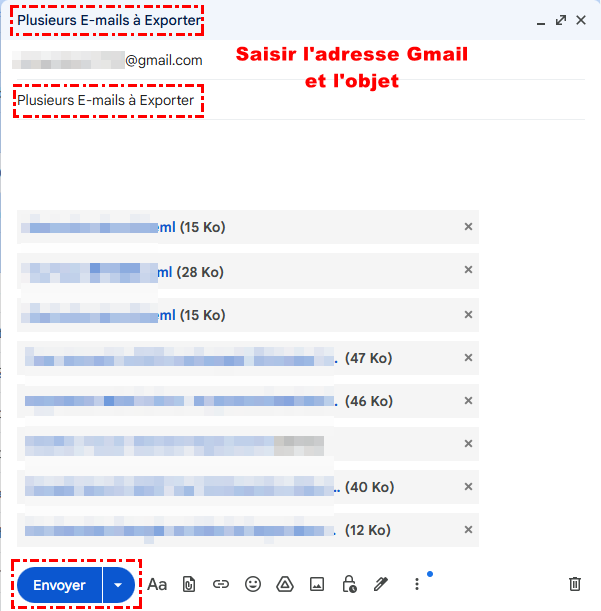
5. Tous les e-mails sélectionnés de cette personne seront joints au nouvel e-mail, saisissez votre adresse e-mail actuellement utilisée pour vous l'envoyer à vous-même, puis appuyez sur Envoyer.
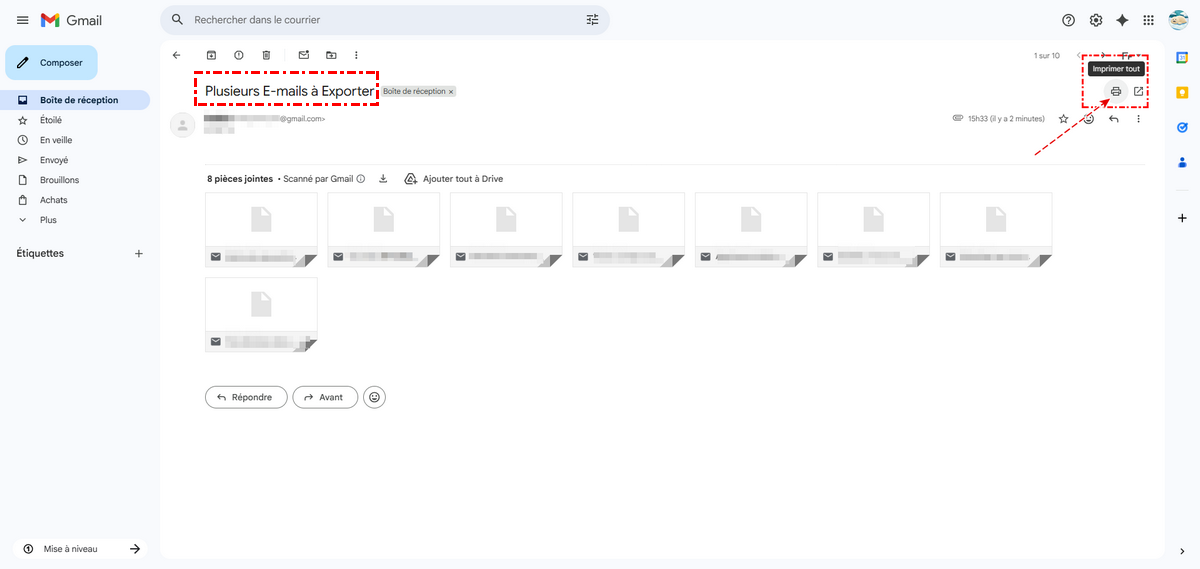
6. Ouvrez le nouvel e-mail que vous avez reçu, et choisissez Imprimer tout (l'icône des trois points > Imprimer).
7. Choisissez Microsoft Print to PDF dans la Destination, puis appuyez sur Imprimer.
8. Choisissez la destination, et appuyez sur Enregistrer.
Tous vos e-mails de cette personne ont maintenant été imprimés.
Limitations : Mais comme nous l'avons testé, seulement jusqu'à 9 e-mails peuvent être imprimés de cette façon, les e-mails au-delà de 9 peuvent être tronqués par plusieurs mots : ... [Message tronqué] Voir le message entier. Autrement dit, cette méthode entraînera la perte de vos e-mails. De plus, vous pourriez rencontrer le problème de l'impression Gmail vers PDF qui ne fonctionne pas pendant l'impression.
Méthode 2. Imprimer tous les e-mails d'une personne dans Gmail via MultCloud
Pour imprimer tous les e-mails d'une personne en une seule fois, le puissant gestionnaire de fichiers en ligne - MultCloud peut vous aider considérablement. Il vous permet non seulement d'imprimer tous les e-mails d'une personne dans Gmail en une seule fois, mais aussi d'imprimer tous les e-mails de votre Gmail sans perte de données, y compris la Boîte de réception, Tous les messages, Corbeille et tous les autres dossiers.
De plus, il conserve toutes les informations dans Gmail après l'impression, comme l'en-tête, l'expéditeur, l'objet, le style et les autres pièces jointes.
Voici les étapes pour imprimer tous les e-mails d'une personne dans Gmail avec MultCloud :
1. Veuillez vous inscrire pour un compte MultCloud et vous connecter.
2. Appuyez sur Ajouter un e-mail > Gmail, puis suivez les étapes pour l'ajouter.
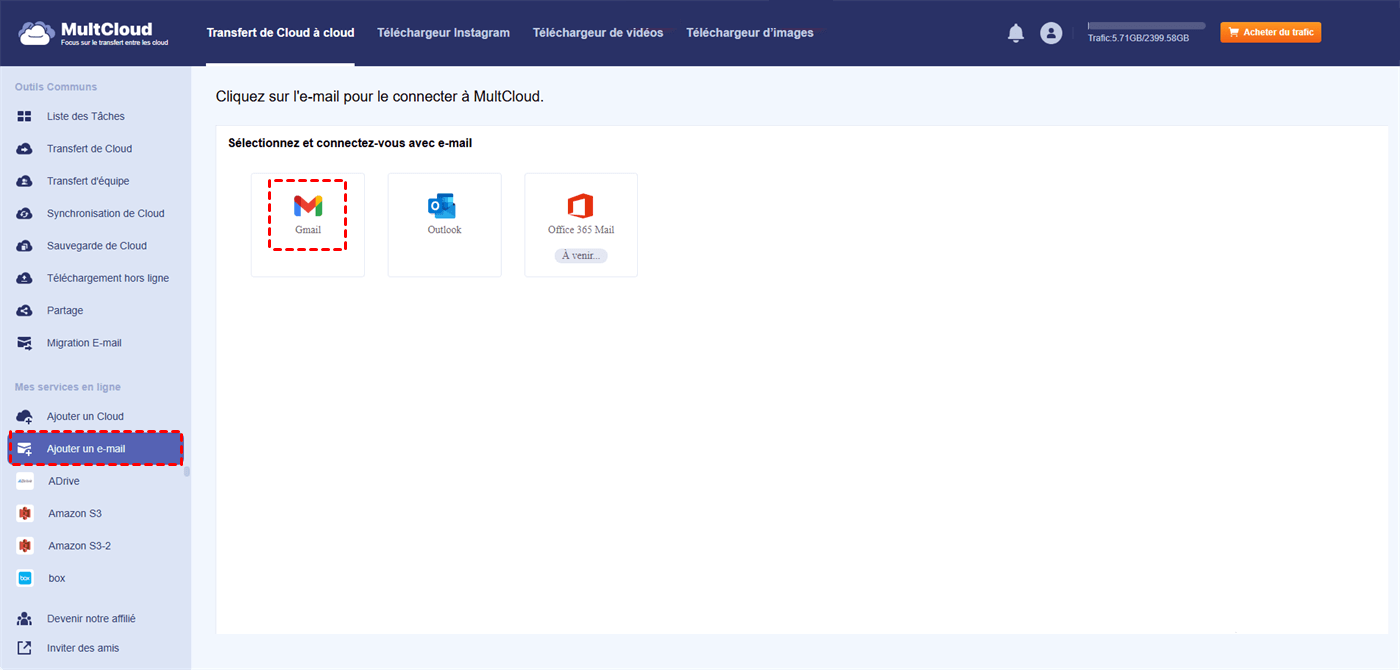
3. Dans MultCloud, Gmail listera tous les libellés comme des dossiers.
4. Cochez tous les e-mails d'une personne via la section De, puis cliquez sur Télécharger.
5. Cochez Enregistrer les pièces jointes et les autres options souhaitées, puis cliquez sur OK.
Conseils :
- Vous pouvez activer le Format de conversation lors du téléchargement pour masquer les citations dans les e-mails Gmail, définissez-le ou laissez-le tel quel.
- Jusqu'à 50 conversions d'e-mails en PDF gratuitement lors du téléchargement ou de la migration, débloquez des conversions illimitées si nécessaire.
6. Utilisez votre imprimante pour imprimer tous les e-mails d'une personne dans Gmail.
Selon le nombre d'e-mails et de pièces jointes, le processus de téléchargement peut prendre un certain temps. Assurez-vous d'avoir suffisamment d'espace de stockage sur votre appareil. C'est tout.
C'est plus simple que la solution ci-dessus pour imprimer plusieurs e-mails d'une personne. Essayez-le simplement et profitez de sa magie. De plus, vous pouvez utiliser MultCloud pour exporter Gmail hors ligne et migrer Gmail vers Google Drive, OneDrive ou plus de 30 autres clouds directement sans impression, ce qui les garde en sécurité en ligne.
Comment regrouper tous les e-mails d'un expéditeur sous un même libellé dans Gmail ?
Pour gérer tous les e-mails d'une personne dans Gmail, vous pouvez regrouper tous les e-mails de cette personne sous un libellé spécifique pour les distinguer des autres.
Voici les étapes pour regrouper tous les e-mails d'un expéditeur sous un libellé spécifique :
1. Veuillez vous connecter à votre Gmail.
2. Appuyez sur Afficher les options de recherche dans la zone de recherche, saisissez l'adresse e-mail de la personne, puis cliquez sur Rechercher.
3. Sélectionnez tous les e-mails de la personne, puis appuyez sur l'icône Étiquettes et choisissez une étiquette pour les déplacer.
4. Tous les e-mails sélectionnés de cette personne sont alors déplacés vers l'étiquette que vous avez personnalisée.
FAQ sur l'impression des e-mails d'une personne dans Gmail
Oui, lorsque vous utilisez l'option "Imprimer" dans Gmail, vous avez le choix d'imprimer uniquement le contenu de l'e-mail. Dans la fenêtre d'aperçu avant impression, vous pouvez sélectionner l'option pour inclure ou exclure les en-têtes et pieds de page. Choisir de les exclure permettra d'imprimer uniquement le contenu de l'e-mail.
Oui, vous pouvez utiliser des raccourcis clavier pour simplifier le processus. Pour imprimer un e-mail, ouvrez-le simplement et appuyez sur "Ctrl P" sous Windows ou "Commande P" sur Mac. Cela ouvrira directement la boîte de dialogue d'impression, vous permettant de choisir vos paramètres d'impression.
Oui, vous pouvez imprimer des e-mails Gmail depuis un appareil mobile, tel qu'un smartphone ou une tablette. Ouvrez l'application Gmail, sélectionnez l'e-mail que vous souhaitez imprimer, appuyez sur le bouton à trois points (Plus d'options) et choisissez "Imprimer". Vous pouvez ensuite sélectionner une imprimante et ajuster les paramètres d'impression si nécessaire.
Conclusion
Comment imprimer tous les e-mails d'une personne dans Gmail ? Vous trouverez ici deux méthodes simples pour imprimer rapidement tous les e-mails d'une personne spécifique dans Gmail, MultCloud est votre meilleur choix. Et voici quelques conseils pour gérer les e-mails de plusieurs personnes. Pour l'archivage des e-mails, vous pouvez télécharger les e-mails Gmail au format PDF.
Clouds supportés par MultCloud
-
Google Drive
-
Google Workspace
-
OneDrive
-
OneDrive for Business
-
SharePoint
-
Dropbox
-
Dropbox Business
-
MEGA
-
Google Photos
-
iCloud Photos
-
FTP
-
box
-
box for Business
-
pCloud
-
Baidu
-
Flickr
-
HiDrive
-
Yandex
-
NAS
-
WebDAV
-
MediaFire
-
iCloud Drive
-
WEB.DE
-
Evernote
-
Amazon S3
-
Wasabi
-
ownCloud
-
MySQL
-
Egnyte
-
Putio
-
ADrive
-
SugarSync
-
Backblaze
-
CloudMe
-
MyDrive
-
Cubby


Restez Informé De Nos
Derniers Conseils
Ajoutez-nous à vos sources préférées sur Google pour ne jamais manquer nos guides pratiques.
 Ajouter en tant que source préférée >>