
Comprendre iCloud Drive

Avant de passer aux étapes pour ajouter iCloud Drive à l'Explorateur de fichiers, commençons par une vue d'ensemble d'iCloud Drive.
iCloud Drive est le service de stockage en cloud d'Apple qui permet aux utilisateurs de stocker leurs fichiers, photos, vidéos et autres données sur le cloud. Il offre une expérience transparente sur tous les appareils Apple, permettant aux utilisateurs d'accéder à leurs fichiers depuis leurs iPhones, iPads et Mac. Cependant, cela ne signifie pas que vous ne pouvez pas accéder à iCloud Drive sur votre PC Windows ou votre téléphone Android. Vous pouvez utiliser iCloud pour Windows ou iCloud.com.
iCloud Drive propose une synchronisation automatique, garantissant que toute modification apportée à un fichier sur un appareil se reflète sur tous les autres appareils connectés au même compte iCloud. Mais parfois, iCloud peut ne pas se synchroniser avec votre PC Windows en raison de l'environnement différent ou d'autres raisons.
Comment ajouter iCloud Drive à l'Explorateur de fichiers
Comment obtenir iCloud Drive sur mon Windows 10 ? Ce n'est pas difficile, et cet article vous montrera comment ajouter iCloud Drive à l'Explorateur de fichiers et comment télécharger/téléverser/supprimer des fichiers sur iCloud dans l'Explorateur de fichiers.
Comment ajouter iCloud à l'Explorateur de fichiers
Étape 1 : Téléchargez et installez iCloud pour Windows sur votre ordinateur.
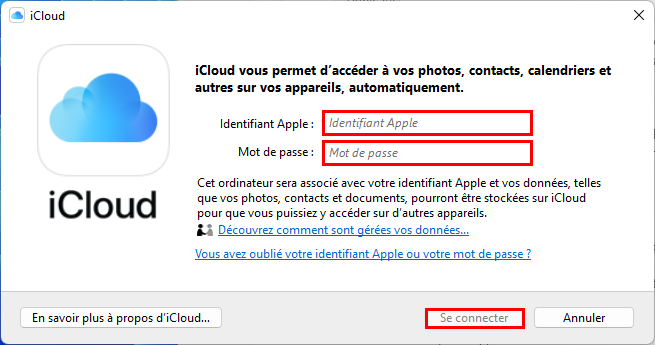
Étape 2 : Lancez iCloud pour Windows en saisissant votre identifiant Apple et votre mot de passe.
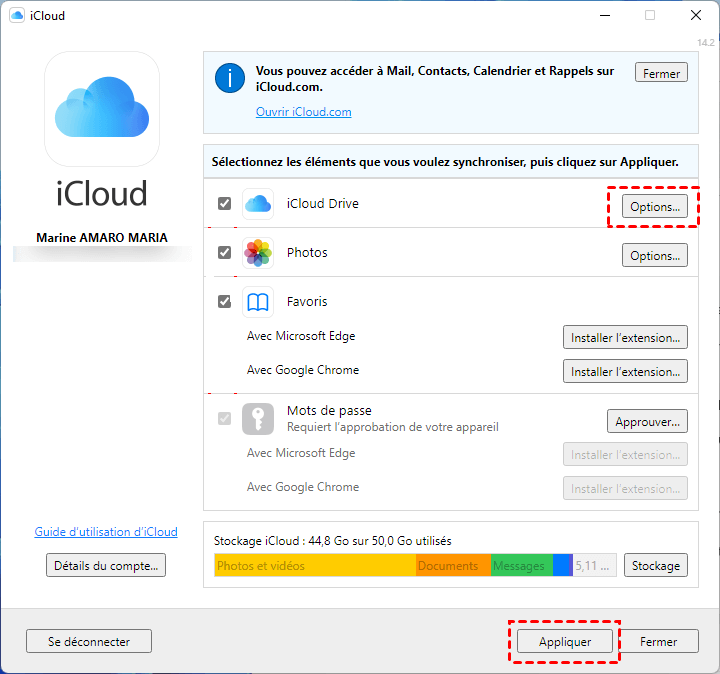
Étape 3 : Cochez la case à côté de « iCloud Drive » et des autres fonctionnalités iCloud que vous souhaitez activer sur votre PC. Cliquez ensuite sur le bouton « Appliquer » pour enregistrer vos paramètres.
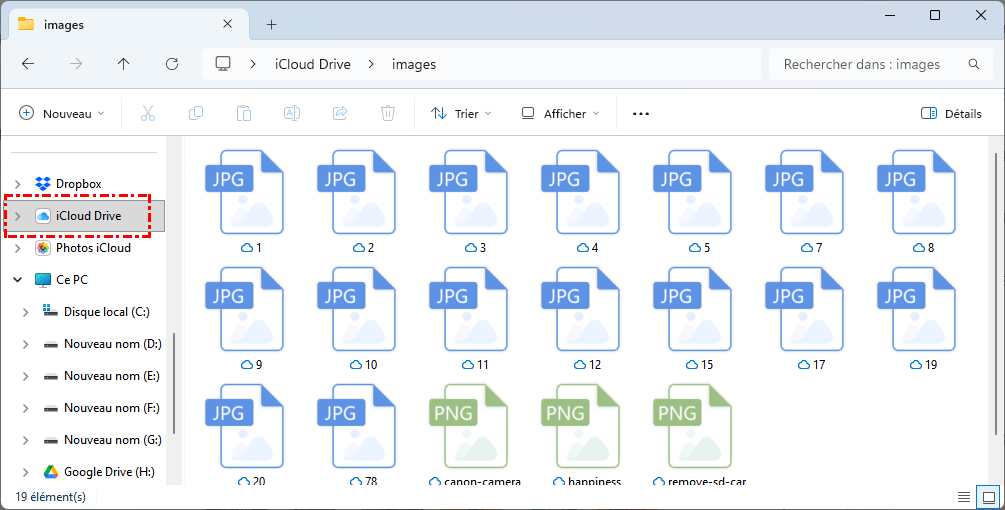
Étape 4 : Après avoir lancé iCloud pour Windows sur votre PC Windows, vous pouvez ouvrir l'Explorateur de fichiers. Vous verrez alors le dossier iCloud Drive où vous pouvez accéder aux fichiers d'iCloud Drive.
Remarque : Si vous souhaitez modifier l'emplacement de stockage de vos fichiers sur votre ordinateur, vous pouvez :
1. Ouvrir iCloud pour Windows sur votre PC. Assurez-vous d'utiliser iCloud pour Windows version 14 ou ultérieure.
2. Cliquer sur l'icône de flèche à côté d'iCloud Drive.
3. Désactiver iCloud Drive et appuyer sur le bouton Modifier. Choisissez ensuite le dossier que vous souhaitez utiliser comme nouvel emplacement et cliquez sur Terminé pour enregistrer les modifications.
Actions possibles après avoir ajouté iCloud Drive à l'Explorateur de fichiers
Après avoir ajouté iCloud Drive avec succès à votre PC Windows et l'avoir activé en suivant le guide « Comment ajouter iCloud Drive à l'Explorateur de fichiers », vous pourriez souhaiter effectuer d'autres actions, comme ajouter iCloud Drive au bureau, l'épingler à l'accès rapide, ajouter des fichiers à iCloud, déplacer des fichiers d'iCloud vers votre PC, et télécharger des fichiers depuis celui-ci. Dans cette partie, vous apprendrez comment réaliser les actions ci-dessus avec des instructions détaillées.
Ajouter iCloud Drive à l'accès rapide
Étape 1 : Ouvrez l'Explorateur de fichiers sur votre PC Windows.
Étape 2 : Faites un clic droit sur le dossier iCloud Drive et choisissez « Épingler à l’Accès rapide ». Ensuite, vous verrez iCloud dans la liste « Accès rapide ».
Placer iCloud Drive sur le Bureau Windows
Étape 1 : Ouvrez l’Explorateur de fichiers et trouvez le dossier iCloud Drive.
Étape 2 : Faites un clic droit sur le dossier iCloud Drive et choisissez « Envoyer vers » dans le menu déroulant. Ensuite, choisissez « Bureau (créer un raccourci) » et vous verrez un raccourci iCloud Drive sur votre bureau Windows.
Téléverser des fichiers vers iCloud Drive
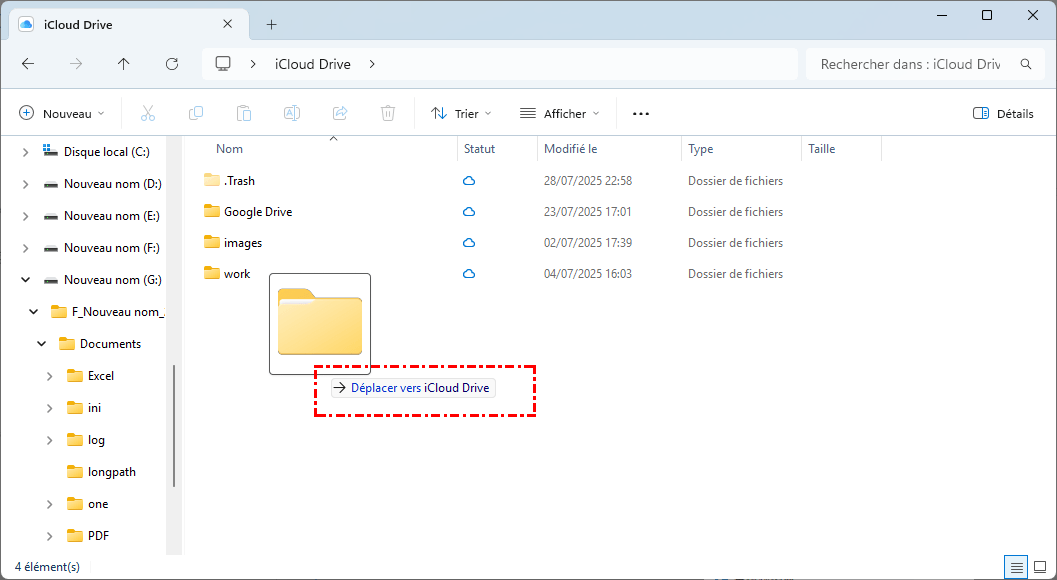
Étape 1 : Ouvrez l’Explorateur de fichiers et faites glisser les fichiers que vous souhaitez ajouter à iCloud.
Étape 2 : Déposez les fichiers dans le dossier de votre choix dans iCloud Drive. Après quelques secondes d’attente, vous verrez ces fichiers enregistrés dans iCloud. Vous pourrez ensuite accéder à ces fichiers sur n’importe quel appareil avec iCloud Drive activé.
Supprimer des fichiers d’iCloud Drive tout en les conservant sur le PC
Étape 1 : Ouvrez l’Explorateur de fichiers et accédez au dossier iCloud Drive.
Étape 2 : Faites glisser les fichiers depuis iCloud Drive et déposez-les sur votre bureau ou dans d’autres dossiers en dehors d’iCloud. Ensuite, les fichiers sélectionnés seront supprimés d’iCloud et enregistrés à un autre emplacement sur votre PC Windows.
Télécharger des fichiers depuis iCloud Drive
Étape 1 : Allez dans l’Explorateur de fichiers et accédez à iCloud Drive.
Étape 2 : Double-cliquez sur le fichier que vous souhaitez télécharger et visualiser. Lorsqu’un cercle vide avec une icône de coche verte apparaît à côté du fichier, cela signifie qu’il est téléchargé sur votre ordinateur et que vous pouvez y accéder hors ligne.
Résolution des problèmes courants avec 7 solutions
Si vous rencontrez des problèmes lors de l’ajout d’iCloud Drive à l’Explorateur de fichiers, essayez les solutions de dépannage suivantes.
- Vérifiez votre connexion Internet : Une connexion Internet stable est nécessaire pour configurer et accéder à iCloud Drive.
- Mettez à jour iCloud pour Windows : Un logiciel obsolète peut parfois causer des problèmes de compatibilité.
- Redémarrez iCloud pour Windows : Fermez complètement iCloud pour Windows, puis relancez-le.
- Vérifiez votre identifiant Apple : Vérifiez vos identifiants et assurez-vous que iCloud Drive est activé pour votre identifiant Apple.
- Désactivez et réactivez iCloud Drive : Dans iCloud pour Windows, décochez la case à côté de "iCloud Drive" et cliquez sur "Appliquer". Puis, cochez à nouveau la case et cliquez sur "Appliquer" pour le réactiver.
- Redémarrez votre ordinateur : Un simple redémarrage de votre PC Windows peut aider à résoudre des problèmes logiciels temporaires et assurer un nouveau départ pour l'intégration d'iCloud Drive.
- Réinstallez iCloud pour Windows : Si les étapes ci-dessus ne fonctionnent pas, vous pouvez essayer de désinstaller iCloud pour Windows, puis de le réinstaller.
Pour aller plus loin : Comment accéder et transférer des fichiers iCloud Drive sur Windows ?
Si vous n'avez pas besoin d'accéder aux fichiers iCloud sur le bureau, vous pouvez choisir d'ajouter votre compte iCloud Drive à MultCloud et de gérer les fichiers sur le site web. MultCloud est un service gratuit de gestion de cloud en ligne auquel vous pouvez ajouter tous vos lecteurs cloud et comptes pour centraliser les fichiers. En plus d'iCloud Drive, MultCloud prend également en charge iCloud Photos, Google Drive, Google Photos, OneDrive, Dropbox, etc. Si vous avez également ces comptes cloud, vous pouvez facilement transférer des fichiers entre iCloud Drive et ces clouds via un processus automatique.
Pour transférer des fichiers iCloud Drive vers un autre cloud, Cloud Transfer peut vous aider. Cette fonction est spécialement conçue pour le transfert de fichiers entre clouds, et le processus de transfert peut s'exécuter hors ligne. Avec Cloud Transfer, vous pouvez ignorer les étapes manuelles de téléchargement et de téléversement. Tout ce que vous avez à faire est de choisir les fichiers à transférer et l'emplacement de sauvegarde.
Accéder et gérer les fichiers iCloud Drive
Étape 1 : Créez un compte gratuit sur le site web de MultCloud.
Étape 2 : Cliquez sur "Ajouter un Cloud" et l'icône iCloud Drive, puis passez par l'authentification à deux facteurs pour connecter votre compte iCloud Drive à MultCloud.
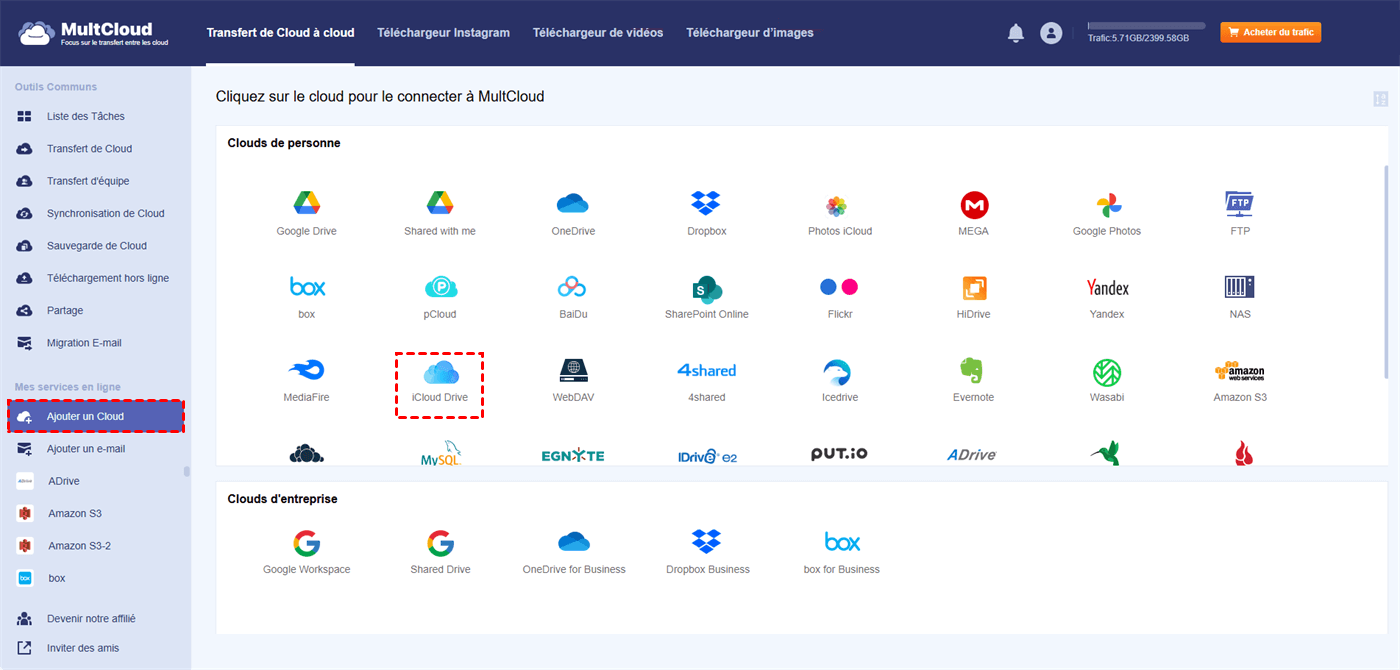
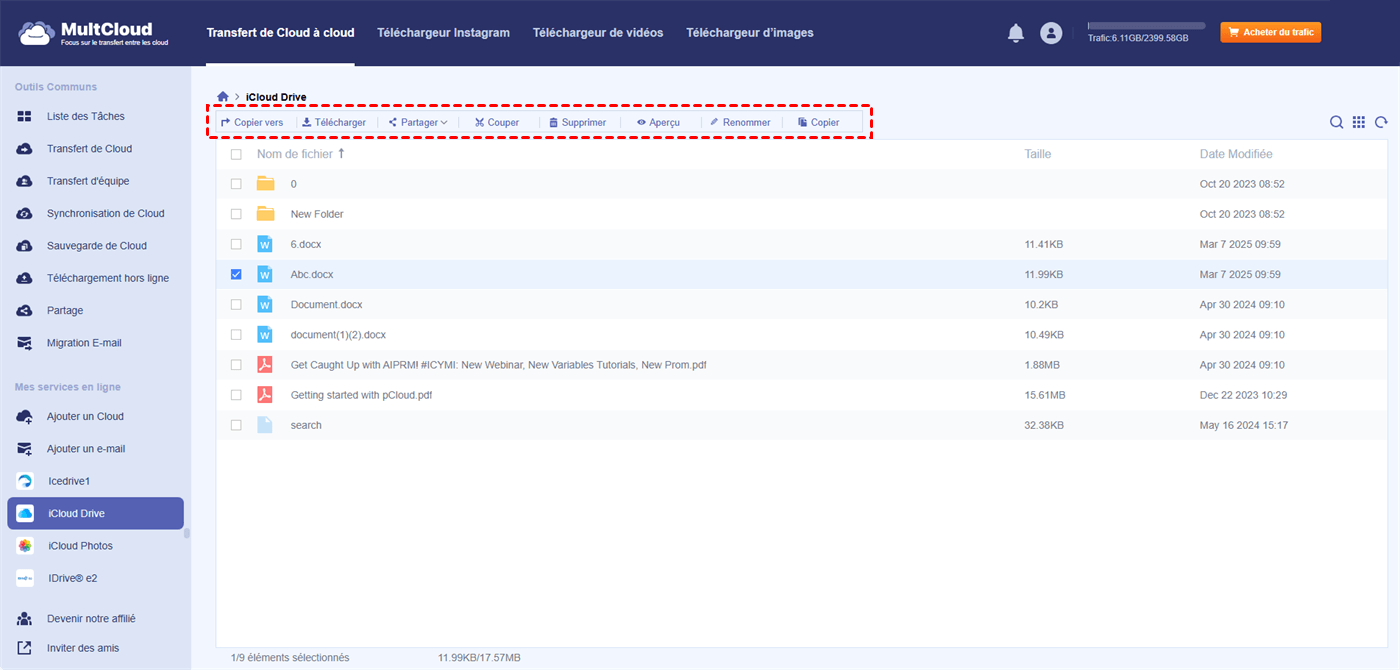
Étape 3 : Cliquez sur iCloud Drive sous "Mes Services en Ligne". Ensuite, vous pouvez accéder aux fichiers souhaités. De plus, vous pouvez gérer ces fichiers avec des fonctions comme Supprimer, Télécharger, Partager, etc.
Transférer des fichiers iCloud Drive vers un autre cloud
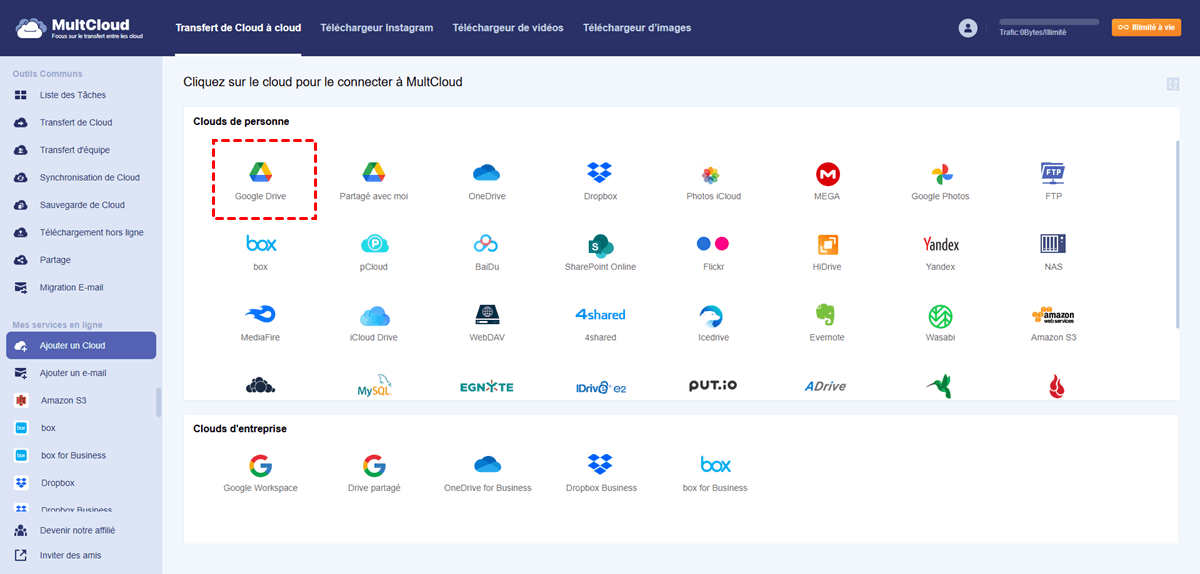
Étape 1 : Ajoutez Google Drive (par exemple) à MultCloud en cliquant sur "Ajouter un Cloud" et son icône.
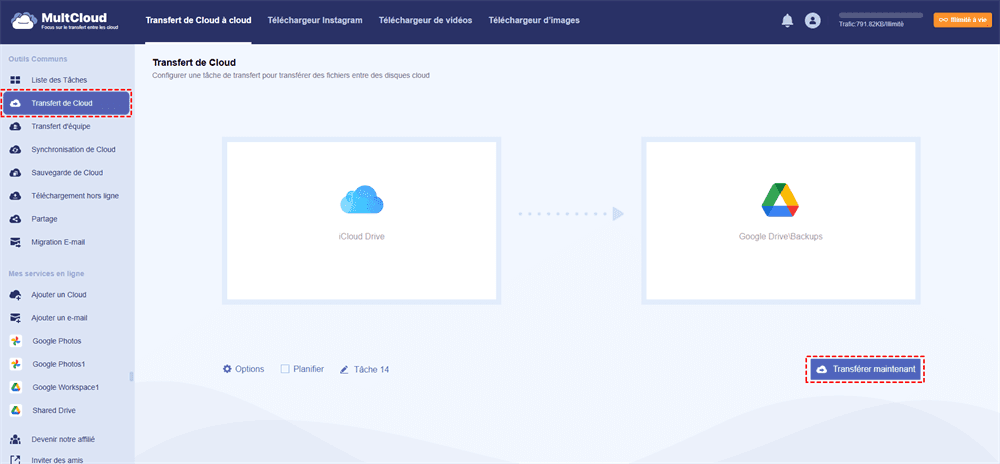
Étape 2 : Appuyez sur le bouton "Transfert de Cloud" dans la barre de gauche et choisissez iCloud Drive comme source et Google Drive comme destination. Enfin, cliquez sur "Transférer Maintenant" pour démarrer le processus de transfert.
Remarques :
- Vous pouvez filtrer certains fichiers que vous ne souhaitez pas déplacer depuis iCloud Drive. Dans ce cas, vous pouvez utiliser "Filtre" dans "Options" pour ignorer ces fichiers selon leurs extensions.
- Si vous souhaitez transférer des fichiers d'iCloud vers un autre cloud ou vice versa, vous pouvez planifier cette tâche à une fréquence fixe.
- MultCloud utilise du trafic de données pour transférer les fichiers et un utilisateur gratuit bénéficie de 5 Go chaque mois. Si vous avez besoin de plus de trafic, vous pouvez passer à un abonnement payant, ce qui permet également d'améliorer la vitesse de transfert.


Conclusion
Après avoir lu ce guide étape par étape sur la façon d'ajouter iCloud Drive à l'Explorateur de fichiers, vous maîtrisez désormais la méthode. Si vous rencontrez des difficultés lors du processus d'installation, n'oubliez pas de consulter les 7 solutions présentées dans cet article pour les résoudre. De plus, si vous souhaitez intégrer davantage iCloud Drive avec un autre cloud, utiliser MultCloud Cloud Sync sera une très bonne tentative.
Bien sûr, MultCloud offre plus de fonctions comme le Transfert de Cloud, la Sauvegarde Cloud et la Migration d'Emails. Si vous avez besoin de transférer vos emails Gmail vers OneDrive, Dropbox, Evernote ou d'autres clouds, vous pouvez essayer Migration d'Emails dans MultCloud qui peut automatiquement convertir les emails en fichiers PDF et les enregistrer dans le cloud.
FAQ
Comment ajouter un lecteur cloud à l'Explorateur de fichiers ?
Si vous souhaitez ajouter iCloud à l'Explorateur de fichiers, vous pouvez suivre les étapes indiquées ci-dessus pour le faire. Si vous préférez d'autres services cloud comme Google Drive ou Dropbox, vous pouvez également télécharger leur application de bureau et vous verrez alors un dossier du cloud dans l'Explorateur de fichiers. Étant donné que vous utilisez un PC Windows, OneDrive est préinstallé sur votre bureau et vous pouvez l'ajouter facilement dans l'Explorateur de fichiers.
Pourquoi iCloud Drive n'apparaît-il pas dans le Finder ?
iCloud Drive peut ne pas apparaître dans le Finder s'il est désactivé dans les paramètres iCloud, non activé dans les préférences de la barre latérale du Finder, ou si vous êtes déconnecté d'iCloud. De plus, des problèmes de réseau ou des anomalies de macOS peuvent en être la cause.
Comment ajouter un dossier iCloud Drive au Finder ?
Pour ajouter iCloud Drive au Finder, ouvrez Finder > Paramètres (ou Préférences) > onglet Barre latérale, puis cochez « iCloud Drive » sous iCloud. Assurez-vous qu'iCloud Drive est activé dans Réglages Système > Identifiant Apple > iCloud. Une fois activé, le dossier iCloud Drive apparaîtra dans la barre latérale du Finder pour un accès facile.
Clouds supportés par MultCloud
-
Google Drive
-
Google Workspace
-
OneDrive
-
OneDrive for Business
-
SharePoint
-
Dropbox
-
Dropbox Business
-
MEGA
-
Google Photos
-
iCloud Photos
-
FTP
-
box
-
box for Business
-
pCloud
-
Baidu
-
Flickr
-
HiDrive
-
Yandex
-
NAS
-
WebDAV
-
MediaFire
-
iCloud Drive
-
WEB.DE
-
Evernote
-
Amazon S3
-
Wasabi
-
ownCloud
-
MySQL
-
Egnyte
-
Putio
-
ADrive
-
SugarSync
-
Backblaze
-
CloudMe
-
MyDrive
-
Cubby


Restez Informé De Nos
Derniers Conseils
Ajoutez-nous à vos sources préférées sur Google pour ne jamais manquer nos guides pratiques.
 Ajouter en tant que source préférée >>