
Recherche rapide :
Cas d'utilisateur : Backblaze vs Google Drive
En quoi sont-ils différents ? Backblaze se présente comme un service de sauvegarde dans le cloud, tandis que Google Drive est un service de stockage cloud. De mon point de vue, utilisant la version gratuite de Google Drive (15 Go), ce dernier me fait penser à un disque dur virtuel, tandis que Backblaze sauvegarde une image de mon disque dur. J'ai essayé de lire l'article de Backblaze sur la synchronisation cloud, la sauvegarde cloud et le stockage cloud, mais je suis toujours perplexe. Backblaze est-il identique à Google Drive ou effectue-t-il simplement une sauvegarde image permettant de restaurer les fichiers ? Personnellement, je préférerais un système comparable à un disque dur virtuel.
Présentation de Backblaze et Google Drive
Backblaze est un acteur majeur dans le domaine du stockage et des services de sauvegarde dans le cloud, offrant des solutions fiables et rentables aux particuliers et aux entreprises. Réputé pour ses plans de sauvegarde simples et illimités, Backblaze garantit un stockage et une récupération sécurisés des données dans le cloud, avec une sauvegarde automatique continue pour les ordinateurs personnels, protégeant ainsi les fichiers et documents importants.
Google Drive est une plateforme largement utilisée pour le stockage et la collaboration dans le cloud. Elle offre aux utilisateurs un environnement sécurisé pour stocker et partager des fichiers, des documents et du contenu multimédia dans le cloud. Elle s'intègre parfaitement aux autres applications Google Workspace, offrant aux utilisateurs une suite complète d'outils de productivité tels que Google Docs, Sheets et Slides.
Les deux services de stockage en ligne sont pratiques et intelligents. Dans cet article, nous vous présenterons en détail les différences entre Backblaze et Google Drive en termes d'espace libre, de prix et de fonctionnalités. Après lecture, vous pourrez choisir la solution de stockage en ligne la mieux adaptée à vos besoins.
Backblaze vs Google Drive : Espace de stockage gratuit
Backblaze, également connu sous le nom de stockage cloud B2, offre aux utilisateurs une allocation généreuse de 10 Go d'espace de stockage gratuit, leur permettant de stocker leurs fichiers et leurs données en toute sécurité. La plateforme impose une limite maximale de 5 Go pour la taille des fichiers aux utilisateurs qui utilisent le niveau de stockage gratuit.
Pour les comptes premium, un avantage supplémentaire est la mise à disposition d'un espace de stockage illimité, répondant ainsi aux besoins croissants en matière de stockage des particuliers ou des entreprises ayant des besoins plus importants en données. Cette flexibilité dans les options de stockage fait du stockage cloud Backblaze/B2 un choix attrayant pour un large éventail d'utilisateurs ayant des besoins de stockage variés.
À l'inverse, Google Drive propose une option plus généreuse, offrant aux utilisateurs 15 Go d'espace de stockage gratuit. Les utilisateurs peuvent télécharger des photos, des vidéos, des documents, des fichiers musicaux et bien plus encore sur le cloud, ce qui facilite le partage rapide et facile avec leurs amis et collègues.
Backblaze vs Google Drive : Forfaits et tarifs
Backblaze propose une gamme de forfaits tarifaires adaptés à différents objectifs et besoins des utilisateurs. Que ce soit pour un utilisateur individuel ou plusieurs utilisateurs, Backblaze facture un tarif forfaitaire de 9 $ par mois, 99 $ par an ou 189 $ pour un abonnement de deux ans. Cette structure tarifaire garantit flexibilité et accessibilité aux utilisateurs ayant des besoins variés.
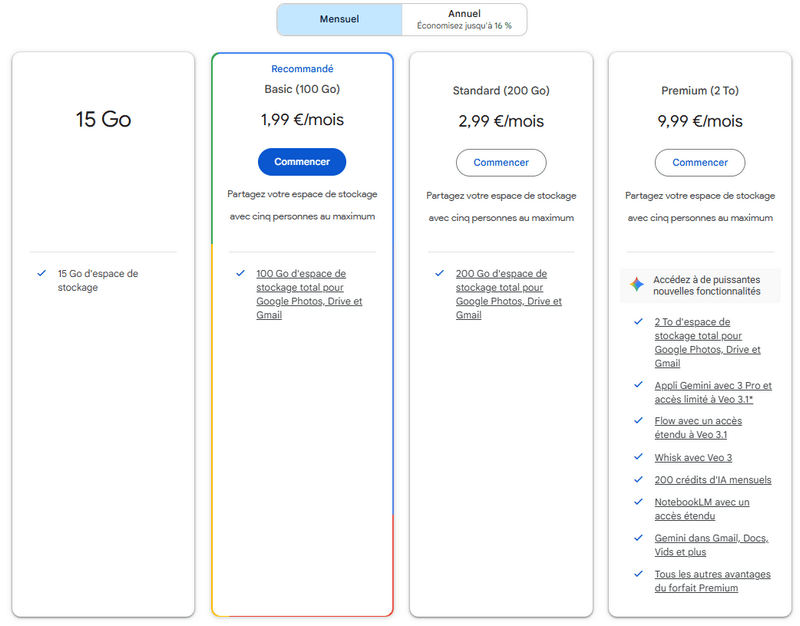
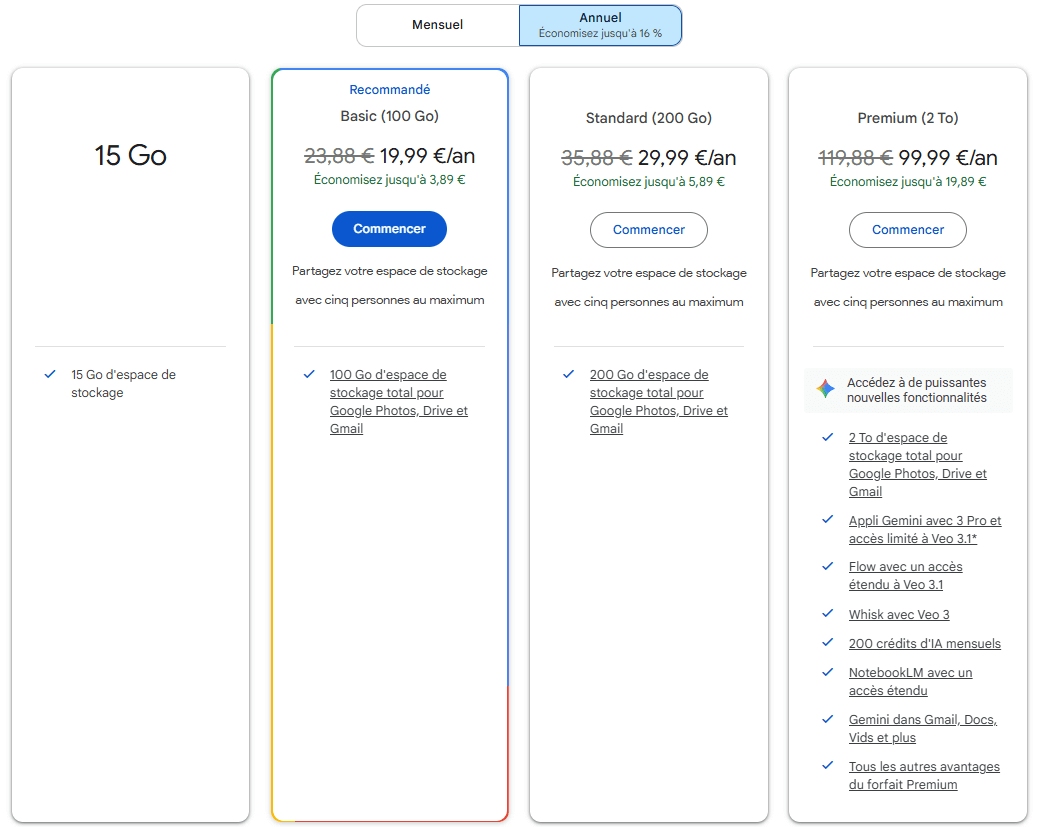
En revanche, Google Drive dispose d'un système de tarification vérifié avec des forfaits établis qui répondent aux diverses préférences et scénarios d'utilisation des utilisateurs. Cela garantit aux utilisateurs des informations claires et fiables sur les options de tarification disponibles, leur permettant de choisir le forfait qui correspond le mieux à leurs besoins en matière de stockage et de collaboration.
Mensuel :
Annuel :
Backblaze vs Google Drive : Fonctionnalités
Comme mentionné précédemment, Backblaze fonctionne comme une solution de sauvegarde dans le cloud, facilitant la sauvegarde des données de votre appareil local et offrant une option de sauvegarde en ligne en cas de perte de données. Il fournit une solution de sauvegarde sécurisée pour les entreprises, les souvenirs, ou les deux, conçue pour être facile à utiliser sur Mac et PC.
La flexibilité de cette solution permet une personnalisation facile, que vous protégiez un seul ordinateur ou que vous gériez les sauvegardes d'un millier d'appareils. En revanche, Google Drive fonctionne davantage comme un service de collaboration dans le cloud, facilitant la gestion des fichiers et des documents avec vos collègues et amis. Par exemple, vous pouvez facilement faire des demandes de fichiers Google Drive ou partager des fichiers avec d'autres personnes.
Astuce bonus : Comment sauvegarder Google Drive sur Backblaze en toute simplicité ?
Nous vous avons présenté une comparaison détaillée entre Backblaze et Google Drive. Vous pouvez désormais choisir le service cloud qui correspond le mieux à vos besoins. Quoi qu'il en soit, si vous recherchez une solution de sauvegarde dans le cloud, Backblaze est le meilleur choix. Si vous privilégiez la collaboration en ligne, Google Drive est la solution idéale.
En réalité, vous pouvez utiliser les deux services de stockage cloud. Pour protéger vos fichiers Google Drive, vous pouvez les sauvegarder sur Backblaze et ainsi renforcer leur sécurité. Mais comment sauvegarder facilement et rapidement des fichiers de Google Drive vers Backblaze ? Utilisez MultCloud. MultCloud est un gestionnaire de fichiers cloud en ligne qui vous permet de gérer plusieurs services de stockage cloud.

Actuellement, MultCloud prend en charge plus de 40 services cloud populaires et utiles, tels que Google Drive, Dropbox, MEGA, OneDrive, SharePoint, Backblaze, Amazon S3, iCloud Drive, iCloud Photos, Google Photos, Dropbox Business, Box, OneDrive for Business, etc. Vous pouvez facilement connecter ces clouds en un seul endroit et organiser ensemble les données sur plusieurs clouds.
Avec MultCloud, vous pouvez partager des dossiers et des fichiers Google Drive, charger des documents sur Dropbox, télécharger des fichiers depuis OneDrive, etc. Parallèlement, il vous permet également de sauvegarder directement des fichiers d'un cloud à un autre sans passer par une procédure manuelle. Voici quelques avantages détaillés :
- Sauvegarde directe et fluide entre les clouds. Sans téléchargement ni chargement, MultCloud vous permet de sauvegarder vos fichiers entre vos espaces de stockage cloud directement en ligne. Même avec des fichiers volumineux, le processus est simple et rapide.
- Sauvegarde automatisée activée. Pour faciliter vos sauvegardes, MultCloud vous permet de programmer des sauvegardes automatiques à une heure précise, quotidiennement, hebdomadairement ou mensuellement. Par exemple, vous pouvez sauvegarder vos photos Google sur votre NAS Synology automatiquement.
- Sauvegarde hors ligne prise en charge. MultCloud utilise le trafic de données pour sauvegarder vos fichiers et dossiers entre les clouds. Ainsi, même en cas de coupure Wi-Fi ou d'arrêt brutal de votre ordinateur, vos données restent sauvegardées.
- Restauration facile des fichiers. MultCloud conserve une version de vos fichiers après la sauvegarde. Vous pouvez donc récupérer vos données facilement si elles sont perdues sur Google Drive ou Backblaze, à condition d'avoir effectué une sauvegarde entre les clouds avec ce service.
Maintenant, suivez les étapes ci-dessous pour sauvegarder Google Drive sur Backblaze via MultCloud :
Étape 1 : Créez un compte sur le site officiel de MultCloud.
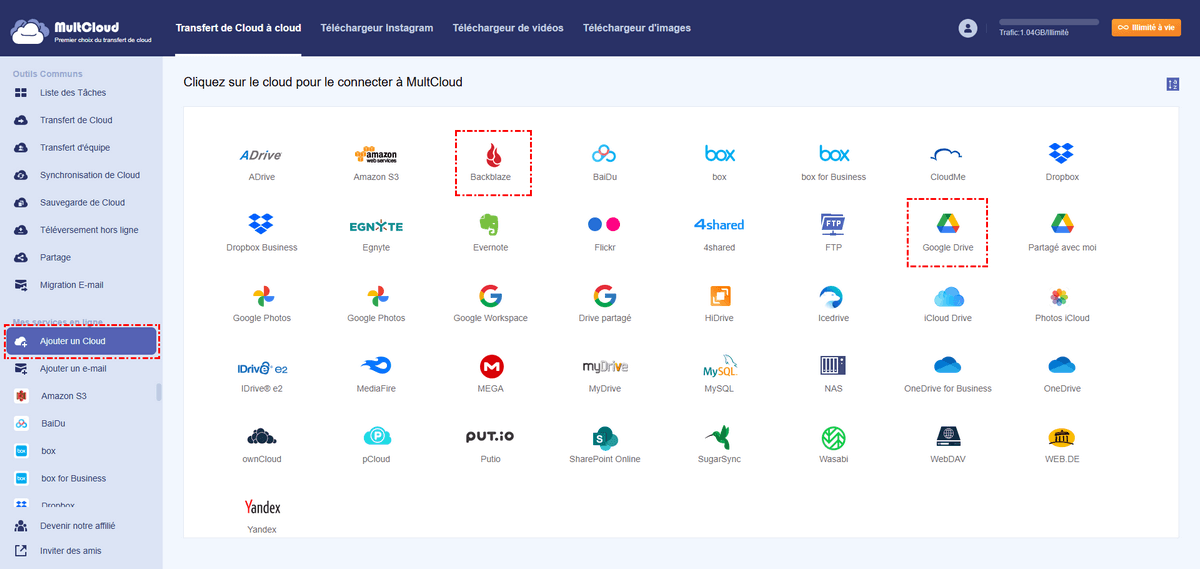
Étape 2 : Allez dans Ajouter un Cloud. Ajoutez Backblaze et Google Drive respectivement en cliquant sur leurs icônes et en suivant les conseils à l'écran pour autoriser MultCloud.
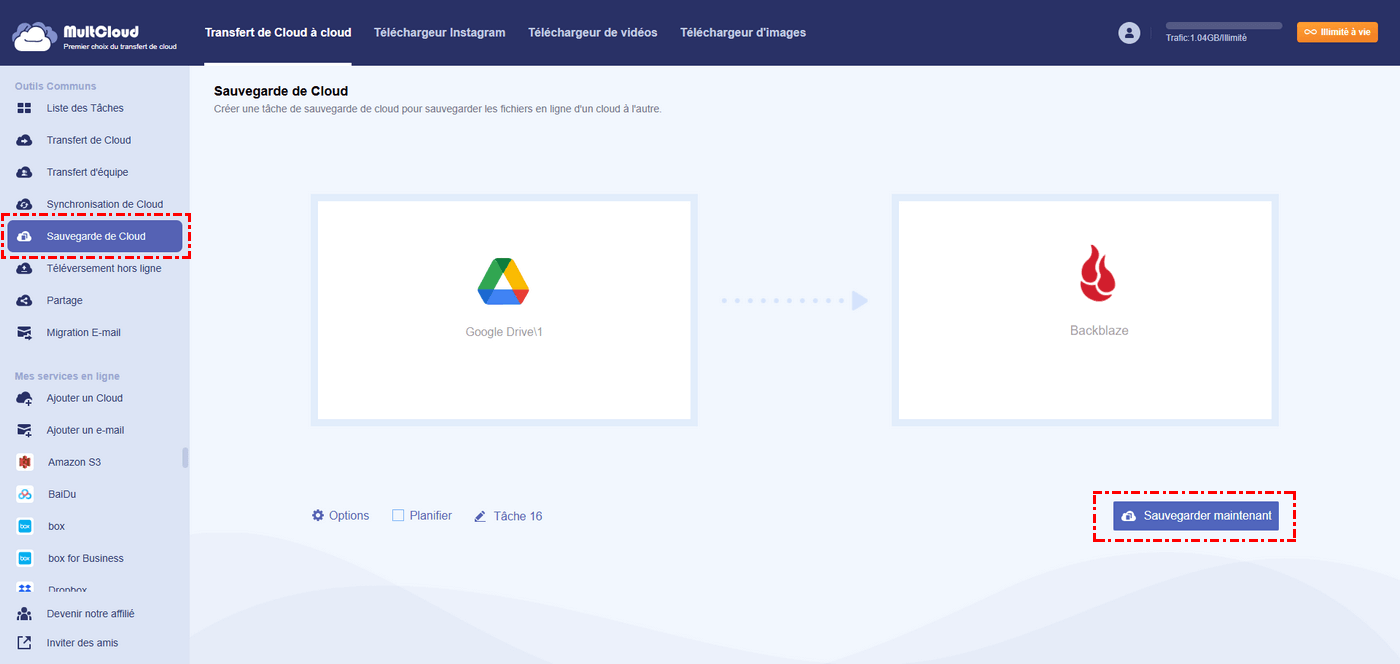
Étape 3 : Passez à Sauvegarde de Cloud. Choisissez Google Drive comme cloud d'origine et Backblaze comme cloud cible. Enfin, appuyez sur Sauvegarder maintenant pour lancer la tâche.
Conclusion
Après avoir lu « Backblaze vs Google Drive » dans cet article complet, vous disposez désormais d'une vue d'ensemble de ces deux solutions et pouvez choisir celle qui vous convient le mieux. Si vous souhaitez sauvegarder des fichiers entre ces deux solutions, vous pouvez utiliser MultCloud. Ce service vous permet également de sauvegarder facilement des fichiers sur d'autres espaces de stockage cloud.
Clouds supportés par MultCloud
-
Google Drive
-
Google Workspace
-
OneDrive
-
OneDrive for Business
-
SharePoint
-
Dropbox
-
Dropbox Business
-
MEGA
-
Google Photos
-
iCloud Photos
-
FTP
-
box
-
box for Business
-
pCloud
-
Baidu
-
Flickr
-
HiDrive
-
Yandex
-
NAS
-
WebDAV
-
MediaFire
-
iCloud Drive
-
WEB.DE
-
Evernote
-
Amazon S3
-
Wasabi
-
ownCloud
-
MySQL
-
Egnyte
-
Putio
-
ADrive
-
SugarSync
-
Backblaze
-
CloudMe
-
MyDrive
-
Cubby


Restez Informé De Nos
Derniers Conseils
Ajoutez-nous à vos sources préférées sur Google pour ne jamais manquer nos guides pratiques.
 Ajouter en tant que source préférée >>