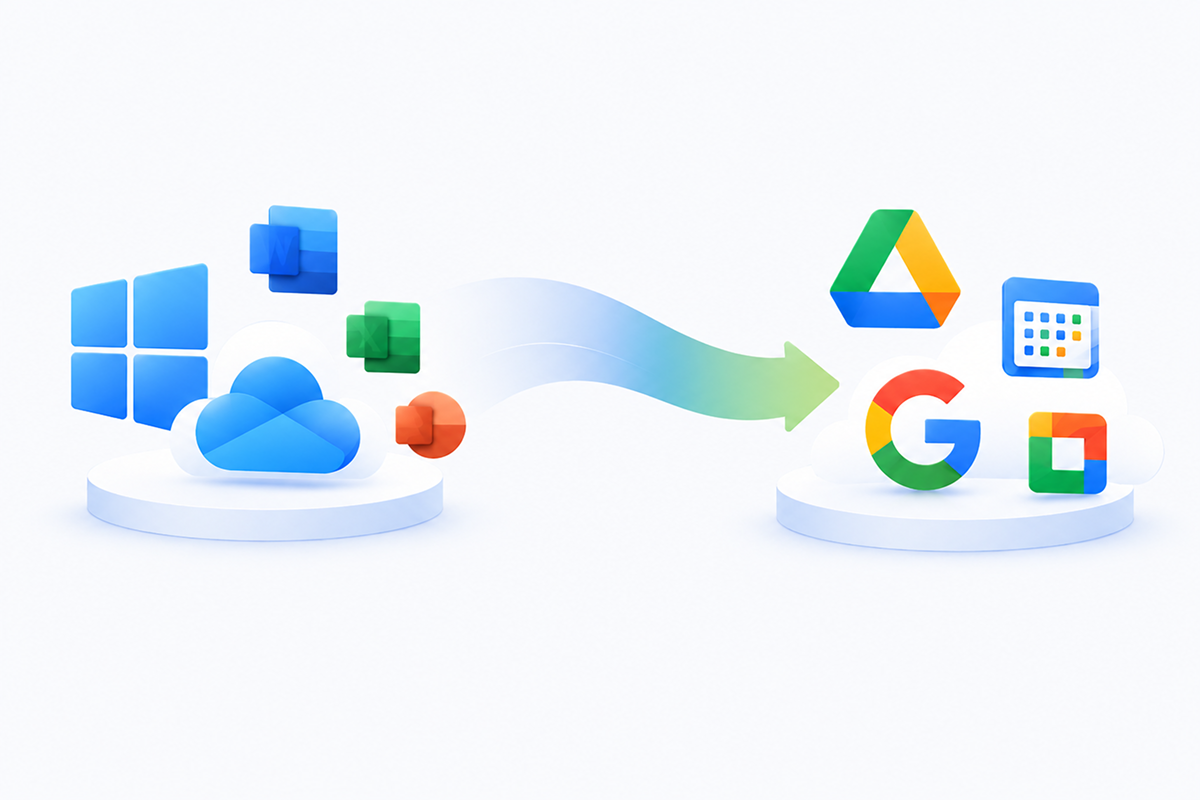
Passer de Microsoft à Google
« Je migre de Microsoft 365 vers Google Workspace et je dois emporter mes fichiers OneDrive avec moi. »
 Transférez vos fichiers OneDrive directement vers Google Drive en conservant intacte l'arborescence d'origine.

La méthode la plus simple pour transférer l'intégralité de votre compte OneDrive ou des dossiers sélectionnés vers Google Drive grâce à un transfert automatisé de cloud à cloud.
Pas de téléchargements. Pas de téléversement. Simplement de cloud à cloud
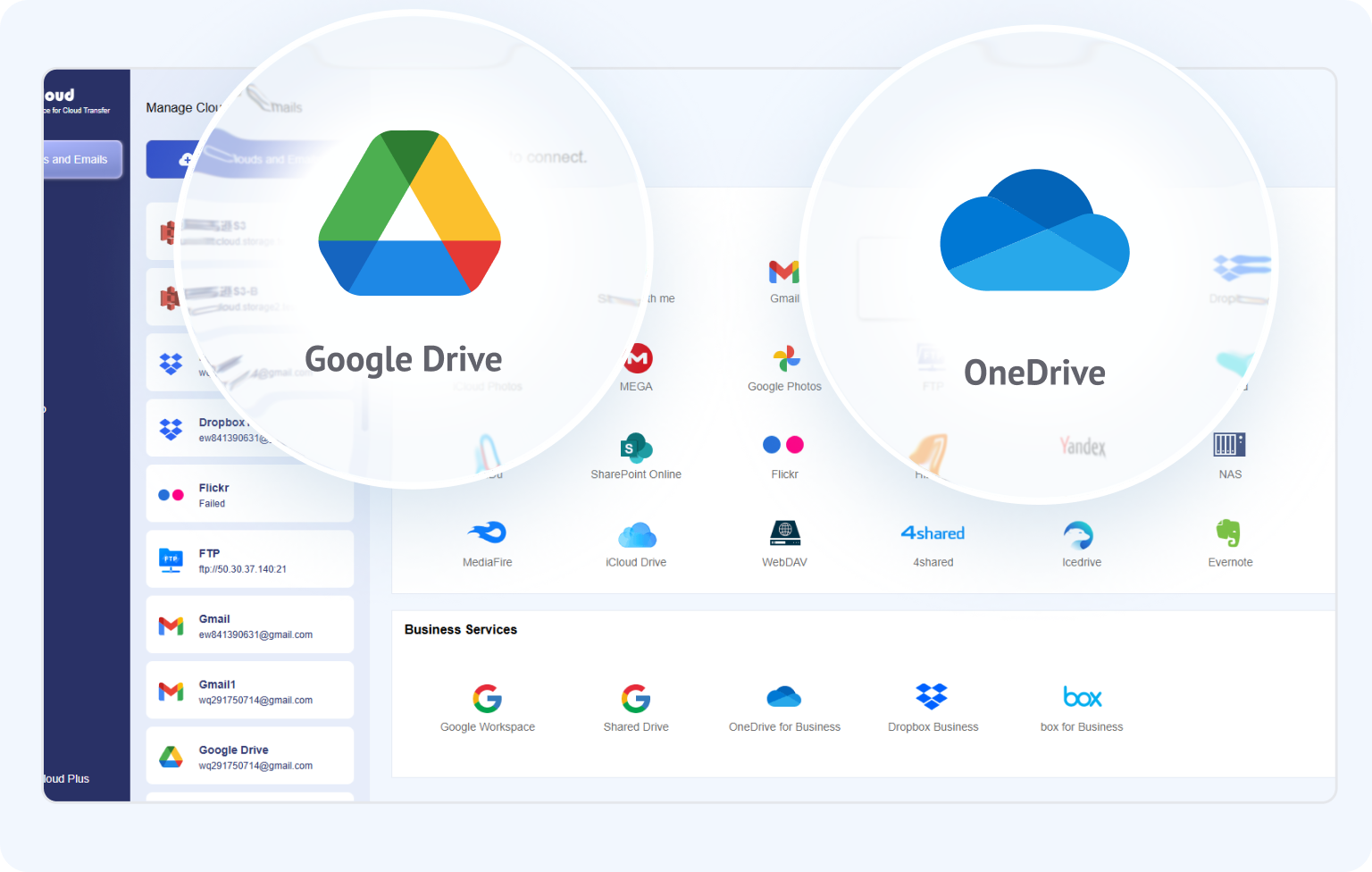
Accéder à l'application pour transférer entre 40+ services cloud


Les utilisateurs transfèrent des fichiers de OneDrive vers Google Drive pour différentes raisons, qu'il s'agisse de changer d'écosystème cloud ou tout simplement de rendre des fichiers disponibles pour un flux de travail basé sur Google.
Passez la souris sur la carte ou utilisez les touches fléchées pour voir plus de scénarios de transfert OneDrive.
« Je migre de Microsoft 365 vers Google Workspace et je dois emporter mes fichiers OneDrive avec moi. »
Transférez vos fichiers OneDrive directement vers Google Drive en conservant intacte l'arborescence d'origine.
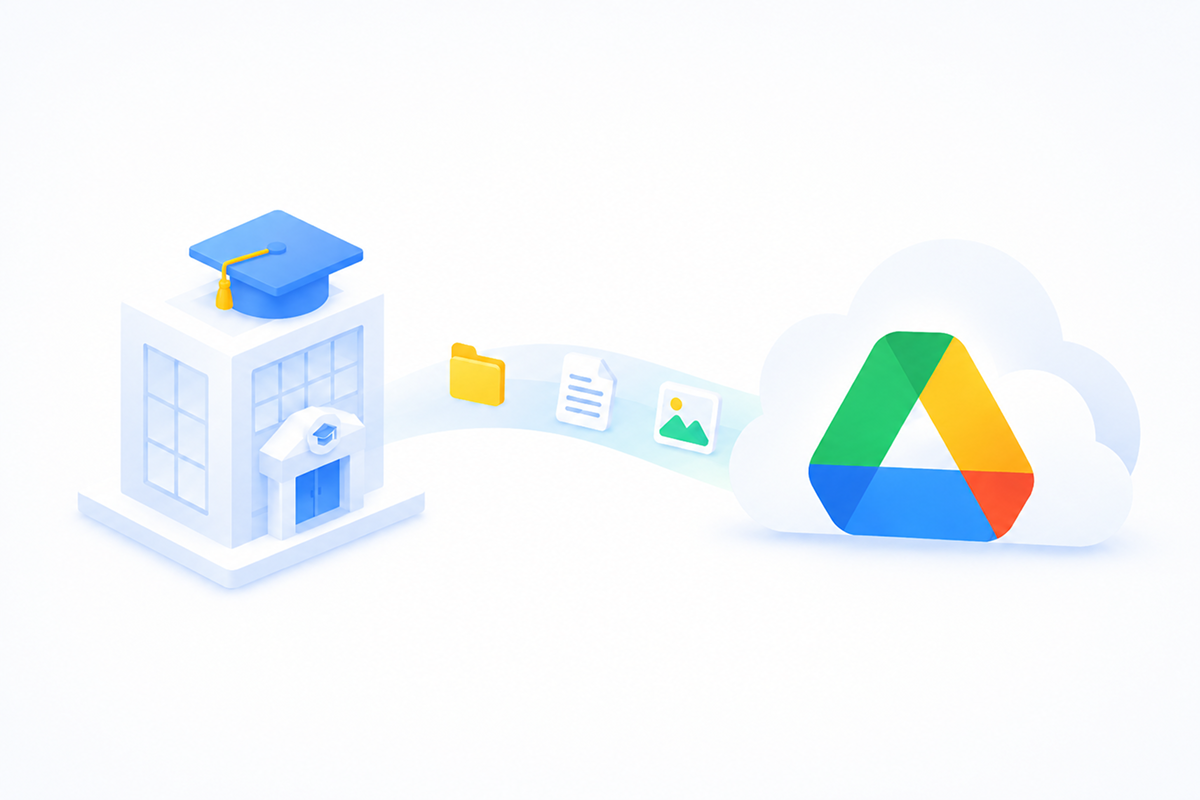
« Mon compte OneDrive professionnel ou scolaire va bientôt fermer et je dois sauvegarder les fichiers que je suis autorisé à conserver. »
Déplacez les fichiers autorisés vers votre Google Drive personnel avant la désactivation du compte géré.
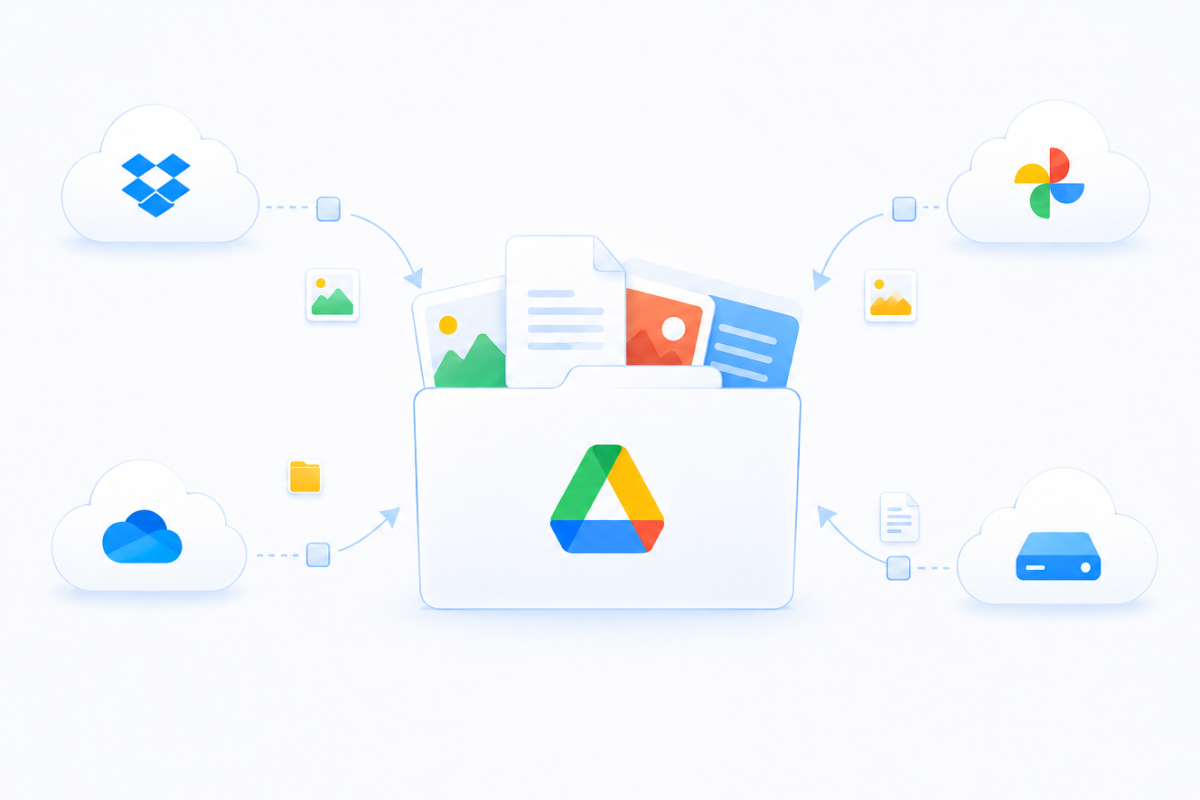
« OneDrive est plein et mes fichiers sont dispersés entre plusieurs clouds. Je veux regrouper tout ce qui compte au même endroit. »
Sélectionnez uniquement les données nécessaires et transférez-les de serveur à serveur, sans utiliser d'espace disque local.
« L'application dont j'ai besoin ne me permet d'ouvrir ou de sélectionner que des fichiers depuis Google Drive. »
Créez un transfert ciblé vers Google Drive pour que vos fichiers soient disponibles là où votre workflow en a besoin.
Tous les outils de transfert de cloud ne se valent pas. Alors que les applications de déplacement de fichiers basiques vous imposent des téléchargements fastidieux et des limites de bande passante locale, MultCloud offre une véritable migration côté serveur, dotée de fonctionnalités intelligentes conçues pour la vitesse, la sécurité et un effort minimal.

Transférez des fichiers directement de OneDrive vers Google Drive via votre navigateur, sans avoir à télécharger et ré-uploader manuellement les données vous-même.

Vos fichiers n'ont pas besoin d'être stockés d'abord sur votre ordinateur, ce qui rend les migrations importantes possibles même lorsque votre appareil dispose d'un espace de stockage libre limité.

Une fois qu'une tâche de transfert cloud est lancée, elle peut se poursuivre sur les serveurs de MultCloud sans que vous ayez besoin de garder votre navigateur ouvert ou votre ordinateur allumé.

Programmez un transfert pour qu'il s'exécute ultérieurement ou selon un calendrier quotidien, hebdomadaire ou mensuel — idéal lorsque des fichiers doivent être déplacés régulièrement ou pendant une plage horaire privilégiée.

Utilisez des extensions de fichiers pour inclure ou exclure des types de fichiers spécifiques, afin de pouvoir migrer les données dont vous avez besoin au lieu de tout déplacer dans OneDrive.

Activez les notifications par e-mail pour savoir quand une tâche de transfert se termine, afin de ne pas avoir à vérifier constamment sa progression manuellement.
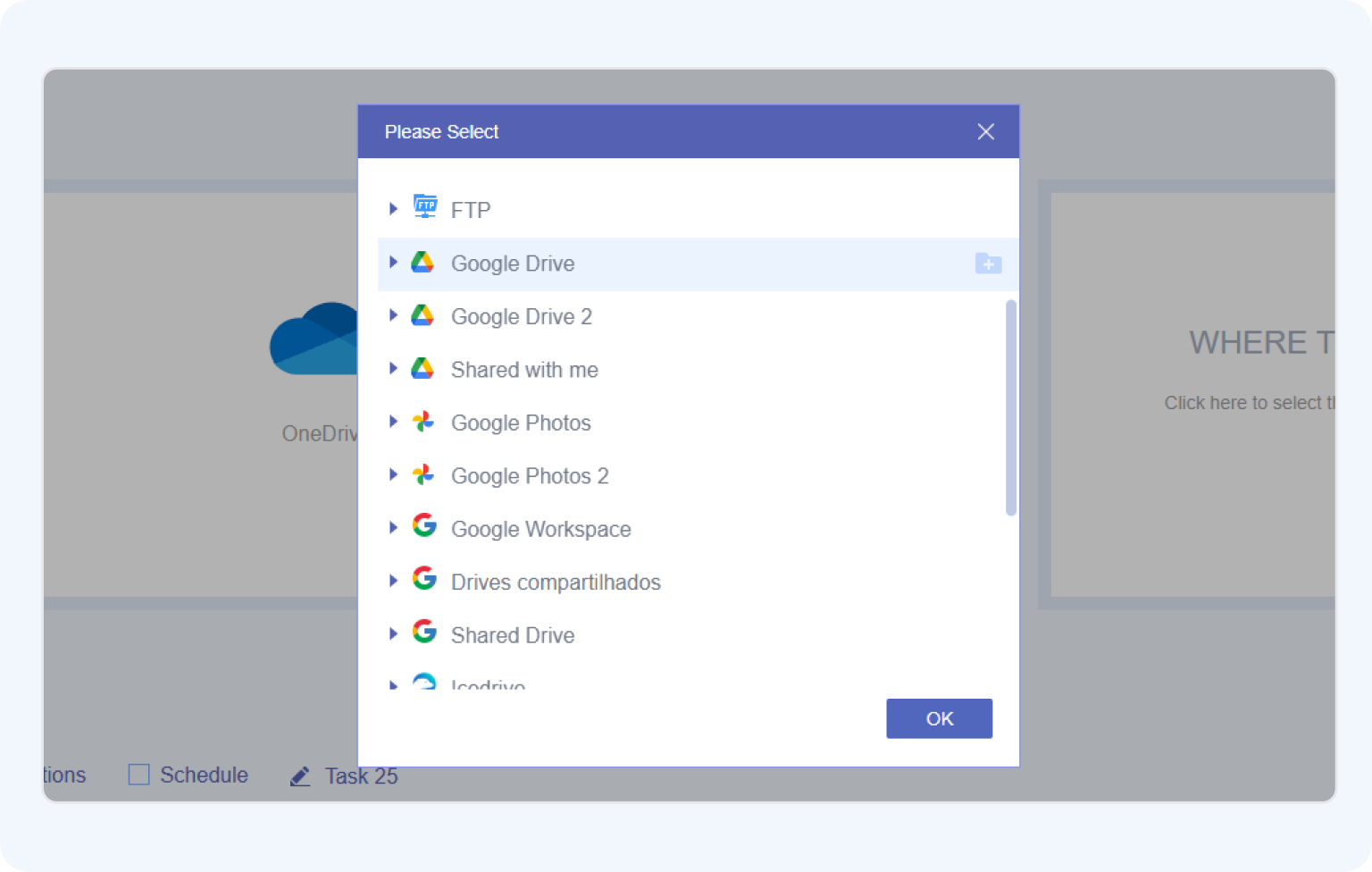
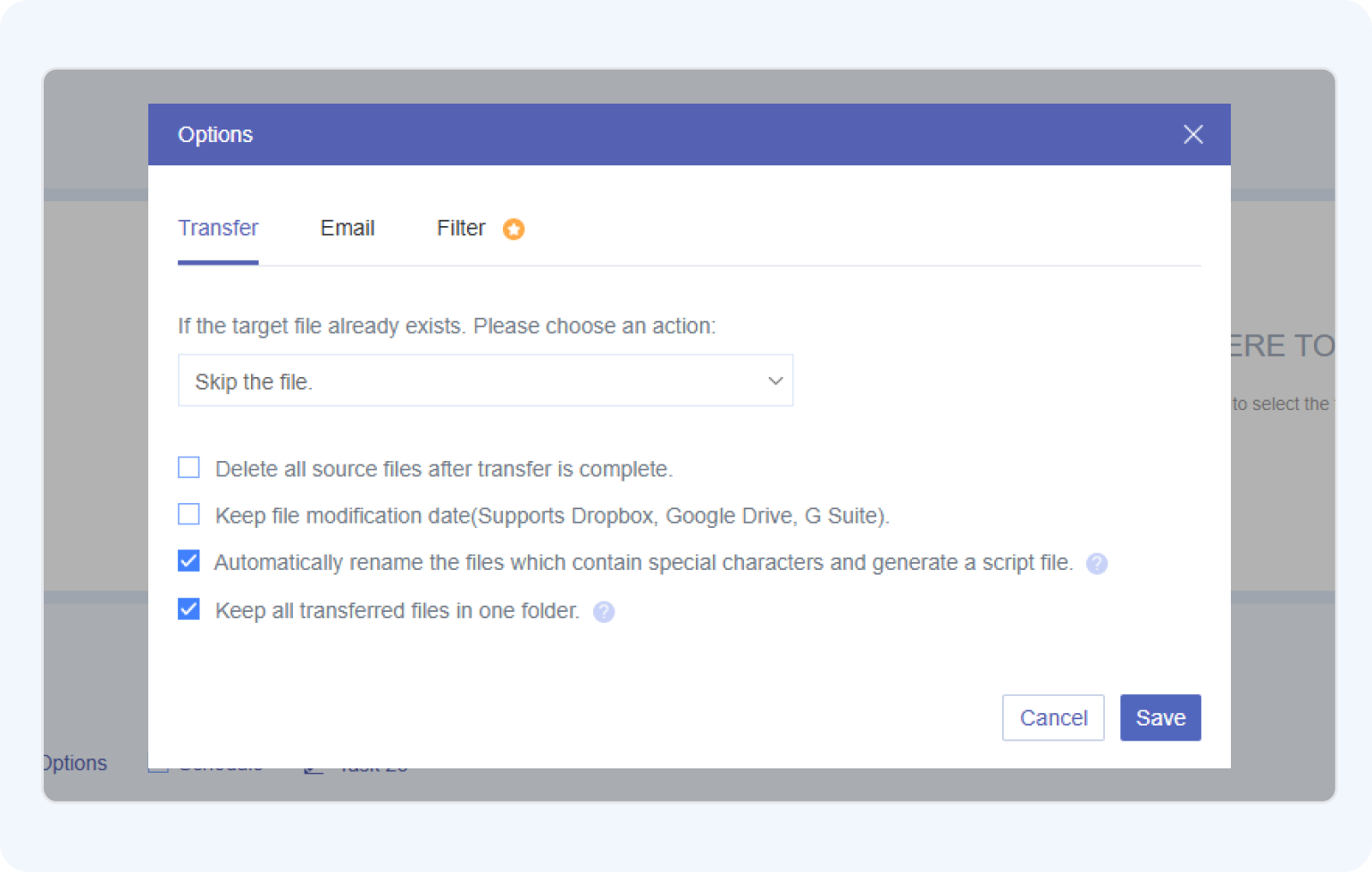
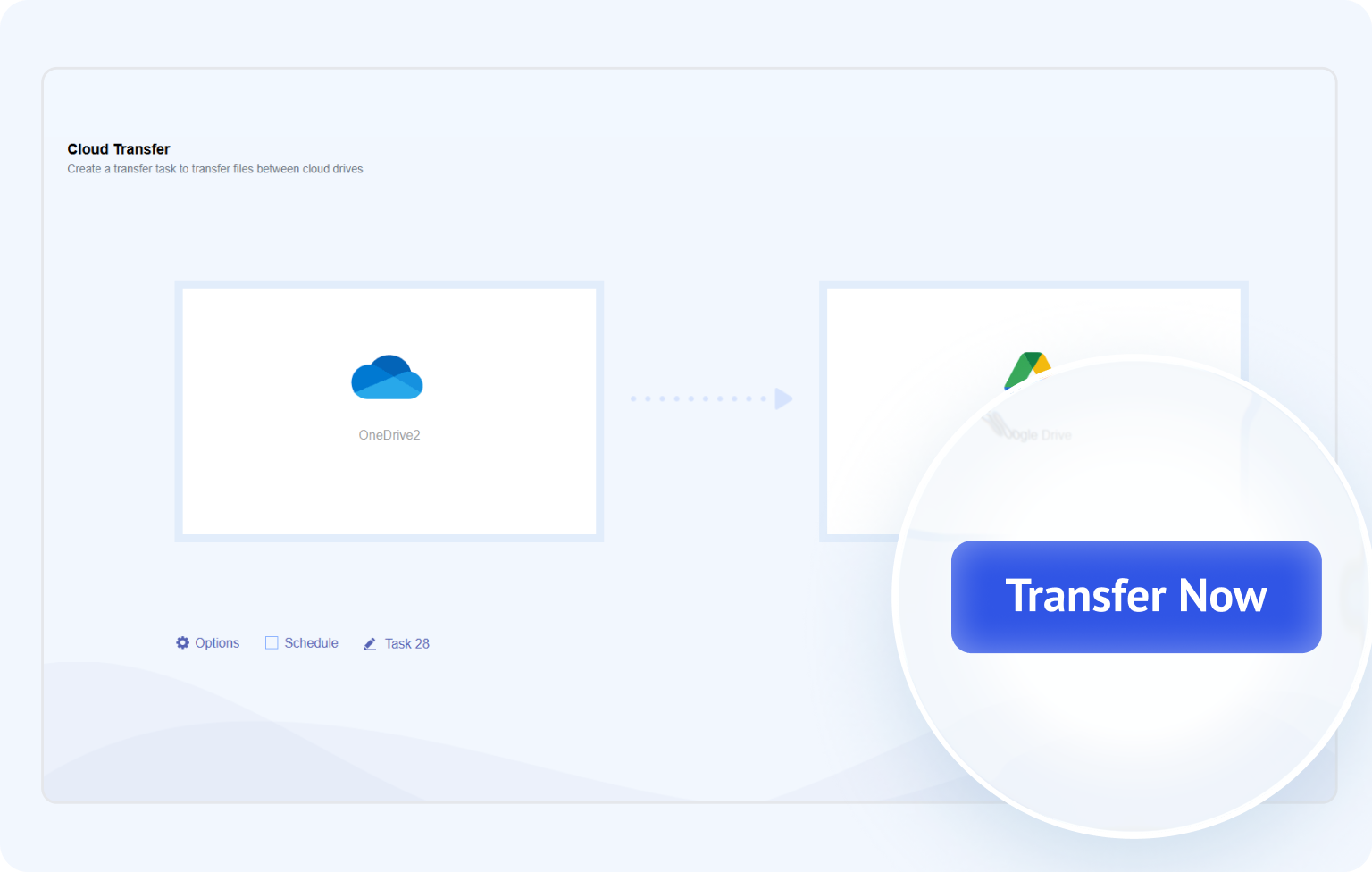
Le transfert de gigaoctets de données ne doit pas nécessairement consommer l'espace de votre disque local ni épuiser votre bande passante. Avec MultCloud, vous pouvez migrer en toute transparence vos fichiers OneDrive vers Google Drive directement en ligne grâce à deux méthodes simples.
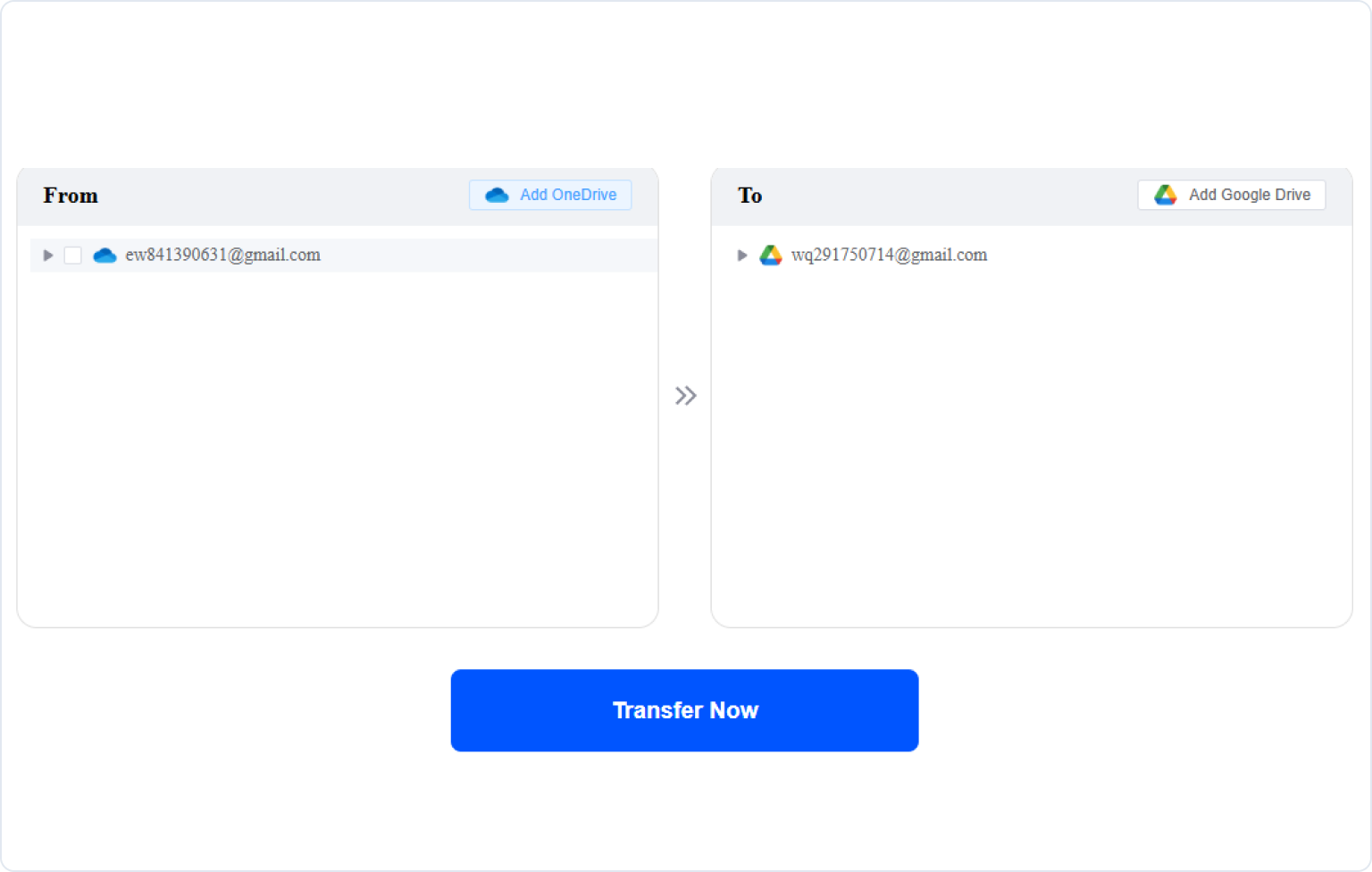
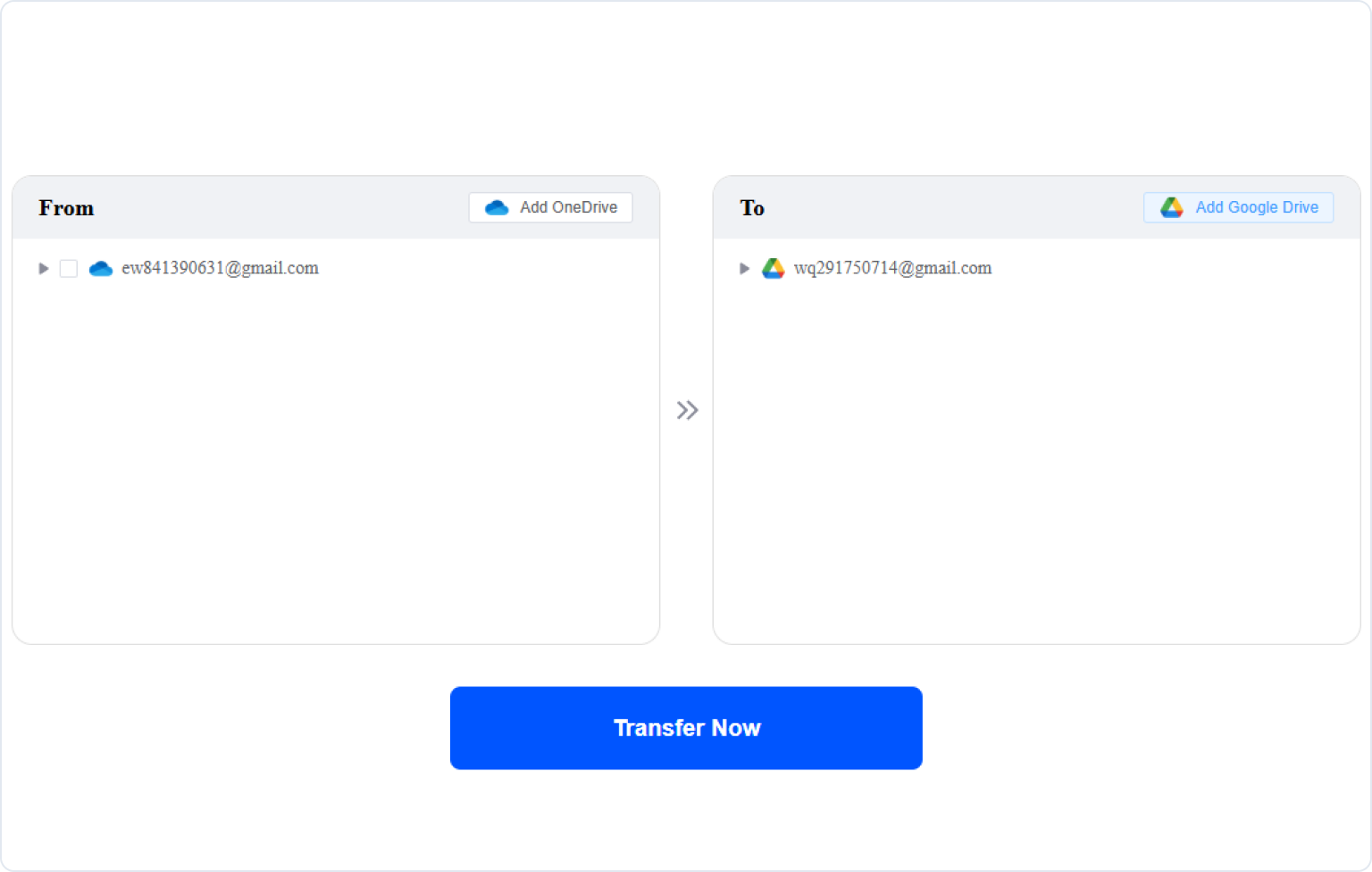
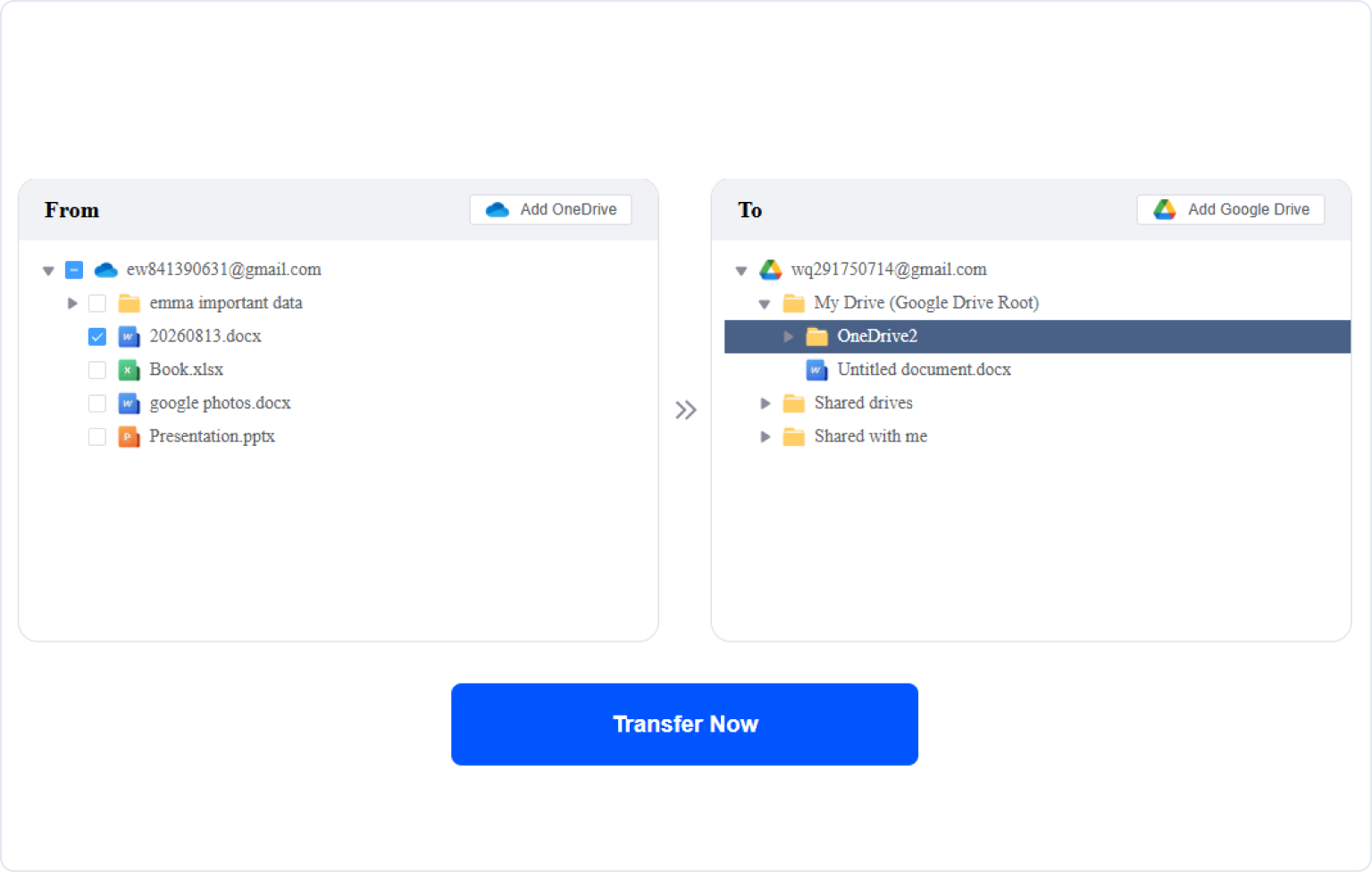
La sécurité est non négociable lorsque vous connectez vos clouds personnels ou professionnels. Un outil de confiance doit protéger vos identifiants et ne jamais exposer vos fichiers à un accès non autorisé.
 Chiffrement AES 256 bits
Utilise un chiffrement AES 256 bits de niveau bancaire et SSL lors du transfert pour protéger efficacement vos données contre l'interception, la falsification et l'accès non autorisé.
 Système OAuth et contrôle total
Se connecte via l'autorisation OAuth standard — MultCloud ne voit ni ne stocke jamais vos mots de passe cloud. Vous pouvez révoquer l'accès à tout moment directement auprès de votre fournisseur cloud.
 Strict GDPR Compliance
Entièrement conforme au RGPD et aux normes internationales de confidentialité. Nous ne traitons que les métadonnées nécessaires et appliquons des clauses contractuelles types (CCT) pour protéger vos droits.

MultCloud ne stocke jamais vos fichiers. Tout cache temporaire requis pendant le transfert est immédiatement effacé de nos serveurs dès que la tâche est terminée.

Vous conservez l'entière propriété de votre compte. La fermeture de votre compte efface instantanément et définitivement tous vos identifiants personnels et paramètres de notre base de données.
 Journaux de test : 17 août 2026
 Taille des données : 50 Go
 Total Files: 116 -> Total des fichiers : 116
 Durée : 30 min 18 s
 Utilisation du disque local 0 octet
 Caractères spéciaux et extension
Symboles spéciaux (#, %, &, +) et scripts non latins préservés
Prise en charge des chemins longs
Sous-dossiers imbriqués et chemins longs entièrement intacts
Intégrité des noms de fichiers et des caractères
Noms et extensions 100 % d'origine préservés
Format de fichier Office
Word, Excel & PowerPoint restent dans leurs formats Microsoft Office d'origine
Préservation des métadonnées
Heure de modification alignée sur l'heure du transfert
 Compatibilité OneNote
Les blocs-notes deviennent des dossiers contenant des fichiers .one et .onetoc2 que Google Drive ne peut pas prévisualiser.
La façon la plus simple de transférer des fichiers de OneDrive vers Google Drive consiste à les télécharger d'abord sur votre ordinateur local, puis à les re-télécharger sur Google Drive. Cette méthode fonctionne bien si vous n'avez que quelques petits fichiers à transférer.
Si vous avez déjà installé OneDrive et Google Drive pour bureau, vous pouvez glisser et déposer des fichiers directement entre les dossiers synchronisés dans l'Explorateur de fichiers Windows ou le Finder Mac.
Pour les utilisateurs avertis qui préfèrent l'automatisation par scripts aux interfaces graphiques, les outils en ligne de commande open-source comme Rclone offrent un moyen flexible de transférer des fichiers directement entre OneDrive et Google Drive.
rclone copy onedrive:Backup gdrive:OneDrive_Backup --progress --transfers 4 --drive-chunk-size 64MÉvitez le processus fastidieux de téléchargement et de ré-upload. MultCloud déplace l'intégralité de votre bibliothèque OneDrive directement vers Google Drive dans le cloud — 100 % côté serveur, sans aucune consommation de votre espace de stockage local ni de votre bande passante.
 Transfert cloud à cloud en ligne
Aucun stockage local requis
Prend en charge le transfert planifié
Idéal pour les grands volumes de données
Transfert cloud à cloud en ligne
Aucun stockage local requis
Prend en charge le transfert planifié
Idéal pour les grands volumes de données
 Les transferts à grand volume peuvent nécessiter un abonnement payant
Sous réserve des limitations des API cloud
Les transferts à grand volume peuvent nécessiter un abonnement payant
Sous réserve des limitations des API cloud
Voir vos fichiers dans Google Drive ne signifie pas nécessairement que la migration est terminée. Avant de nettoyer OneDrive, prenez quelques minutes pour vérifier que les fichiers sont bien arrivés et qu'ils fonctionnent toujours comme prévu.
 Vérifier que tout est bien arrivé
Comparez les dossiers et fichiers importants dans les deux clouds. Vérifiez le nombre total de fichiers lorsque cela est possible, et portez une attention particulière aux grands dossiers, aux fichiers imbriqués profondément et à tout ce qui est essentiel à votre travail.
 Ouvrir quelques fichiers importants
Ne vous contentez pas de vérifier les noms de fichiers. Ouvrez des fichiers représentatifs Word, Excel, PowerPoint, PDF, des images et d'autres fichiers importants dans Google Drive pour vous assurer qu'ils sont accessibles et utilisables après le transfert.
 Vérifier les fichiers spécifiques à la plateforme
Certains contenus spécifiques à Microsoft peuvent se comporter différemment en dehors d'OneDrive. Par exemple, lors de notre test, un bloc-notes OneNote est apparu dans Google Drive sous la forme d'un dossier contenant des fichiers .one et .onetoc2 que Google Drive ne pouvait pas prévisualiser directement.
 Ne supprimez pas immédiatement les fichiers OneDrive
Conservez les fichiers sources jusqu'à ce que vous ayez vérifié la copie sur Google Drive. Un transfert réussi ne garantit pas nécessairement que chaque fonctionnalité ou type de fichier spécifique au cloud fonctionnera de manière identique à destination.
Que vous déplaciez vos propres fichiers OneDrive ou que vous migriez des données pour toute une organisation, MultCloud propose une solution adaptée à chaque volume de migration.
Besoin de transférer vos fichiers personnels vers Google Drive ? Cloud Transfer connecte les deux comptes en ligne, vous permettant ainsi de transférer des fichiers sélectionnés, des dossiers ou de plus grands volumes de données sans avoir à tout télécharger au préalable sur votre ordinateur.
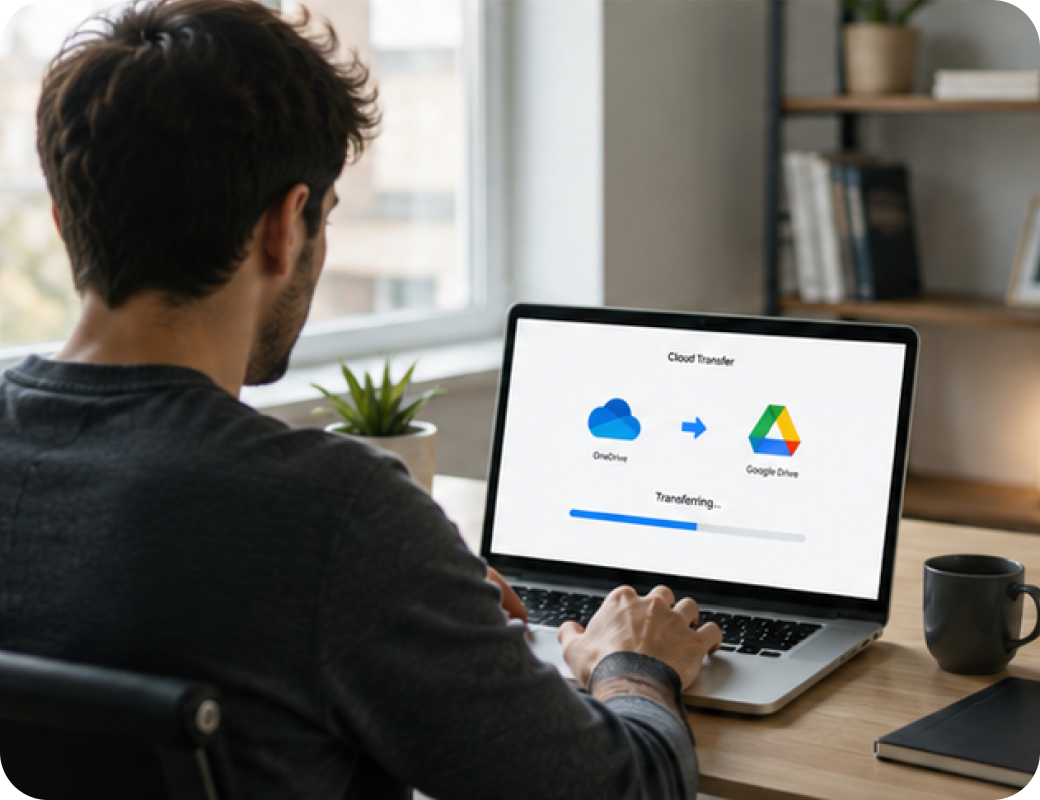
Le déplacement d'une organisation de OneDrive for Business vers Google Workspace nécessite bien plus que le transfert d'un seul compte à la fois. Le « Transfert d'équipe » aide les administrateurs à organiser la migration de plusieurs utilisateurs en un seul flux de travail : Ajoutez des clouds professionnels → Associez les utilisateurs automatiquement ou via un fichier CSV → Définissez les options et lancez la migration en masse.
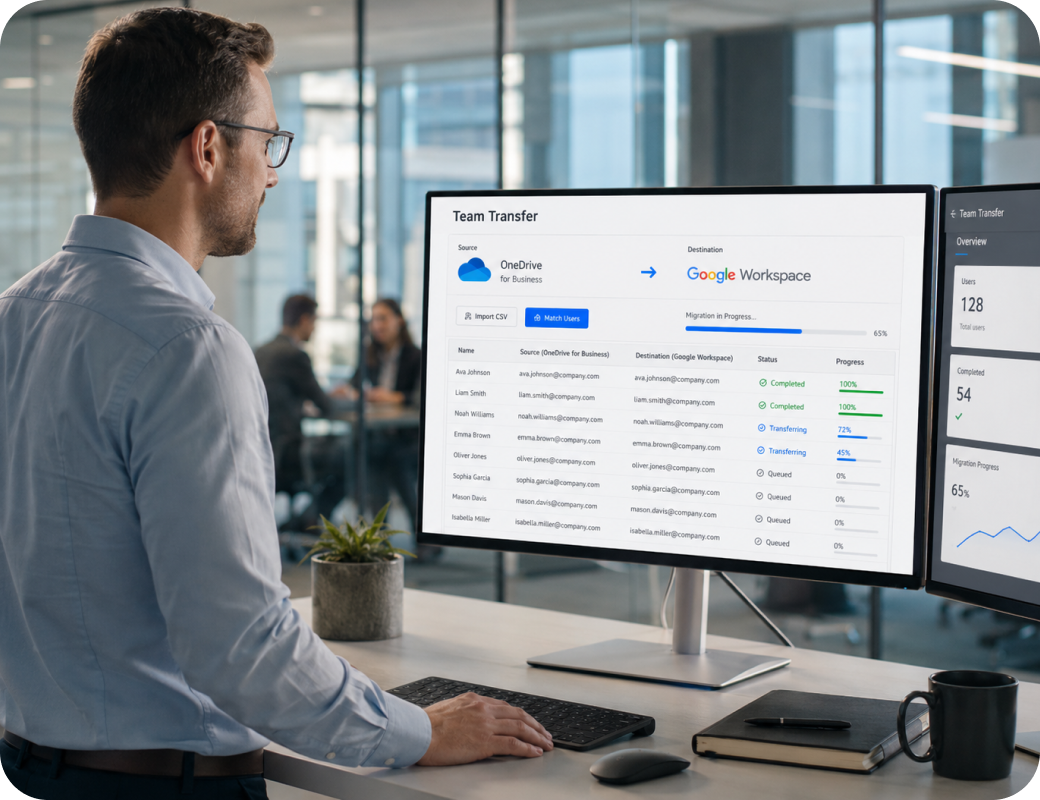
Vous souhaitez transférer des fichiers entre d'autres plateformes de stockage cloud ? MultCloud propose des moteurs de transfert rapides, directs et côté serveur pour plus de 40 services cloud majeurs. Découvrez nos outils de migration les plus populaires ci-dessous :
 Transférer de Dropbox vers Google Drive
Migrez en toute transparence vos documents, médias et dossiers partagés Dropbox directement vers Google Drive. Évitez les téléchargements locaux et laissez nos serveurs cloud haut débit exécuter le transfert en arrière-plan.
Commencer le transfert gratuitement >> Migrer Google Drive vers un autre compte
Vous déménagez vers un nouveau compte Google ou vous quittez un domaine scolaire ou professionnel ? Transférez sans effort toute votre bibliothèque Google Drive, vos dossiers personnels et vos documents directement vers votre nouveau Google Drive.
Commencer le transfert gratuitement >> Transférer des fichiers OneDrive vers un autre compte
Consolidez ou divisez votre stockage cloud Microsoft. Copiez ou déplacez rapidement des fichiers entre deux comptes OneDrive différents sans les synchroniser sur votre PC local.
Commencer le transfert gratuitement >> Migrer Google Drive vers OneDrive
Vous passez à l'écosystème Microsoft ? Déplacez tous vos fichiers Google Drive, Google Docs et feuilles de calcul directement vers OneDrive grâce à des options de format automatisées et des structures de répertoires entièrement intactes.
Commencer le transfert gratuitement >> Transférer Google Photos vers OneDrive
Transférez en toute sécurité vos photothèques, albums et collections de vidéos de Google Photos directement vers OneDrive pour une sauvegarde pratique et un accès unifié à vos fichiers.
Commencer le transfert gratuitement >> Transférer Google Photos vers iCloud
Sauvegardez ou déplacez facilement vos photos et vidéos haute résolution de Google Photos vers votre écosystème Apple iCloud, sans aucune perte de qualité média.
Commencer le transfert gratuitement >>Explorez d'autres façons de transférer, synchroniser et sauvegarder vos fichiers cloud avec MultCloud.
Voir toutes les solutions de transfert, de synchronisation et de sauvegarde en ligne →MultCloud prend en charge plus de 40 services cloud, vous permettant de vous connecter, de gérer et de transférer des fichiers entre tous vos comptes cloud à partir d'une seule plateforme.
 États-Unis
Tellement content d'avoir trouvé MultCloud ! L'allocation de données gratuite initiale m'a permis de tester le service très facilement, et le transfert de mes données de OneDrive vers Google Drive s'est déroulé sans le moindre accroc. C'est sans aucun doute la solution la plus intelligente pour transférer des fichiers entre des services cloud sans épuiser mon forfait Internet local.
 Utile
Utile Partager
 États-Unis
Tout s'est déroulé sans problème lors du transfert de toutes nos données de OneDrive vers Google Drive. Nous ne pourrions pas être plus satisfaits des résultats. De plus, pour les quelques problèmes que j'ai rencontrés, le support a été rapide à m'aider à les résoudre ! Un merci tout particulier à Lanry Lucky et à son équipe de support !
UtilePartager
GBJ'ai transféré 90 Go de photos de OneDrive vers Google Photos en arrière-plan, sans aucun problème. Excellent produit, et Lanry Lucky du service client m'a fourni une aide exceptionnelle !
UtilePartager
États-UnisJ'ai changé d'adresse e-mail et j'avais besoin de transférer des données d'un cloud vers un autre, et le site Multcloud m'a aidé à le faire. Ma fille, qui est enseignante, utilise votre Multcloud tout le temps.
UtilePartager
Non. Le transfert de fichiers MultCloud copie par défaut les fichiers sélectionnés de OneDrive vers Google Drive, de sorte que les fichiers originaux restent dans OneDrive après le transfert. Si vous souhaitez déplacer les fichiers plutôt que de les copier, MultCloud propose également une option permettant de supprimer les fichiers sources une fois le transfert terminé.
Non, MultCloud ne peut pas transférer directement les éléments qui apparaissent uniquement dans la section « Partagés » ou « Partagés avec moi » de OneDrive. En raison des restrictions d'accès à l'API du fournisseur de cloud, MultCloud ne peut lire et migrer que les fichiers qui se trouvent dans votre propre répertoire racine personnel (« Mes fichiers »).
Oui. Google Drive impose une limite stricte au niveau du compte de 750 Go par jour pour les transferts et les téléchargements, quelle que soit la méthode ou l'outil logiciel utilisé (y compris les téléchargements via le navigateur, les applications de synchronisation de bureau, Rclone ou les services cloud tiers tels que MultCloud). Si votre transfert atteint cette limite de 750 Go dans une fenêtre de 24 heures, Google Drive rejettera temporairement tous les nouveaux fichiers entrants et renverra une erreur de dépassement de limite.
Pour une migration complète, vous pouvez sélectionner l'intégralité de votre OneDrive comme source et Google Drive comme destination dans le transfert de cloud de MultCloud. Avant d'effectuer le transfert, assurez-vous que Google Drive dispose d'un espace de stockage suffisant et vérifiez la compatibilité des fichiers spécifiques à la plateforme, tels que les blocs-notes OneNote.
Cela dépend de votre objectif. Si vous passez entièrement à Google, vous n'aurez peut-être besoin de OneDrive que jusqu'à ce que vous ayez vérifié la migration. Si vous utilisez toujours les services de Microsoft et de Google, conserver les deux peut s'avérer utile pour différents flux de travail, besoins de collaboration ou pour disposer d'une copie supplémentaire de vos fichiers importants.
Choisissez Cloud Transfer pour une migration unique, comme lors du passage de OneDrive à Google Drive. Choisissez Cloud Sync si les fichiers nouveaux ou mis à jour doivent continuer à circuler entre les deux clouds après le transfert initial.
Oui, mais uniquement si vous êtes un superadministrateur Google Workspace. Google Workspace propose un service de migration de données intégré dans la console d'administration qui permet aux administrateurs de migrer les données OneDrive directement vers des comptes Google Workspace pour l'ensemble d'une organisation. Cependant, cette fonctionnalité est réservée aux domaines professionnels et d'entreprise ; elle n'est pas disponible pour les comptes personnels (@gmail.com) et nécessite des privilèges d'administrateur global sur Microsoft 365 et Google Workspace pour autoriser et mapper les comptes d'utilisateurs.

Transfert gratuit de OneDrive vers Google Drive en ligne dès maintenant !
Le choix incontournable pour transférer, synchroniser ou sauvegarder des fichiers d'un cloud à un autre.
Commencer gratuitement