

Búsqueda rápida:
¿Por qué transferir de MEGA a Fotos de iCloud?
MEGA y Fotos de iCloud son opciones inteligentes y prácticas para que los usuarios almacenen datos. Después de guardar archivos en ellas, los usuarios pueden acceder a ellos y compartirlos con otros de manera fácil y rápida. Como dos de los principales servicios en la nube del mercado, difieren en muchos aspectos, lo que lleva a la gente a querer mudar de MEGA a Fotos de iCloud. Por ejemplo:
- Tecnología de cifrado de alto nivel. iCloud está equipado con el estándar de cifrado avanzado (AES) de 128 bits con cifrado en el lado del cliente. Por lo tanto, los datos en iCloud se guardan de forma más segura. En cambio, MEGA no cuenta con cifrado de extremo a extremo.
- Más adecuado para usuarios de Apple. iCloud es el servicio en la nube predeterminado para los usuarios de Apple, integrándose perfectamente en el ecosistema de Apple. Por el contrario, MEGA es un servicio en la nube independiente que está disponible para sistemas Windows e iOS.
En este texto, te mostraremos cómo migrar de MEGA a Fotos de iCloud mediante 2 soluciones fáciles y sencillas. Una es la solución de descargar y subir. La otra consiste en aprovechar un práctico servicio de terceros. Si necesitas hacer esto, por favor sigue leyendo.
Cómo transferir de MEGA a Fotos de iCloud mediante descarga
El método para transferir fotos de MEGA a iCloud es muy sencillo. En pocas palabras, puedes descargar las fotos de MEGA y luego subirlas a Fotos de iCloud en la web. Veamos el proceso:
Paso 1: Inicia sesión en tu cuenta de MEGA en la web y busca las fotos que deseas migrar.
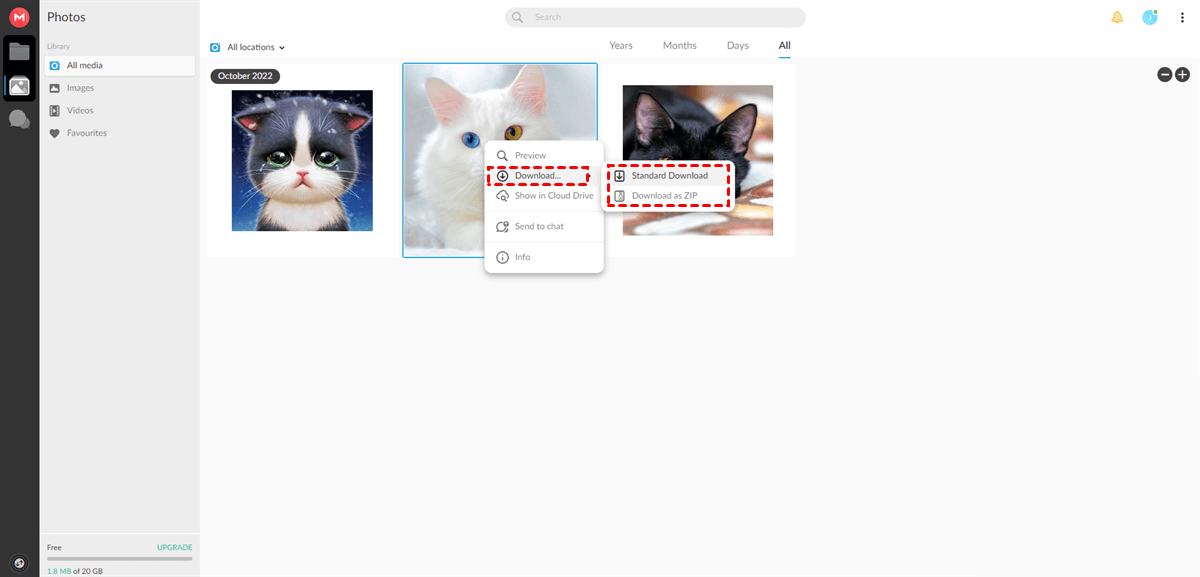
Paso 2: Ahora, selecciona la foto y haz clic derecho para seleccionar Descargar y guardarla en tu computadora local.
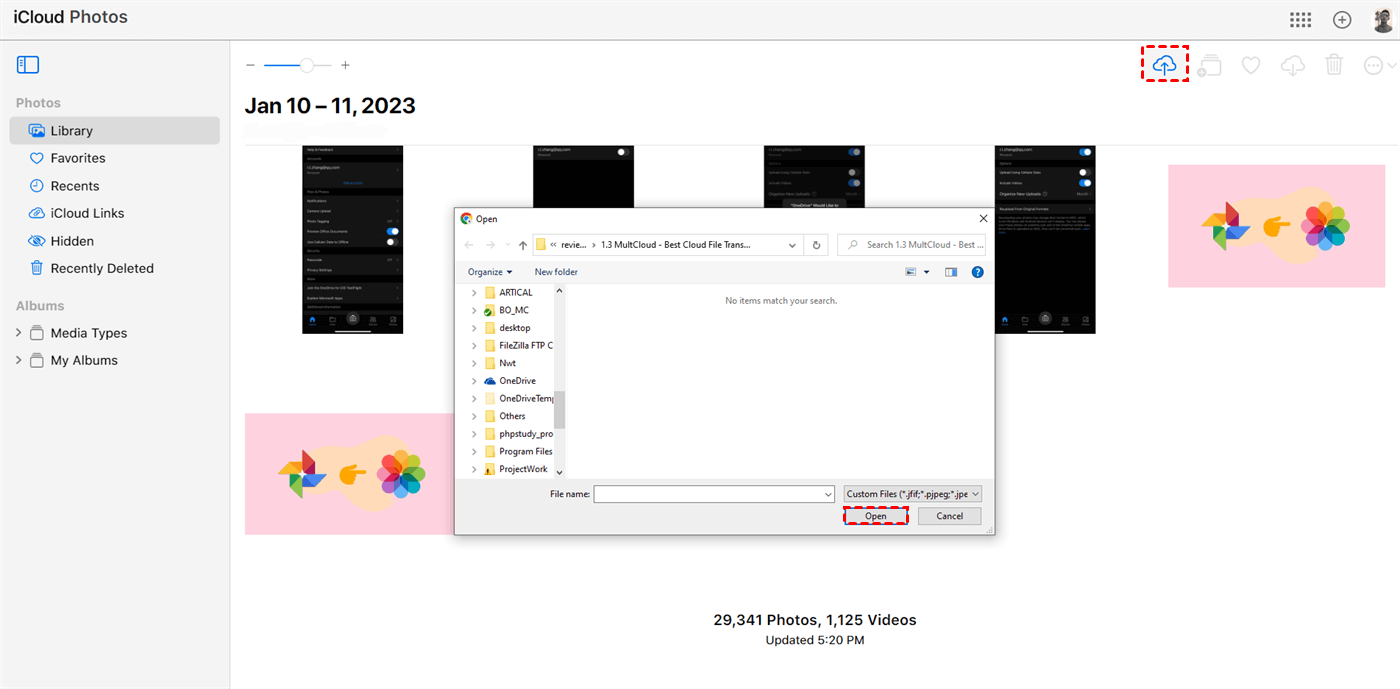
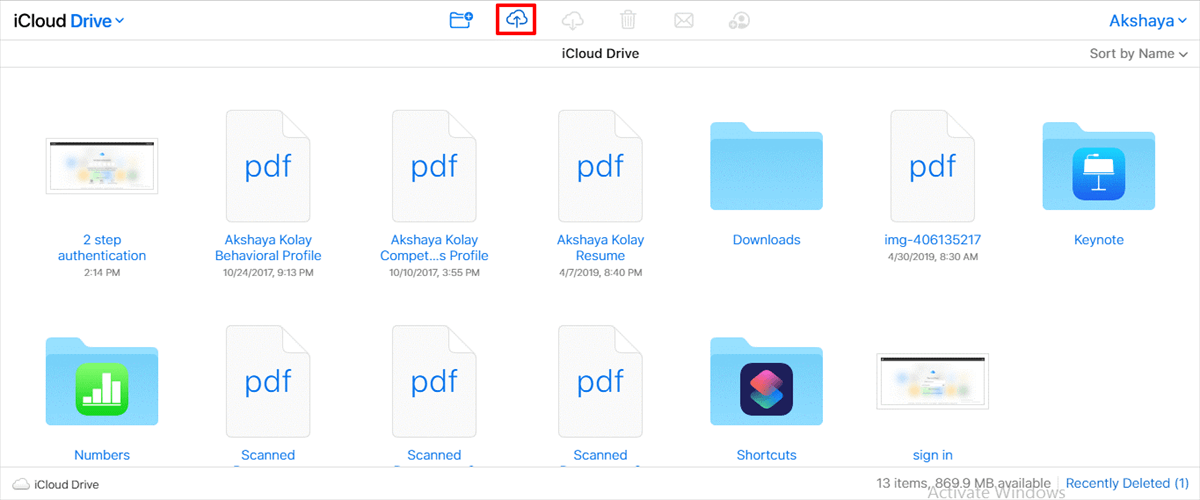
Paso 3: A continuación, accede a tu iCloud en la web con tus credenciales. Luego, presiona el icono de carga en la esquina superior derecha para subir lo que has descargado de MEGA.
Si hay una gran cantidad de imágenes que deseas mover de MEGA a Fotos de iCloud, este proceso será un poco más largo. Además, debes asegurarte de que la conexión a internet sea buena durante el proceso.
Cómo transferir de MEGA a Fotos de iCloud sin descargar
Para aliviar la carga y aumentar la productividad, los usuarios pueden aprovechar un excelente y gratuito servicio de transferencia de nube a nube: MultCloud. Es un administrador de archivos en la nube inteligente y útil que incluye una gran cantidad de funciones maravillosas y prácticas. Como puedes ver por su nombre, es un servicio que permite a los usuarios combinar diferentes unidades en la nube.
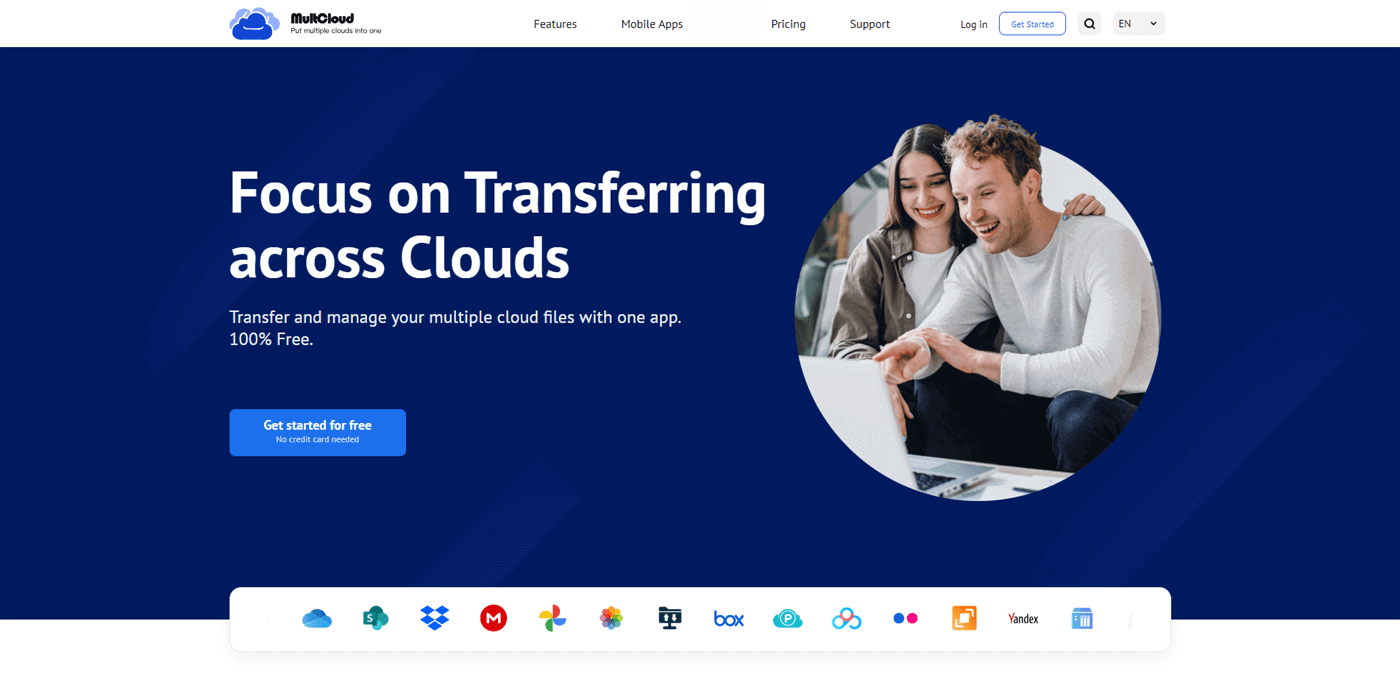
Actualmente, este servicio es compatible con más de 30 servicios en la nube personales y empresariales, incluidos Google Drive, MEGA, SharePoint, OneDrive, Dropbox, Dropbox Business, OneDrive for Business, Google Photos, iCloud Photos, Google Workspace, Box, Box for Business y más. Mientras tanto, puedes agregar esos servicios en la nube como prefieras, ya que MultCloud no tiene un límite en cuanto a cuántos servicios en la nube puedes agregar.
Entonces, ¿por qué deberías elegir MultCloud para mover fotos entre MEGA e iCloud? La respuesta es simple. MultCloud ofrece muchos beneficios, por ejemplo:
- Velocidad de transmisión ultrarrápida. Es rápido y fácil migrar datos entre servicios en la nube a través de MultCloud, ya que no requiere un tedioso proceso de descarga y carga.
- Transfiere datos a intervalos regulares. MultCloud es muy inteligente, lo que permite a los usuarios configurar tareas de transferencia programadas para que se ejecuten en una fecha determinada.
- Migra datos en segundo plano. A diferencia de la competencia, MultCloud transfiere archivos entre unidades en la nube consumiendo tráfico de datos. Es decir, aunque su conexión a internet se intercepte, los archivos se podrán mover correctamente.
Ahora, lea el siguiente contenido para aprender cómo mover MEGA a iCloud Photos directamente con MultCloud:
Paso 1: ¿No tienes una cuenta de MultCloud? Entonces regístrate para obtener una cuenta gratis en el sitio web oficial de MultCloud.
Paso 2: Presiona la pestaña Añadir nube y añade MEGA y iCloud Photos respectivamente siguiendo las instrucciones que aparecen en tu ventana.
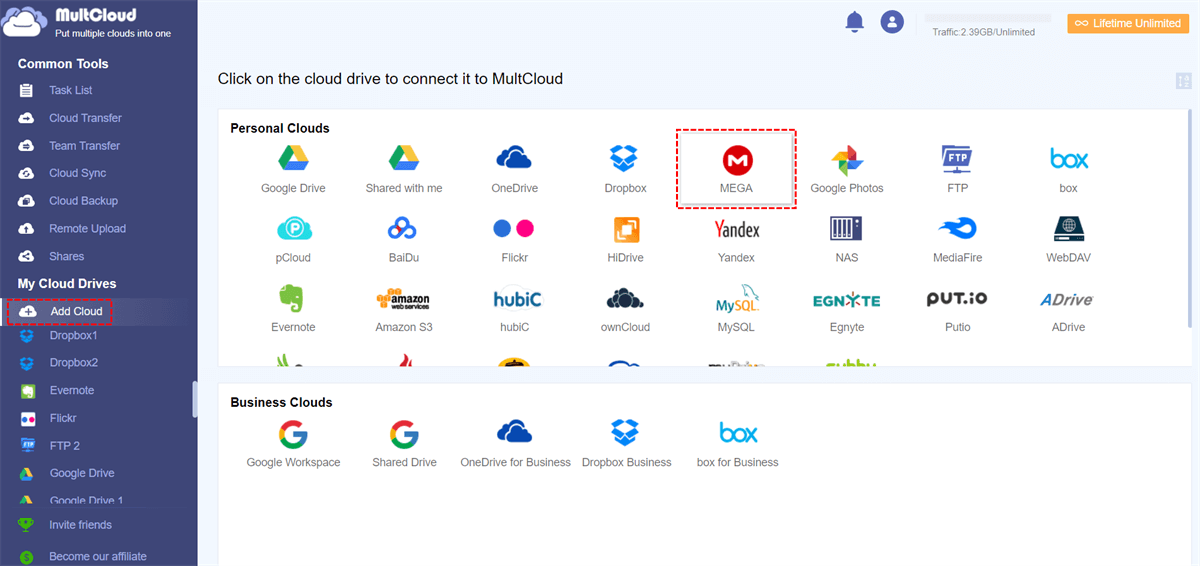
Paso 3: Dirígete a la pestaña Transferencia en la nube y presiona el primer cuadro para seleccionar MEGA y el segundo cuadro para seleccionar iCloud Photos. Después de eso, haz clic en el botón Transferir ahora para transferir los archivos de MEGA a iCloud Photos directamente.

Consejos:
- Existen muchas opciones que puede elegir al migrar fotos entre MEGA e iCloud Photos. Por ejemplo, si el archivo de destino ya existe, puede Omitir el archivo o elegir otras opciones. Asimismo, tiene la posibilidad de Eliminar todos los archivos de origen una vez completada la transferencia, Conservar la fecha de modificación del archivo o Renombrar automáticamente los archivos que contengan caracteres especiales y generar un archivo de script.
- Puede recibir una notificación por correo electrónico una vez que finalice la tarea si configura Correo electrónico. Además, puede usar Filtro para elegir ciertos archivos para migrar de MEGA a iCloud Photos.
- Programar le permite ejecutar la tarea automáticamente de forma regular, como diaria, semanal, mensual, etc. Disfrute de todas las funciones prémium después de suscribirse, como Filtro, Programación, mayor velocidad y muchas más.
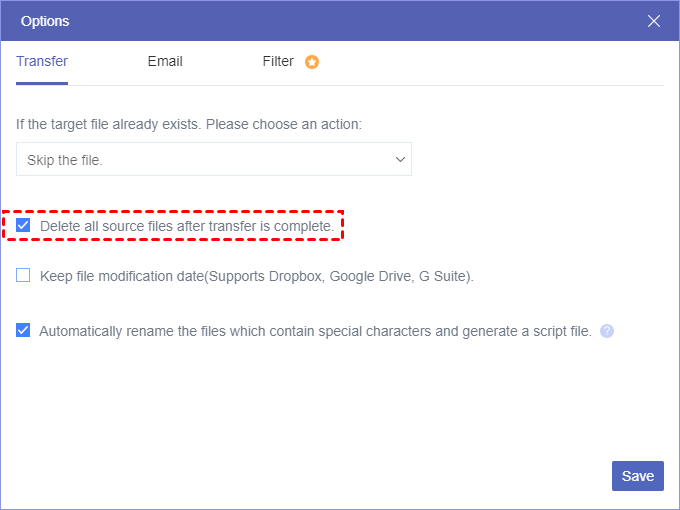
Después de aprender a mover fotos entre MEGA e iCloud Photos, ahora también puede migrar archivos entre otros servicios en la nube. Por ejemplo, puede mover archivos de Dropbox a Google Drive directamente sin descargar ni cargar. La única diferencia son las unidades en la nube de origen y destino. Este servicio simplemente facilita el traslado de datos entre nubes y mejora la eficiencia.
Lectura adicional: Mover archivos de MEGA a iCloud Drive
Al igual que con la migración de fotos entre MEGA e iCloud Photos, también tiene dos formas de mover archivos de MEGA a iCloud Drive: una es descargando y cargando, y la otra es sincronizando los archivos de MEGA con iCloud Drive mediante MultCloud. Puede encontrar la guía completa en la siguiente parte.
Forma 1. Sincronizar MEGA con iCloud Drive
Para sincronizar eficazmente MEGA con iCloud Drive, Cloud Sync en MultCloud te será de gran ayuda. Consulta estos pasos para sincronizar MEGA con iCloud Drive:
1. Asegúrate de haber añadido MEGA y iCloud Drive haciendo clic en Añadir nube.
2. Selecciona Sincronización en la nube, y elige Archivos de MEGA como origen y iCloud Drive como destino.
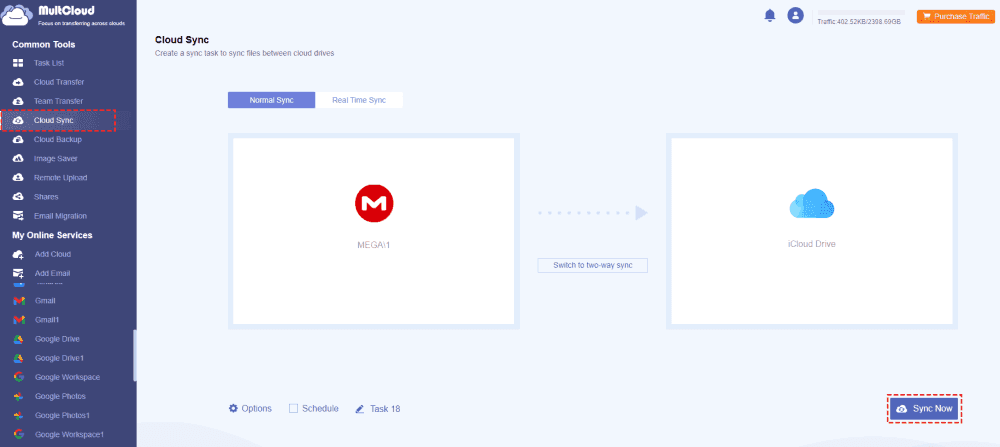
3. Presiona el botón Sincronizar ahora para sincronizar los archivos de MEGA con iCloud Drive.
Consejos:
- Al igual que con Cloud Transfer, puedes configurar Filtro, Correo electrónico, Programación para que funcione sin problemas.
- Además de eso, puedes configurar los modos de sincronización y disfrutar de hasta 10 modos de sincronización, que incluyen sincronización en tiempo real, sincronización bidireccional, sincronización unidireccional, sincronización de copia de seguridad completa, sincronización incremental, sincronización de movimiento, sincronización acumulativa y más.
Método 2. Descargar archivos de MEGA y subirlos a iCloud Drive
Para migrar de MEGA a iCloud Drive, el primer método consiste en descargar archivos de MEGA y luego subirlos a iCloud Drive. Aquí están los pasos detallados si estás interesado:
1. Por favor, inicia sesión en tu cuenta de MEGA y toca Unidad en el lado izquierdo para abrir MEGA Cloud Drive.
2. Elige los archivos y carpetas que deseas descargar, haz clic derecho sobre ellos y selecciona Descargar > Descarga estándar o Descargar como archivo ZIP.
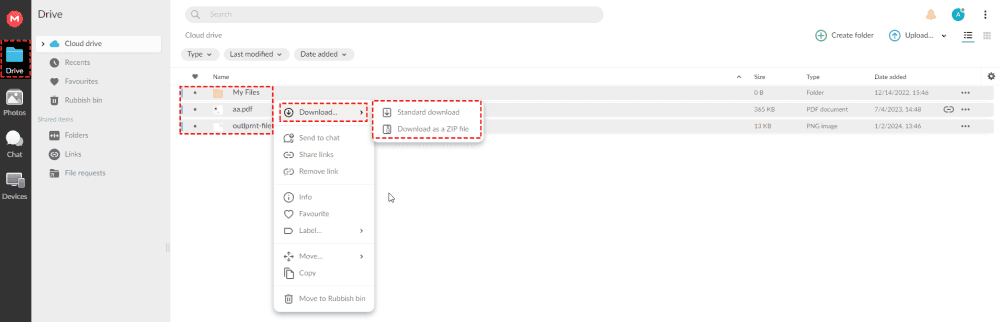
Consejo: La descarga estándar te permite descargar todos los archivos uno por uno, mientras que con Descargar como archivo ZIP obtendrás todos estos archivos en un archivo ZIP y tendrás que descomprimirlos para extraerlos antes de subirlos a iCloud Drive.
3. Espera a que se complete la descarga. Ve al sitio web de iCloud Drive e inicia sesión en tu cuenta de iCloud.
4. Toca el icono de carga en el menú superior, luego elige estos archivos de MEGA descargados para mover MEGA a iCloud Drive directamente.
En conclusión
Eso es todo acerca de cómo transferir de MEGA a iCloud. De todos modos, puedes descargar fotos de MEGA y volver a subirlas a Fotos de iCloud. Si te resulta problemático y requiere mucho tiempo, puedes mover imágenes de MEGA a Fotos de iCloud con la ayuda de MultCloud. Además, también puedes migrar archivos de MEGA a iCloud Drive sin problemas.
En una palabra, este servicio te ayuda a migrar datos entre nubes sin complicaciones. En comparación con el método de descarga y subida, MultCloud es más eficiente y puede simplificar el proceso al máximo. Además, MultCloud también te ayuda a respaldar y sincronizar datos de una nube a otra de forma directa y fluida. Por ejemplo, puedes hacer una copia de seguridad de Google Photos en Synology NAS de forma inteligente.
MultCloud Admite Nubes
-
Google Drive
-
Google Workspace
-
OneDrive
-
OneDrive for Business
-
SharePoint
-
Dropbox
-
Dropbox Business
-
MEGA
-
Google Photos
-
iCloud Photos
-
FTP
-
box
-
box for Business
-
pCloud
-
Baidu
-
Flickr
-
HiDrive
-
Yandex
-
NAS
-
WebDAV
-
MediaFire
-
iCloud Drive
-
WEB.DE
-
Evernote
-
Amazon S3
-
Wasabi
-
ownCloud
-
MySQL
-
Egnyte
-
Putio
-
ADrive
-
SugarSync
-
Backblaze
-
CloudMe
-
MyDrive
-
Cubby


Manténgase al día
con nuestros últimos consejos
Guárdenos como su fuente preferida en Google y no se pierda ninguna guía útil.
 Establecer como fuente preferida >>