

¿Puedo transferir archivos de Wasabi a Google Drive?

Wasabi Hot Cloud Storage es similar a Amazon S3, pero ofrece un precio más bajo con más almacenamiento en la nube para que los usuarios puedan acceder rápidamente a los archivos en la nube. Puede utilizar Wasabi Hot Cloud Storage para almacenar y respaldar datos de forma segura en línea o compartir archivos con otros.
Google Drive, como producto principal de las suites ofimáticas de Google, ofrece 15 GB de almacenamiento gratuito para que los usuarios almacenen datos en línea y compartan Google Drive con alguien de forma segura. Además, Google Drive permite a los usuarios editar directamente los archivos en la nube sin necesidad de descargarlos.
Si tiene cuentas tanto en Wasabi como en Google Drive, o es usuario de Wasabi pero le interesan las funciones de Google Drive, es posible que tenga la necesidad de mover archivos de Wasabi a Google Drive. Este artículo le mostrará cómo migrar Wasabi a Google Drive de la mejor manera.
¿Por qué transferir archivos de Wasabi a Google Drive?
Wasabi Hot Cloud Storage y Google Drive son dos tipos diferentes de servicios de almacenamiento en nube. Puede revisar la comparación entre Google Drive y Wasabi a continuación para descubrir los beneficios de transferir archivos de Wasabi a Google Drive.
Wasabi frente a Google Drive
| Wasabi Hot Cloud Storage | Google Drive | |
|---|---|---|
| Almacenamiento gratuito | No | 15 GB |
| Almacenamiento máximo | Ilimitado | 30 TB |
| Tamaño máximo de archivo | Ilimitado | 5 TB |
| Edición de archivos | No | Suites de oficina de Google |
| Control de versiones de archivos | No | Sí |
| Usuarios | Menos | Más |
Como puede ver, Wasabi Hot Cloud Storage no cuenta con muchas funciones de colaboración, visualización ni edición de archivos. La mayoría de las empresas que eligen este tipo de almacenamiento en la nube tienen una gran necesidad de espacio de almacenamiento.
Por lo tanto, si no tiene una demanda muy alta de almacenamiento en la nube grande, pero requiere capacidades de colaboración en equipo convenientes y de edición en línea, puede seguir la guía completa a continuación para utilizar un administrador de múltiples nubes profesional para migrar archivos de Wasabi a Google Shared Drive o My Drive ahorrando tiempo.
Cómo transferir archivos de Wasabi a Google Drive de manera eficiente
Siempre puede descargar archivos de Wasabi Hot Cloud Storage y volver a subirlos a Google Drive como una transferencia tradicional de Wasabi a Google Drive. Sin embargo, este proceso manual puede conllevar riesgos de pérdida de datos, largos tiempos de espera o saturación del almacenamiento local si tiene una gran cantidad de datos para transferir.
Por suerte, existe un administrador de archivos en la nube web gratuito llamado MultCloud que le ayudará a copiar archivos de Wasabi a Google Drive con un solo clic. MultCloud es un servicio fiable que le permite añadir más de 30 marcas de nubes a una sola interfaz para gestionar y transferir archivos en la nube de forma segura.
.png)
- Se admiten más de 30 nubes: Puede añadir nubes personales y empresariales como Google Drive, Wasabi, Amazon S3, Google Workspace, Dropbox, Dropbox Business, OneDrive, NAS, servicios FTP, etc. a MultCloud de forma totalmente gratuita.
- Transferencia, sincronización y copia de seguridad de nube a nube con una sola tecla: Las funciones de transferencia en la nube, transferencia de equipos, sincronización en la nube y copia de seguridad en la nube le esperan para transferir archivos entre servicios de almacenamiento en la nube de forma rápida y sin riesgo de pérdida de datos.
- Gestione todas las nubes sin cambiar: Puede cambiar de nube fácilmente desde la lista de nubes de la izquierda para cargar, descargar, copiar, cortar, compartir, eliminar, renombrar o previsualizar archivos de sus nubes de manera eficiente en una sola interfaz.
- Máxima protección de datos y cuentas: MultCloud utiliza cifrado AES de 256 bits para SSL con el fin de proteger la transferencia de sus datos y el sistema de autorización OAuth para conectar sus nubes sin registrar su nombre de usuario y contraseña.
Ahora puede seguir las instrucciones paso a paso a continuación para utilizar la función de Transferencia en la nube y transferir archivos de Wasabi Hot Cloud Storage a Google Drive de forma rápida y gratuita.
Migración de un solo usuario de Wasabi a Google Drive a través de MultCloud
Paso 1. Cree una cuenta de MultCloud e inicie sesión en su interfaz.

Paso 2. Haga clic en “Añadir nube” y elija el icono de Wasabi para introducir la información de su cuenta de Wasabi en la ventana emergente. A continuación, su cuenta de Wasabi se añadirá a MultCloud.
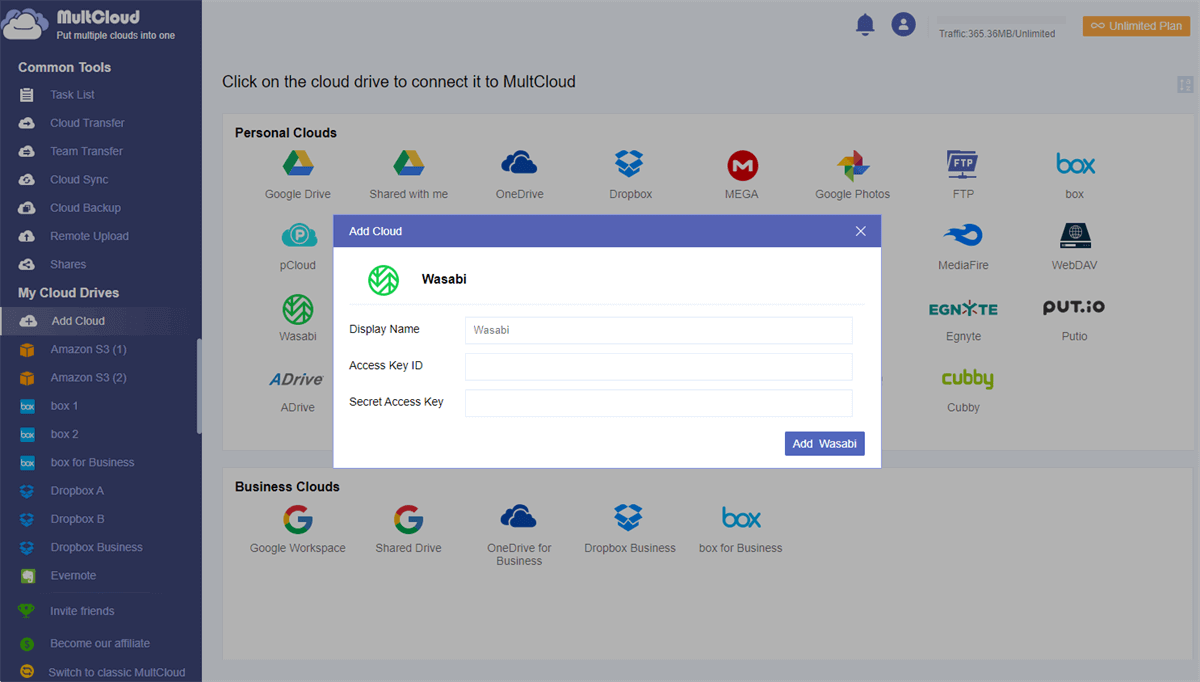
Consejo: Su ID de clave de acceso y su clave de acceso secreta se almacenan en el archivo CSV que descarga de Wasabi al crear una nueva clave de acceso.
Paso 3. Haga clic de nuevo en el botón “Añadir nube” y elija el icono de Google Drive, Google Workspace o Unidad compartida para añadir su Google Drive a MultCloud.
Paso 4. Haga clic en el botón “Transferencia en la nube” a la izquierda, elija Wasabi o sus buckets como origen, y elija Google Drive o una carpeta en este como destino.
Paso 5. Haga clic en el botón “Transferir ahora” que aparece a continuación y MultCloud transferirá Wasabi Hot Cloud Storage a Google Drive de inmediato.

Consejos:
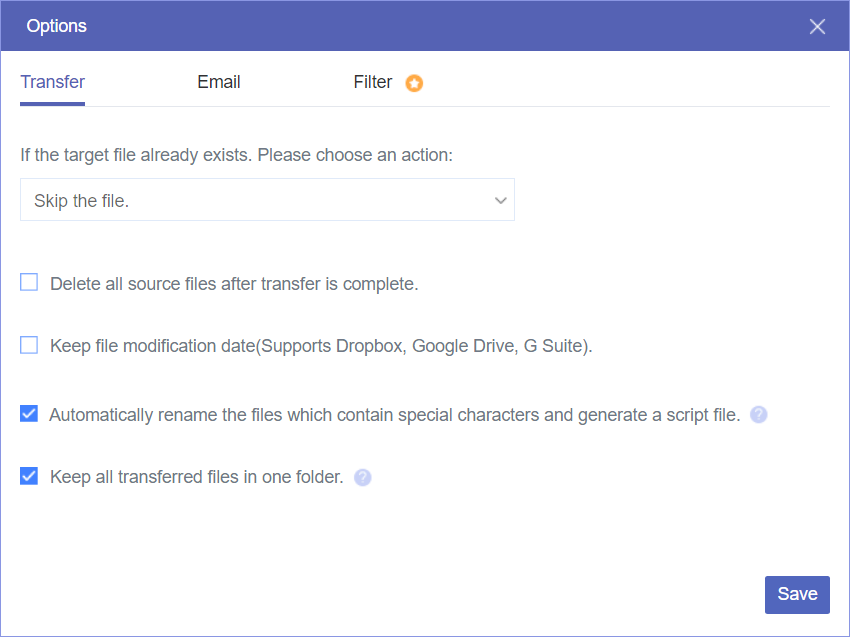
- No importa la cantidad de datos que vayas a transferir, no tienes que esperar a que finalice la tarea, ya que MultCloud admite la transferencia sin conexión.
- Para migrar de Wasabi a Google Drive, puedes seleccionar "Eliminar todos los archivos de origen una vez completada la transferencia." en las "Opciones".
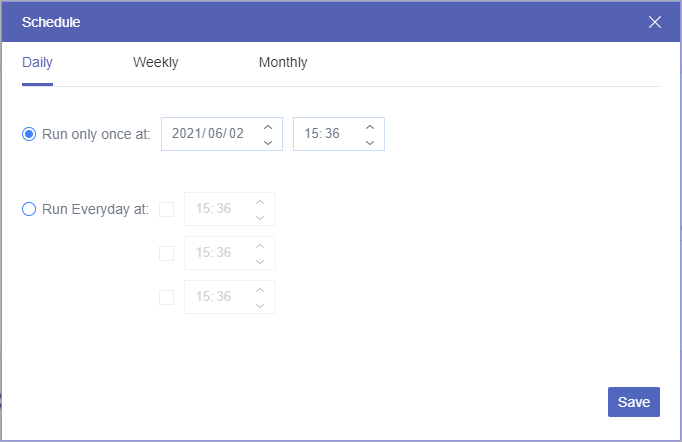
- MultCloud admite la migración automática de Wasabi a Google Drive; solo necesitas suscribirte a MultCloud y elegir un plan diario, semanal o mensual en la sección "Programación".
Consejo adicional: Copiar Wasabi a Google Drive mediante "Copiar a"
Si deseas transferir archivos de Wasabi Hot Cloud Storage a más de un destino, puedes utilizar la función "Copiar a" para lograrlo fácilmente.
Paso 1. Abre un bucket en tu cuenta de Wasabi y marca los archivos y carpetas que quieras copiar a Google Drive.
Paso 2. Haz clic en el botón "Copiar a" en la barra de funciones y elige tu Google Drive en la ventana emergente.
Paso 3. Haz clic en "Aceptar" y MultCloud copiará los archivos de Wasabi a Google Shared Drive o My Drive de inmediato.

Consejo: Se pueden seleccionar más destinos después de hacer clic en el botón "Selección múltiple"
Para finalizar
Con la ayuda de MultCloud, puedes transferir archivos de Wasabi a Google Drive de forma eficiente y segura sin realizar operaciones complicadas. Puedes utilizar el método ilustrado anteriormente para transferir archivos entre todas tus nubes.
Además, si quieres usar Wasabi y Google Drive al mismo tiempo, puedes probar a utilizar la función Cloud Sync para sincronizar datos entre Wasabi y Google Drive o sincronizar 2 cuentas de Google Drive con 10 excelentes modos de sincronización.
MultCloud Admite Nubes
-
Google Drive
-
Google Workspace
-
OneDrive
-
OneDrive for Business
-
SharePoint
-
Dropbox
-
Dropbox Business
-
MEGA
-
Google Photos
-
iCloud Photos
-
FTP
-
box
-
box for Business
-
pCloud
-
Baidu
-
Flickr
-
HiDrive
-
Yandex
-
NAS
-
WebDAV
-
MediaFire
-
iCloud Drive
-
WEB.DE
-
Evernote
-
Amazon S3
-
Wasabi
-
ownCloud
-
MySQL
-
Egnyte
-
Putio
-
ADrive
-
SugarSync
-
Backblaze
-
CloudMe
-
MyDrive
-
Cubby


Manténgase al día
con nuestros últimos consejos
Guárdenos como su fuente preferida en Google y no se pierda ninguna guía útil.
 Establecer como fuente preferida >>