

Búsqueda rápida:
Caso práctico: ¿Cómo copiar datos de Wasabi a AWS S3?
► "¿Cómo subir archivos directamente desde Wasabi a AWS S3? No quiero descargar el archivo en el dispositivo local y subirlo a S3. Quiero transferir el archivo directamente a S3. Es posible realizarlo sin descargar el archivo?"
► "Actualmente, debido a las necesidades del proyecto de la empresa, los datos en Wasabi necesitan ser migrados a Amazon S3. Hay demasiados datos en Wasabi. Cómo transferirlo rápidamente sin que se vea afectado por la velocidad de la red? ¿Existe alguna herramienta o método para resolver este problema?"

¿Por qué mover o copiar archivos de Wasabi a AWS S3?
Los discos en la nube han cambiado nuestras vidas y nuestra forma de almacenar datos. La mayoría de la gente gestiona a diario varias cuentas de almacenamiento en la nube y las utiliza para guardar archivos. Entre ellas, Wasabi y Amazon S3 se han ganado el favor de muchos usuarios individuales y empresariales con sus excelentes servicios de almacenamiento de objetos.
Wasabi es un servicio de alojamiento y almacenamiento en la nube que permite guardar archivos y datos personales.
Amazon S3, ofrecido por AWS, proporciona almacenamiento de objetos a través de una interfaz web, ideal para sitios web, apps móviles, copias de seguridad, archivado, aplicaciones empresariales, IoT y análisis de big data.
Al utilizar servicios de almacenamiento en la nube, los usuarios suelen elegir distintas plataformas en función del precio, las funciones, la capacidad de almacenamiento y otros factores. Cuando las funciones de Wasabi resultan limitadas en comparación, algunos usuarios optan por migrar directamente sus datos desde Wasabi a Amazon S3. Esto puede deberse, entre otras cosas, a las siguientes razones:
- Amazon S3 puede ofrecer mayores capacidades de recuperación ante desastres. Por lo tanto, los usuarios empresariales pueden evitar mejor las pérdidas en caso de ataques o filtraciones de datos.
- Amazon S3 admite análisis de datos avanzados. Los usuarios pueden trabajar con datos importantes directamente en la plataforma de Amazon S3, sin necesidad de exportarlos a una base de datos analítica independiente.
- Amazon S3 ofrece un ecosistema robusto. Este ecosistema permite a los usuarios empresariales procesar, analizar y clasificar mejor los datos, reduciendo costes y mejorando la calidad del servicio.
Cuando se enfrentan a la situación anterior, los usuarios pueden necesitar para transferir grandes cantidades de datos de Wasabi a Amazon S3. Este artículo proporcionará 2 soluciones con pasos detallados para resolver mejor su problema.
La forma más fácil de mover/copiar de Wasabi a AWS S3
Afortunadamente, puede migrar datos de Wasabi a AWS S3 directamente con la ayuda de un administrador de archivos en la nube gratuito como MultCloud.
MultCloud es una herramienta online que permite gestionar múltiples cuentas en la nube y transferir archivos entre distintos servicios de almacenamiento sin necesidad de descarga. Además, ofrece funciones avanzadas para la migración y copia de seguridad de datos personales o empresariales importantes, como:
- Incluir o ignorar archivos con determinadas extensiones durante la migración.
- Usar la función "Transferencia de Equipo" para migrar datos entre subcuentas en la nube.
- Realizar migraciones masivas de usuarios.
- Migrar todos los archivos de una vez.
- Restaurar archivos a versiones anteriores.
- Programar tareas de migración para momentos o periodos específicos.
Hay 3 soluciones en MultCloud que le permiten migrar archivos de Wasabi a Amazon S3 como se muestra a continuación. Sea cual sea el método que desee utilizar, debe estar preparado:
Paso 1: Crea una cuenta en la página principal de MultCloud.

Paso 2: Añade tus cuentas de Wasabi y Amazon S3 a MultCloud a través del botón "Añadir Cloud".
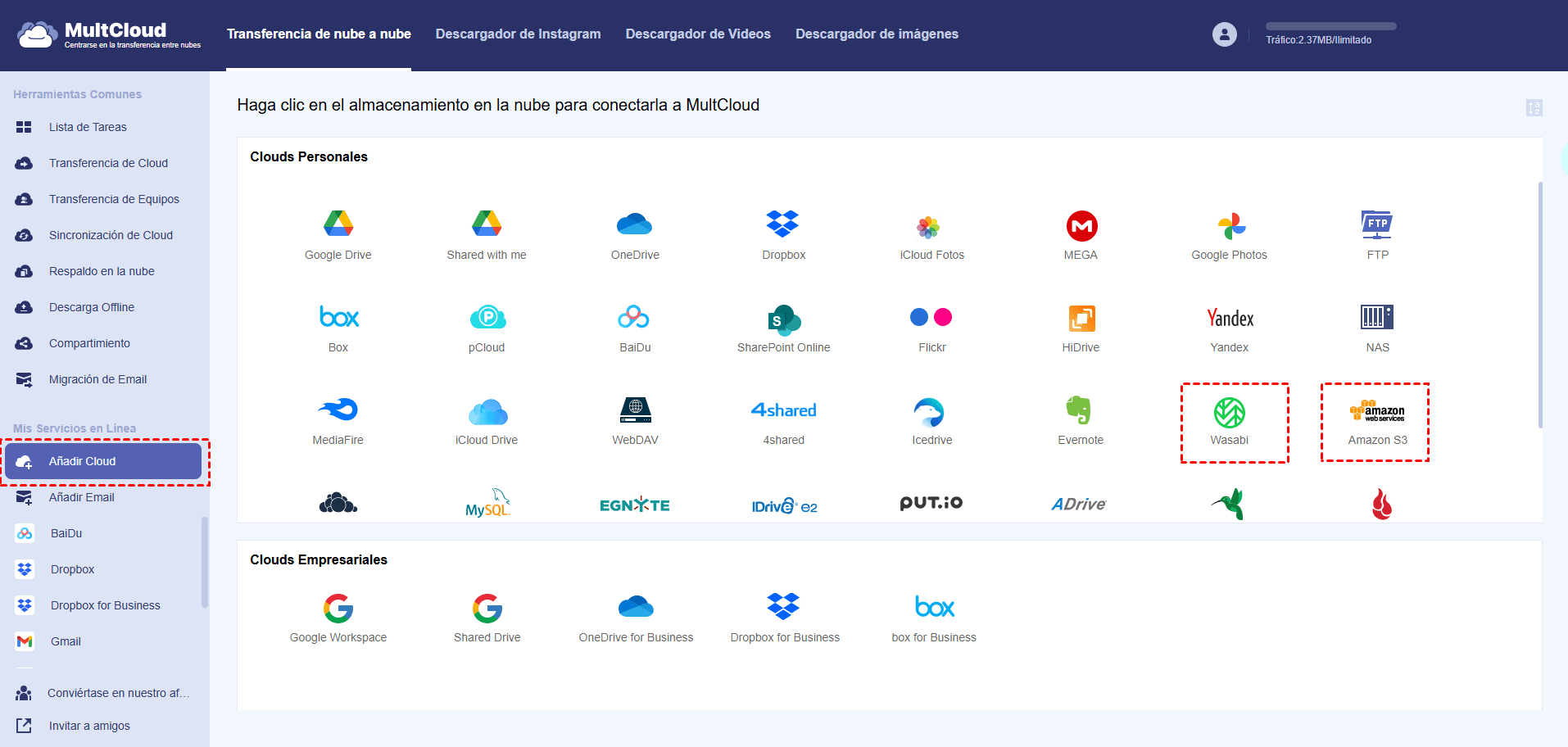
Cuando esté listo, puede elegir entre los métodos que se indican a continuación para realizar la acción que más le interese.
Solución 1. Copiar de Wasabi a AWS S3 utilizando "Copiar a"
Debe abrir Wasabi en MultCloud, a continuación, seleccione todos los archivos de destino en la lista de archivos, a continuación, haga clic derecho sobre ellos y seleccione "Copiar a". En la ventana emergente, debe seleccionar la cuenta de Amazon S3 de destino y haga clic en el botón "OK" y esperar a que el proceso se complete.
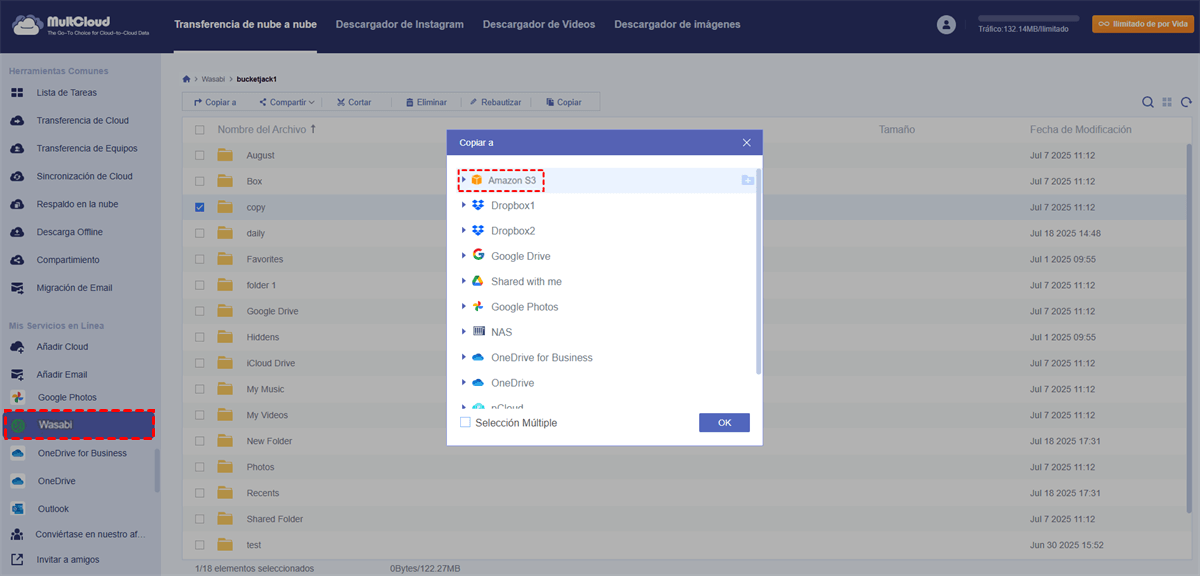
Nota: Si quieres copiar estos archivos en varias nubes de destino, sólo tienes que marcar "Selección Múltiple" en la parte inferior y elegir el destino.
Solución 2. Sincronizar Wasabi y Amazon S3 usando "Sincronización de Cloud"
"¿Cómo puedo mover documentos de Wasabi a Amazon S3 manteniendo intactos los datos de la cuenta de Wasabi?".
Puedes sincronizar archivos de la cuenta de origen a la cuenta de destino. En la pestaña "Sincronización de Cloud", sólo tienes que establecer la carpeta/directorio de origen y el destino a Wasabi y Amazon S3 y pulsar "Sincronizar Ahora".
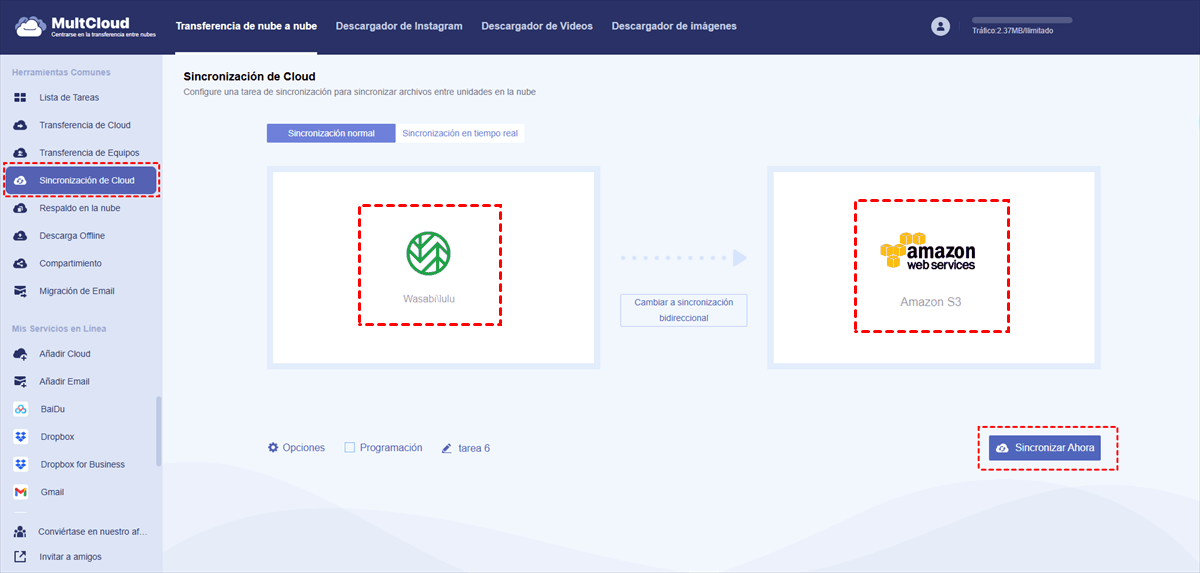
Nota: Dado que MultCloud soporta los modos "Sincronización en Tiempo Real", "Sincronización Unidireccional" y "Sincronización Bidireccional", puede especificar cómo se sincronizan los archivos de Wasabi a Amazon S3.
En el modo "Sincronización Unidireccional", hay más opciones para que usted elija, tales como "Sincronización Simple", "Sincronización Mirror", "Mover Sincronización", "Sincronización Acumulativa" y así sucesivamente.
Solución 3. Mover de Wasabi a AWS S3 usando "Transferencia de Cloud"
Del mismo modo, puede transferir archivos de Wasabi a Amazon S3 en la pestaña "Transferencia de Cloud". Debe seleccionar las carpetas que desea transferir desde su cuenta de Wasabi, seleccionar la ruta de destino para guardar estas carpetas en el Amazon S3 de destino, haga clic en "Transferir Ahora" y esperar a que el proceso se complete.
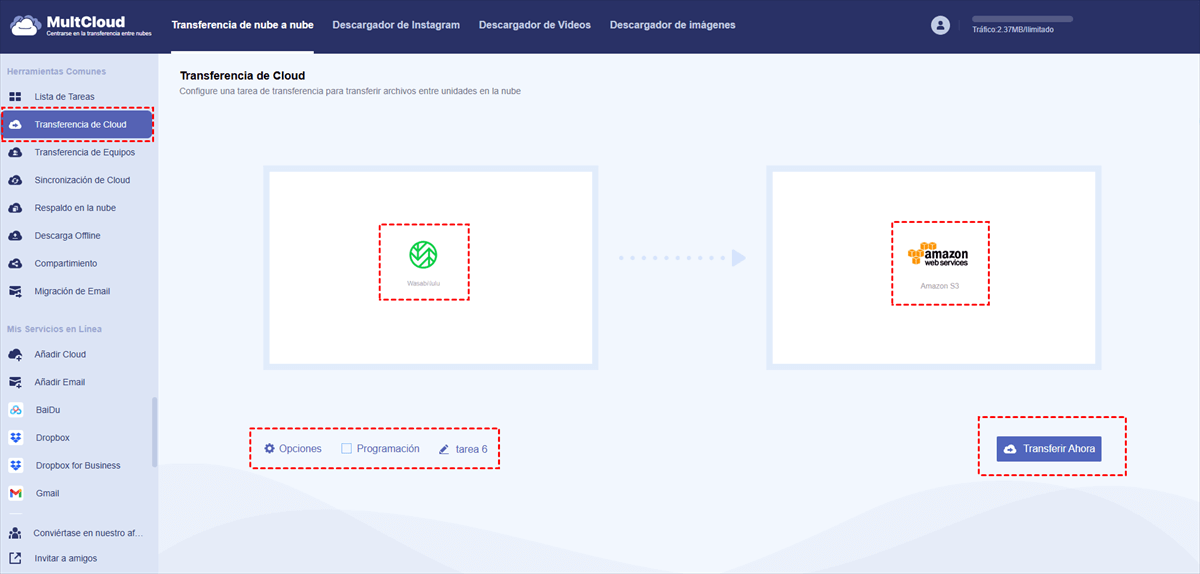
Al utilizar las funciones de "Sincronización de Cloud" y "Transferencia de Cloud" para migrar datos de Wasabi a Amazon S3, puede:
- Activar notificaciones por correo electrónico en Opciones >> Email.
- Excluir o incluir ciertos archivos en Opciones >> Filtrar.
- Establecer una Programación para copiar archivos automáticamente de Wasabi a Amazon S3.
Método tradicional para mover/copiar de Wasabi a AWS S3
Si tienes más de 2 GB de datos, puede que necesites los métodos inteligentes anteriores para automatizar mejor el proceso y ahorrar tiempo. Sin embargo, si sólo desea mover algunos archivos y carpetas, puede optar por subir y descargarlos, que es probablemente la mejor y más rápida manera. Aquí están los pasos para descargar manualmente los datos de Wasabi y subirlos a Amazon S3:
Paso 1. Accede a tu cuenta Wasabi y ve a la interfaz "Buckets".
Paso 2. Busca el archivo a descargar en el bucket y selecciónalo. Paso 3. Haga clic en el símbolo de tres puntos en la esquina superior derecha y haga clic en el botón "Descargar como".
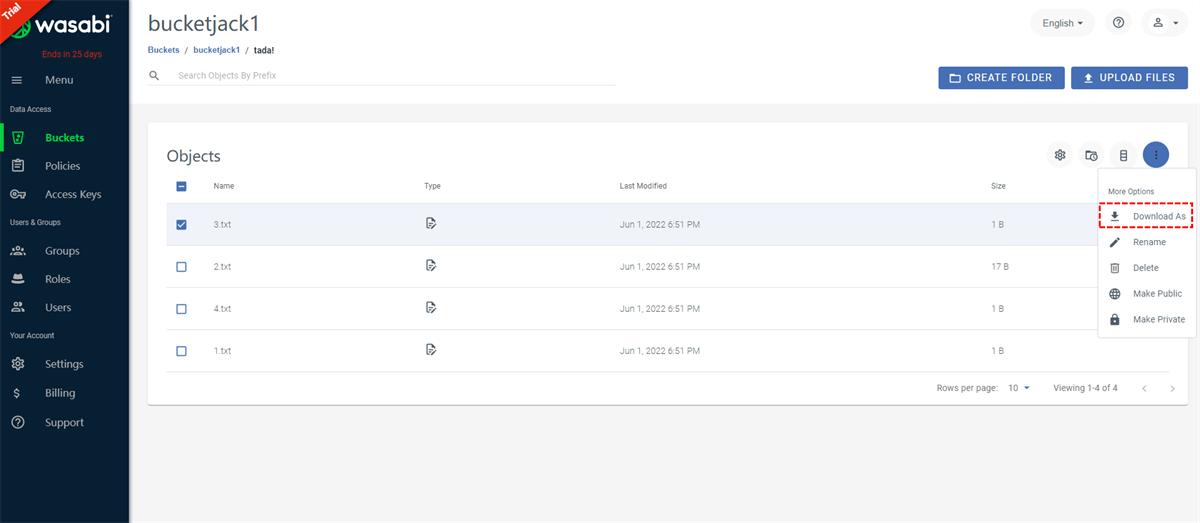
Paso 3. Introduzca el tipo de archivo que desea descargar en la ventana emergente y haga clic en "DESCARGAR".

Notas:
- Debido a los diferentes permisos para cada archivo en Wasabi, sólo puedes descargar un archivo a la vez durante el proceso de descarga.
- Si tu cuenta de Wasabi es una subcuenta, debes asegurarte de que tienes permiso para descargar archivos antes de realizar la descarga.
Paso 4. Vaya al sitio web de Amazon S3 e inicie sesión en su cuenta.
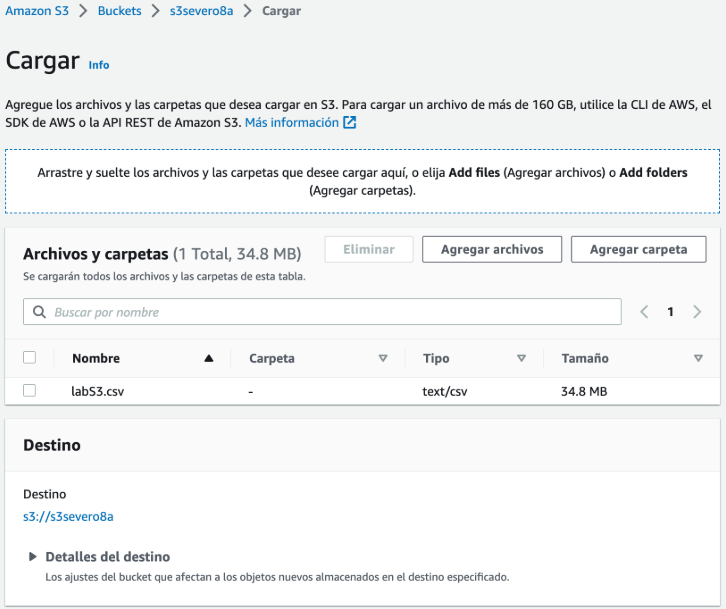
Paso 5. En la página de Amazon S3, haz clic en el botón "Cargar", selecciona el archivo o la carpeta que acabas de descargar a tu ordenador y espera a que se complete la carga.
Resumen
Siguiendo cualquiera de las soluciones anteriores, puedes mover/copiar de Wasabi a AWS S3, pero el método de carga y descarga es un poco complicado y requiere que realices cada paso individualmente. Por lo tanto, puede migrar fácilmente los datos de Wasabi a Amazon S3 directamente usando MultCloud sin cambiar de cuenta.
Al utilizar MultCloud, la función "Descarga Offline" también puede ayudarle a descargar archivos de red a unidades en la nube sin analizar archivos torrent o enlaces magnet a través de herramientas de terceros, por lo que la descarga de archivos torrent directamente a MEGA se puede lograr fácilmente.
MultCloud Admite Nubes
-
Google Drive
-
Google Workspace
-
OneDrive
-
OneDrive for Business
-
SharePoint
-
Dropbox
-
Dropbox Business
-
MEGA
-
Google Photos
-
iCloud Photos
-
FTP
-
box
-
box for Business
-
pCloud
-
Baidu
-
Flickr
-
HiDrive
-
Yandex
-
NAS
-
WebDAV
-
MediaFire
-
iCloud Drive
-
WEB.DE
-
Evernote
-
Amazon S3
-
Wasabi
-
ownCloud
-
MySQL
-
Egnyte
-
Putio
-
ADrive
-
SugarSync
-
Backblaze
-
CloudMe
-
MyDrive
-
Cubby


Manténgase al día
con nuestros últimos consejos
Guárdenos como su fuente preferida en Google y no se pierda ninguna guía útil.
 Establecer como fuente preferida >>