
Resumen del contenido:
¿Por qué es necesario transferir archivos de Dropbox a la computadora?
Por lo general, necesitas guardar todo tipo de archivos como documentos de trabajo, fotos/imágenes familiares, videos favoritos, etc., en unidades en la nube (Dropbox, Google Drive, OneDrive, etc.) cuando no tienes suficiente espacio de almacenamiento local para guardarlos. Sin embargo, a veces también deseas mover tus archivos en línea de vuelta a dispositivos locales como computadoras, PC, iPad, teléfonos, tabletas, equipos de escritorio, computadoras portátiles, etc., por las siguientes razones:
- Planeas mover ciertos archivos de Dropbox a otra nube y usar el almacenamiento local como ruta de transferencia.
- Vas a cambiar de Dropbox a otras unidades en la nube, como mover archivos de Dropbox a Google Drive.
- Tienes que realizar algún trabajo en los documentos compartidos por tus colegas en tu Dropbox.
- Quieres transferir algunas películas de Dropbox al almacenamiento local para verlas en tu viaje en caso de que no haya conexión Wi-Fi.
- Quieres tener una copia local de archivos muy importantes como doble seguridad.
- Más…
Pero surge la pregunta de cómo mover archivos de Dropbox a la computadora. Encontrarás tres soluciones en las siguientes partes.
¿Cómo transferir archivos de Dropbox a la computadora? 3 formas
¿Cómo guardar archivos de Dropbox en la computadora fácilmente? Consulta las siguientes soluciones.
Forma 1. Transferir archivos de Dropbox a mi computadora mediante descarga directa
Como sabrá, puede transferir imágenes directamente desde Dropbox al ordenador y también puede saber cómo mover fotos de Dropbox al ordenador utilizando la función de sincronización de la aplicación de escritorio de Dropbox.
1. Vaya a la página principal de Dropbox e inicie sesión con su cuenta de Dropbox.
2. Seleccione la casilla de verificación situada delante del archivo o carpeta y, a continuación, haga clic en el botón Descargar.
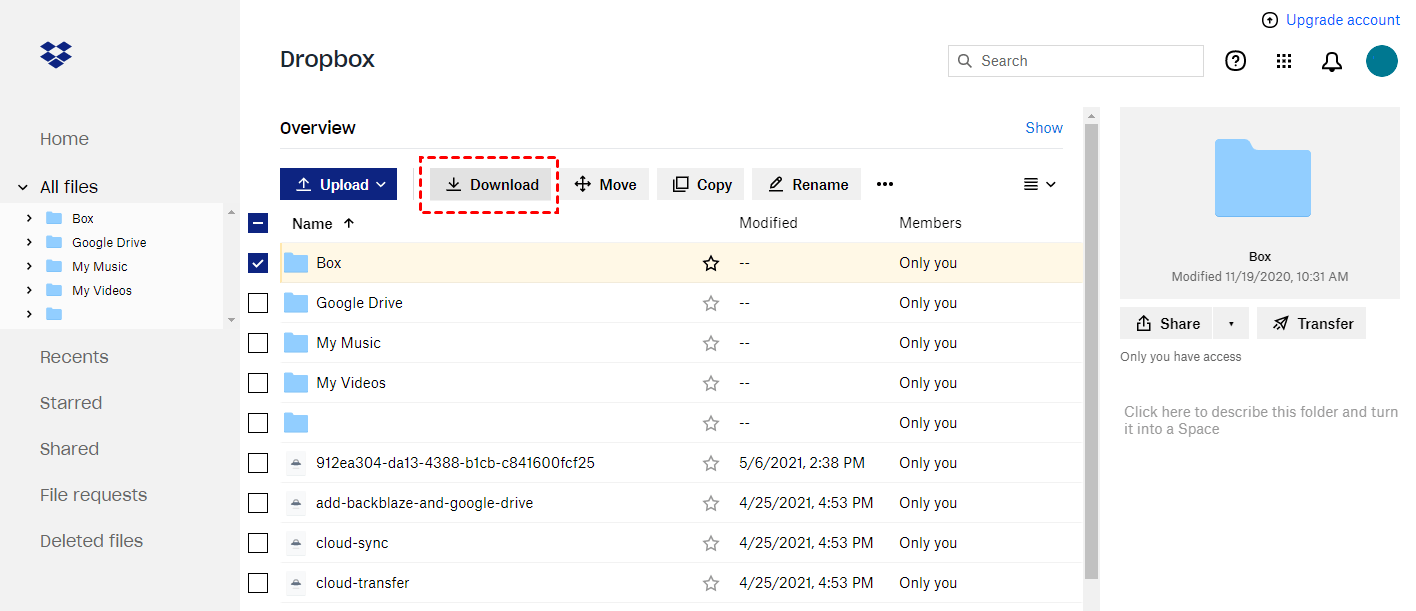
3. Espere a que finalice. El tiempo que tarde en completarse la descarga dependerá del tamaño del archivo y de la velocidad de su red. Por último, podrá encontrar el archivo en su ordenador local.
Consejos:
- Si ha establecido una ubicación predeterminada para guardar los archivos descargados de la web, podrá encontrar el archivo descargado allí; de lo contrario, es posible que se le pida que decida dónde almacenar el archivo descargado.
- Solo puede descargar un archivo o una carpeta a la vez. Si tiene muchos tipos diferentes de archivos para descargar, puede crear una carpeta temporal y colocar todos los elementos de destino en ella. A continuación, solo tiene que seleccionar "Descargar" para la carpeta temporal.
- La carpeta descargada de Dropbox al PC es un archivo comprimido. Para ver su contenido, primero debe descomprimirlo.
Método 2. Transferir archivos de Dropbox al PC usando la aplicación de Dropbox
Si ya ha instalado la aplicación de escritorio de Dropbox y la ha configurado para sincronizar los archivos de destino desde la nube al equipo local, podrá encontrar lo que desea directamente en la carpeta de Dropbox de su ordenador. Si no es así, primero debe descargarla desde su página web oficial, instalarla en su ordenador e iniciar sesión en su cuenta para abrirla.
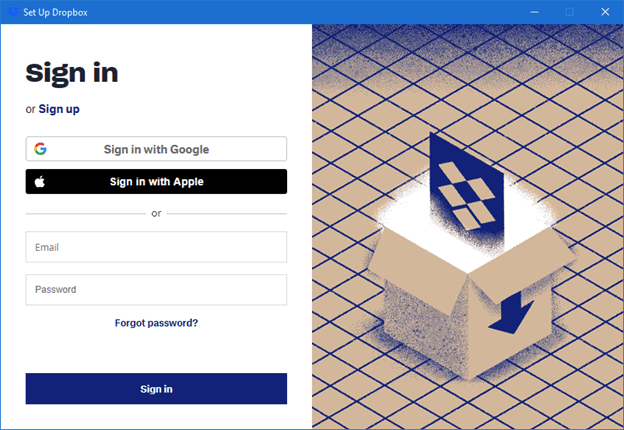
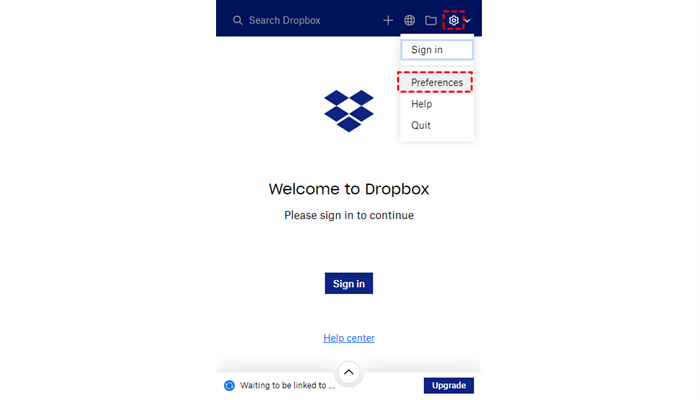
A continuación, haga clic en su icono a la derecha de la barra de tareas. Se abrirá una ventana emergente; haga clic en Configuración (icono de engranaje) en la esquina superior derecha y elija Preferencias.
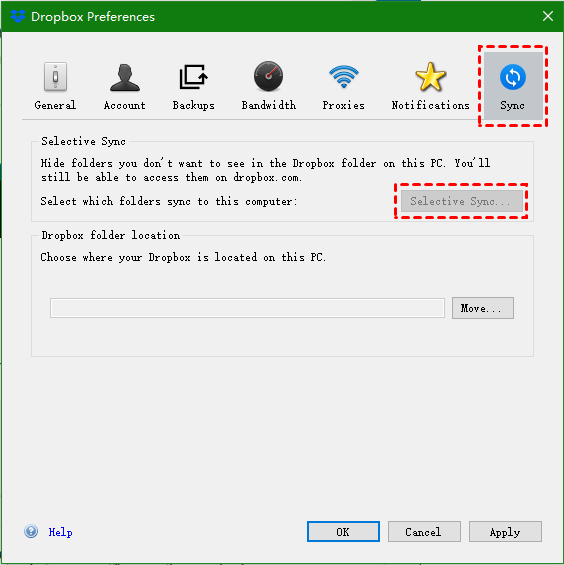
En la ventana de Preferencias de Dropbox, vaya a la pestaña Sincronización. Haga clic en el botón Sincronización selectiva para buscar los archivos que desea transferir a su computadora.
Consejos:
- Si ha estado usando la aplicación de Dropbox pero no ha sincronizado los archivos de destino antes, puede seleccionarlos para sincronizarlos ahora.
- Si no desea que estos archivos sigan sincronizándose localmente en el futuro, puede deseleccionarlos cuando terminen.
Forma 3. Transferir archivos de Dropbox a la computadora en la plataforma MultCloud
Aparte de los métodos anteriores, también puede transferir archivos de Dropbox a la PC en una plataforma proporcionada por un administrador de archivos en la nube de terceros GRATUITO, MultCloud.
¿Por qué es necesario confiar en MultCloud?
- En caso de que no pueda acceder a la página web de Dropbox por algún motivo.
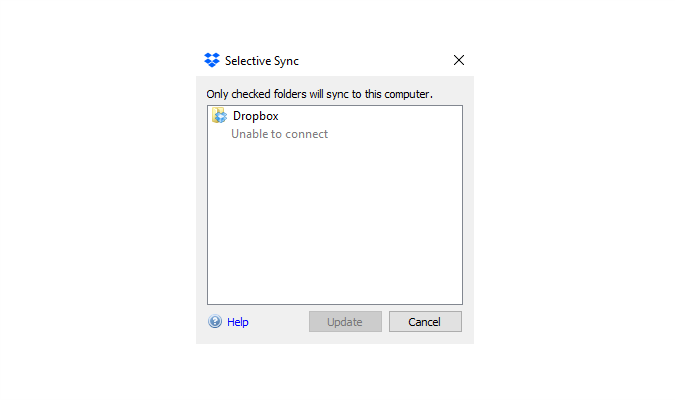
- La función de sincronización selectiva de la aplicación de escritorio de Dropbox no puede conectarse.

Sincronización selectiva de Dropbox incapaz de conectarse - Si descarga archivos a la PC solo para su tránsito y luego los subirá a otra nube, puede transferir estos archivos directamente desde Dropbox a la nube de destino a través de MultCloud sin necesidad de descargar y subir.
¿Cómo transferir archivos de Dropbox a la computadora con MultCloud?
1. Para utilizar MultCloud, ante todo, necesita crear una cuenta. Luego, inicie sesión en su cuenta en su plataforma.
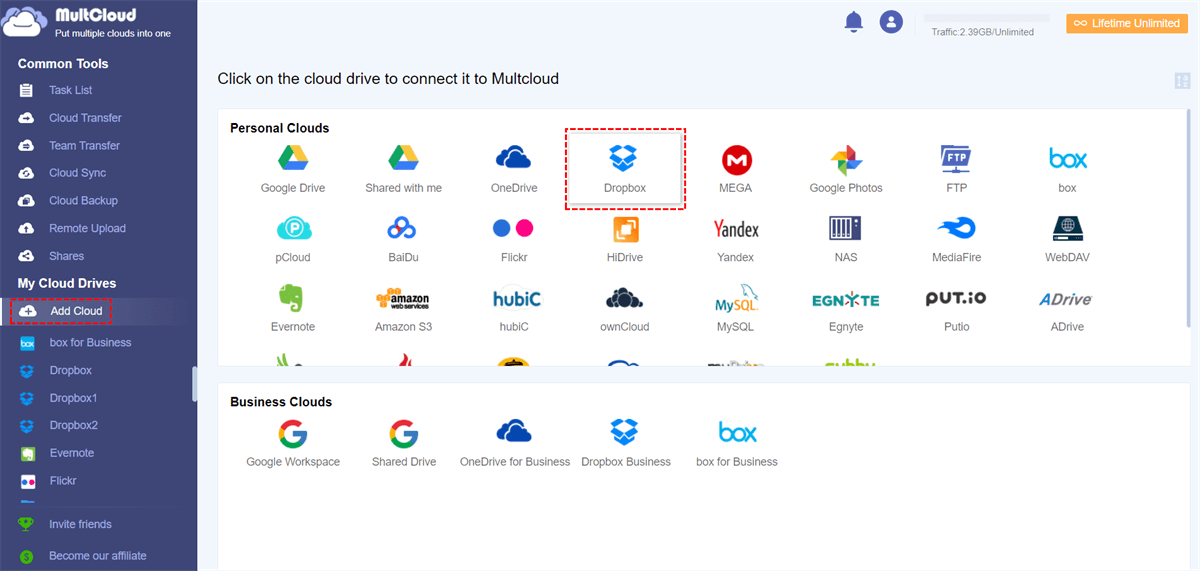
2. A continuación, añade tu Dropbox a su plataforma. En su pestaña Añadir nube, dentro de la lista de unidades en la nube comunes, selecciona Dropbox. Después, solo sigue las instrucciones para terminar de añadir Dropbox.
3. Tras añadir Dropbox correctamente, ve a seleccionar Dropbox en el menú de la izquierda. Luego, haz clic derecho en el archivo y selecciona Descargar. A continuación, mueve el archivo desde la carpeta de descargas a otra ubicación de tu preferencia en tu ordenador.
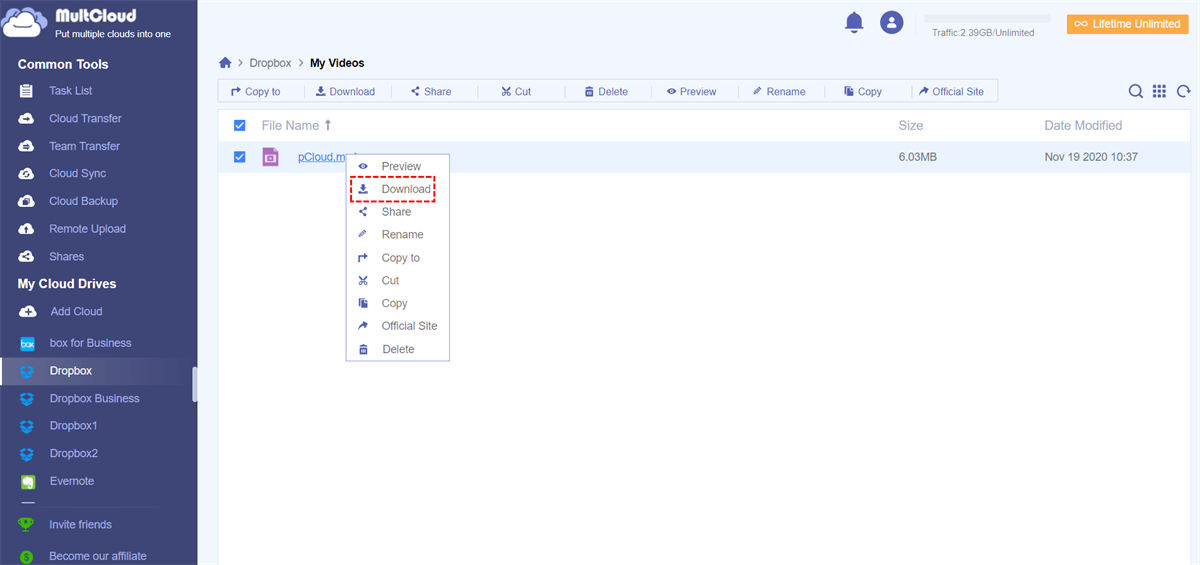
Consejo: MultCloud solo te permite descargar un único archivo. No puedes descargar una sola carpeta con él.
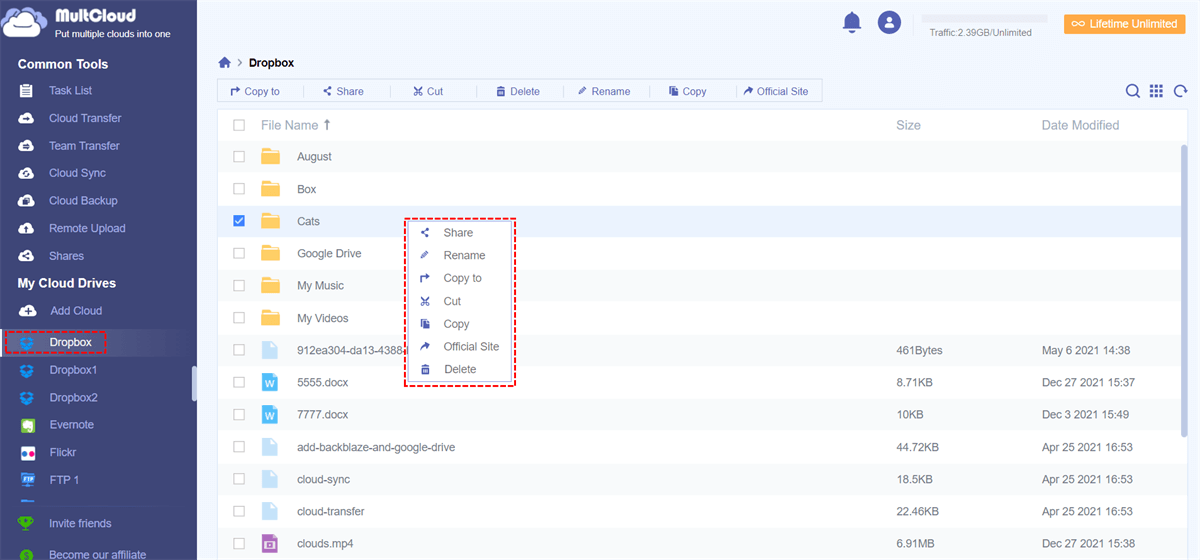
¿Cómo transferir fotos de Dropbox a mi ordenador? Este método también te sirve. Además, puedes hacer lo mismo que en la página web de Dropbox, incluyendo descargar/subir archivos, crear una nueva carpeta, eliminar un elemento, cambiar el nombre de un archivo/carpeta, copiar/copiar a o cortar (mover), compartir una foto/imagen, etc.
Si quieres migrar archivos de Dropbox a otra unidad en la nube, puedes transferirlos directamente desde Dropbox a tu destino utilizando la utilidad "Transferencia en la nube" en la plataforma MultCloud sin necesidad de moverlos primero al ordenador. Aquí tomaremos como ejemplo la migración de Dropbox a Google Drive.
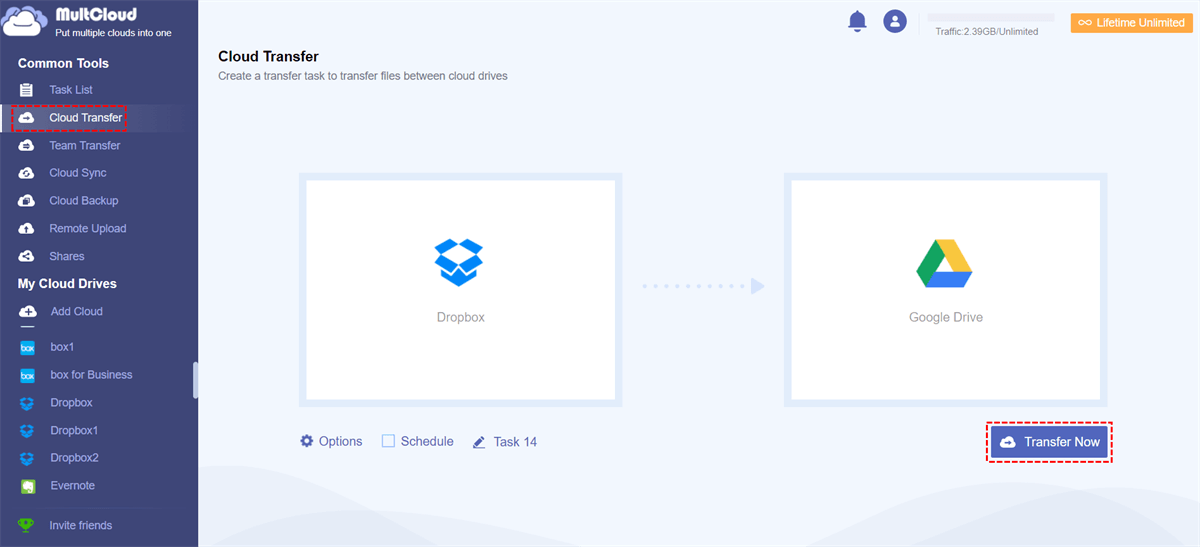
- Si no deseas transferir todo Dropbox a Google Drive, puedes seleccionar las carpetas que deseas migrar como origen al crear la tarea. Además, MultCloud permite seleccionar varias carpetas como origen.
- Tan pronto como comience la tarea, puedes cerrar la página e incluso apagar tu PC porque MultCloud puede procesar tu tarea en segundo plano.

- Inteligente: Comparte fácilmente archivos en la nube mediante el modo público, privado o de origen.
- Eficiente: Transferencia, sincronización y copia de seguridad de datos entre nubes con una sola tecla.
- Seguro: Protecciones de cifrado AES de 256 bits y autorización OAuth a tiempo completo.
- Fácil: Accede y administra todas las nubes en un solo lugar con un solo inicio de sesión.
- Extenso: Se admiten más de 30 nubes y servicios locales.
Forma alternativa de transferir archivos de Dropbox a un ordenador
Si planeas transferir archivos de Dropbox a un ordenador por seguridad de datos, como descargar archivos de tu cuenta de Dropbox de estudiante, etc., hay otra forma de mantener seguros los archivos de Dropbox utilizando MultCloud. MultCloud puede hacer el trabajo para proteger tus archivos de Dropbox. Si deseas descargar archivos de Dropbox al ordenador, puedes usar MultCloud para mover archivos de Dropbox a Synology NAS y luego mantenerlos seguros al igual que al descargarlos. Debido a que Synology NAS se puede conectar directamente a tu ordenador mediante configuración.
Por lo tanto, consulta los sencillos pasos para mover archivos de Dropbox a Synology NAS, por ejemplo, con MultCloud si es necesario:
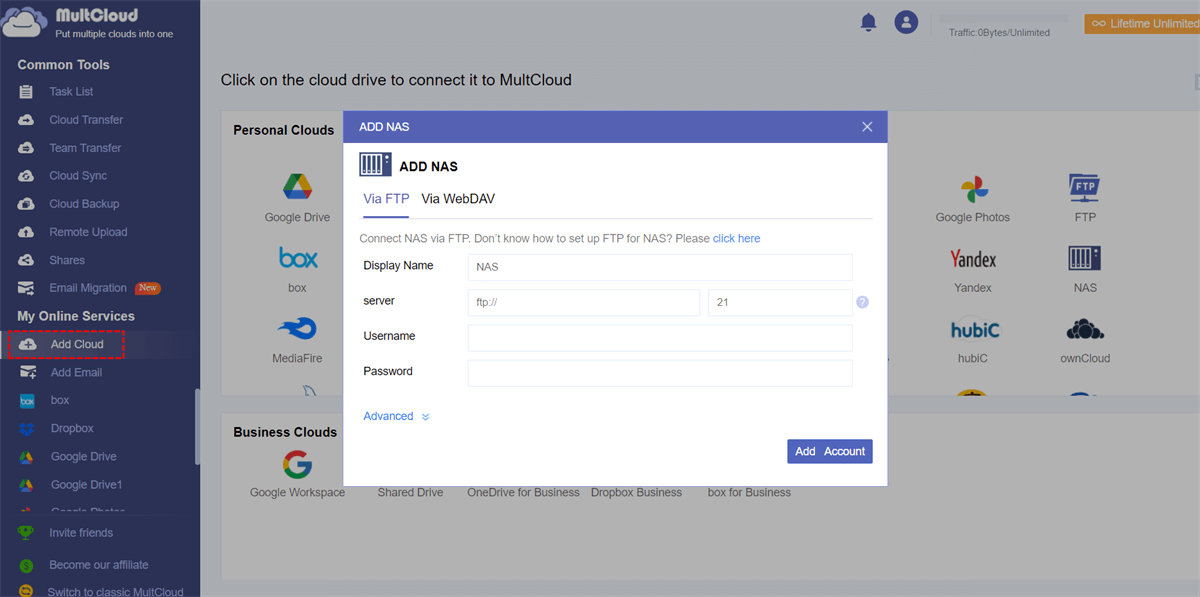
1. Por favor, asegúrate de haber añadido Dropbox y Synology NAS haciendo clic en Añadir nube.
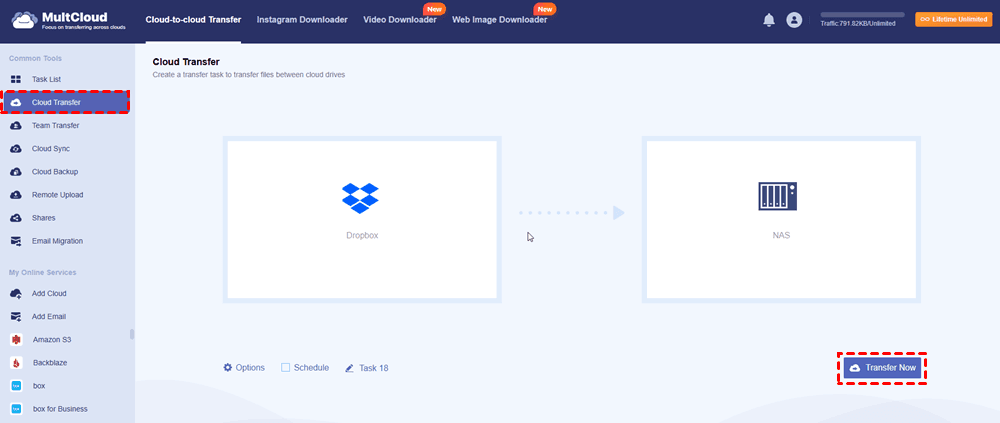
2. Selecciona Transferencia en la nube, haz clic en DE para elegir todos los archivos y carpetas de Dropbox, y presiona A para elegir una ubicación en Synology NAS.
Consejos:
- En Opciones, puedes configurar métodos de transferencia, correo electrónico y filtros. Puedes eliminar automáticamente todos los archivos de origen de Dropbox una vez finalizada la transferencia si lo configuras como tu método de transferencia, etc. Además, puedes usar el Filtro para elegir determinados archivos al transferir en lugar de moverlo todo, lo cual es bastante fácil y cómodo.
- Si necesitas ejecutar las tareas automáticamente, puedes hacer clic en Programar > Diariamente, Semanalmente o Mensualmente para que se ejecute a la hora programada.
- Puedes disfrutar de todas las funciones prémium si te suscribes a un plan avanzado de MultCloud, mayor velocidad de transferencia, etc.
3. Haz clic en el botón Transferir ahora para mover archivos de Dropbox a Synology NAS fácilmente.
¿Cómo descargar archivos de Dropbox a un teléfono iPhone o Android?
Si estás usando un teléfono iPhone o Android para descargar archivos de Dropbox, puedes seguir los siguientes pasos:
Descargar archivos de Dropbox a un teléfono Android
1. Inicia la aplicación de Dropbox en tu teléfono Android.
2. Selecciona la pestaña Archivos pulsando en ella.
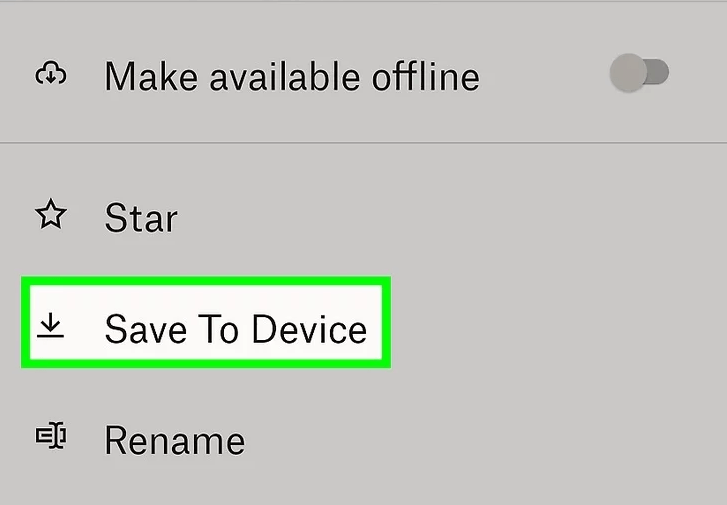
3. Para exportar un archivo, pulsa los puntos suspensivos verticales, o "⁝" junto a él.
4. Haz clic en Guardar en el dispositivo para guardar el archivo localmente y guardar así los archivos de Dropbox en el teléfono Android.
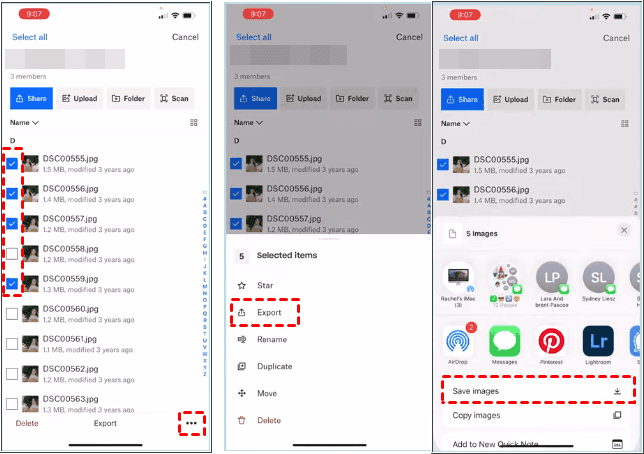
Guardar archivos de Dropbox en iPhone
Para guardar archivos de Dropbox en un iPhone, sigue los siguientes pasos:
1. Inicia la aplicación de Dropbox en tu iPhone.
2. Selecciona la pestaña Archivos.
3. Para exportar un archivo, pulsa los puntos suspensivos (...) junto a él.
4. Según el tipo de archivo, selecciona Guardar en el dispositivo, Guardar imagen o Guardar video para guardar los archivos de Dropbox en el iPhone.
Preguntas frecuentes sobre la descarga de archivos de Dropbox
1. ¿Cómo descargar archivos de Dropbox sin una cuenta?
Para descargar archivos de Dropbox sin una cuenta, puedes pedirle al propietario que comparta el enlace contigo; luego podrás abrir el enlace y descargar los archivos de Dropbox sin necesidad de una cuenta.
2. ¿Cómo descargar de Dropbox cuando las descargas están desactivadas?
Si el propietario del archivo ha desactivado las descargas, no podrás descargar el archivo directamente. Sin embargo, puedes ponerte en contacto con el propietario del archivo y solicitarle que active la opción de descarga o te envíe el archivo por otro método (por ejemplo, correo electrónico u otro servicio para compartir archivos). A continuación, podrás descargar estos archivos de Dropbox directamente.
3. ¿Cómo descargar todos los archivos de Dropbox a la vez?
Para descargar todos los archivos de una carpeta de Dropbox a la vez: Inicia sesión en tu cuenta de Dropbox en tu navegador web. Mueve todos los archivos que quieras descargar a una carpeta. Luego, selecciona la carpeta y elige Descargar en el menú superior para descargar todos los archivos de Dropbox a la vez.
Resumen
No es difícil ver que tu problema sobre cómo transferir archivos de Dropbox a la computadora se resuelve fácilmente siguiendo cualquiera de los métodos mencionados anteriormente. Puedes seleccionar el método que mejor se adapte a tus necesidades para mover archivos fuera de Dropbox al escritorio u otra ubicación de tu computadora.
Si prefieres utilizar el tercer método con MultCloud, puedes aprovechar al máximo sus funciones de "Carga remota", "Transferencia en la nube" y "Sincronización en la nube". De este modo, puedes migrar Dropbox a OneDrive u otras nubes para liberar espacio, etc. Para obtener más información sobre cómo funcionan, haz clic en la página del producto para obtener la información.
Además, si te encanta Dropbox y quieres usarlo de mejor manera, aquí tienes las 12 mejores herramientas para mejorar tu experiencia en Dropbox.
MultCloud Admite Nubes
-
Google Drive
-
Google Workspace
-
OneDrive
-
OneDrive for Business
-
SharePoint
-
Dropbox
-
Dropbox Business
-
MEGA
-
Google Photos
-
iCloud Photos
-
FTP
-
box
-
box for Business
-
pCloud
-
Baidu
-
Flickr
-
HiDrive
-
Yandex
-
NAS
-
WebDAV
-
MediaFire
-
iCloud Drive
-
WEB.DE
-
Evernote
-
Amazon S3
-
Wasabi
-
ownCloud
-
MySQL
-
Egnyte
-
Putio
-
ADrive
-
SugarSync
-
Backblaze
-
CloudMe
-
MyDrive
-
Cubby


Manténgase al día
con nuestros últimos consejos
Guárdenos como su fuente preferida en Google y no se pierda ninguna guía útil.
 Establecer como fuente preferida >>