
Búsqueda rápida:
¿Qué es una unidad de red?
Una unidad de red o unidad mapeada es una unidad, un dispositivo NAS o un recurso compartido en otro equipo o servidor dentro de la misma red (como una LAN). Por ejemplo, al utilizar una red corporativa, puede acceder a información de la empresa o de los clientes en una unidad de red. A una unidad de red se accede igual que a una unidad de disco local, pero los datos se transfieren desde un equipo remoto a su equipo a través de una conexión de red.
En comparación con las unidades locales, las unidades de red pueden ofrecer las siguientes ventajas a los usuarios.
- Las unidades de red y sus archivos se pueden compartir con varias personas.
- Los permisos especifican quién puede ver o editar el archivo.
- Una unidad de red es una ubicación de almacenamiento central, lo que facilita su copia de seguridad y reflejo.
- Añadir almacenamiento es más fácil cuando se utilizan NAS y SAN.
Cómo sincronizar la unidad de red con Google Drive
- Caso 1: "Trabajo para una pequeña empresa que almacena unos 2 TB de datos en una unidad de red y necesito sincronizar algunos datos con mi Google Drive para poder editar archivos con la suite de Google Drive. ¿Alguien conoce algún método de solución?"
- Caso 2: "¡Hola a todos! Tengo 3 TB de datos almacenados en mi unidad de red mapeada. Principalmente para acceso remoto y copias de seguridad, quiero que todos los datos de mi unidad de red se guarden en Google Drive. Aunque lo intenté manualmente mediante descarga y subida, no funciona con los datos de la unidad de red. ¿Alguien conoce una solución?"
¿Desea trasladar los datos de un servidor local (datos de una unidad de red) a Google Drive? ¿Quiere acceder a los archivos importantes de su organización guardados en una unidad de red desde cualquier lugar o dispositivo? Pues este artículo es para usted. En esta publicación, ofrecemos las mejores soluciones para migrar o hacer una copia de seguridad de la unidad de red en Google Drive.
Solución 1: Sincronizar unidad de red con Google Drive (Unidad de red local)
Muchos usuarios optan por utilizar la función de carga en Google Drive para sincronizar archivos y carpetas en su unidad de red. Sin embargo, este método de sincronización es propenso a errores y no puede lograr resultados de sincronización en tiempo real. Para sincronizar automáticamente los archivos de la unidad de red en tiempo real, necesita un software de sincronización de archivos para Windows: AOMEI Backupper Standard.
Este software es compatible con Windows 7/8/8.1/10/11/XP/Vista y puede sincronizar perfectamente los archivos de unidades de red con Google Drive. Además, cuenta con las siguientes ventajas:
- Interfaz clara y fácil de usar. La interfaz de este software es clara, su diseño es intuitivo y el usuario puede comprender sus funciones en muy poco tiempo.
- Múltiples destinos de sincronización. Puede sincronizar carpetas de red o compartidas con discos duros externos, unidades USB, diferentes ordenadores, unidades en la nube como Google Drive y más.
- Sincronización automática de archivos o carpetas. Existen 5 opciones de sincronización: diaria, semanal, mensual, activadores por eventos y conexión USB; las últimas dos opciones se pueden habilitar en AOMEI Backupper Professional.
- Muchas opciones de sincronización. Puede añadir comentarios a las tareas de sincronización para distinguirlas claramente, habilitar notificaciones por correo electrónico para conocer fácilmente los resultados y configurar opciones adicionales como comandos previos o posteriores.
A continuación, se detallan los pasos para sincronizar automáticamente una carpeta de red con Google Drive.
Nota: Al utilizar este software para la sincronización, debe descargar la aplicación de Google Drive en su ordenador de antemano e iniciar sesión en su cuenta.
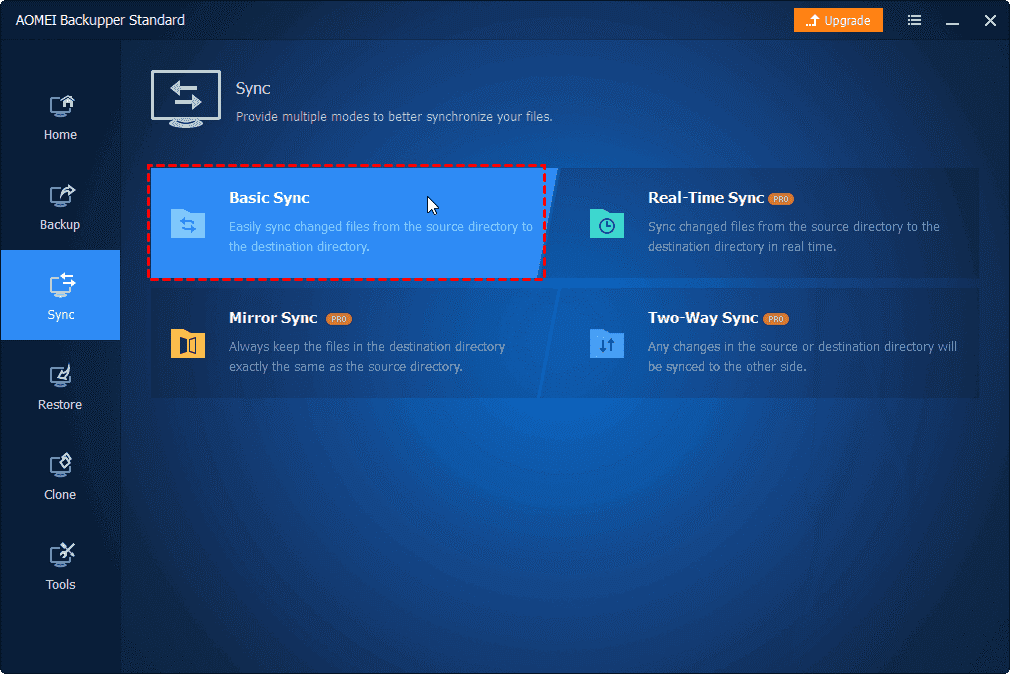
Paso 1. Descargue AOMEI Backupper Standard, instálelo y ejecútelo. A continuación, haga clic en "Sincronizar" y luego en "Sincronización básica" en la página principal. El núcleo de la "Sincronización básica" es una sincronización unidireccional, que solo sincroniza los archivos de la fuente al destino y sus cambios.
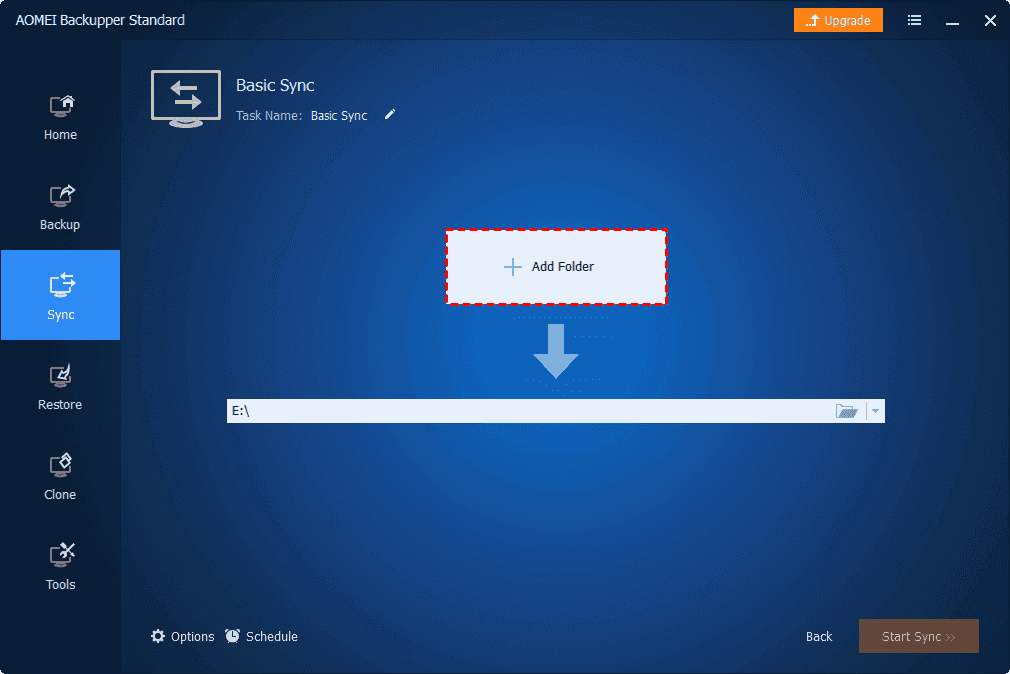
Paso 2. Añada las carpetas de red para sincronizar. Primero, haga clic en "Añadir carpeta" en la siguiente imagen.
A continuación, haga clic en "Compartir/NAS". Si la unidad de red está asignada al equipo local, debe hacer clic en "Este equipo" y seleccionar la unidad asignada.
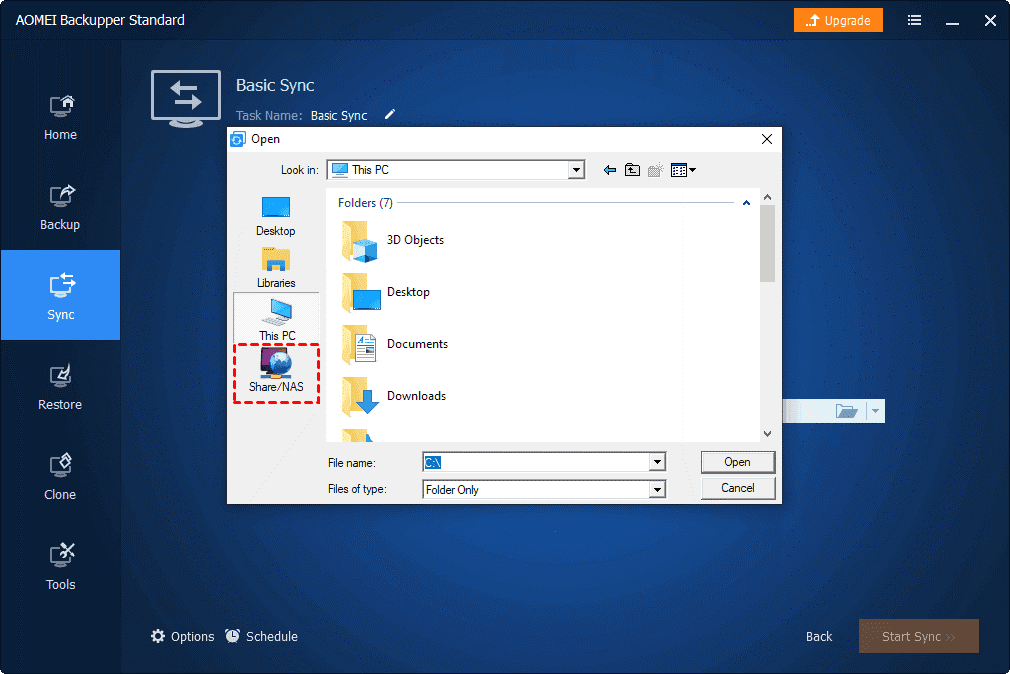
Luego, haga clic en "Agregar ubicación de red" e introduzca la información requerida para agregar una unidad de red. Se requieren la dirección IP, el nombre de usuario y la contraseña, y el nombre para mostrar es opcional. Después de eso, la unidad de red aparecerá bajo "Ubicación de red", haga doble clic en ella y seleccione una carpeta de red o una carpeta compartida.
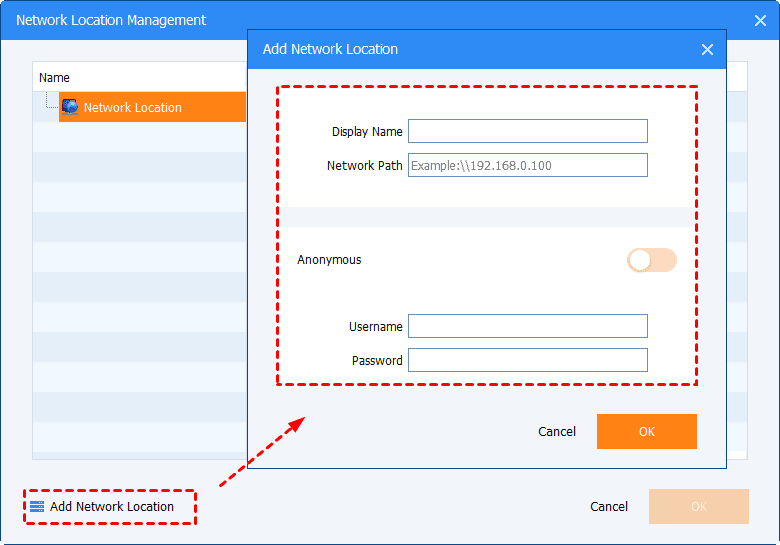
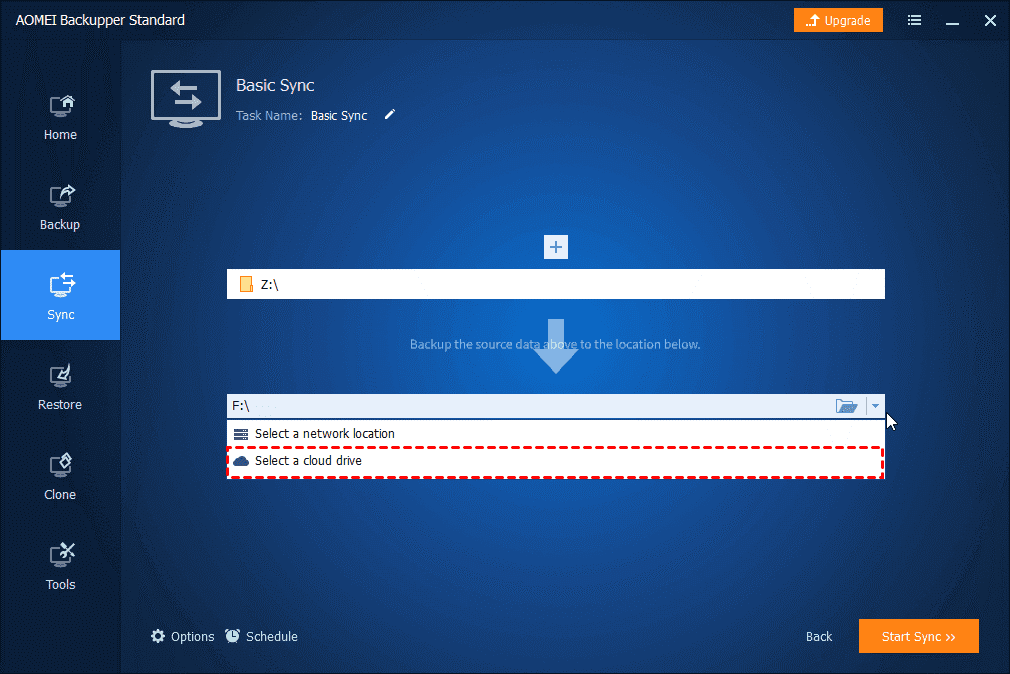
Paso 3. Haga clic en el símbolo de menú desplegable después del símbolo de carpeta y haga clic en "Seleccionar una unidad en la nube" para agregar Google Drive.
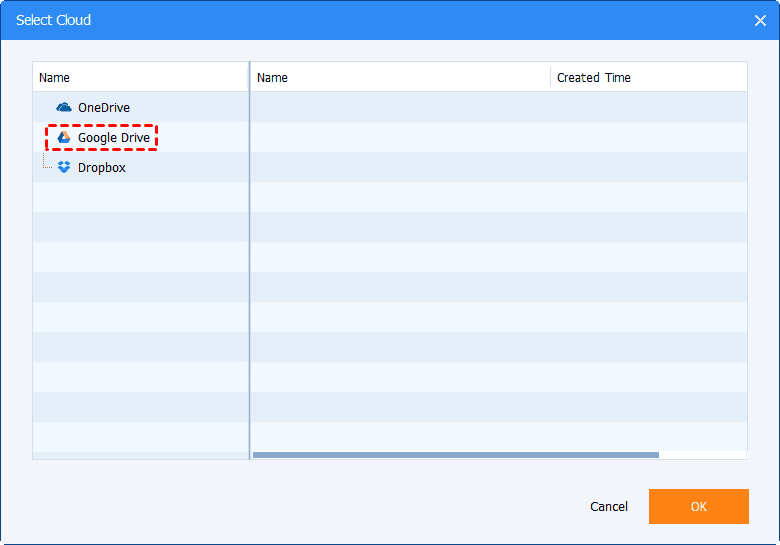
Luego, en la ventana emergente, seleccione "Google Drive" y haga clic en "Aceptar" para salir. Asimismo, puede sincronizar carpetas de red con OneDrive, Dropbox, etc., siempre y cuando los tenga instalados en su escritorio.
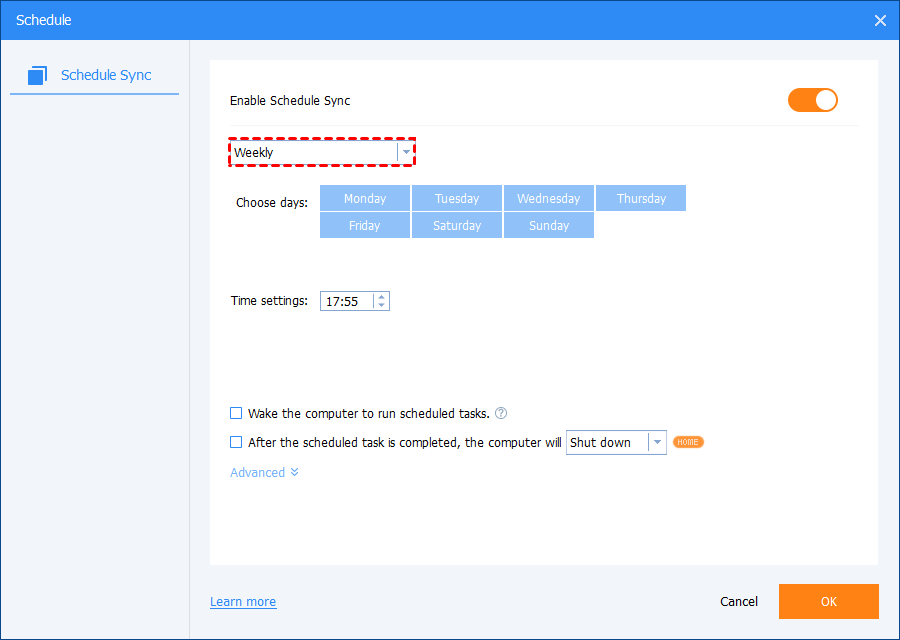
Paso 4. Si necesita sincronizar archivos de unidades de red con Google Drive con regularidad, haga clic en "Programar" en la ubicación a continuación para configurar una hora específica, como diariamente, semanalmente o mensualmente.
Además, puede configurar las opciones de sincronización en "Opciones". Tenga en cuenta que la función "Sincronización básica" no sincroniza automáticamente los archivos eliminados; si es necesario, debe marcar manualmente "Sincronizar las eliminaciones del directorio de origen en el destino".
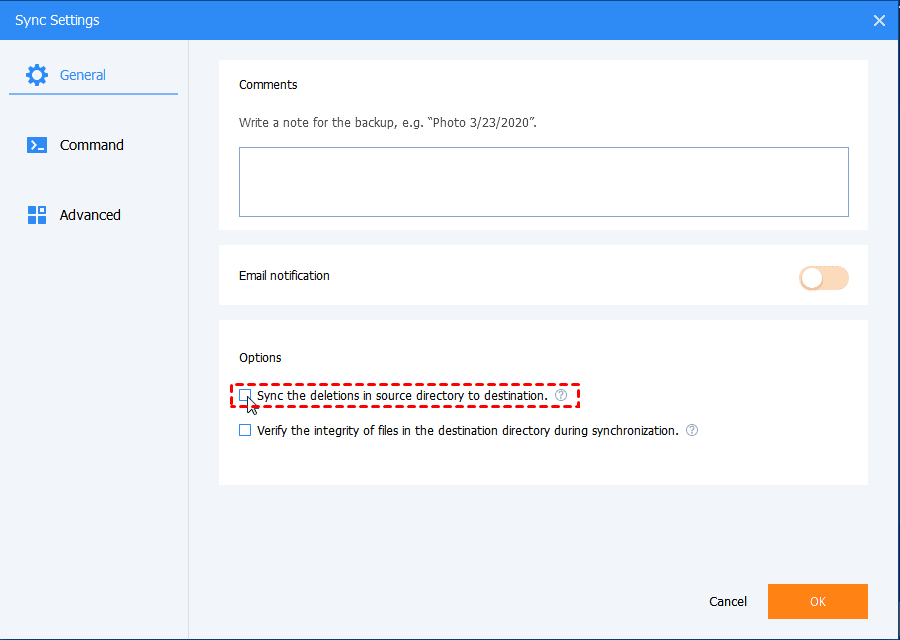
Paso 5. Si todo está correcto, haga clic en "Iniciar sincronización".
Notas:
- No cambie el nombre de la carpeta de origen; de lo contrario, el software dejará de sincronizar los archivos o carpetas modificados.
- Además de sincronizar la unidad de red con Google Drive, también puede sincronizar carpetas locales con Google Drive, OneDrive, Dropbox, etc.
Solución 2: Sincronizar unidad de red con Google Drive (NAS)
Como se puede ver en la parte 1, la unidad de red también incluye NAS. Cuando necesite sincronizar datos de su NAS a Google Drive, puede utilizar MultCloud, un servicio en línea de sincronización de nube a nube que le ayuda a sincronizar todo su NAS con Google Drive. Aunque MultCloud es una herramienta comercial, la mayoría de sus funciones son gratuitas, lo cual es sin duda una gran ventaja para los usuarios gratuitos.
Actualmente, MultCloud admite más de 30 nubes líderes, incluyendo Google Drive, Google Workspace, Dropbox, Dropbox Business, OneDrive, OneDrive for Business, MEGA, pCloud y protocolos como FTP y WebDAV. Por supuesto, MultCloud también es compatible con NAS.
Debe utilizar la función "Sincronización en la nube" en MultCloud para realizar la operación de sincronización. Hay 3 modos principales de sincronización entre los que puede elegir: "Sincronización en tiempo real", "Sincronización unidireccional", "Sincronización bidireccional". La "Sincronización unidireccional" incluye "Sincronización simple", "Sincronización en espejo", "Sincronización de movimiento", "Sincronización acumulativa", "Sincronización de actualización", "Sincronización incremental", "Sincronización de copia de seguridad completa".
La función "Sincronización en la nube" de MultCloud ofrece velocidades de sincronización ultrarrápidas, liberándole de las limitaciones de ancho de banda. Los siguientes pasos detallados pueden guiarle para sincronizar el NAS con Google Drive de forma más rápida.
Paso 1. Cree una cuenta en MultCloud, es gratis.
Paso 2. Inicie sesión en MultCloud y haga clic en el botón "Añadir nube" para añadir su cuenta de NAS a MultCloud. Seleccione su NAS entre los proveedores de nube enumerados a continuación, haga clic en el botón "Siguiente", autorice a MultCloud para acceder a su cuenta de NAS y su cuenta de NAS se añadirá a MultCloud.
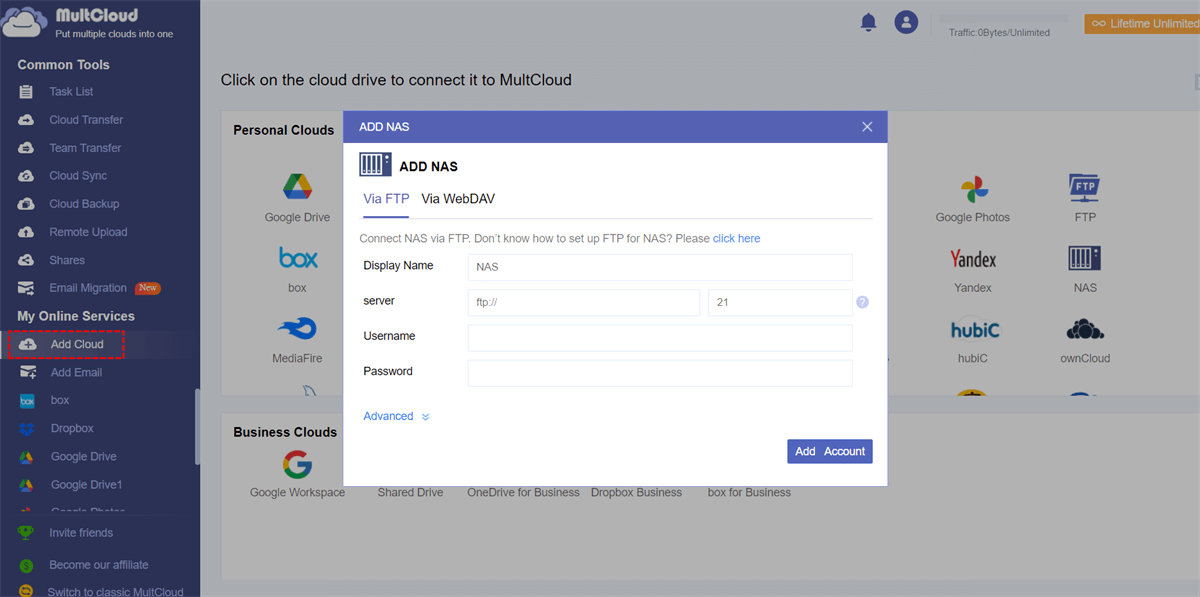
Nota: Dado que la forma de añadir una cuenta de NAS es diferente a la de añadir una unidad en la nube, debe habilitar el servidor FTP en el NAS de Synology o habilitar el servicio WebDAV en el NAS de Synology antes de añadirla.
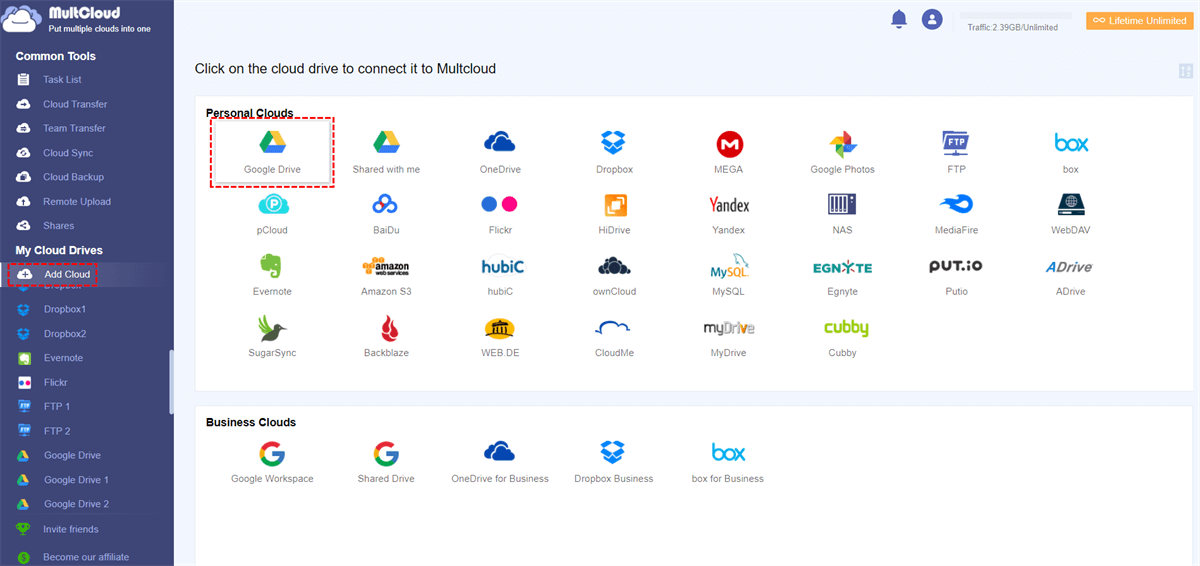
Paso 3. Haga clic en Google Drive y siga las instrucciones para añadir su Google Drive a MultCloud. Después de eso, verá que tanto el NAS como Google Drive se han añadido a MultCloud.
Paso 4. Haga clic en "Sincronización en la nube", elija su NAS como origen, seleccione Google Drive como destino, haga clic en "Sincronizar ahora" y el proceso comenzará.
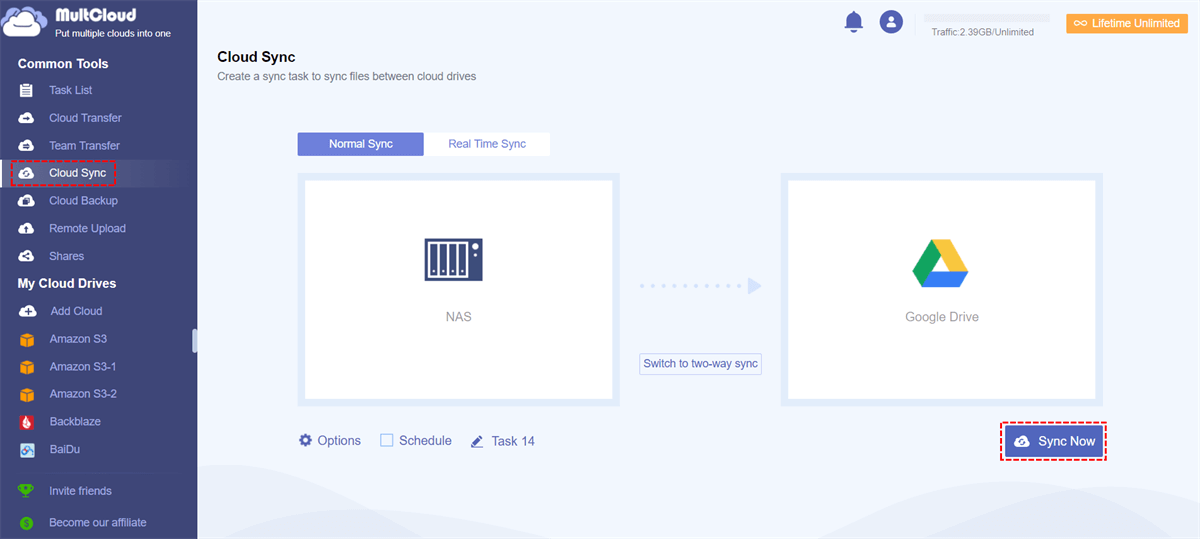
Notas:
- Si tiene muchos archivos para sincronizar, puede cerrar la página, ya que MultCloud gestiona la tarea en segundo plano.
- Si desea conocer el resultado de la ejecución de la tarea, puede configurar la notificación por correo electrónico a través de "Opciones", para así conocer el estado de ejecución de la tarea a tiempo.
- En "Programación", puede establecer una hora de sincronización específica para sincronizar el NAS con Google Drive de forma periódica.
- Al crear una tarea de sincronización en la nube, MultCloud ejecuta su tarea en modo de sincronización simple de forma predeterminada. Si desea ejecutar sus tareas en otros modos, puede seleccionar manualmente el que prefiera.

- Compartir inteligente: Comparta archivos en la nube mediante el modo público, privado o de origen.
- Mover con una tecla: Transferencia, sincronización y copia de seguridad de datos rápidas entre nubes.
- Archivo de correo electrónico: Proteja los correos electrónicos en otras nubes o discos locales.
- Carga remota: Guarde eficazmente archivos web en la nube mediante una URL.
- Guardar páginas web como PDF/PNG: Consérvelas de forma local o en línea.
- Seguro: Protecciones completas de cifrado AES de 256 bits y autorización OAuth.
- Fácil: Acceda y administre todas las nubes en un solo lugar con un solo inicio de sesión.
- Extenso: Se admiten más de 30 nubes y servicios locales.
Resumen
Con las dos soluciones anteriores, debería poder sincronizar una unidad de red con Google Drive rápida y fácilmente. Para sincronizar una unidad de red local, puede elegir AOMEI Backupper Standard para lograrlo. Si se encuentra con una unidad de red a la que no se puede acceder localmente desde su computadora, como un NAS, puede elegir la herramienta de migración de archivos en la nube --- MultCloud para operar.
Ambas herramientas admiten múltiples métodos de sincronización, por lo que puede elegir el que prefiera. Además, la sincronización programada se puede habilitar en ambas herramientas, y puede configurar tareas de sincronización programadas para no tener que esperar a que se complete la tarea sin tener que estar pendiente de su computadora todo el tiempo.
MultCloud Admite Nubes
-
Google Drive
-
Google Workspace
-
OneDrive
-
OneDrive for Business
-
SharePoint
-
Dropbox
-
Dropbox Business
-
MEGA
-
Google Photos
-
iCloud Photos
-
FTP
-
box
-
box for Business
-
pCloud
-
Baidu
-
Flickr
-
HiDrive
-
Yandex
-
NAS
-
WebDAV
-
MediaFire
-
iCloud Drive
-
WEB.DE
-
Evernote
-
Amazon S3
-
Wasabi
-
ownCloud
-
MySQL
-
Egnyte
-
Putio
-
ADrive
-
SugarSync
-
Backblaze
-
CloudMe
-
MyDrive
-
Cubby


Manténgase al día
con nuestros últimos consejos
Guárdenos como su fuente preferida en Google y no se pierda ninguna guía útil.
 Establecer como fuente preferida >>