

Búsqueda rápida:
¿Por qué sincronizar Synology con S3?
Synology NAS, es decir, almacenamiento conectado en red (Network Attached Storage), es un producto de hardware diseñado para el almacenamiento, la gestión y el intercambio de datos. Proporciona una plataforma de almacenamiento centralizada para hogares y empresas, lo que permite el acceso desde múltiples dispositivos y ubicaciones. Afortunadamente, este servicio está disponible en varios modelos, desde sistemas personales hasta de nivel empresarial, equipados con cifrado de datos, copias de seguridad automáticas y capacidades de acceso remoto.
Por su parte, Amazon S3 es un servicio de almacenamiento de objetos ofrecido por Amazon Web Services (AWS) para el almacenamiento y la recuperación de datos basados en la nube. Ofrece un almacenamiento altamente duradero, disponible y escalable para cualquier cantidad de datos desde cualquier lugar de internet. Con S3, los usuarios pueden disfrutar de muchas funciones como control de versiones, replicación entre regiones, controles de acceso y cifrado.
Tanto Synology NAS como Amazon S3 son soluciones en la nube populares y eficaces en el mercado, y muchos usuarios desean sincronizar Synology NAS con Amazon S3 por diversas razones, tales como:
- Mayor escalabilidad. Mientras que Amazon S3 ofrece una gran escalabilidad y puede gestionar sin esfuerzo vastas cantidades de datos, los dispositivos Synology NAS tienen un límite de capacidad de almacenamiento y pueden requerir la adición de más dispositivos para aumentar el almacenamiento.
- Acceso más sencillo. Solo se puede acceder a los dispositivos Synology NAS dentro de una red local o remota, mientras que a Amazon S3 se puede acceder desde cualquier lugar de internet.
En este artículo, le mostraremos cómo sincronizar Synology con AWS S3 mediante 2 métodos fáciles y sencillos. Uno consiste en utilizar la función Synology Cloud Sync; el otro es utilizar un servicio profesional de sincronización en la nube: MultCloud. Continúe leyendo para conocer los detalles a continuación.
Cómo sincronizar Synology con S3 de forma habitual
Synology NAS ofrece una aplicación integrada llamada Synology Cloud Sync que ayuda a los usuarios a sincronizar datos desde Synology NAS a otras unidades en la nube como S3, Google Drive, OneDrive, etc., y viceversa. Si deseas sincronizar Synology NAS con Amazon S3, puedes utilizar este servicio de forma directa y sencilla:
Paso 1: Inicia sesión en tu Synology NAS y dirígete a Package Center. A continuación, instala Cloud Sync si aún no lo has descargado e instalado.
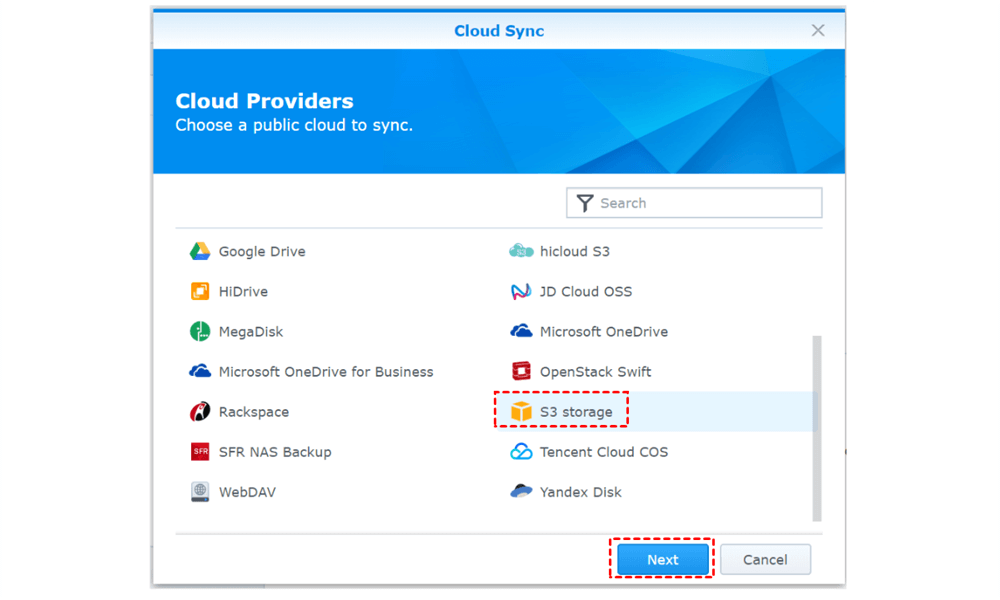
Paso 2: Haz clic en el icono + en la esquina inferior izquierda. Luego, selecciona almacenamiento S3 y presiona el botón Siguiente.
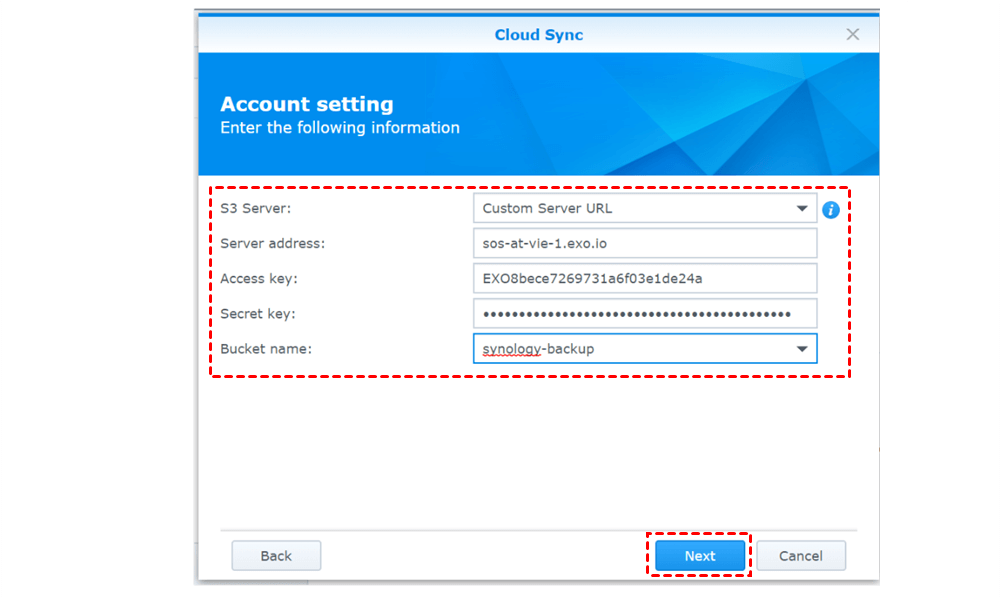
Paso 3: En la siguiente pantalla, completa los campos en blanco según tu información de S3. Después de eso, presiona la pestaña Siguiente.
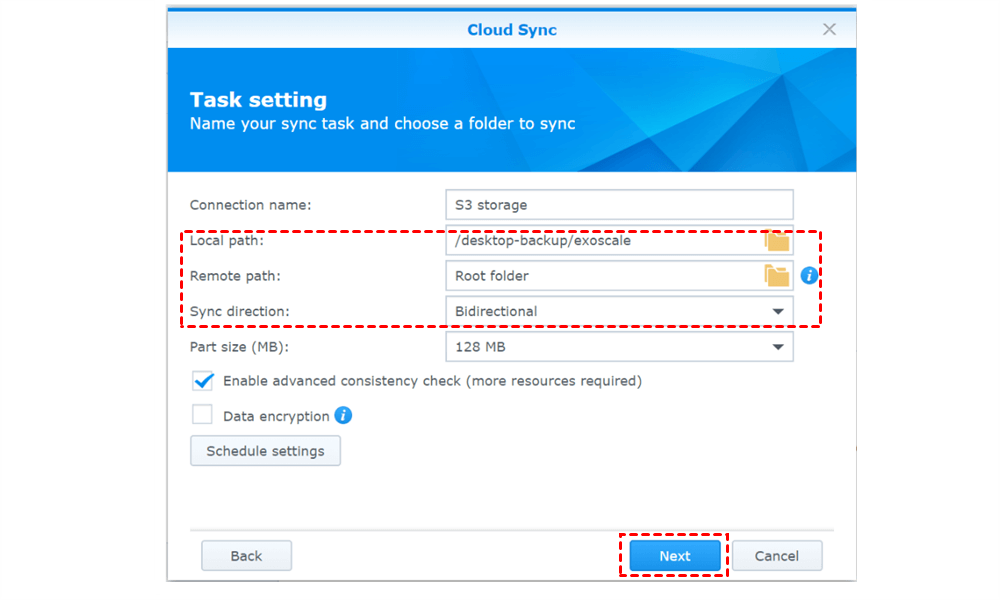
Paso 4: Nombra tu tarea de conexión. Luego, introduce la información, incluyendo Ruta local y Ruta remota. En cuanto a la Dirección de sincronización, es mejor elegir Bidireccional. De este modo, los datos seleccionados de Synology NAS se podrán sincronizar con S3 automáticamente.
Consejo: Synology Cloud Sync ofrece una forma sencilla de realizar las tareas de sincronización. Sin embargo, por otro lado, presenta algunos inconvenientes. Por ejemplo, al depender de una conexión a Internet más lenta, el proceso de sincronización de archivos grandes puede volverse innegablemente lento y requerir una cantidad considerable de paciencia.
Cómo realizar la sincronización de Synology con S3 de nuevo
MultCloud es una solución excelente para sincronizar copias de seguridad de Synology con almacenamiento S3, ya que ofrece una función avanzada de sincronización de nube a nube e integra múltiples servicios en la nube (que incluyen, entre otros, Google Drive, Synology NAS, Amazon S3, Flickr, MEGA, OneDrive, Dropbox, OneDrive for Business, Dropbox Business y Google Photos) en una sola plataforma.
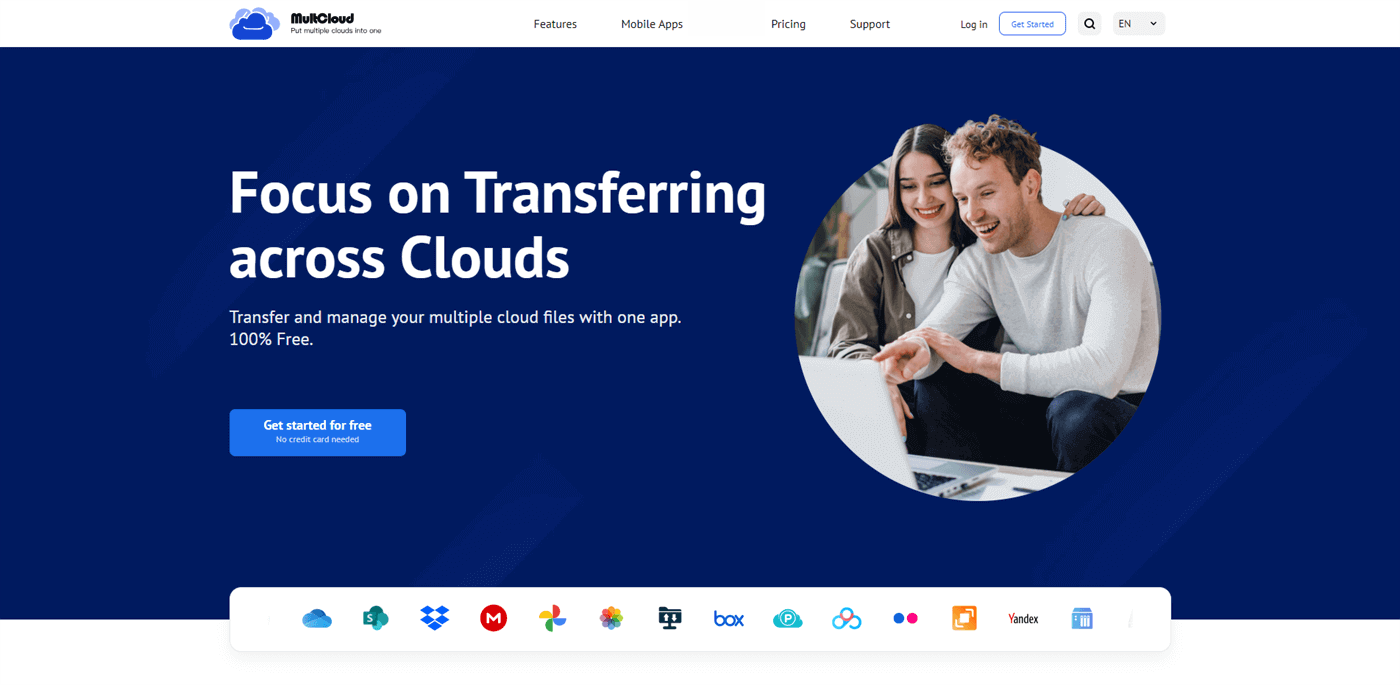
MultCloud ofrece una plataforma centralizada para realizar diversas operaciones en múltiples servicios en la nube, incluyendo la subida de archivos a OneDrive, la descarga de documentos de Google Drive, compartir archivos en Amazon S3, eliminar archivos, sincronizar Google Fotos con un PC, entre otras. Al usar MultCloud, los usuarios pueden evitar la necesidad de cambiar de cuenta constantemente entre diferentes servicios en la nube.
La característica más útil y profesional que hace que los usuarios recurran a MultCloud es la sincronización entre nubes. Con esta función, no necesitas pasar por el proceso de descarga y subida. Todos los datos se pueden sincronizar entre unidades en la nube en la web. Además, ofrece muchos otros beneficios:
- Sincronización sin conexión entre nubes. A diferencia de otros servicios, MultCloud consume tráfico de datos para sincronizar carpetas entre unidades en la nube. Incluso si la conexión de red no es buena, MultCloud puede seguir ejecutando la tarea en segundo plano.
- 9 opciones de sincronización inteligente. Dispone de 9 métodos de sincronización inteligentes y útiles para realizar sincronizaciones unidireccionales y bidireccionales, incluyendo Sincronización en Espejo, Sincronización Acumulativa, Sincronización de Actualización, Sincronización en Tiempo Real, etc.
- Sincronización programada a intervalos regulares. Puedes configurar tareas de sincronización automática para que los archivos se sincronicen puntualmente. Hay 4 opciones disponibles, como ejecutar a una hora designada, diariamente, semanalmente o mensualmente.
Ahora, veamos cómo sincronizar Synology con S3 de forma directa y sencilla con MultCloud.
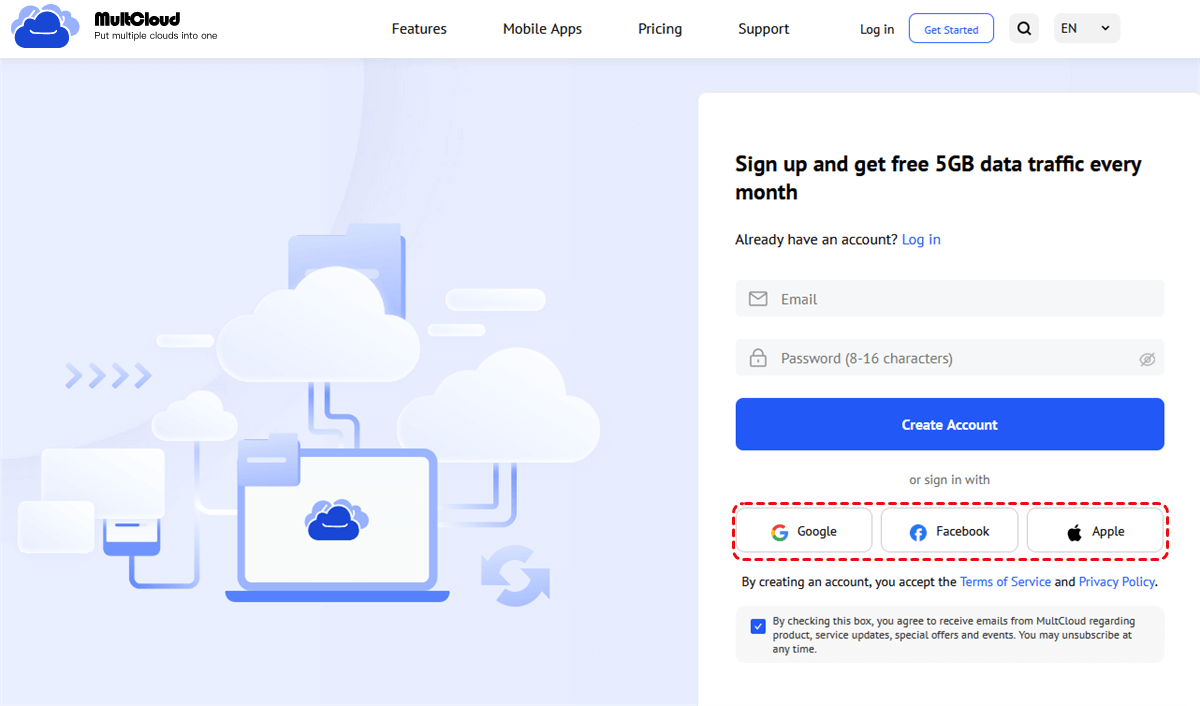
Paso 1: Regístrate para obtener una cuenta de MultCloud en su sitio web oficial. O bien, puedes continuar con tu cuenta de Google o Facebook.
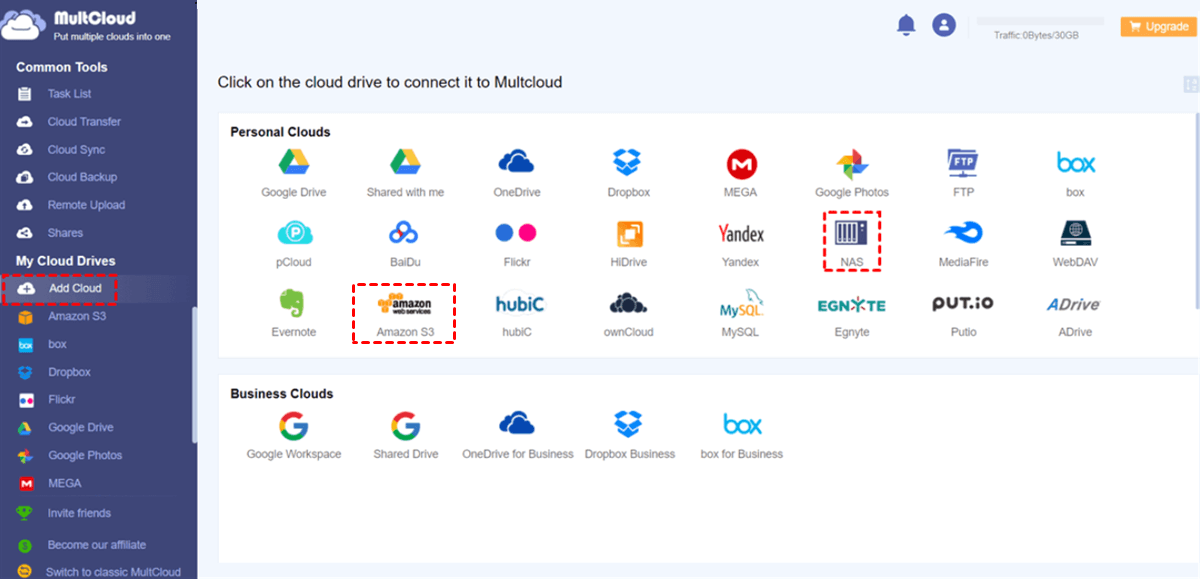
Paso 2: Ve a la parte izquierda de la página principal, haz clic en el botón Añadir nube y selecciona el icono de NAS para añadir tu cuenta de Synology NAS. A continuación, sigue las instrucciones de la ventana emergente para conceder acceso a MultCloud. Después, haz lo mismo para añadir Amazon S3.
Paso 3: Para iniciar la tarea, seleccione Synology NAS en el primer cuadro y S3 en el segundo cuadro bajo Cloud Sync, y luego haga clic en el botón Sincronizar ahora .
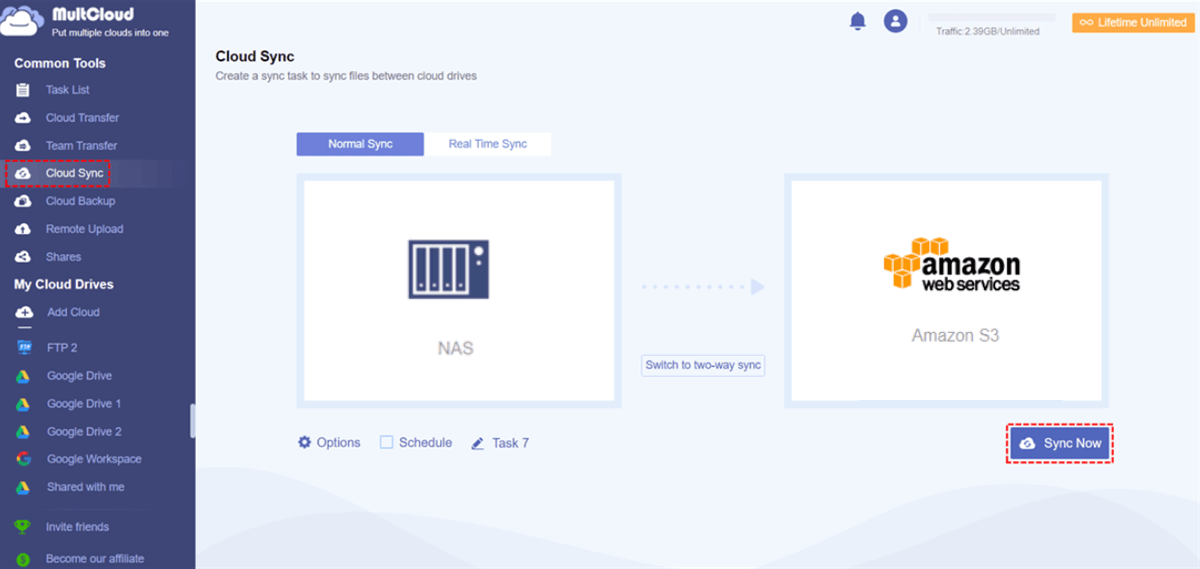
- Opciones. Cuando accede a esta pestaña, puede habilitar la función de notificación por correo electrónico, lo que significa que MultCloud le notificará con un correo cuando la tarea haya finalizado. Mientras tanto, si desea sincronizar ciertas carpetas con extensiones, puede utilizar la función de filtro para filtrarlas rápidamente.
- Programación. Cuando desee configurar tareas automáticas, puede dirigirse a este botón. Hay 4 opciones y puede elegir el método que prefiera.
De igual manera, puede sincronizar Google Drive con Dropbox a través de MultCloud en solo 3 pasos. Además de la sincronización, también puede transferir y respaldar datos de una nube a otra directamente sin necesidad de descargar ni cargar.
Conclusión
Eso es todo acerca de cómo realizar la sincronización de Synology a S3 a través de Synology Cloud Sync y MultCloud. En resumen, si solo tiene unos pocos archivos y no desea utilizar ningún servicio de terceros, puede usar la aplicación integrada. Si desea sincronizar datos entre nubes de forma rápida, fácil y fluida, MultCloud es mejor.
MultCloud Admite Nubes
-
Google Drive
-
Google Workspace
-
OneDrive
-
OneDrive for Business
-
SharePoint
-
Dropbox
-
Dropbox Business
-
MEGA
-
Google Photos
-
iCloud Photos
-
FTP
-
box
-
box for Business
-
pCloud
-
Baidu
-
Flickr
-
HiDrive
-
Yandex
-
NAS
-
WebDAV
-
MediaFire
-
iCloud Drive
-
WEB.DE
-
Evernote
-
Amazon S3
-
Wasabi
-
ownCloud
-
MySQL
-
Egnyte
-
Putio
-
ADrive
-
SugarSync
-
Backblaze
-
CloudMe
-
MyDrive
-
Cubby

Manténgase al día
con nuestros últimos consejos
Guárdenos como su fuente preferida en Google y no se pierda ninguna guía útil.
 Establecer como fuente preferida >>