
Resumen del contenido:
Caso de usuario: Sincronizar la misma carpeta en Google Drive y Dropbox
¿Puedo sincronizar las mismas carpetas en Google Drive y Dropbox?
Sé que existen posibles formas de hacer esto colocando tus carpetas de Dropbox dentro de tu carpeta de Google Drive, pero me pone un poco nervioso. Tengo mucho espacio en mi disco duro, así que pensé que la mejor solución sería tener un árbol de directorios secundario para Google Drive que "refleje" la mayoría de las carpetas de mi árbol de directorios de Dropbox. Sin embargo, no quiero tener que administrar manualmente cada vez que realice cambios. Me pregunto si hay alguna aplicación que, de forma inmediata o programada (digamos todas las noches a las 3 a.m.), aplique en la carpeta de Google Drive los cambios que acaban de realizarse en la de Dropbox. Seguro que hay muchas por ahí que hacen esto, pero supongo que busco las más confiables y conocidas, preferiblemente gratuitas o, al menos, por menos de $20 si es posible.
- Pregunta de superuser.com
Por qué sincronizar archivos con Dropbox y Google Drive simultáneamente
Para mantener tus datos seguros, probablemente exista la posibilidad de sincronizar la misma carpeta entre Google Drive y Dropbox, lo que mantiene los mismos archivos y carpetas en ambas nubes, de modo que puedas restaurar archivos en cualquier momento siempre que tengas más de una copia. Entonces surge la pregunta: ¿cómo hacer que Google Drive y Dropbox sincronicen las mismas carpetas?
No te preocupes, puedes encontrar múltiples formas de lograr tu objetivo en la siguiente parte, vamos a descubrirlas.
4 formas de sincronizar la misma carpeta en Dropbox y Google Drive
Primeramente, le mostraremos la mejor forma gratuita de sincronizar la misma carpeta entre Google Drive y Dropbox, utilizando el potente administrador de almacenamiento en la nube múltiple - MultCloud, y otra mediante la aplicación web; las otras dos utilizando ambas aplicaciones de escritorio, copiando archivos en ambas carpetas o configurándolo en los ajustes.
Método 1. La mejor forma gratuita de sincronizar la misma carpeta en Google Drive y Dropbox
Como una herramienta integral de migración de Dropbox a Google Drive, MultCloud le permite utilizar diferentes formas de sincronizar la misma carpeta entre Dropbox y Google Drive.
Con MultCloud, podrá disfrutar de los siguientes beneficios:
- Migre todo o elementos seleccionados entre Google Drive y Dropbox según lo desee.
- Activar Programación facilita la sincronización de cambios entre Google Drive y Dropbox, u otras nubes, desde la primera sincronización completa.
- El filtrado le permite administrar la tarea más fácilmente, como incluir o excluir los tipos de archivo que prefiera según sus necesidades.
- Proporciona múltiples formas para permitir que Google Drive y Dropbox sincronicen la misma carpeta, como sincronización en la nube, copiar a y cargar.
- MultCloud admite casi todas las nubes del mercado, incluidos Google Drive, Dropbox, OneDrive, Google Workspace, OneDrive for Business, Dropbox Business, iCloud Drive, iCloud Photos, MEGA, MediaFire, pCloud, Backblaze y más.
Aprenda a sincronizar la misma carpeta entre Google Drive y Dropbox, consulte las siguientes soluciones.
Preparativos:
1. Asegúrese de que tanto Dropbox como Google Drive puedan almacenar los datos que desea respaldar, o no podrá sincronizar la misma carpeta con Dropbox o Google Drive si supera el límite de almacenamiento de Google Drive o el límite de almacenamiento de Dropbox.
2. Por favor, regístrese gratis para obtener una cuenta de MultCloud e inicie sesión. Haga clic en Añadir unidad para añadir tanto Google Drive como Dropbox a MultCloud.
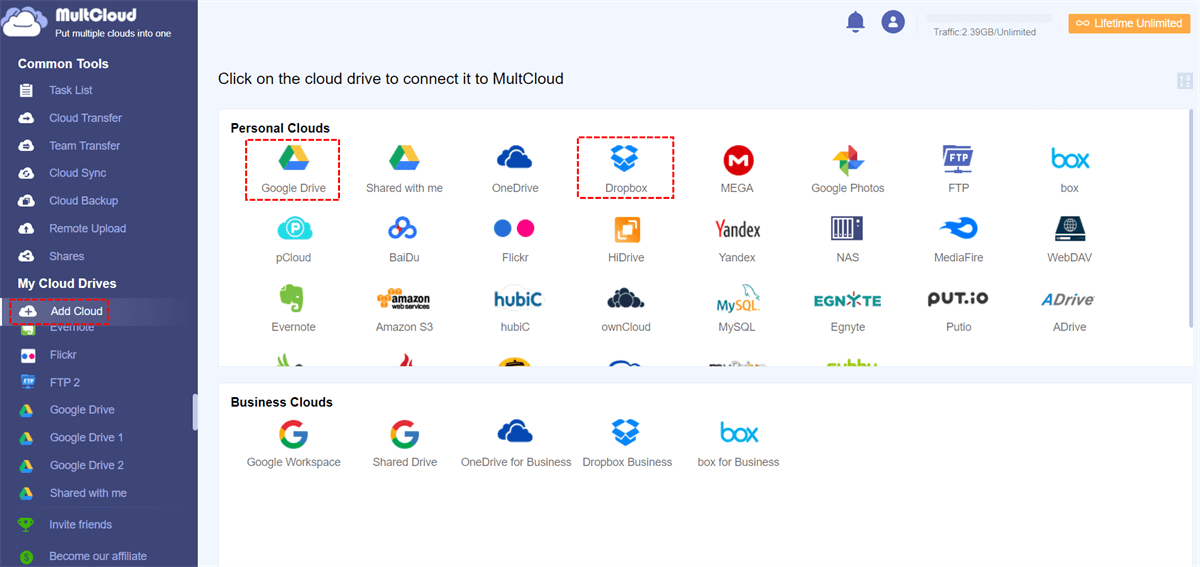
A continuación, puede sincronizar la misma carpeta de Google Drive y Dropbox con las dos soluciones siguientes.
#1. Subir y sincronizar de Google Drive a Dropbox
1. Asegúrese de haber subido carpetas a Google Drive.
2. Haga clic en Sincronización en la nube en el panel de control izquierdo.
3. Pulse "De" para seleccionar Google Drive y haga clic en "A" para elegir Dropbox.
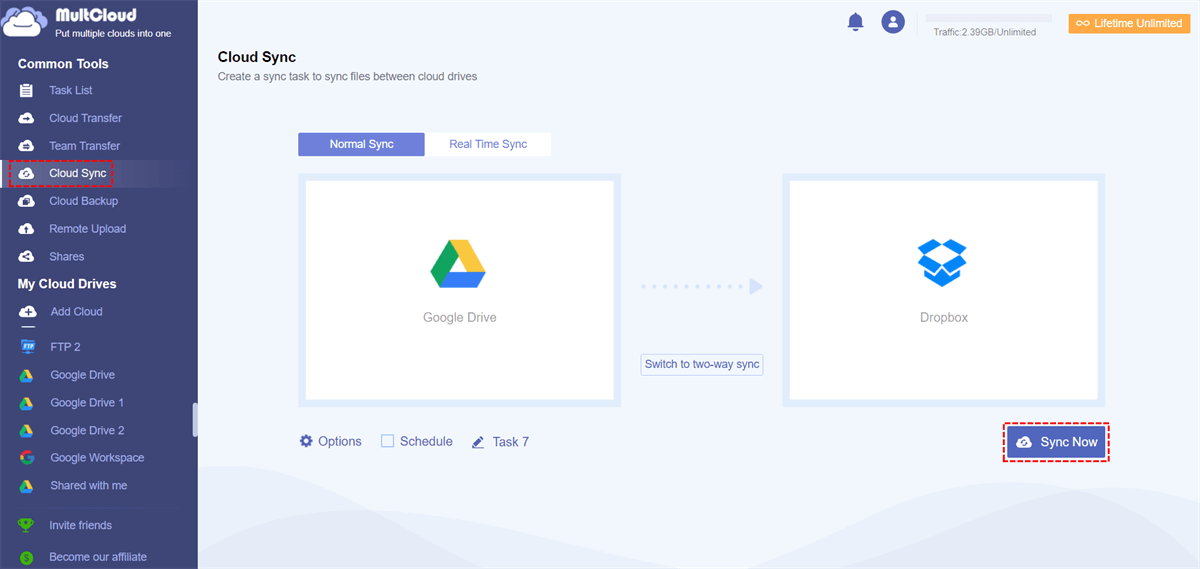
4. Presione Programación > Diaria, Mensual o Semanal, y haga clic en Guardar.
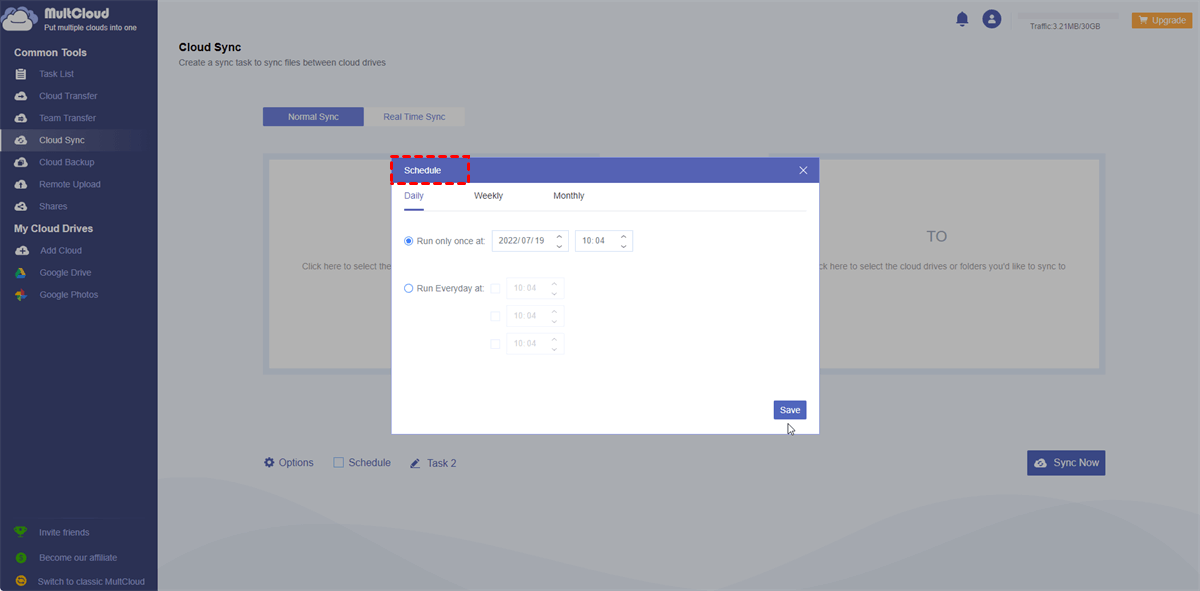
5. Presione Sincronizar ahora para sincronizar las mismas carpetas de Google Drive y Dropbox automáticamente.
Consejos:
- Si desea cambiar los modos de sincronización a Sincronización en tiempo real, Sincronización bidireccional u otros modos de sincronización, puede hacer clic en Opciones > Modos de sincronización para cambiarlo. Además, puede recibir alertas por correo electrónico y usar filtros con Correo electrónico y Filtro, lo cual es muy útil para sincronizar archivos sin supervisión.
- Por favor, desbloquee para disfrutar de Programación, Filtro, velocidad de sincronización rápida (hasta 10 subprocesos en lugar de 2) y todas las demás funciones avanzadas.
Además, si sube la carpeta a Dropbox primero, también puede usar Sincronización en la nube para sincronizar archivos de Dropbox a Google Drive, lo cual es bastante fácil.

- Compartir inteligente: Comparta archivos en la nube mediante el modo público, privado o de origen.
- Mover con una tecla: Transferencia rápida de datos, sincronización y respaldo entre nubes.
- Archivo de correo electrónico: Proteja los correos electrónicos en otras nubes o discos locales.
- Carga remota: Guarde eficazmente archivos web en la nube mediante URL.
- Guardar páginas web como PDF/PNG: Consérvelas localmente o en línea.
- Seguro: Protecciones completas de cifrado AES de 256 bits y autorización OAuth.
- Fácil: Acceda y administre todas las nubes en un solo lugar con un solo inicio de sesión.
- Extenso: Se admiten más de 30 nubes y servicios locales.
#2. Copiar carpetas de Dropbox a Google Drive
Tiene otra forma de permitir que Google Drive y Dropbox sincronicen la misma carpeta, la función "Copiar a" de MultCloud, que le permite copiar archivos de Google Drive a Dropbox, o viceversa, e incluso copiar a varias ubicaciones.
3 sencillos pasos para copiar Dropbox a Google Drive con la misma carpeta
1. Después de subir los archivos a Dropbox, toque Dropbox en el lado izquierdo.
2. Seleccione las carpetas y elija Copiar a en el menú superior.
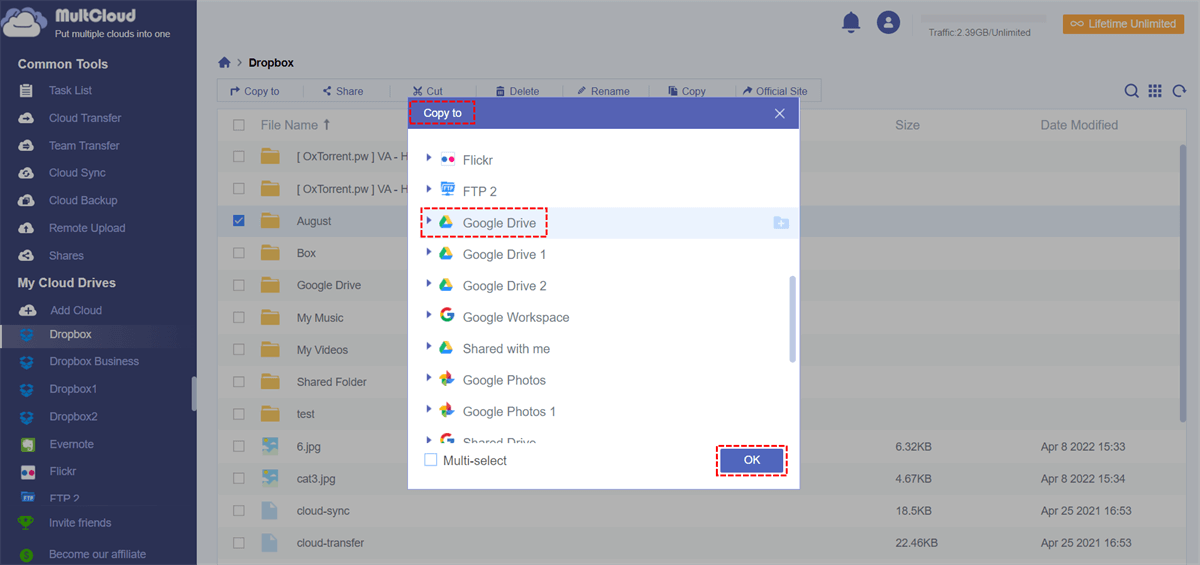
3. Elija Google Drive y haga clic en Aceptar para sincronizar las mismas carpetas de Dropbox y Google Drive.
Método 2. Sincronizar la misma carpeta de Dropbox y Google Drive mediante Añadir desde Google Drive
Aparte de los métodos anteriores para sincronizar la misma carpeta con Dropbox y Google Drive simultáneamente, puede usar la aplicación web de Dropbox para sincronizar archivos de Google Drive a Dropbox.
Sincronizar la misma carpeta de Google Drive y Dropbox a través de la aplicación web de Dropbox
1. Primero asegúrese de haber subido archivos y carpetas a Google Drive.
2. Luego inicie sesión en su cuenta de Dropbox desde su navegador.
3. Toque el icono de tres puntos en el menú superior y elija Añadir desde Google Drive.
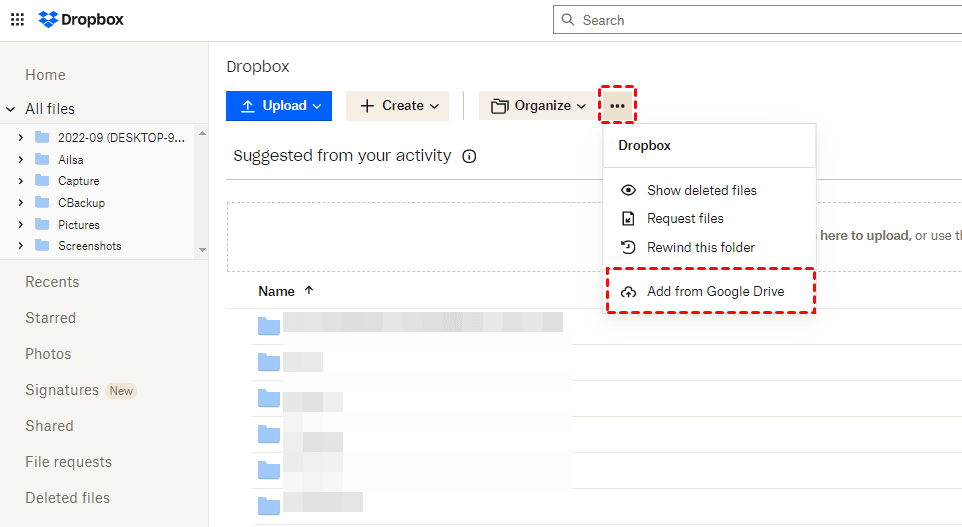
4. Inicie sesión en su cuenta de Google Drive o seleccione la cuenta de Google Drive desde la cual desea sincronizar.
5. Seleccione Carpetas > las carpetas en Google Drive, configure las opciones de subida y haga clic en Subir para sincronizar la misma carpeta de Google Drive a Dropbox.
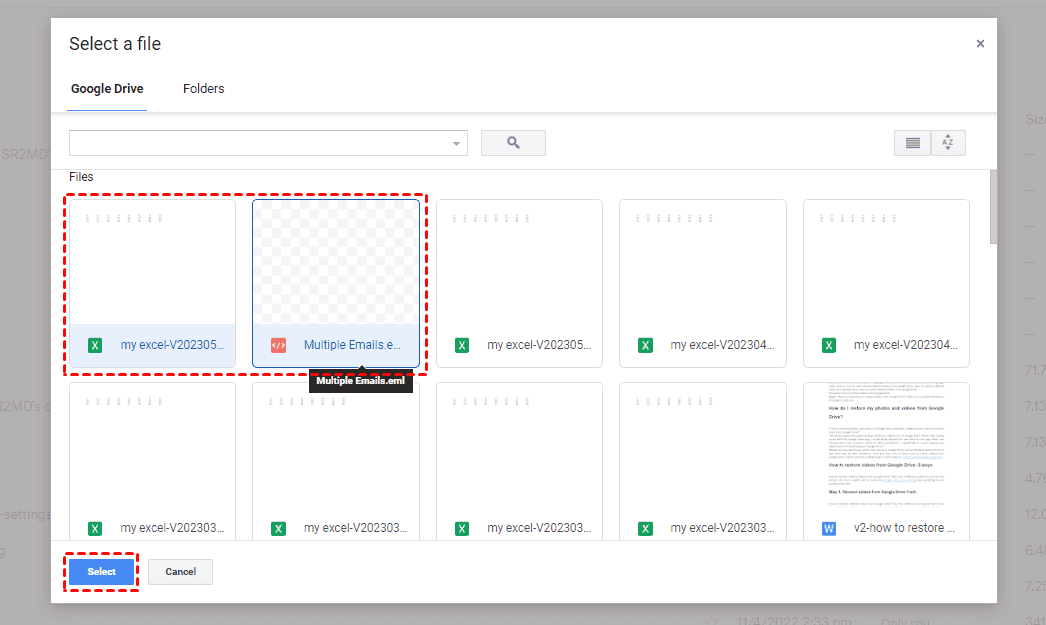
Una vez que se haya subido correctamente, se le mostrará ** que se han añadido desde Google Drive.
Limitación: Este método solo le permite subir carpetas o archivos de forma independiente; no puede subir ambos al mismo tiempo.
Método 3. Sincronizar la misma carpeta de Google Drive y Dropbox mediante Copiar y pegar
Para este método, debe aprovechar Google Drive para escritorio y la aplicación de escritorio de Dropbox. Luego, copie los archivos entre las carpetas de Google Drive y Dropbox para sincronizar las mismas carpetas.
1. Descargue y instale Google Drive para ordenador y la aplicación de escritorio de Dropbox.
2. Abra tanto la carpeta de Google Drive como la de Dropbox.
3. Copie los archivos del ordenador usando Ctrl+C o la opción de Copiar del menú contextual.
4. Use Ctrl+V para pegarlos en la carpeta de Dropbox y en la de Google Drive respectivamente.
Limitación: Requiere operaciones manuales para copiar y pegar las carpetas, por lo que consume tiempo.
Método 4. Sincronizar la misma carpeta en Google Drive y Dropbox mediante aplicaciones
Si desea sincronizar las mismas carpetas de Google Drive y Dropbox de forma simultánea, utilice ambas aplicaciones para ello.
1. Inicie sesión en su cuenta de Dropbox utilizando la aplicación de escritorio de Dropbox y acceda a su cuenta de Google Drive a través de la aplicación Drive para ordenador.
2. Toque el icono de Dropbox en la bandeja del sistema y toque Avatar > Preferencias.
3. Elija "Copias de seguridad" > "Administrar copias de seguridad".
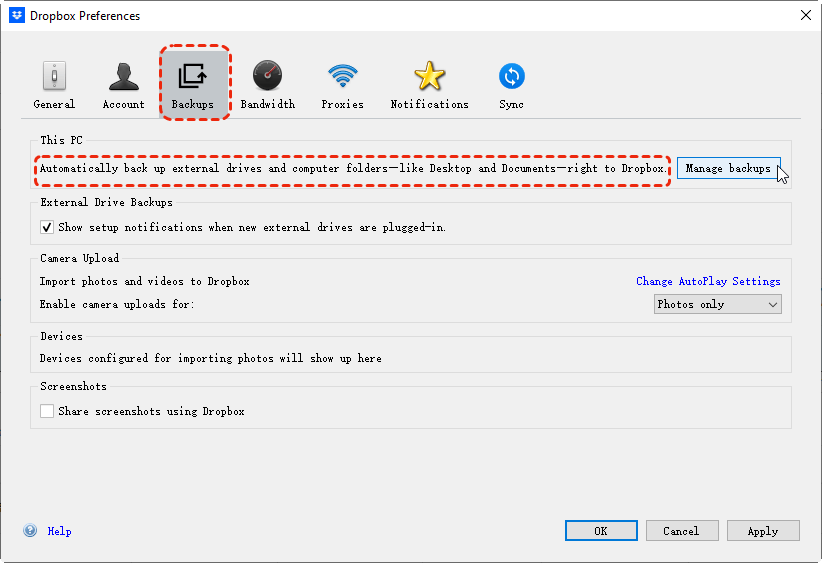
4. Haga clic en el botón "Elegir carpetas".
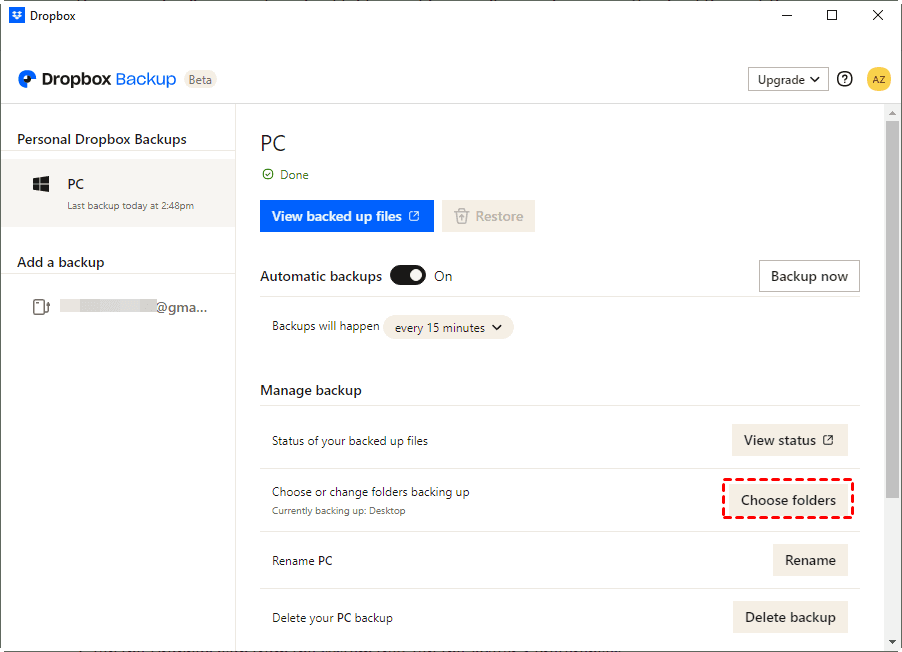
5. marque las carpetas de las que desea hacer una copia de seguridad y haga clic en Guardar.
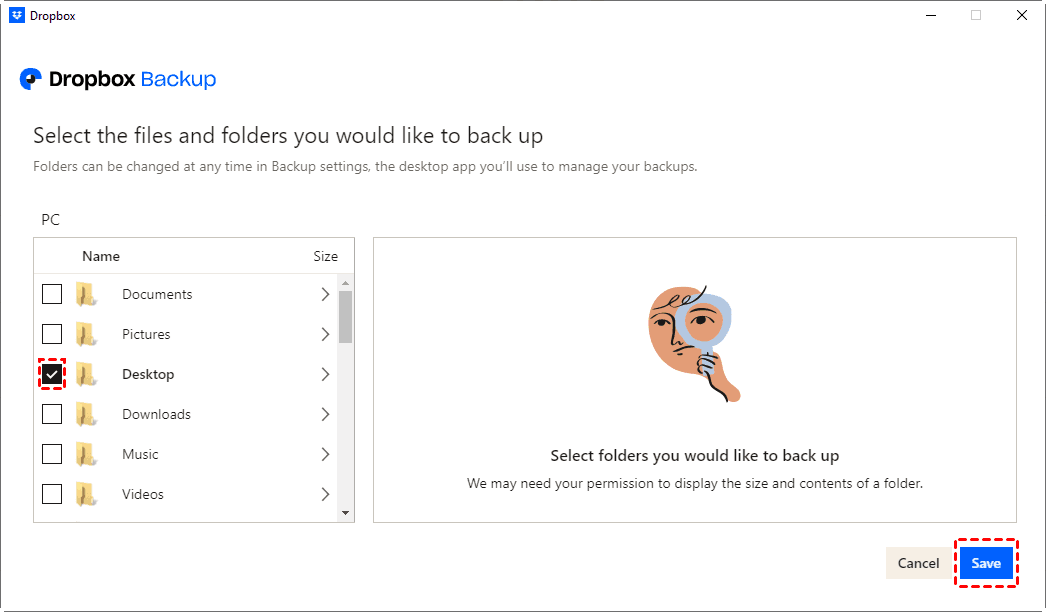
Consejo: Hará una copia de seguridad de los archivos en Dropbox cada 15 minutos, o puede ejecutarla diariamente, semanalmente o a la hora especificada.
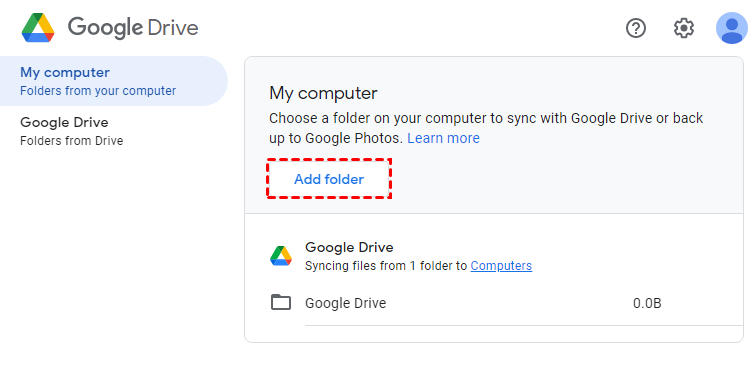
6. Toque el icono de Google Drive, toque el icono de engranaje > Preferencias.
7. Haga clic en Añadir carpeta, seleccione las mismas carpetas y haga clic en Seleccionar carpeta.
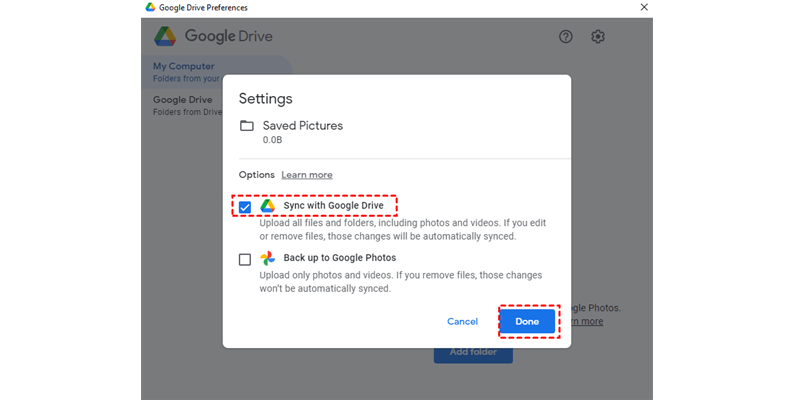
8. Elige Sincronizar con Google Drive y haz clic en Listo > Guardar para sincronizar las mismas carpetas de Dropbox y Google Drive.
Limitación: Este método requiere que realices operaciones para configurarlo. Se sincronizarán automáticamente las mismas carpetas en Google Drive y Dropbox una vez que esté configurado. Cualquier cambio en estas carpetas se sincronizará en ambas con regularidad.
Preguntas frecuentes sobre la sincronización de archivos entre Google Drive y Dropbox
¿Puedo sincronizar la misma carpeta entre Google Drive y Dropbox?
Sí, puedes sincronizar las mismas carpetas entre Google Drive y Dropbox mediante la configuración de la aplicación de escritorio o utilizando una herramienta de gestión en la nube de terceros: MultCloud.
¿Hay alguna forma de mantener los archivos sincronizados entre Google Drive y Dropbox?
Sí, puedes mantener los archivos sincronizados entre Google Drive y Dropbox cargándolos o descargándolos manualmente entre ambos servicios. O sincroniza archivos en tiempo real utilizando la herramienta de sincronización de terceros.
¿Qué pasa si elimino un archivo en un servicio? ¿Se elimina en el otro?
En términos generales, eliminar un archivo en un servicio no lo elimina automáticamente en el otro. Tendrías que administrar manualmente la eliminación de archivos tanto en Google Drive como en Dropbox. O puedes probar la función Transferencia en la nube de MultCloud, que te permite eliminar automáticamente los archivos de origen para liberar espacio en la nube una vez completada la migración.
Conclusión
Sincronizar las mismas carpetas en Google Drive y Dropbox es muy fácil con MultCloud. Además, tienes otras tres formas de hacerlo. Puedes obtener soluciones si el almacenamiento de Google Drive está lleno y eliminar archivos de Google Drive o Google Photos, o eliminar correos electrónicos y archivos adjuntos innecesarios en Gmail. Para archivar correos electrónicos, prueba la migración de correo electrónico para archivar todos los correos y archivos adjuntos de Gmail en formato PDF y obtener una compatibilidad flexible.
MultCloud Admite Nubes
-
Google Drive
-
Google Workspace
-
OneDrive
-
OneDrive for Business
-
SharePoint
-
Dropbox
-
Dropbox Business
-
MEGA
-
Google Photos
-
iCloud Photos
-
FTP
-
box
-
box for Business
-
pCloud
-
Baidu
-
Flickr
-
HiDrive
-
Yandex
-
NAS
-
WebDAV
-
MediaFire
-
iCloud Drive
-
WEB.DE
-
Evernote
-
Amazon S3
-
Wasabi
-
ownCloud
-
MySQL
-
Egnyte
-
Putio
-
ADrive
-
SugarSync
-
Backblaze
-
CloudMe
-
MyDrive
-
Cubby


Manténgase al día
con nuestros últimos consejos
Guárdenos como su fuente preferida en Google y no se pierda ninguna guía útil.
 Establecer como fuente preferida >>